AcasăBază de cunoștințeAcademia Fresha
Urmăriți utilizarea internă a produsului
Înapoi
  1. Bază de cunoștințe•
  2. Inventar și produse•
  3. Urmăriți utilizarea internă a produsului

Urmăriți utilizarea internă a produsului

În acest ghid, vei afla cum să marchezi produsele ca fiind numai pentru uz intern, pentru articolele utilizate în timpul serviciilor.

În acest articol

  • Marchează un produs ca fiind doar pentru uz intern

Marchează un produs ca fiind doar pentru uz intern

  1. Din meniul principal din partea stângă a ecranului, mergi la Catalog. 

  2. Selectează Produse din panoul de meniu din stânga.
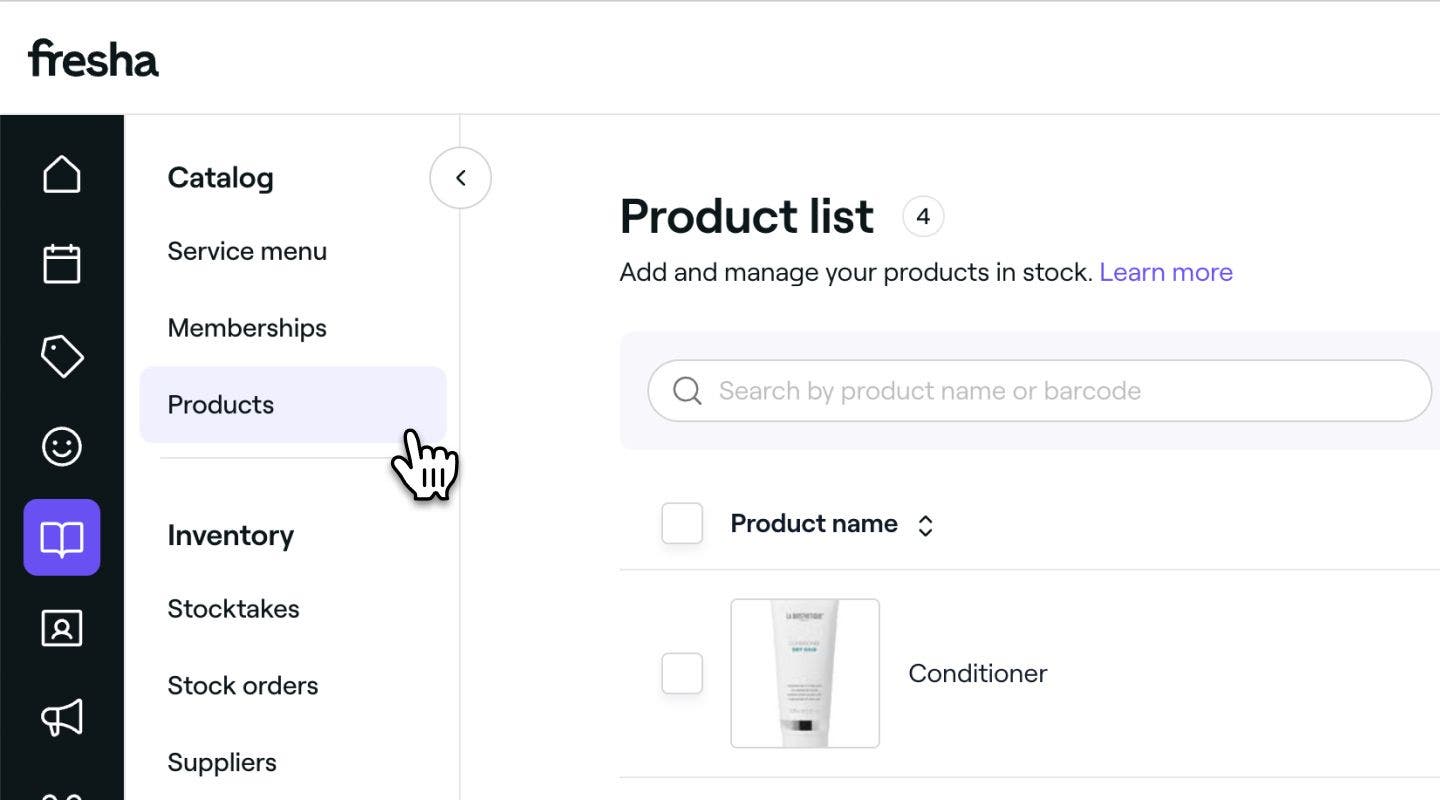
    Produse Fresha.jpg

  3. Din Lista de produse, fă clic pe produsul pe care vrei să-l actualizezi.
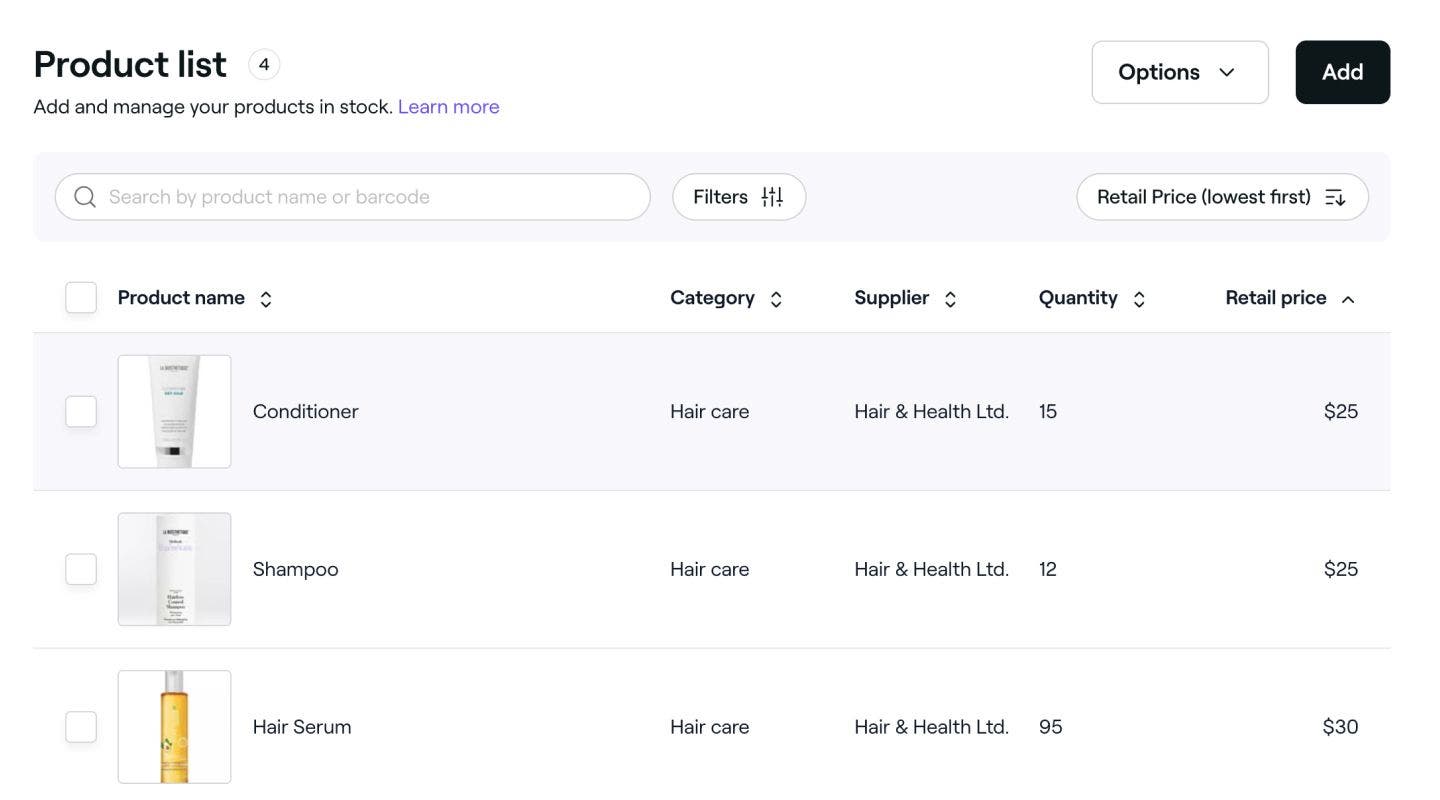
    Listă de produse Fresha.jpg

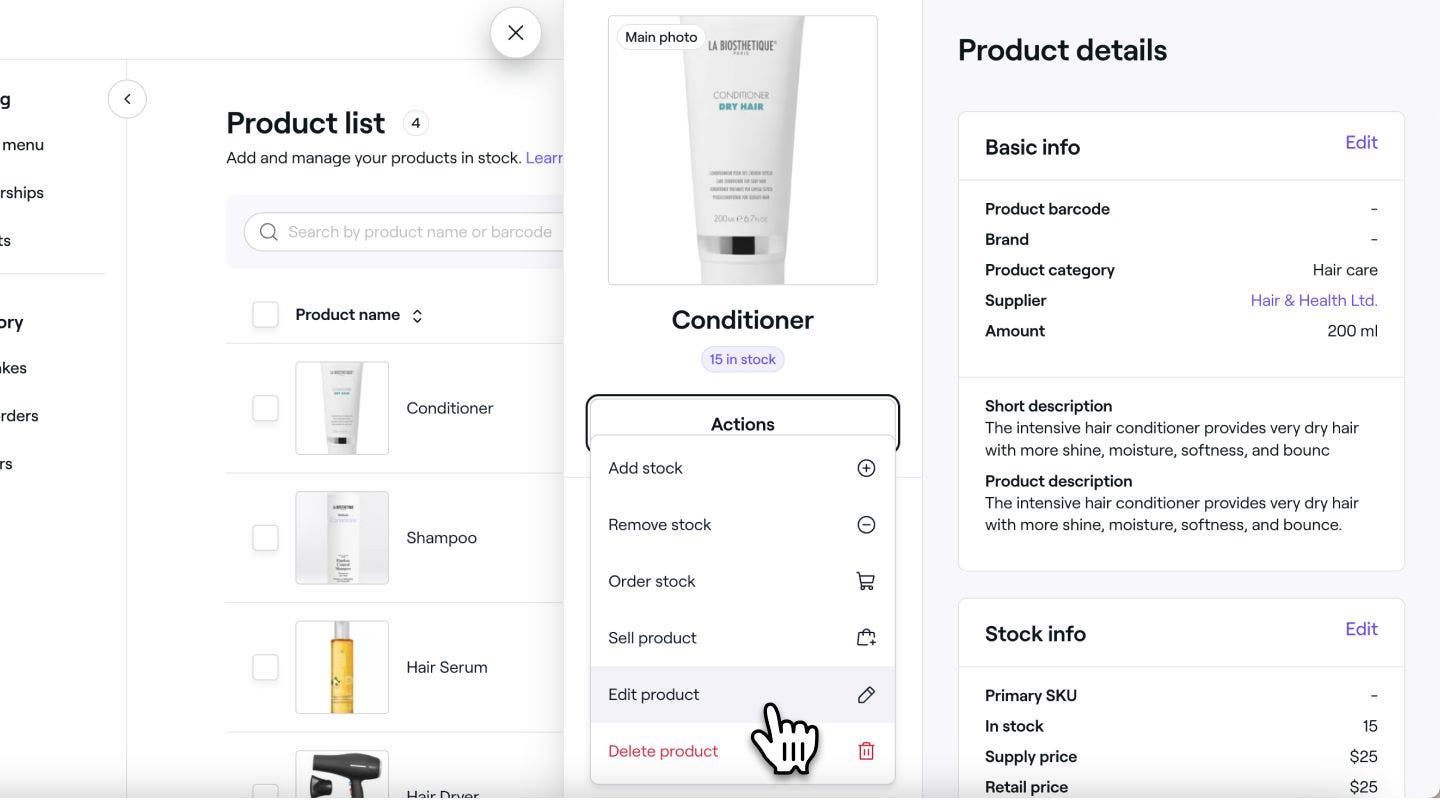
  4. În vizualizarea produsului, fă clic pe butonul Acțiuni din dreapta și selectează Editează produsul din panou. Modifica detaliile produsului Fresha.jpg
  5. În secțiunea Vânzări cu amănuntul, dezactivați comutatorul pentru Activare vânzări cu amănuntul.
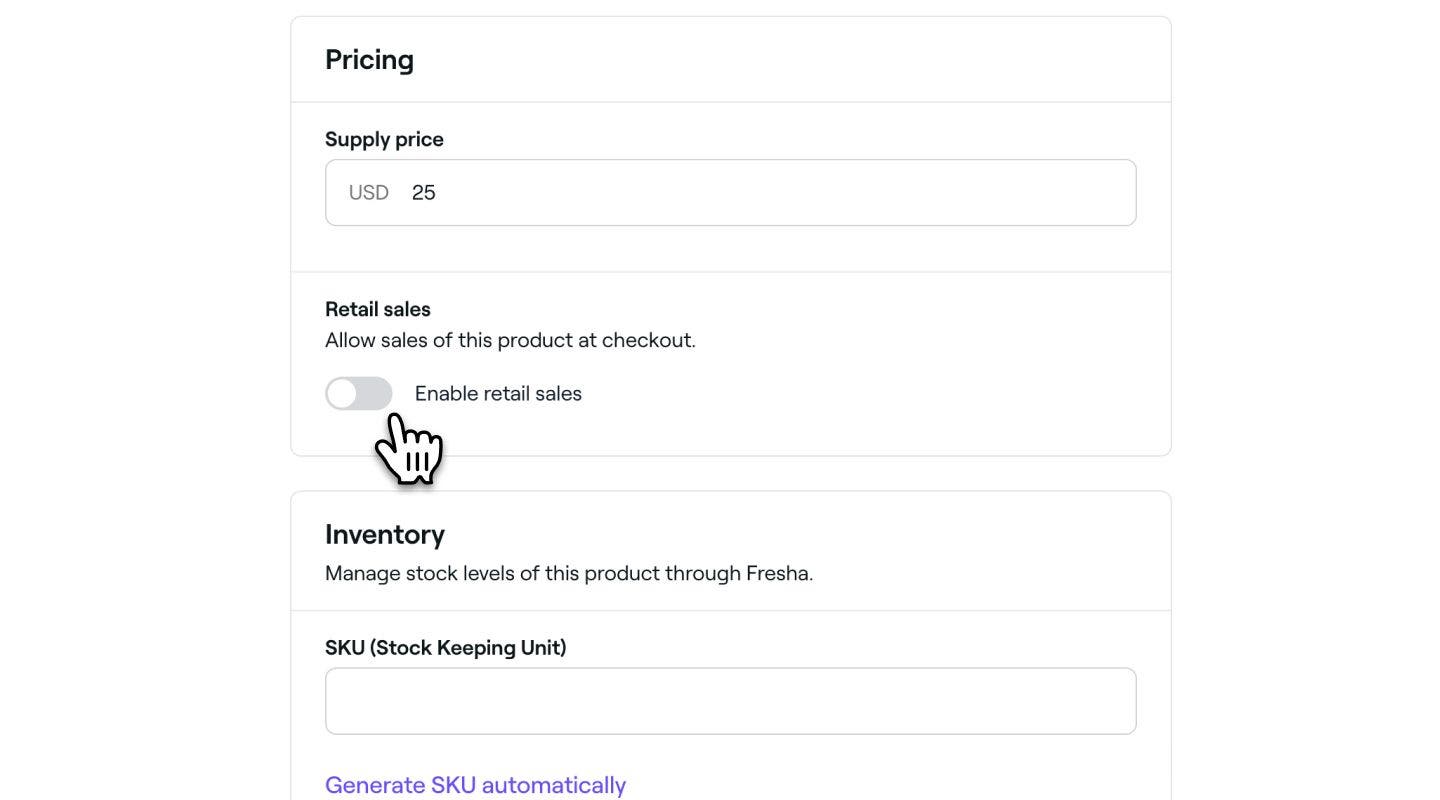
    Marcarea produsului ca fiind pentru uz intern Fresha.jpg

  6. Dă clic pe Salvează în partea dreaptă sus pentru a actualiza detaliile produsului.
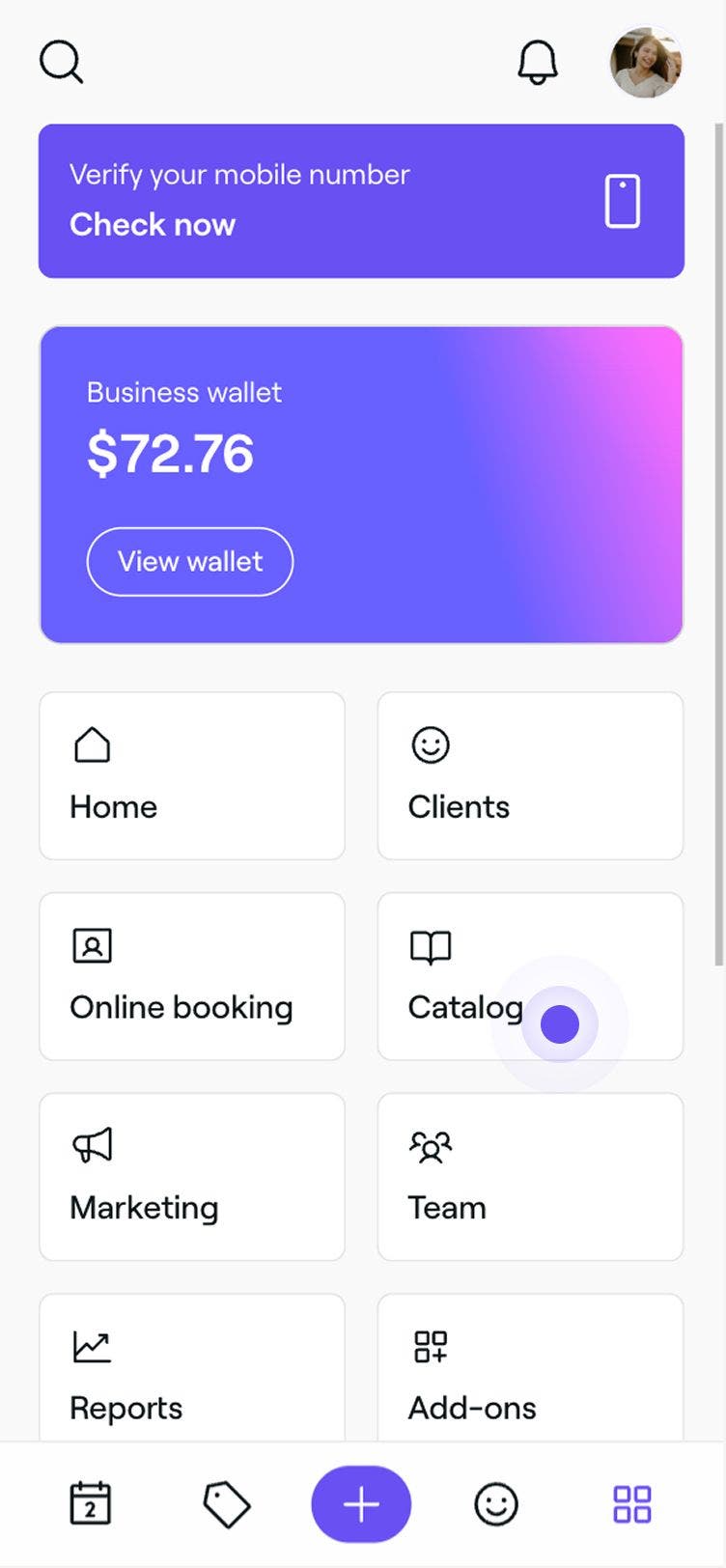
  1. Din meniul principal din partea de jos a ecranului, atinge pictograma Mai multe și selectează Catalog. 

    Fresha menu.jpg

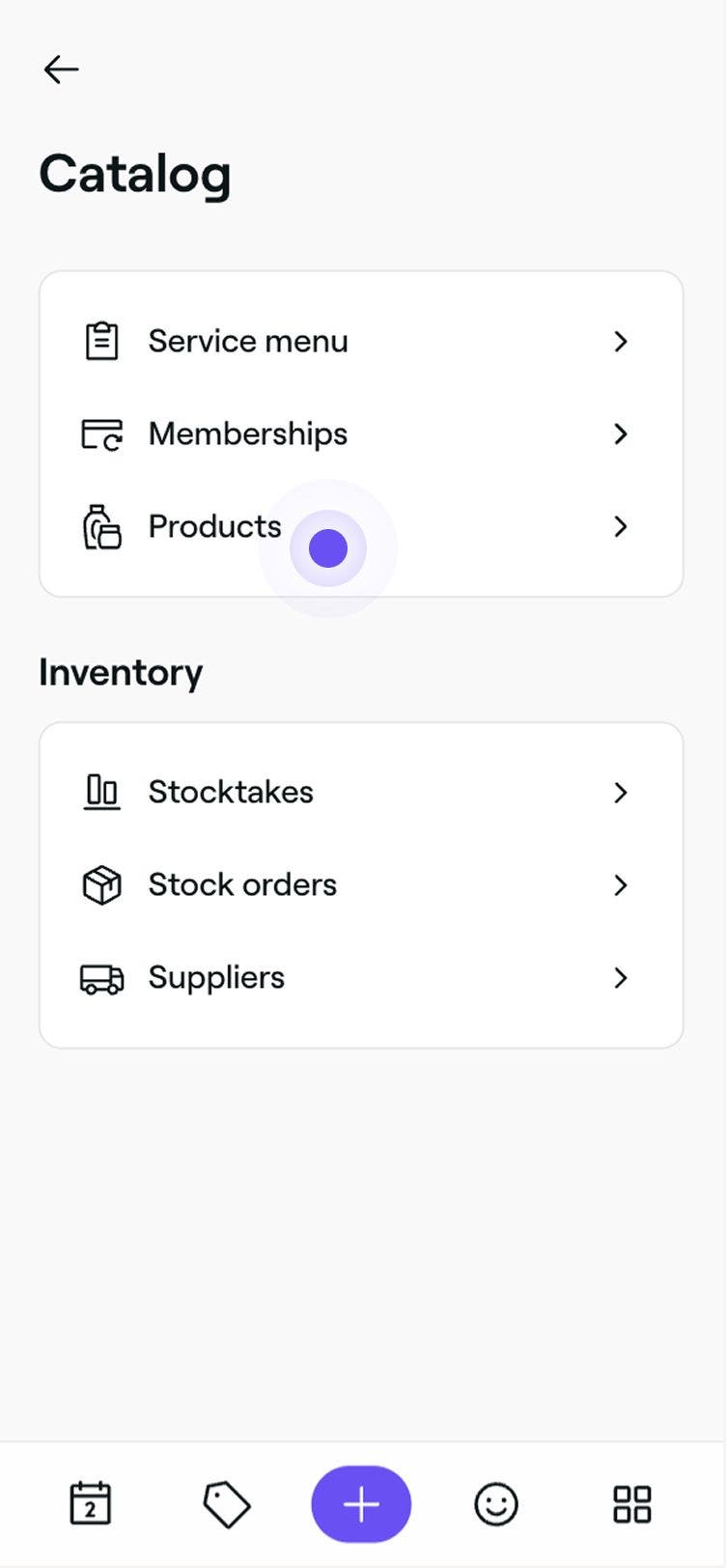
  2. Selectează Produse din panoul de meniu.

    meniu_produse_mobil_fresha.jpg

  3. Din lista de produse, apasă pe produsul pe care vrei să-l actualizezi.

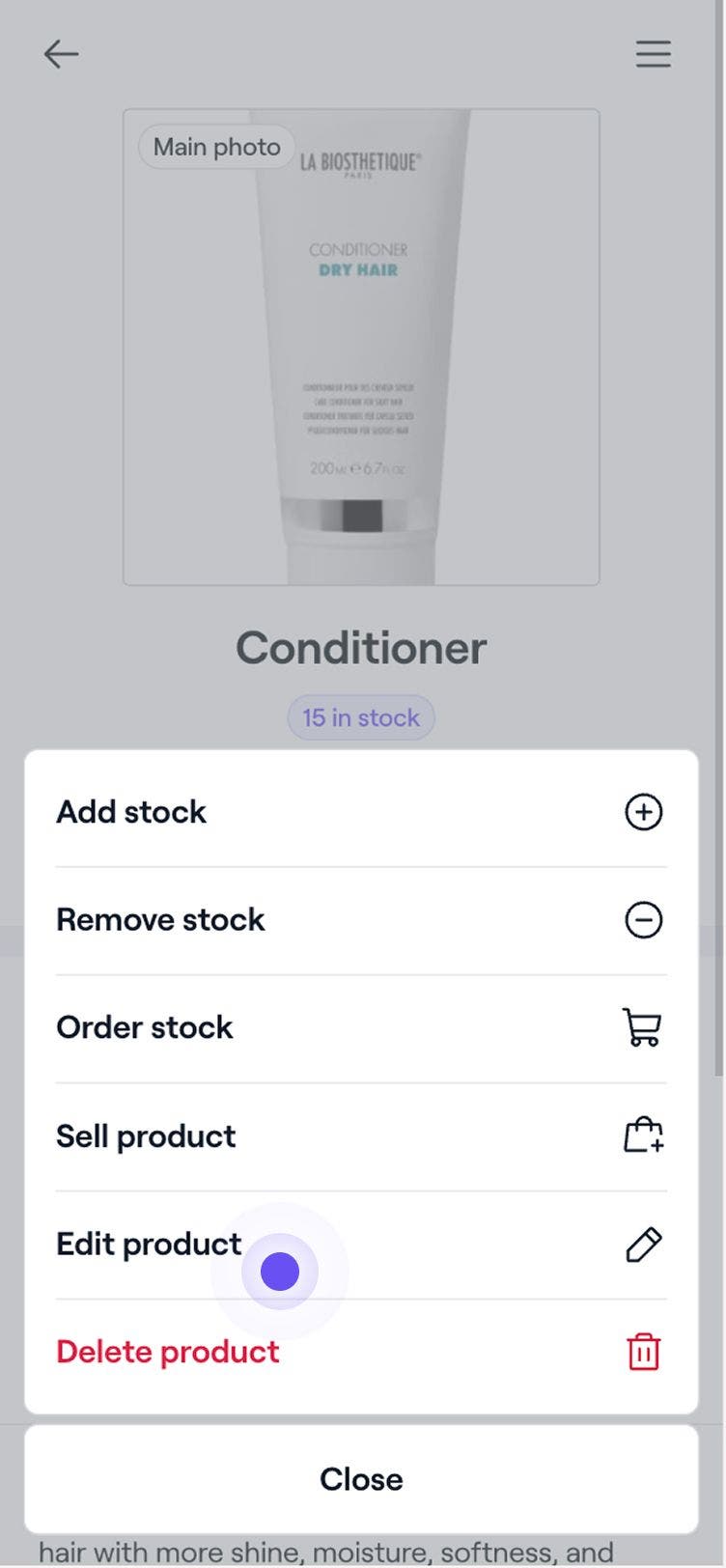
  4. În vizualizarea produsului, atingeți butonul Acțiuni și selectați Modifica produs din panou.

    mobile_edit products fresha.jpg

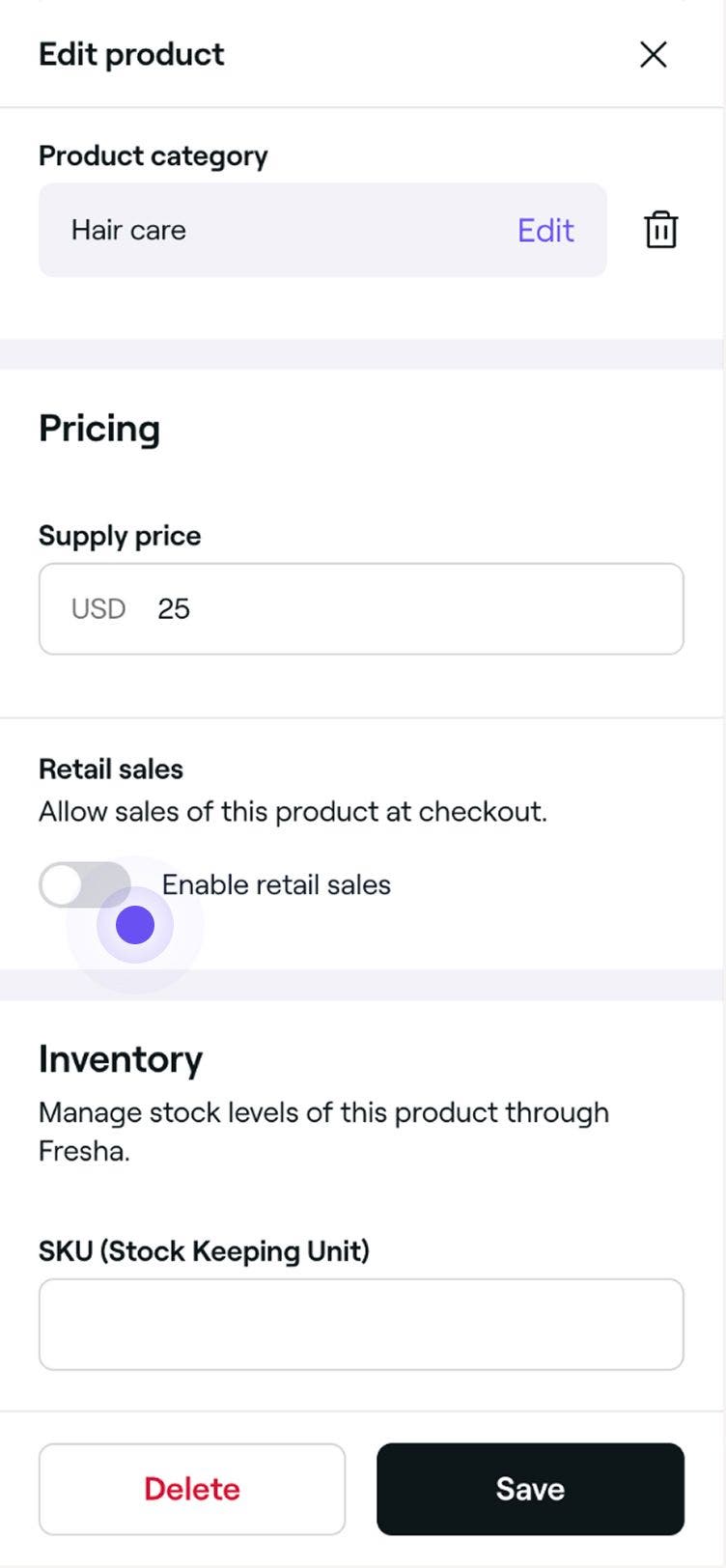
  5. În secțiunea Vânzări cu amănuntul, dezactivați comutatorul pentru Activează vânzările cu amănuntul.

    mobile_mark products as internal use.jpg

  6. Atinge Salvează în partea dreaptă jos pentru a actualiza detaliile produsului.
Odată salvat, acest produs nu va mai apărea ca opțiune de vânzare la Finalizează comanda, online sau în magazin. Orice utilizare a produsului înregistrată cu inventariere va fi clasificată ca internă.

Întrebări frecvente

    • Reduce stocul de produse pentru uz intern atunci când articolele sunt utilizate de echipă, mai degrabă decât vândute către clienți. Din meniul principal din partea stângă a ecranului, mergi la Catalog și selectează Produse. Dă clic pe produsul pe care vrei să-l actualizezi și selectează Acțiuni, apoi Elimină stocul. În fereastra pop-up, introdu cantitatea utilizată și alege un motiv înainte de a da clic pe Salvează.

      Poți vizualiza un istoric complet al tuturor eliminărilor manuale din stoc în istoricul de stoc al produsului tău. Din meniul principal din partea stângă a ecranului, mergi la Catalog și selectează Produse. Dă clic pe produsul pe care vrei să-l verifici, apoi dă clic pe Istoricul stocului. În fereastra pop-up, dă clic pe o intrare pentru a vedea detaliile auditului.


Inventar

A fost util acest ghid?

Inventar

Configureaza urmarirea cantitatii in stoc

Nu vei avea niciodată stocuri prea mici sau prea mari dacă configurezi notificări pentru stoc scăzut și cantități pentru comenzi repetate.

Finalizează inventarierea

Efectuează periodic inventariere pentru a identifica discrepanțele și pentru a urmări valoarea stocului tău.

Creează Comenzi de stoc

Gestionează-ți eficient inventarul prin crearea și trimiterea de Comenzi de stoc direct către furnizorii tăi.

Transfer de stoc între Locații

Optimizează gestionarea inventarului prin transferul de stoc între Locații.

Urmăriți utilizarea internă a produsului

Marchează produsele ca fiind de uz intern doar pentru articolele utilizate în timpul serviciilor.

Fresha
Descarcă aplicația

Despre Fresha

Cariere

Ajutor și asistență

Blog

Harta site-ului

Pentru afaceri

Pentru parteneri

Prețuri

Funcționalități

Programare

Punct de vânzare

Plăți

Capital

Marketplace

Asistență

Stare

Informații juridice

Politica de confidențialitate

Termene și condiții

Condiții de utilizare

Ne găsești pe rețelele de socializare

Facebook
Linkedin
Instagram

© 2026 Fresha.com SV Ltd