AcasăBază de cunoștințeAcademia Fresha
Gestionează recompensele clienților
Înapoi
  1. Bază de cunoștințe•
  2. Clienți•
  3. Gestionează recompensele clienților

Gestionează recompensele clienților

În acest ghid, vei afla cum să adaugi și să gestionezi recompensele clienților în portofelul lor.

În acest articol

  • Cum funcționează recompensele
  • Ajustează recompensele unui client
  • Adăugarea unei recompense sub formă de reducere
  • Adaugă o recompensă sub formă de serviciu sau produs gratuit

Cum funcționează recompensele

Recompensele sunt reduceri sau articole gratuite pe care le poți oferi clienților din orice motiv, cum ar fi un mulțumesc. Acestea sunt adăugate direct în portofelul clientului și pot fi aplicate atunci când acesta finalizează comanda.

Acestea sunt complet personalizabile, astfel încât să poți alege valoarea și orice condiții, cum ar fi o cheltuială minimă. Clienții își pot vedea recompensele disponibile în portofel.

Există patru tipuri de recompense pe care clienții le pot primi:

  • Reducere în sumă: o reducere cu valoare fixă, cum ar fi 5 USD sau 10 USD.
  • Reducere procentuală: o reducere procentuală, de exemplu, 10% reducere.
  • Serviciu gratuit:  Un serviciu oferit gratuit clienților.
  • Produs gratuit: Un produs oferit gratuit clienților.

Ajustează recompensele unui client

  1. Din meniul principal din partea stângă a ecranului, mergi la Clienți.
  2. Selectează Lista de clienți din panoul de meniu din stânga.

    Adjust_client_source_web_1.jpg
  3. Cu accesări la profilul unui client pentru a vedea detaliile profilului acestuia.
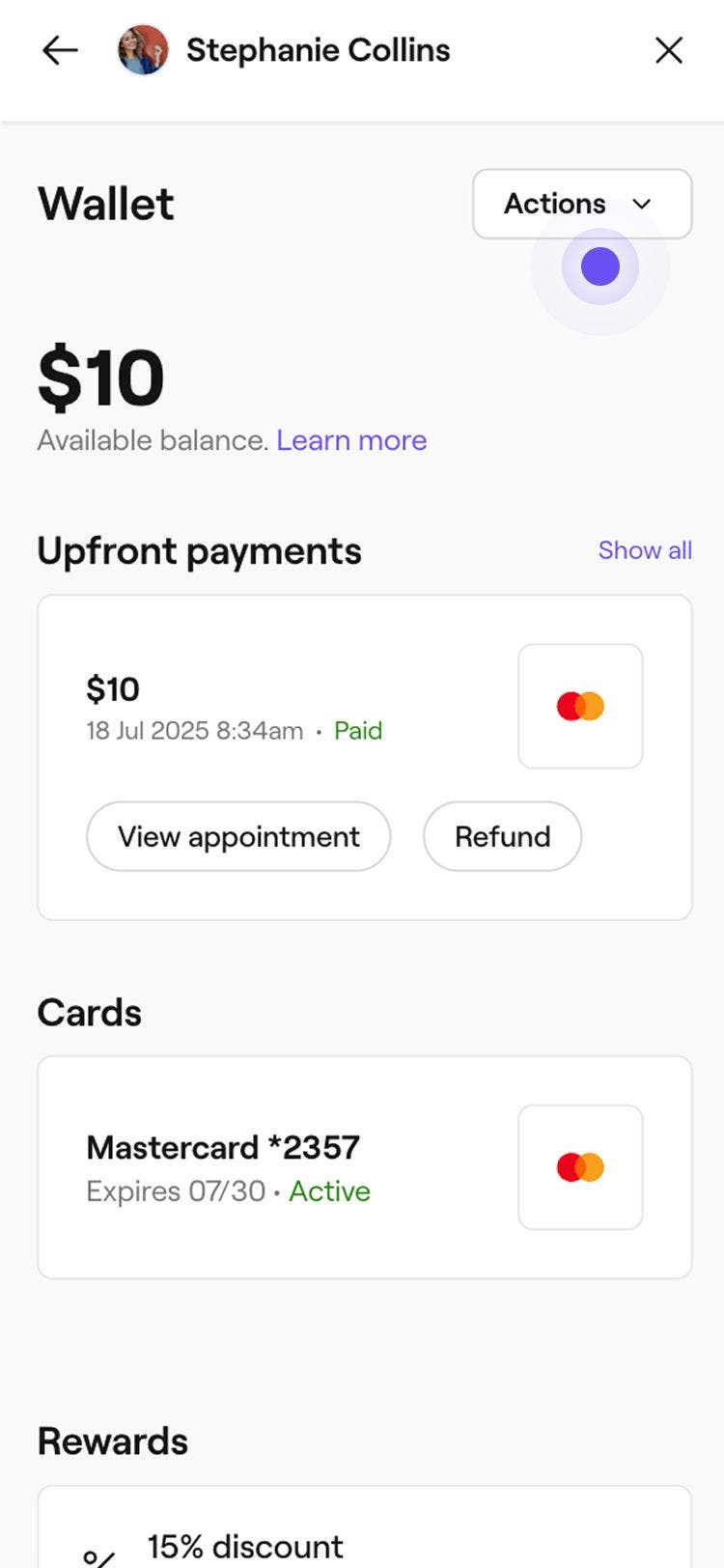
  4. În panoul de meniu din vizualizarea profilului clientului, selectați Portofel pentru a vizualiza recompensele clientului în partea dreaptă.
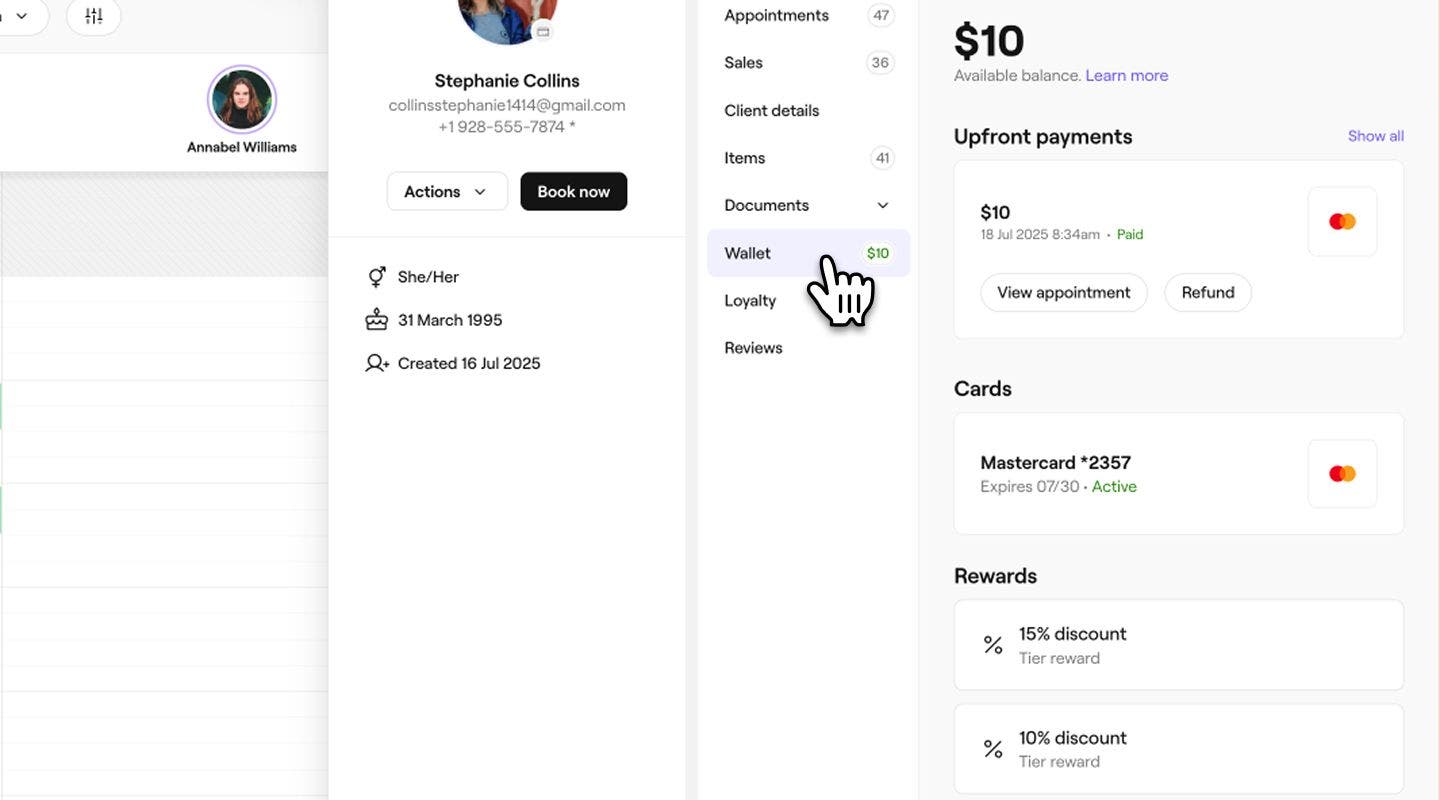
    adjust_rewards_web_2.jpg
  5. Alege una dintre următoarele acțiuni pentru a ajusta recompensele clientului:
    1. Adăugare recompense: Faceți clic pe butonul Acțiuni din partea dreaptă sus a vizualizării profilului clientului și selectați Adăugare recompensă pentru a atribui manual o nouă recompensă clientului.
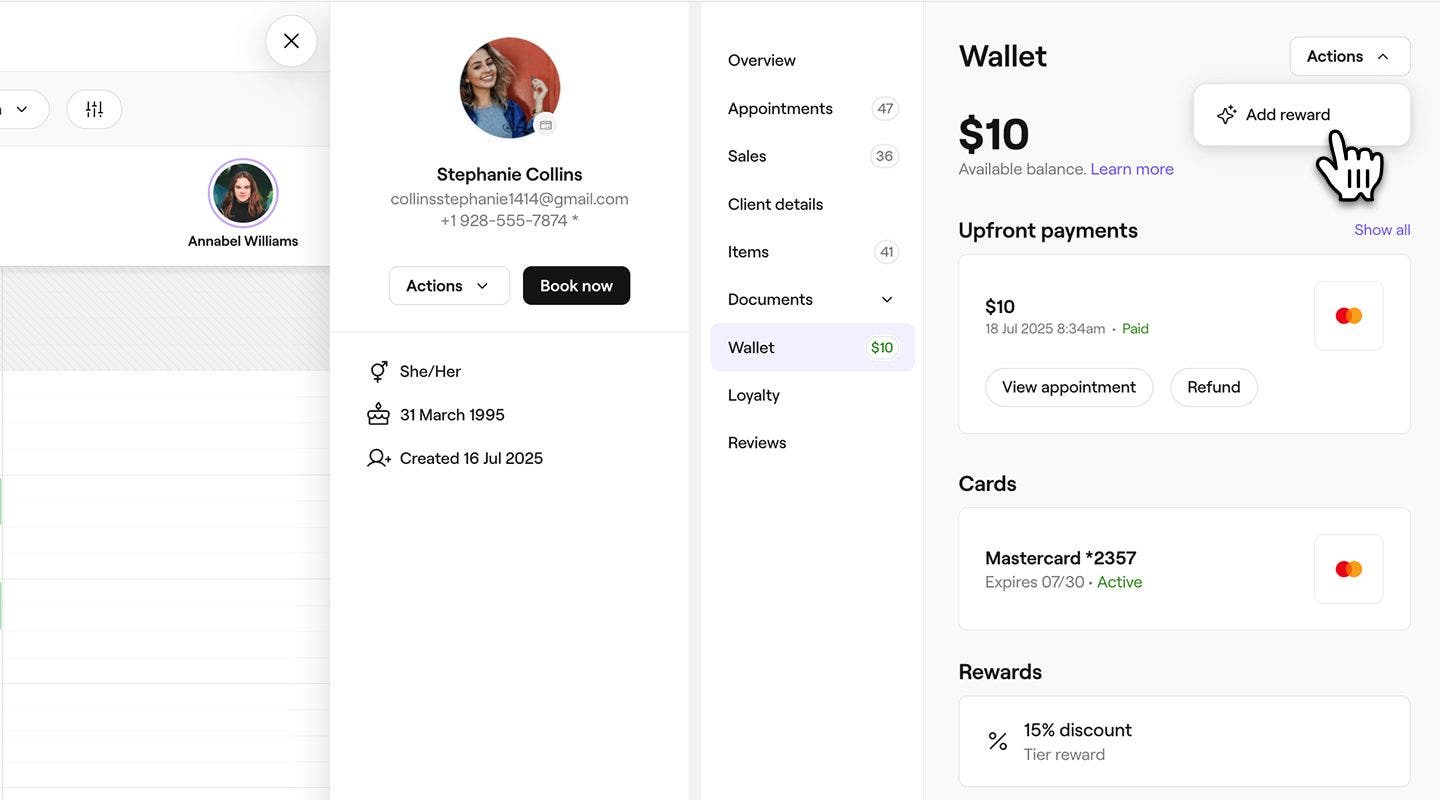
      adjust_rewards_web_3_1.jpg
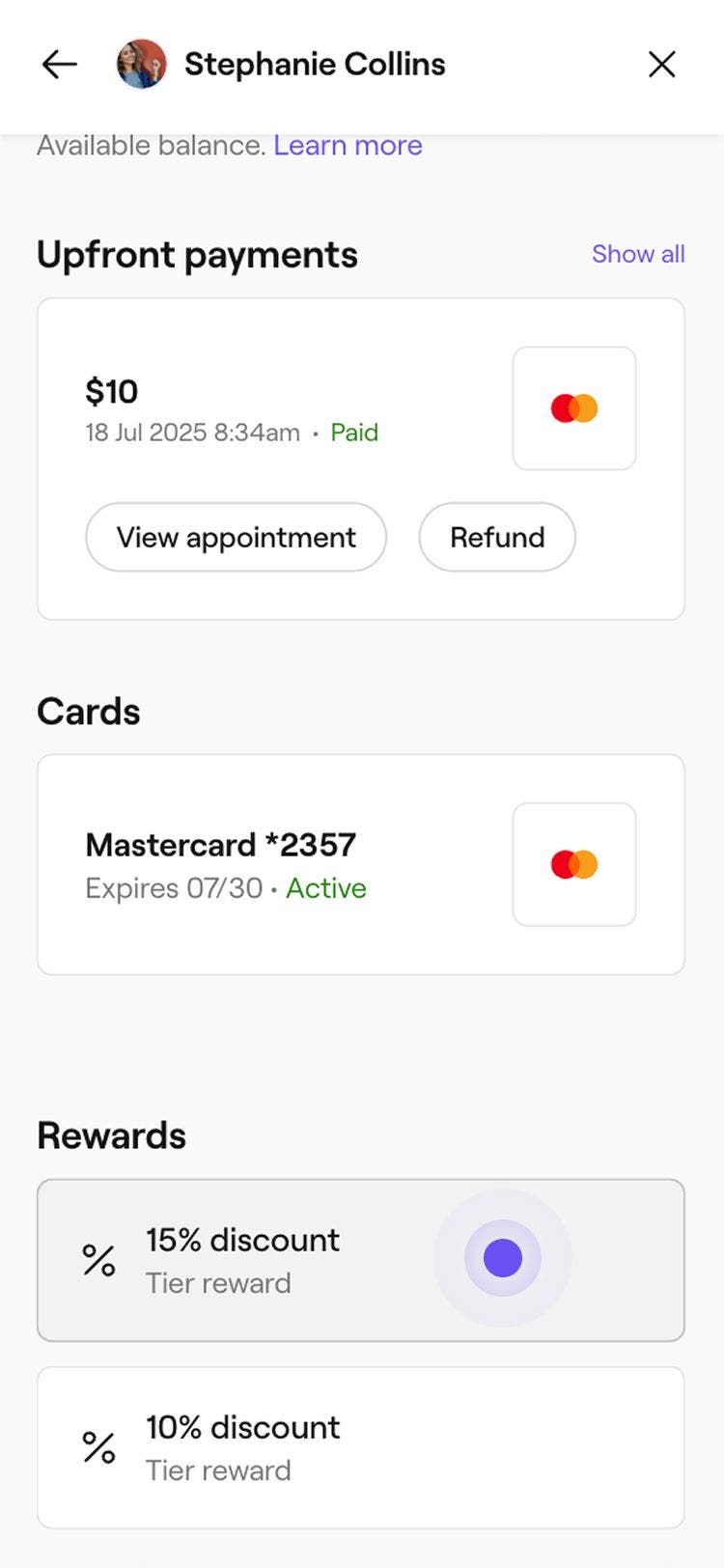
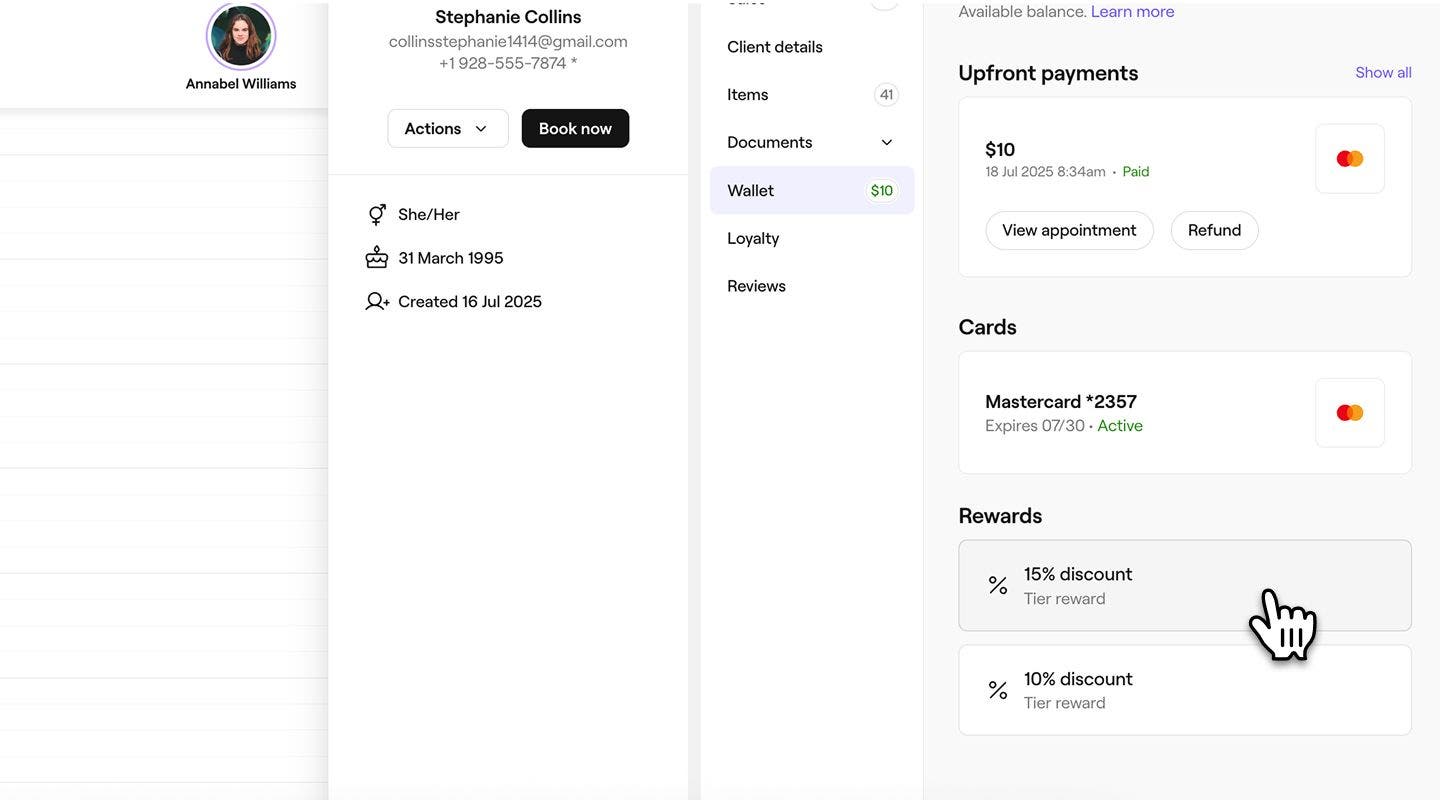
    2. Elimină recompensele: În secțiunea Recompense, dă clic pe o recompensă pe care dorești să o elimini. În fereastra pop-up, dați clic pe butonul Eliminare pentru a o elimina definitiv din portofelul clientului. Selectează din nou Elimina pentru a reconfirma.
      adjust_rewards_web_3_2.jpg
  1. Deschide profilul clientului.
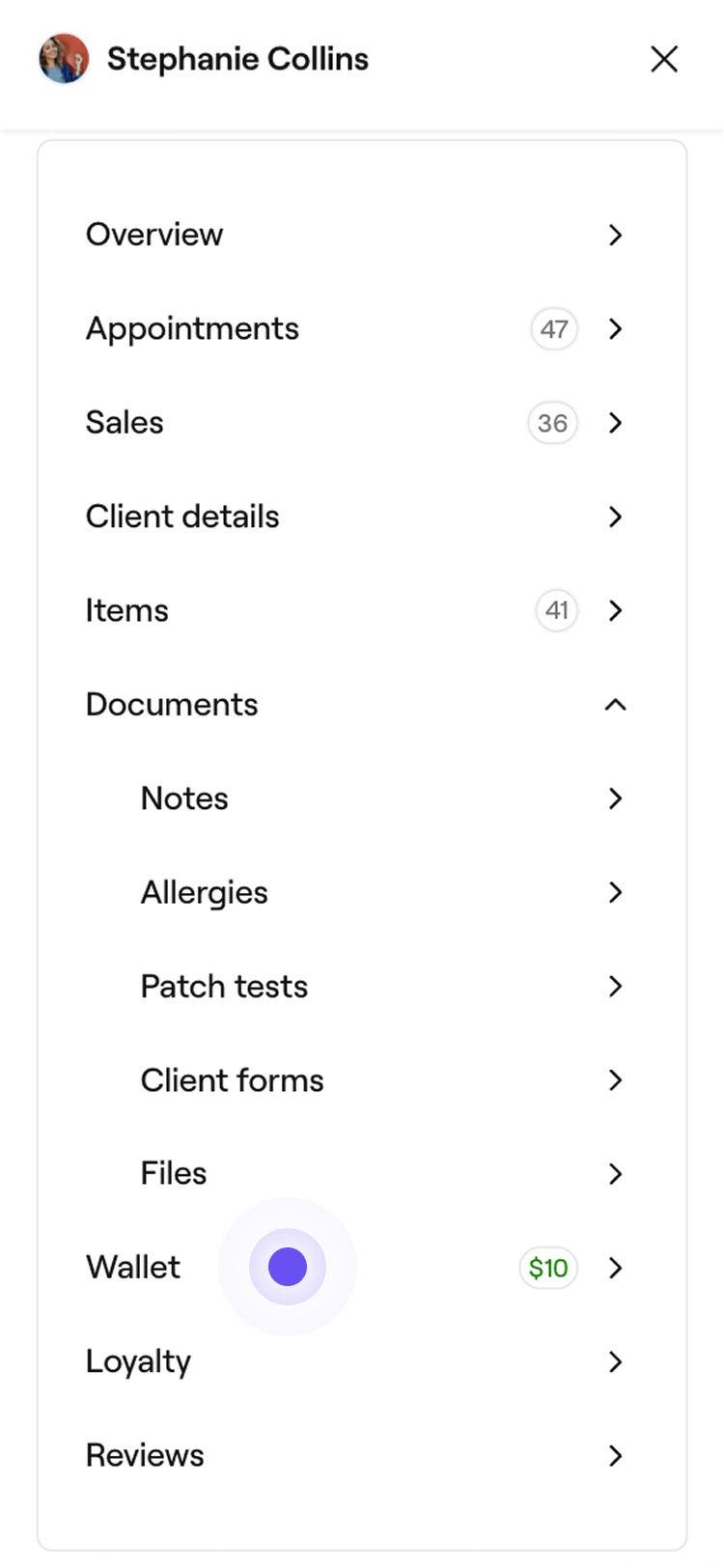
  2. În meniul vizualizării profilului clientului, selectează Portofel pentru a vedea recompensele clientului în partea dreaptă.
    adjust_rewards_mob_2.jpg
  3. Alege una dintre următoarele acțiuni pentru a ajusta recompensele clientului:
    1. Adăugare recompense: atingeți butonul Acțiuni din partea dreaptă sus a vizualizării profilului clientului și selectați Adăugare recompensă din panou pentru a atribui manual o nouă recompensă clientului.
      adjust_rewards_mob_3_1.jpg
    2. Elimină recompensele: În secțiunea Recompense, selectează o recompensă pe care dorești să o elimini. În fereastra pop-up, atingeți butonul Elimină pentru a o elimina definitiv din portofelul clientului. Selectează din nou Elimina pentru a reconfirma.
      adjust_rewards_mob_3_2.jpg

Recompensele nou adăugate vor apărea în portofelul clientului și pot fi utilizate la finalizarea comenzii. Poti face click pe orice recompensa pentru a vedea detalii precum data expirarii sau cheltuiala minima. Odată ce o recompensă este eliminată, aceasta nu va mai fi vizibilă în portofelul clientului.

Adăugarea unei recompense sub formă de reducere

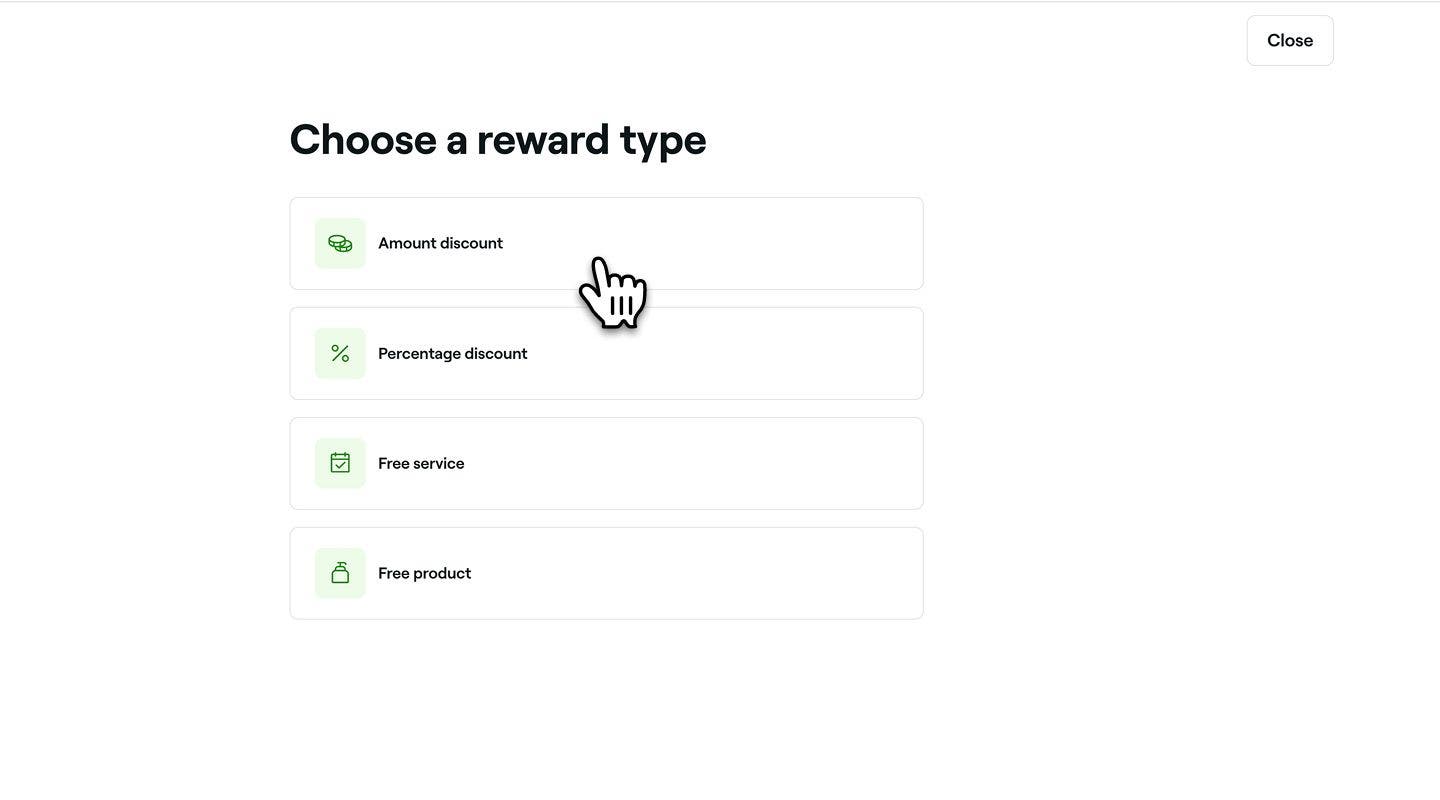
  1. În pasul Tipul de recompensă, selectează Reducere sumă sau Reducere procentuală pentru a deschide setările de recompensă.
    amount_discount_award_web_1.jpg

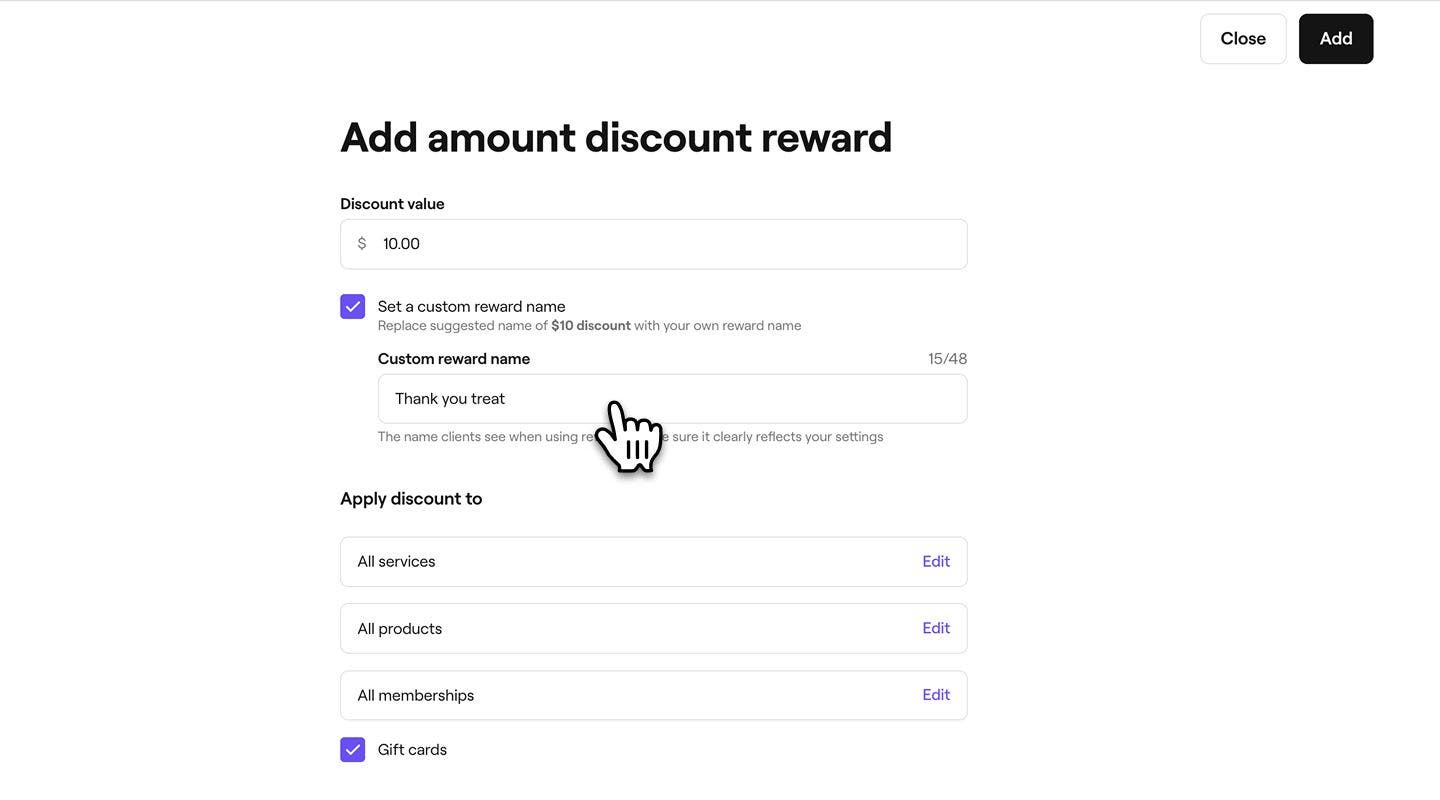
  2. În vizualizarea Recompensă sub formă de reducere, sub Valoarea reducerii, setează următoarele:

    1. Suma reducerii pe care o va primi clientul. 
    2. Bifează caseta de selectare pentru a seta un nume de recompensă personalizat. 
      amount_discount_reward_web_2.jpg
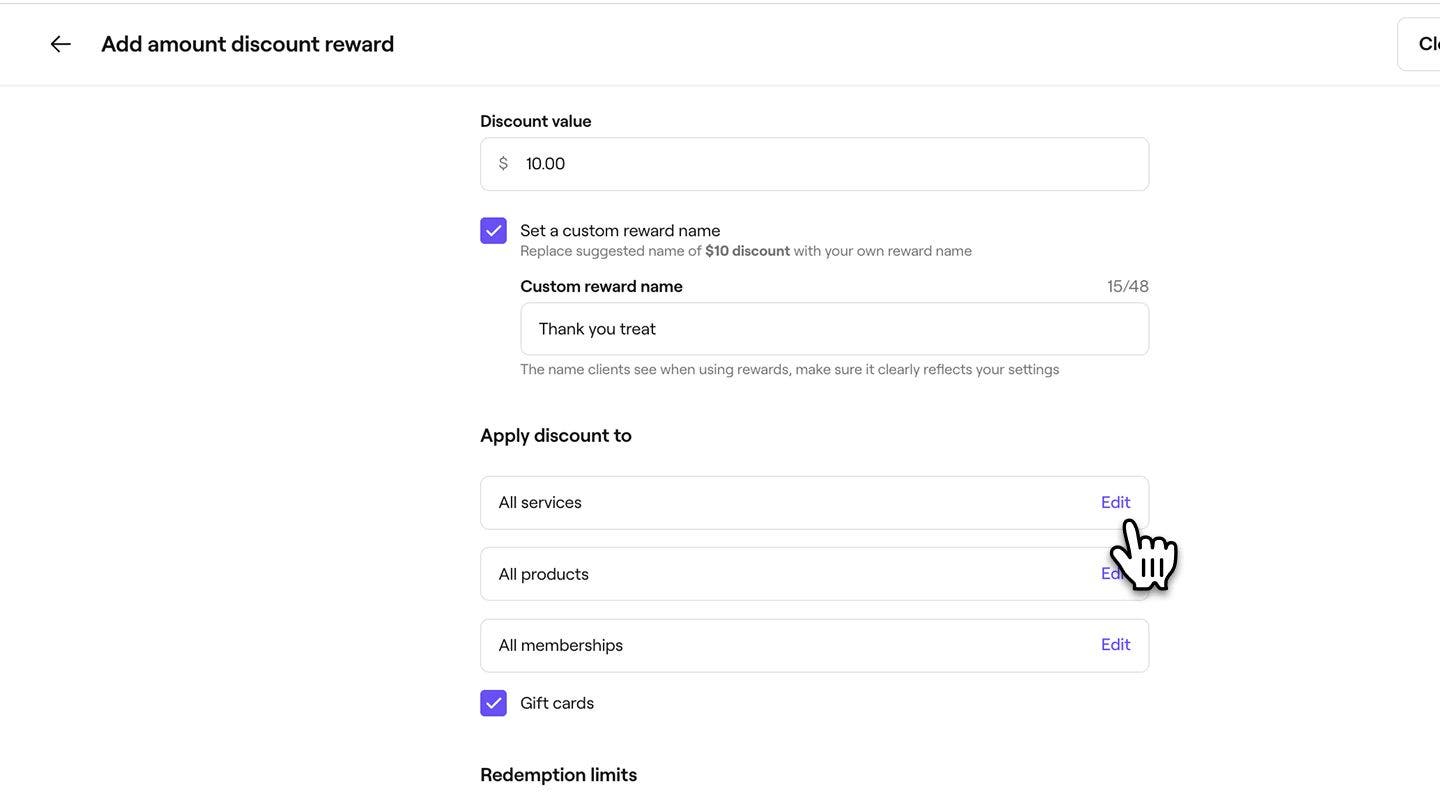
  3. Dați clic pe Editare lângă Servicii, Produse sau Abonamente, bifați articolele pe care doriți să le includeți, apoi dați clic pe Aplicare. Pentru a include Carduri cadou, bifați caseta de selectare.
    amount_discount_reward_web_3.jpg

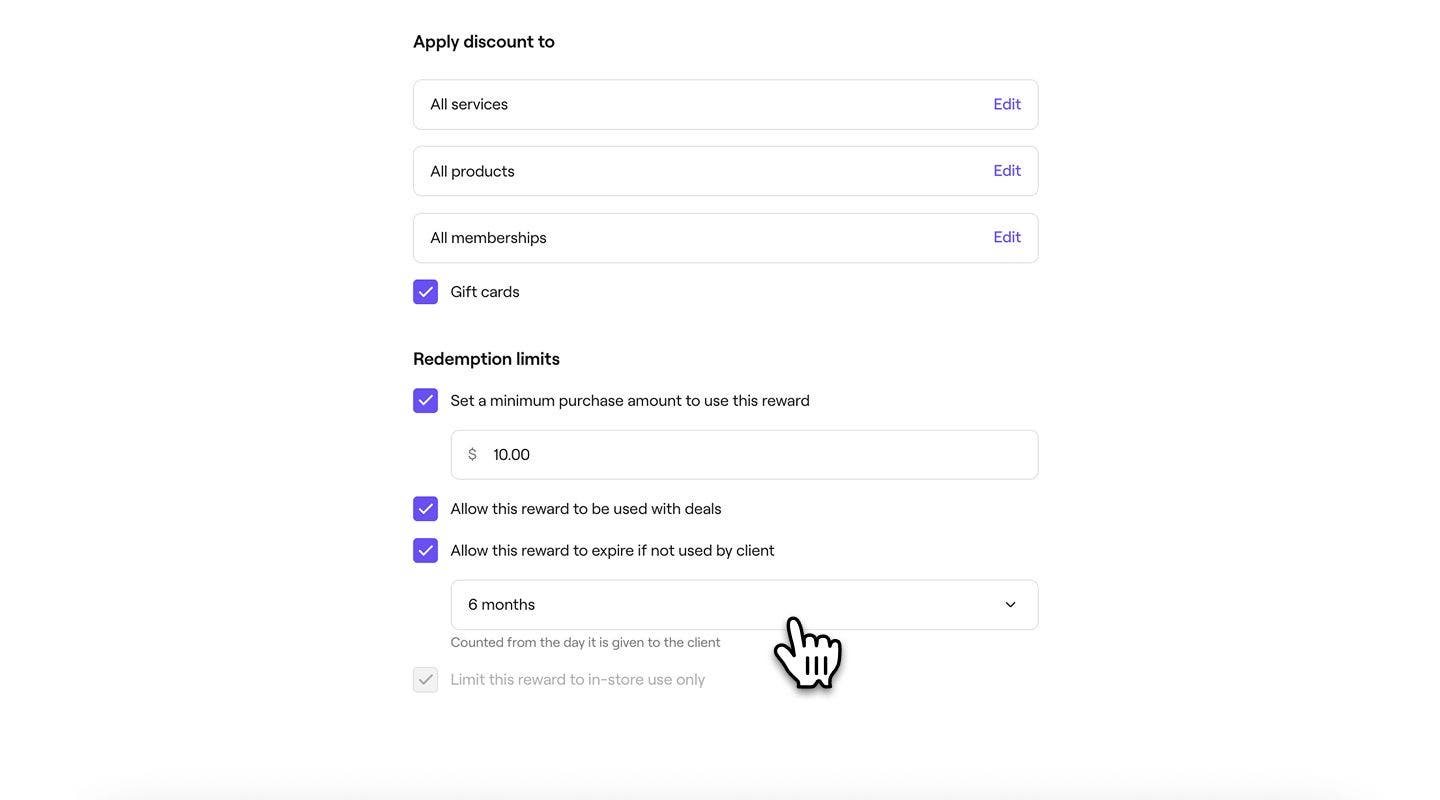
  4. La Limite de folosire, bifează casetele de selectare de lângă fiecare limită pentru a seta o cheltuială minimă, perioada de expirare și dacă reducerea poate fi utilizată împreună cu alte oferte sau este limitată la folosirea în magazin.
    amount_discount_reward_web_4.jpg

  5. Dă clic pe butonul Adaugă din partea dreaptă sus pentru a salva recompensa sub formă de reducere.

  1. În pasul Tipul de recompensă, selectează Reducere sumă sau Reducere procentuală pentru a deschide setările recompensei.
    amount_reward_1.jpg
  2. În vizualizarea Recompensă sub formă de reducere, sub Valoarea reducerii, setați următoarele:
    1. Introdu valoarea reducerii pe care o va primi clientul. 
    2. Bifează caseta de selectare pentru a seta un nume de recompensă personalizat. 
      amount_discount_reward_mob_2.jpg
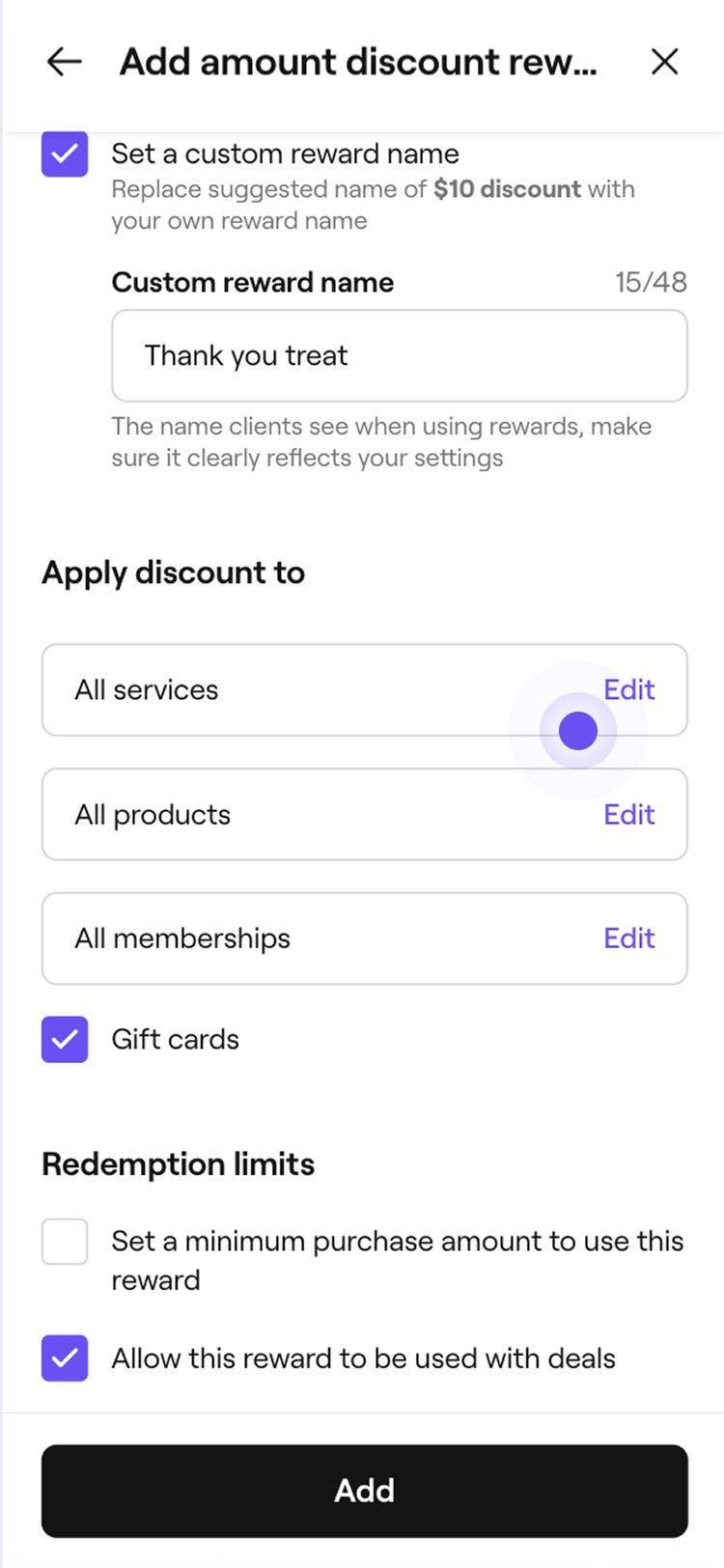
  3. Atingeți Editare de lângă Servicii, Produse sau Abonamente, bifați articolele care trebuie incluse, apoi faceți clic pe Aplicare.  Pentru a include Carduri cadou, bifați caseta de selectare.
    amount_discount_reward_mob_3.jpg
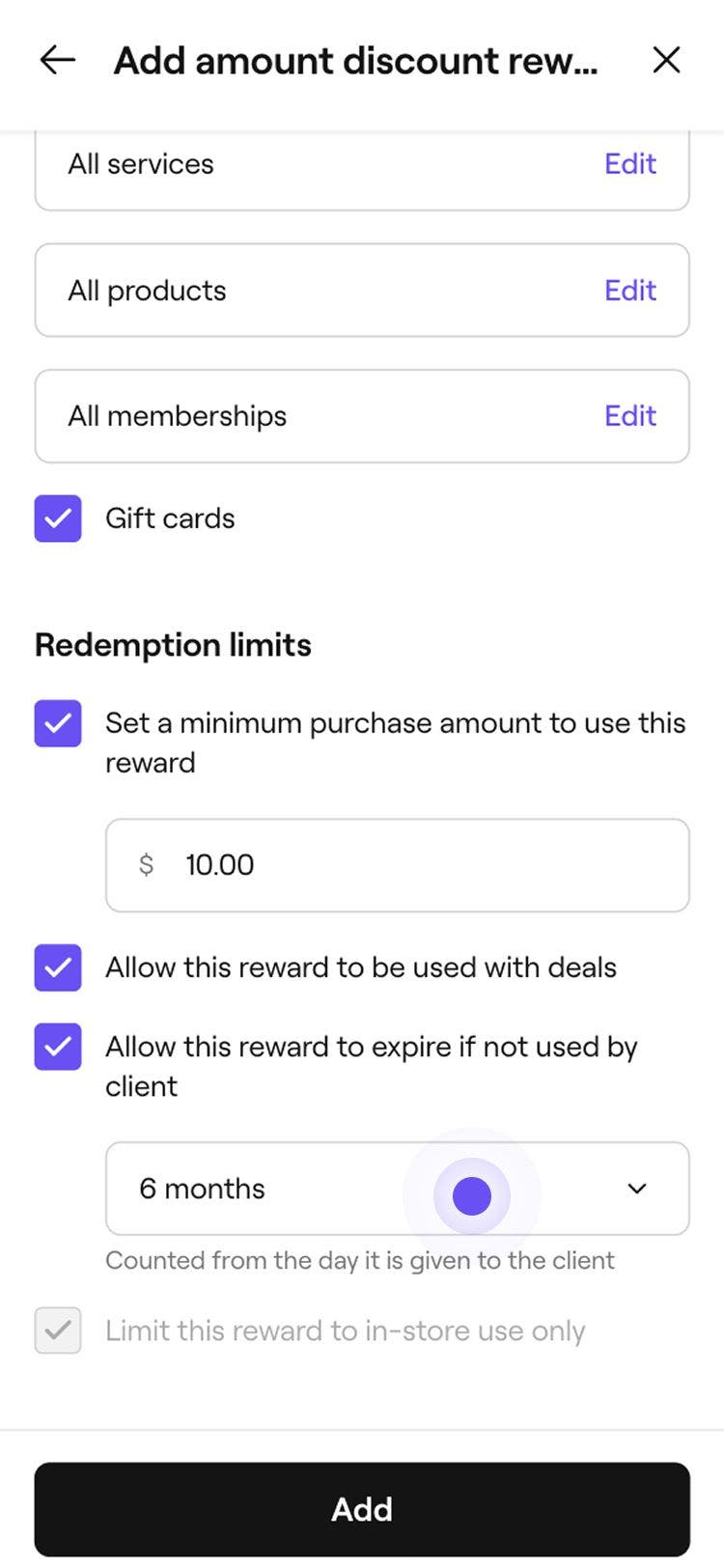
  4. În secțiunea Limite de folosire, bifați casetele de lângă fiecare limită pentru a seta o sumă minimă de cheltuit, perioada de valabilitate și dacă reducerea poate fi utilizată împreună cu alte oferte sau dacă este limitată la folosirea în salon.
    amount_discount_reward_mob_4.jpg
  5. Atinge butonul Adaugă din partea de jos pentru a salva recompensa sub formă de reducere.

Odată salvată, recompensa sub formă de serviciu sau produs gratuit va fi disponibilă pentru clienți, care o vor putea aplica la finalizarea comenzii.

Adaugă o recompensă sub formă de serviciu sau produs gratuit

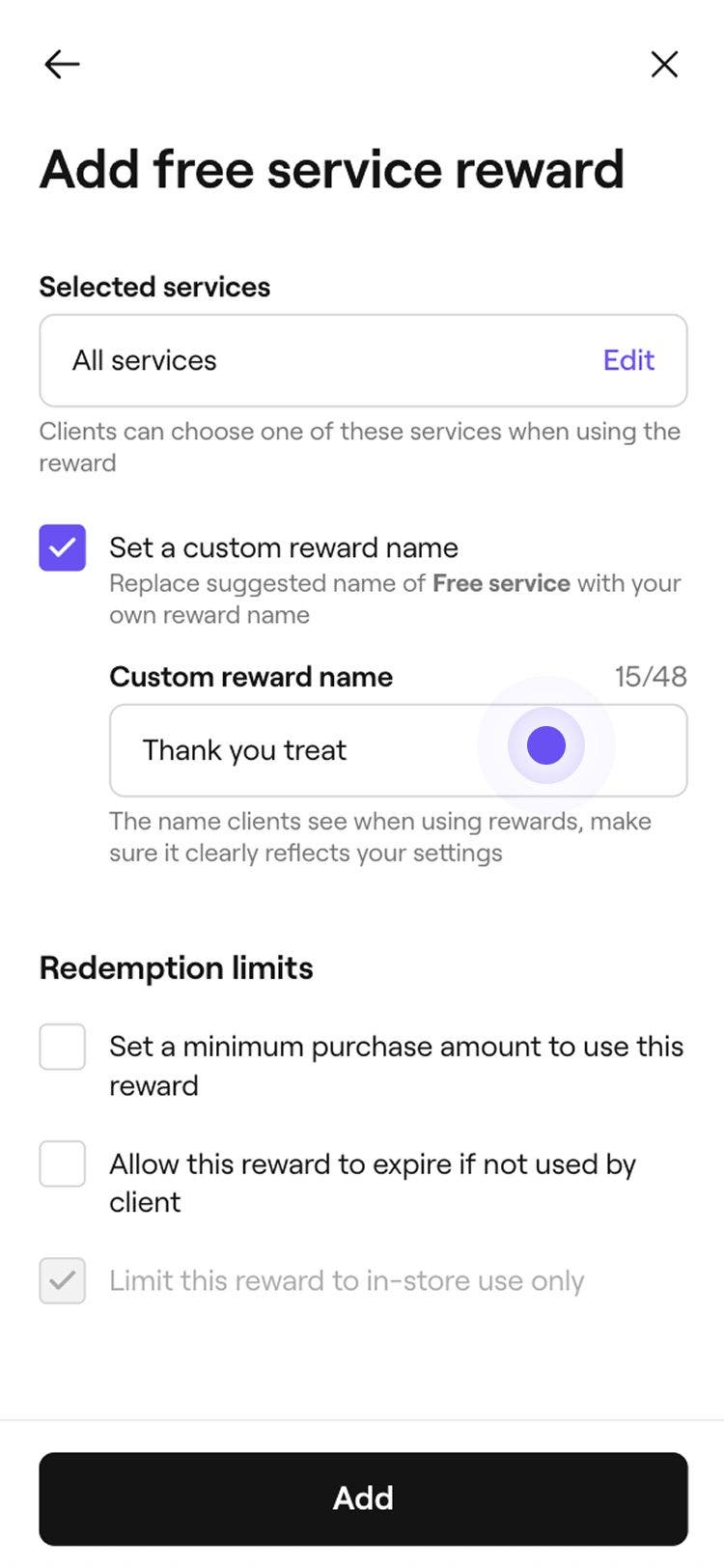
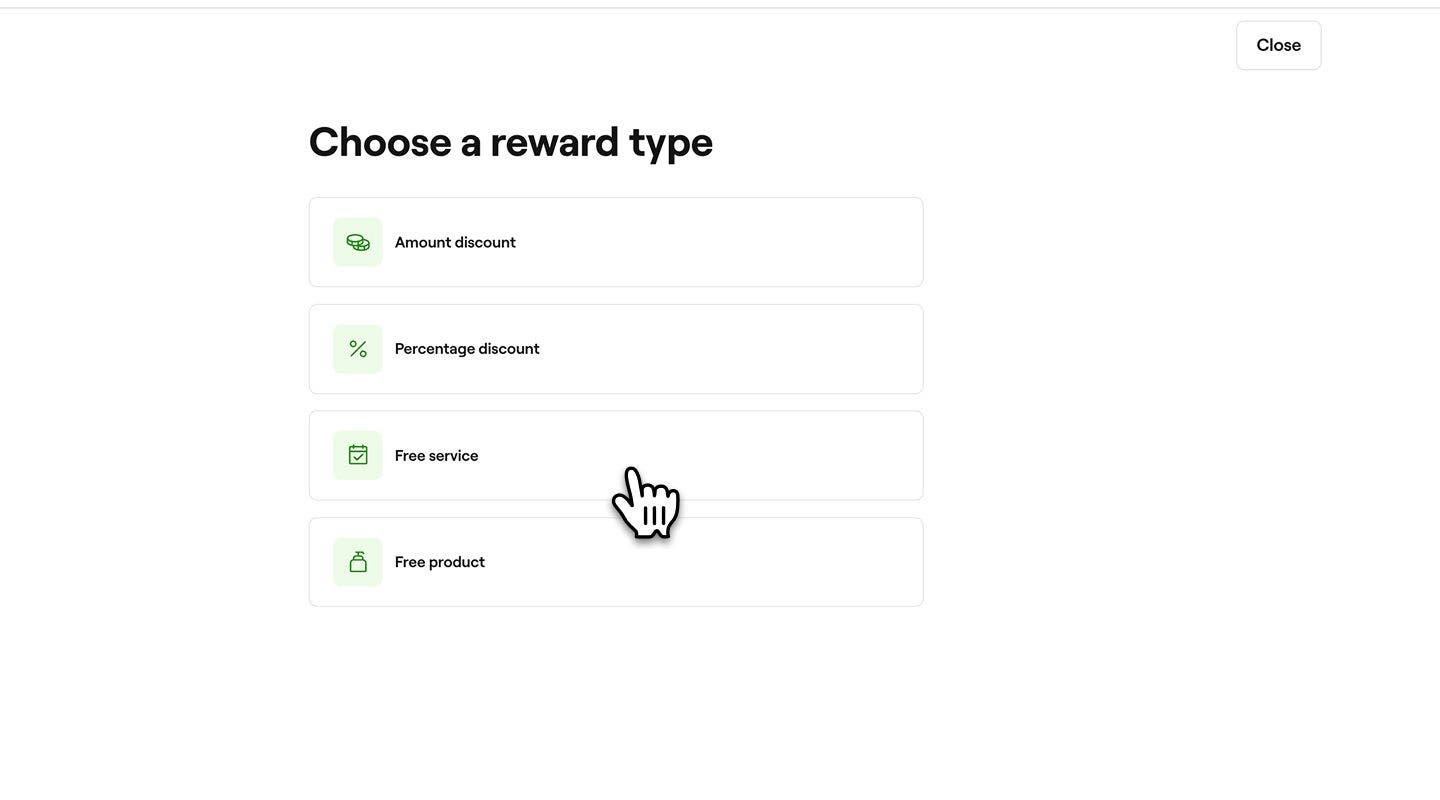
  1. La pasul Tipul de recompensă, selectează Serviciu gratuit sau Produs gratuit pentru a deschide setările de recompensă.  
    Add_free_service_web_1.jpg
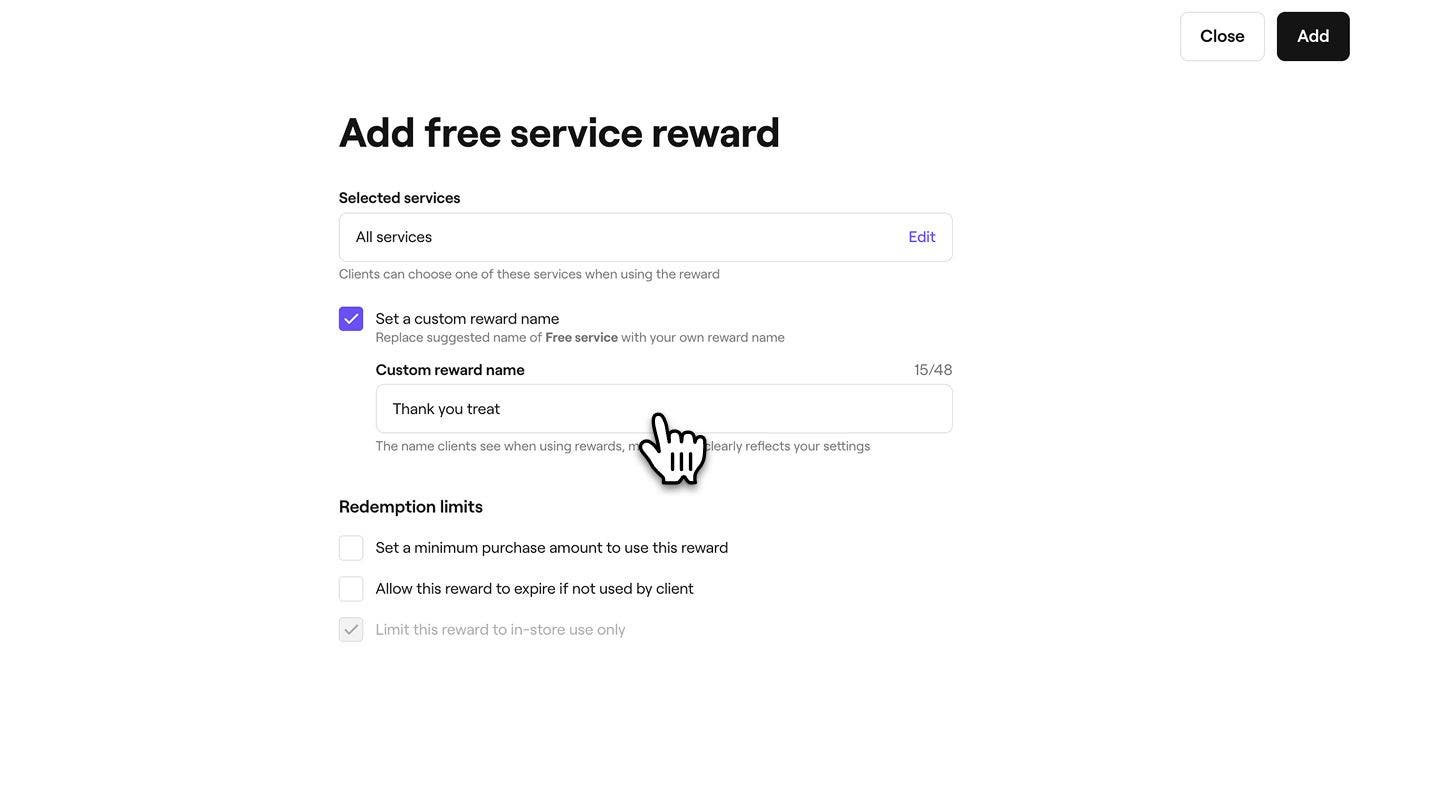
  2. La Produse/servicii selectate:
    1. Faceți clic pe Editare lângă Produse, bifați articolele care trebuie incluse, apoi faceți clic pe Aplicare.
    2. Bifează caseta de selectare pentru a seta un nume de recompensă personalizat.
      Add_free_service_web_2.jpg
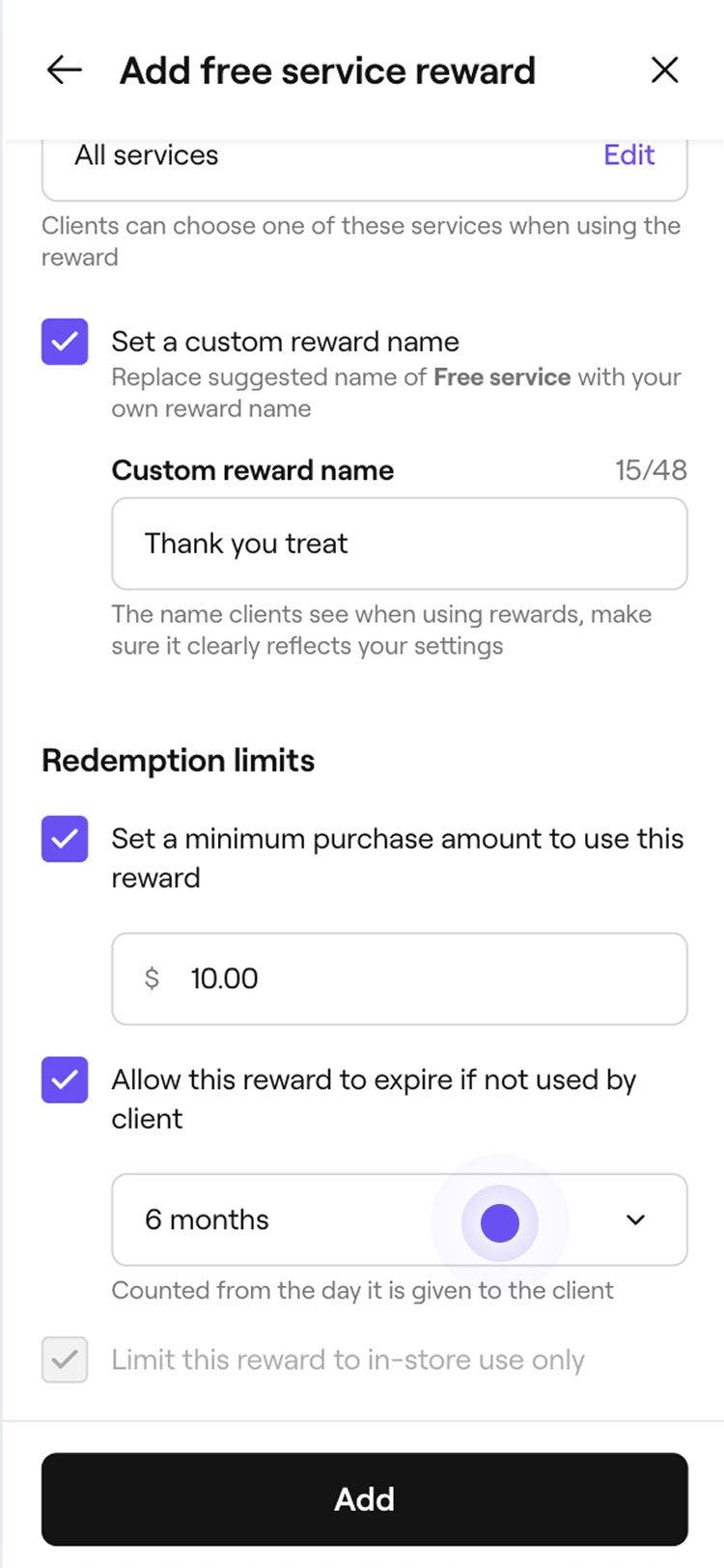
  3. La Limite de folosire, utilizați casetele de selectare pentru a seta limite precum cheltuiala minimă, intervalul de expirare sau pentru a restricționa folosirea în magazin.  
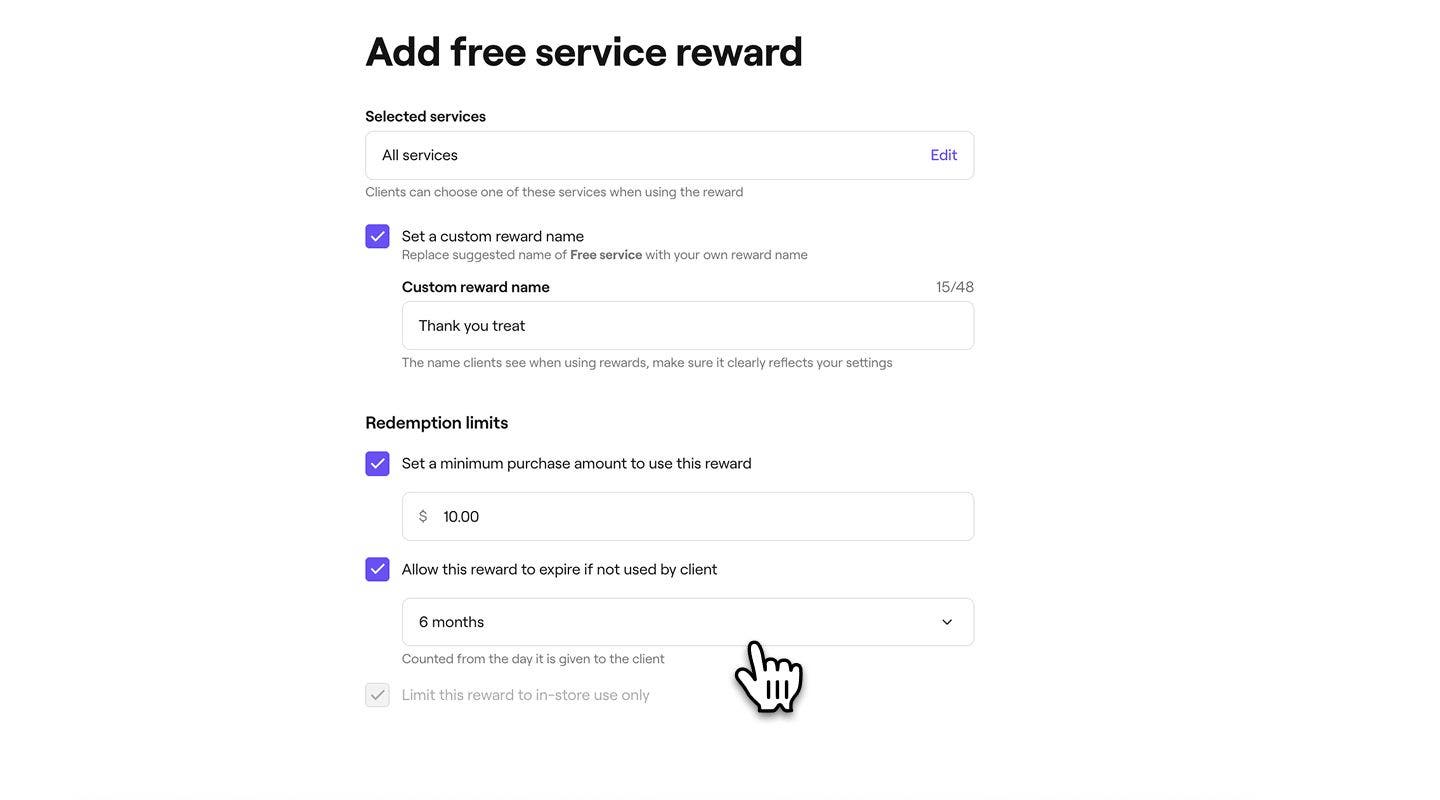
    Add_free_service_web_3.jpg
  4. Dă clic pe butonul Adaugă din dreapta sus pentru a salva recompensa gratuită.
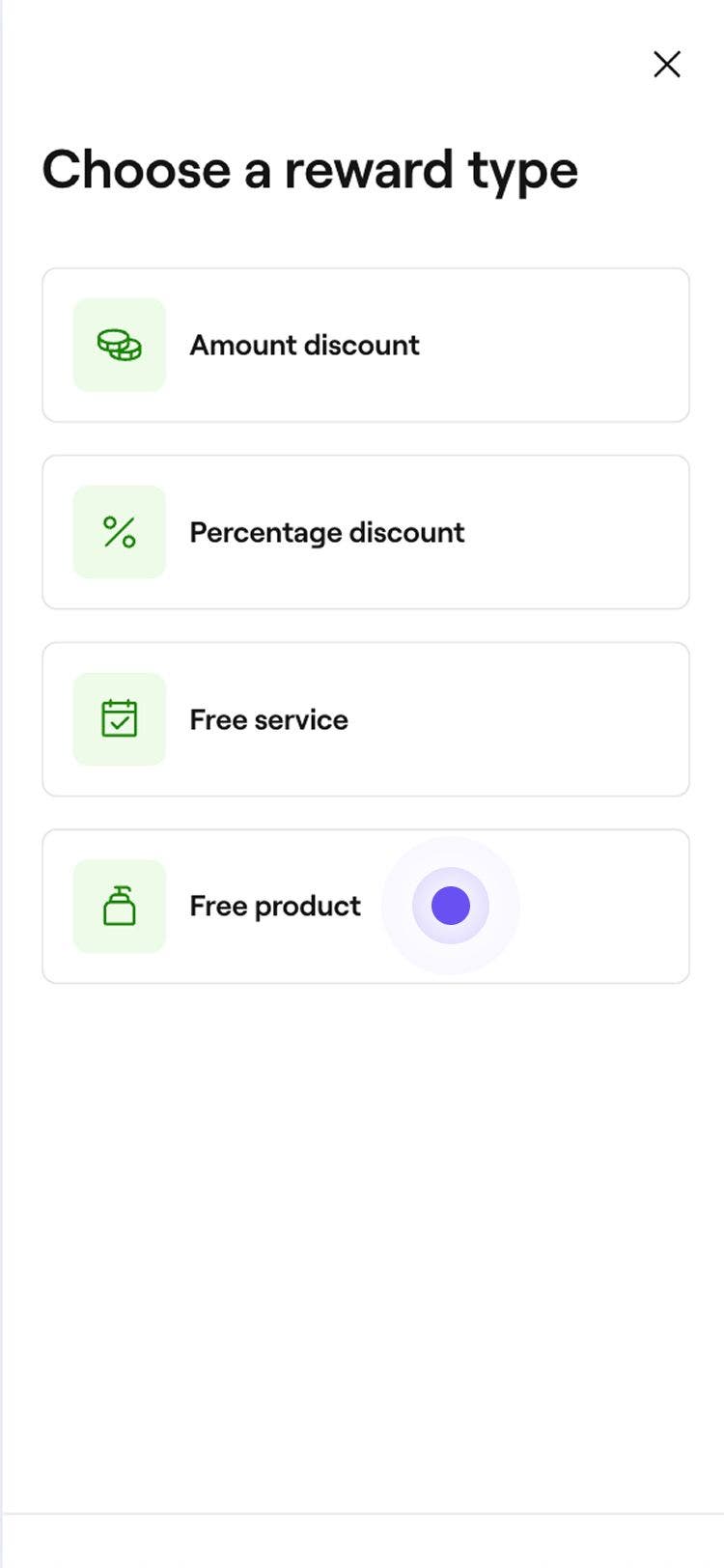
  1. La pasul Tipul de recompensă, selectează Serviciu gratuit sau Produs gratuit pentru a deschide setările de recompensă.   Add_free_service_mob_1.jpg
  2. Sub Produse selectate, atingeți  Editare lângă Produse, bifați articolele care urmează să fie incluse, apoi selectați Aplicare.  
    Add_free_service_mob_2.jpg
  3. La Limite de folosire, utilizați casetele de selectare pentru a seta limite precum cheltuiala minimă, intervalul de expirare sau pentru a restricționa folosirea în magazin.  
    Add_free_service_mob_3.jpg
  4. Atinge butonul Adaugă din partea de jos pentru a salva recompensa cu produs gratuit.

Odată salvată, recompensa sub formă de serviciu sau produs gratuit va fi disponibilă pentru ca clienții să o aplice la finalizarea plății.

Întrebări frecvente

    • Da, puteți personaliza valorile punctelor pentru diferite servicii creând mai multe recompense specifice. Când configurezi Punctele de fidelitate, vei alege ce servicii, produse, abonamente sau carduri cadou sunt eligibile pentru a fi revendicate. Pentru a aplica valori diferite ale punctelor pentru diferite servicii, va trebui să creezi recompense separate pentru fiecare dintre acestea, atribuind cerințe unice de puncte pentru revendicarea fiecărei recompense.

      O recompensă cu scară progresivă le permite clienților să schimbe puncte în trepte, oferindu-le flexibilitatea de a alege câte puncte doresc să cheltuiască. De exemplu, dacă setezi recompensa ca 100 de puncte = 1 USD reducere, iar un client are 500 de puncte, acesta poate schimba între 100 și 500 de puncte pentru a obține o reducere de până la 5 USD la momentul când Finalizează comanda. Acest lucru face ca clienții să își poată utiliza cu ușurință punctele treptat, bucurându-se în același timp de recompensele lor.


Profiluri clienți

A fost util acest ghid?

Profiluri clienți

Creeaza profiluri de clienti

Adaugă clienți noi la afacerea ta și păstrează-le informațiile organizate într-un singur loc.

Înregistrarea unei alergii

Stochează informațiile despre alergiile clienților și ține-ți echipa informată pentru siguranță.

Adaugă alerte pentru personal la profilurile clienților

Îmbunătățește gestionarea clienților adăugând alerte pentru personal pentru a evidenția informațiile-cheie.

Înregistrează testele dermatologice ale clienților

Includerea testelor dermatologice pentru anumite servicii, pentru a detecta potențialele alergii.

Adaugă observații la profilurile clienților

Păstrează organizate informațiile importante despre clienți stocând note în profilurile acestora.

Șterge profiluri de clienți

Gestionează Lista de clienți ștergând permanent clienții care nu mai efectuează programări la tine.

Vezi istoricul clientului

Urmărește cu ușurință activitatea clientului vizualizând programările, vânzările și articolele achiziționate ale clientului.

Gestionează portofelele clienților

Vizualizează soldul portofelului unui client și istoricul tranzacțiilor pentru o mai bună gestionare financiară.

Actualizează detaliile despre client

Actualizează informațiile despre clienți pentru evidențe corecte și un serviciu îmbunătățit.

Gestionează recompensele clienților

Configurează recompense pe care clienții le pot câștiga cu puncte, le pot obține pe niveluri sau le pot primi manual.

Adăugarea de fișiere la profilurile clienților

Stochează documente și imagini direct în profilurile clienților.

Adăugarea manuală a recomandărilor clienților

Adaugă manual recomandările clienților în profilurile clienților, astfel încât să știi întotdeauna cine aduce clienți noi afacerii tale.

Blochează clienții să facă programări

Restricționează programările online pentru clienții care au lipsit de la mai multe programări.

Atribuie etichete clienților

Creează etichete și atribuie-le clienților pentru a identifica și viza grupuri de clienți cheie.

Fresha
Descarcă aplicația

Despre Fresha

Cariere

Ajutor și asistență

Blog

Harta site-ului

Pentru afaceri

Pentru parteneri

Prețuri

Funcționalități

Programare

Punct de vânzare

Plăți

Capital

Marketplace

Asistență

Stare

Informații juridice

Politica de confidențialitate

Termene și condiții

Condiții de utilizare

Ne găsești pe rețelele de socializare

Facebook
Linkedin
Instagram

© 2026 Fresha.com SV Ltd