AcasăBază de cunoștințeAcademia Fresha
Personalizeaza-ti vizualizarea calendarului
Înapoi
  1. Bază de cunoștințe•
  2. Calendar și program•
  3. Personalizeaza-ti vizualizarea calendarului

Personalizeaza-ti vizualizarea calendarului

În acest ghid, vei afla cum să personalizezi vizualizarea calendarului utilizând filtre pentru a căuta rapid programările pe care le dorești.

În acest articol

  • Cum functioneaza personalizarea vizualizarii calendarului
  • Aplica filtre in calendarul tau
  • Salvarea filtrelor prestabilite
  • Redenumește sau șterge filtrele presetate

Cum functioneaza personalizarea vizualizarii calendarului 

Îți poți personaliza calendarul aplicând filtre care evidențiază anumite tipuri de programări, stări sau detalii ale rezervărilor. Pe măsură ce ajustezi aceste filtre, calendarul tău se va actualiza pentru a afișa doar programările relevante.

Aplica filtre in calendarul tau

  1. Din meniul principal din partea stângă a ecranului, accesează Calendar. 

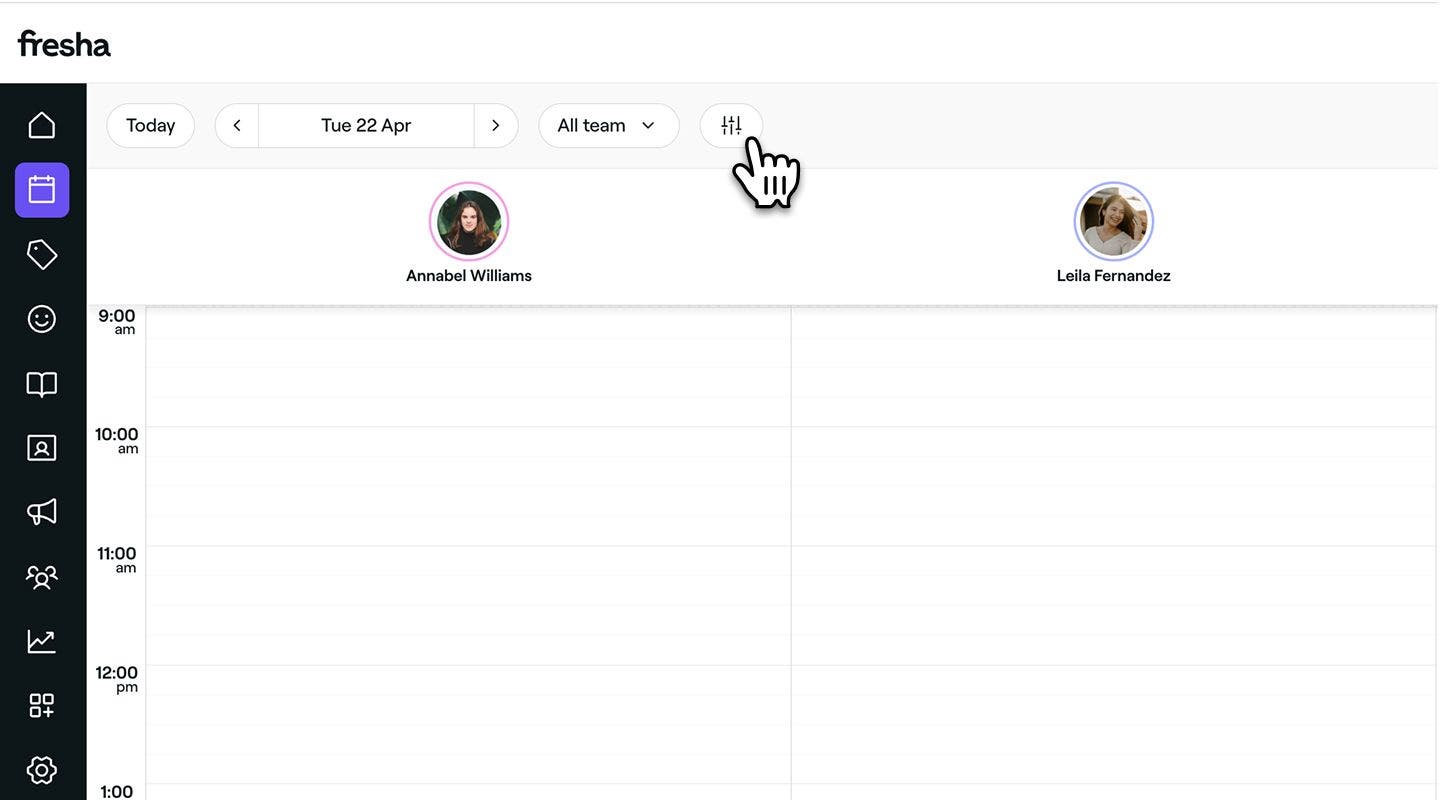
  2. Fă clic pe pictograma Filtre din bara de instrumente a calendarului pentru a deschide vizualizarea filtrelor. 
    Apply_filters_to_your_calendar_web_2.jpg

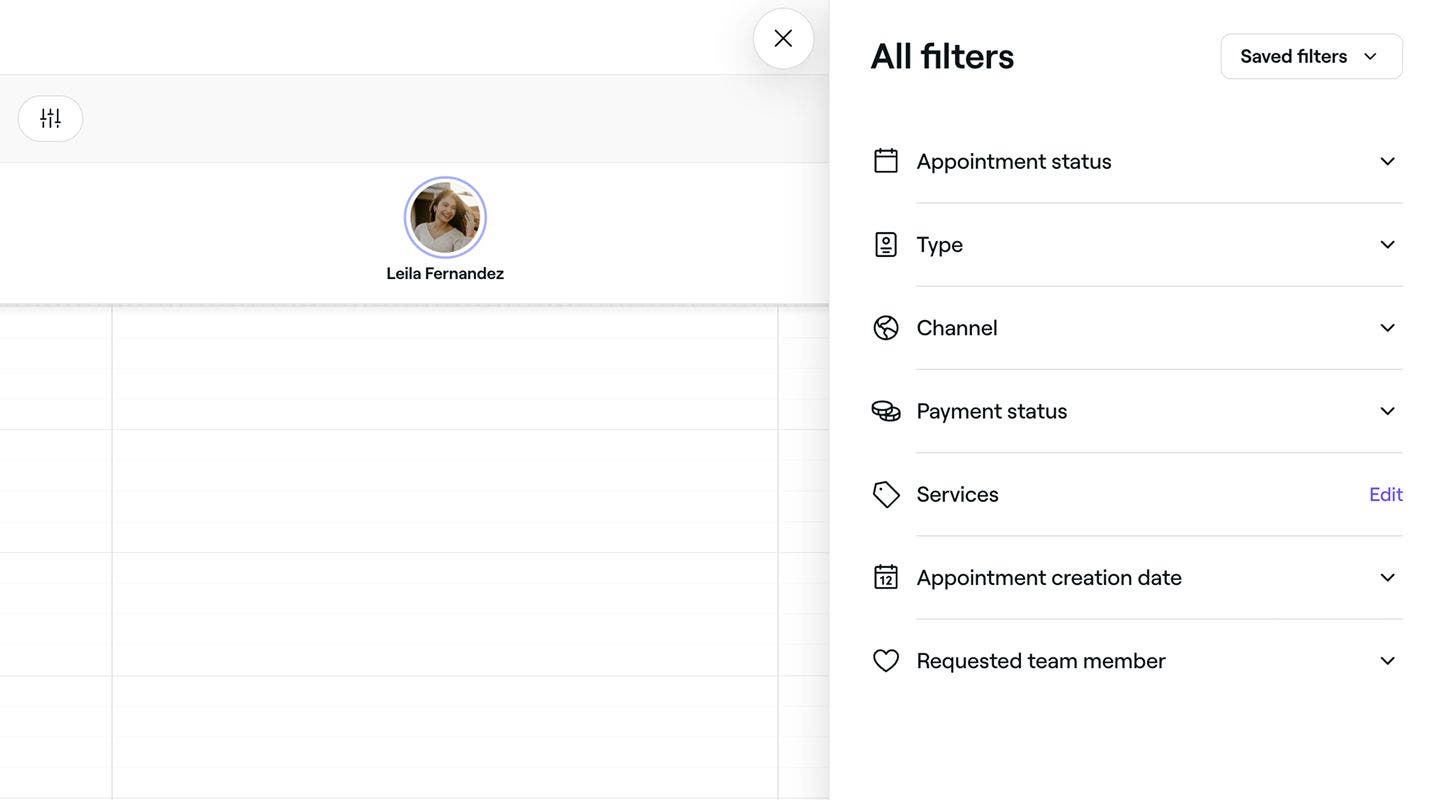
  3. În vizualizarea filtrelor, bifează casetele de selectare de lângă următoarele opțiuni:

    1. Starea programării: evidențiază programările în funcție de starea lor actuală, inclusiv Rezervate, Confirmate, Sosit, Începută, Finalizată și Neprezentare.
    2. Tip: Sortează programările după tipul de rezervare, inclusiv programări pentru un singur client, programări de grup sau interval de timp blocat. 
    3. Canal: afișează programările în funcție de modul în care clienții au rezervat, clasificate fie ca Rezervări online, fie ca Rezervări offline. 
    4. Stare plată: Filtrați rezervările în funcție de starea plății, dintre Neplătit, Plătite parțial sau Plată integrală.
    5. Servicii: concentrează vizualizarea calendarului pe baza programărilor care conțin servicii specifice. Dă clic pe Editare lângă Servicii și selectează serviciile relevante din lista ta. Dă clic pe butonul Aplică pentru a salva selecția.
    6. Data creării programării: Sortează-ți calendarul după data la care au fost rezervate programările într-o anumită perioadă de timp.
    7. Membrul al echipei solicitat: evidențiază programările în funcție de faptul dacă a fost solicitat un membru al echipei sau dacă nu a fost selectată nicio preferință.
    Apply_filters_to_your_calendar_web_3.jpg

  4. Dă clic pe butonul Aplică pentru a aplica filtrul în calendarul tău.

  1. Din meniul principal din partea de jos a ecranului, atingeți pictograma Calendar.
  2. Atinge pictograma Filtru din bara de instrumente a calendarului pentru a deschide vizualizarea filtrelor.
    Apply_filters_to_your_calendar_mob_2.jpg
  3. În vizualizarea filtrelor, bifează casetele de selectare de lângă următoarele opțiuni:
    1. Starea programării: evidențiază programările în funcție de starea lor actuală, inclusiv Rezervate, Confirmate, Sosit, Începută, Finalizată și Neprezentare.
    2. Tip: sortează programările după tipul de rezervare, inclusiv programări pentru un singur client, programări de grup sau interval de timp blocat. 
    3. Canal: afișează programările în funcție de modul în care clienții au rezervat, clasificate fie ca Rezervări online, fie ca Rezervări offline. 
    4. Stare plată: Filtrează rezervările în funcție de starea plății, dintre Neplătit, Plătite parțial sau Plată integrală.
    5. Servicii: concentrează vizualizarea calendarului pe baza programărilor care conțin servicii specifice. Atinge Editează de lângă Servicii și selectează-le pe cele relevante din lista ta. Atinge butonul Aplică pentru a salva selecția.
    6. Data creării programării: sortați calendarul în funcție de data la care au fost rezervate programările într-o anumită perioadă de timp.
    7. Membru al echipei solicitat: evidențiază programările în funcție de faptul dacă a fost solicitat un membru al echipei sau dacă nu a fost selectată nicio preferință.
  4. Aplica_filtre_la_calendarul_tau_web_3.jpg
  5. Atinge butonul Aplica pentru a aplica filtrul in calendarul tau.

Odată ce filtrele au fost aplicate, calendarul tău se va actualiza pentru a evidenția numai programările care corespund filtrelor selectate.

Salvarea filtrelor prestabilite

  1. Din meniul principal din partea stângă a ecranului, mergi la Calendar. 
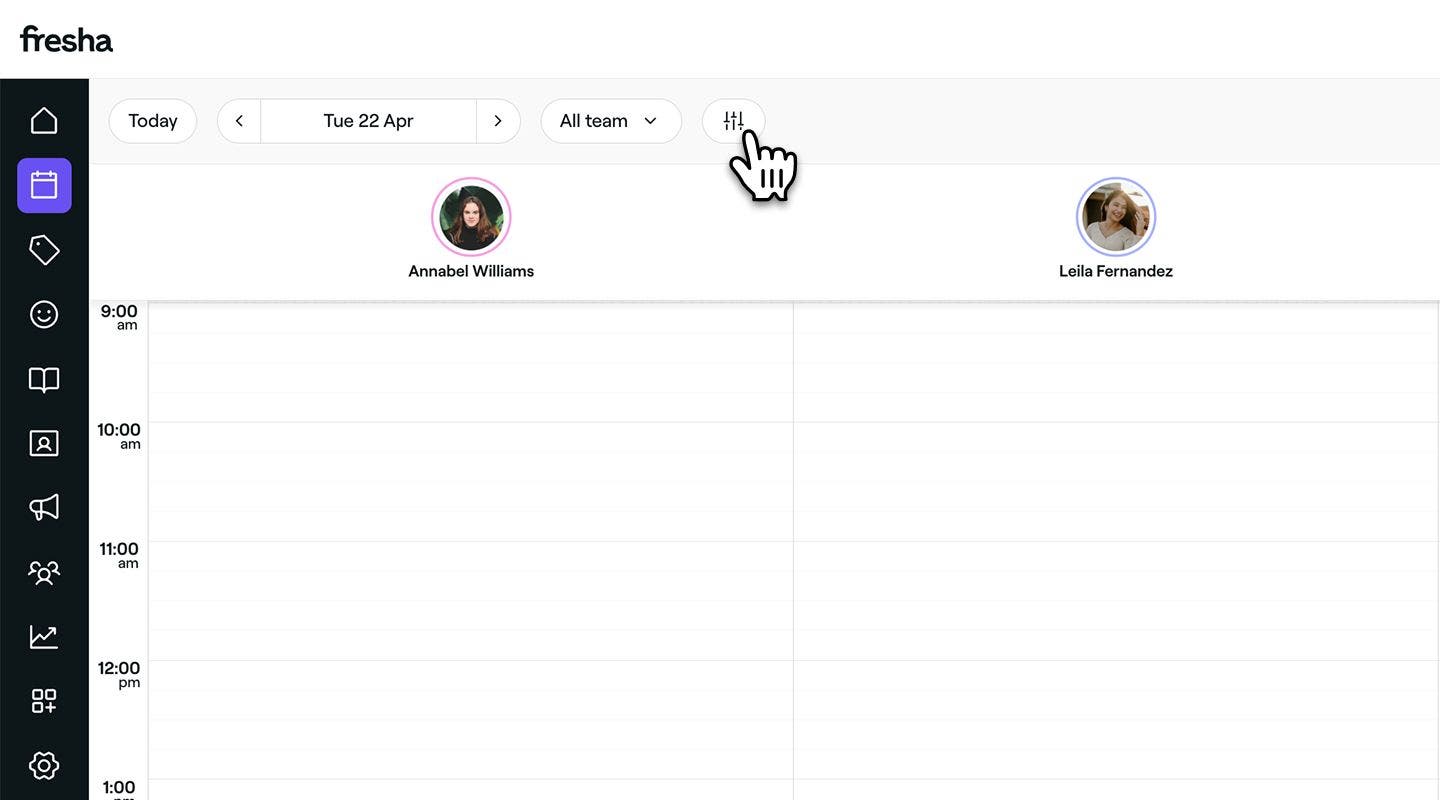
  2. Fă clic pe pictograma Filtre din bara de instrumente a calendarului pentru a deschide vizualizarea filtrelor. 
    Save_your_pre_set_filters_web_2.jpg
  3. În vizualizarea filtrelor, bifează casetele de selectare de lângă preferințele tale.
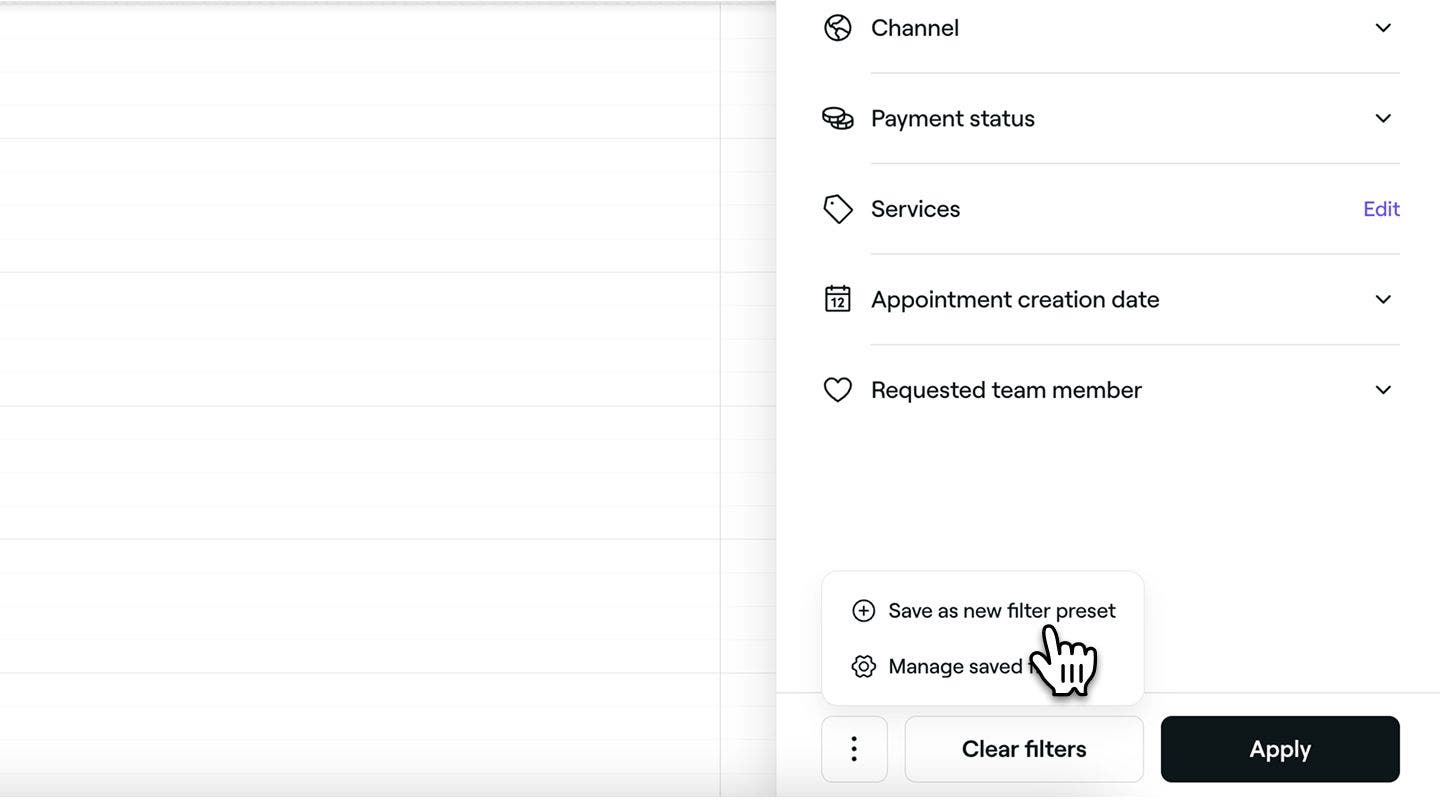
  4. Dă clic pe Acțiuni (trei puncte) în partea de jos a vizualizării filtrului și selectează Salvează ca nou filtru prestabilit din panou.
    Save_your_pre_set_filters_web_4.jpg
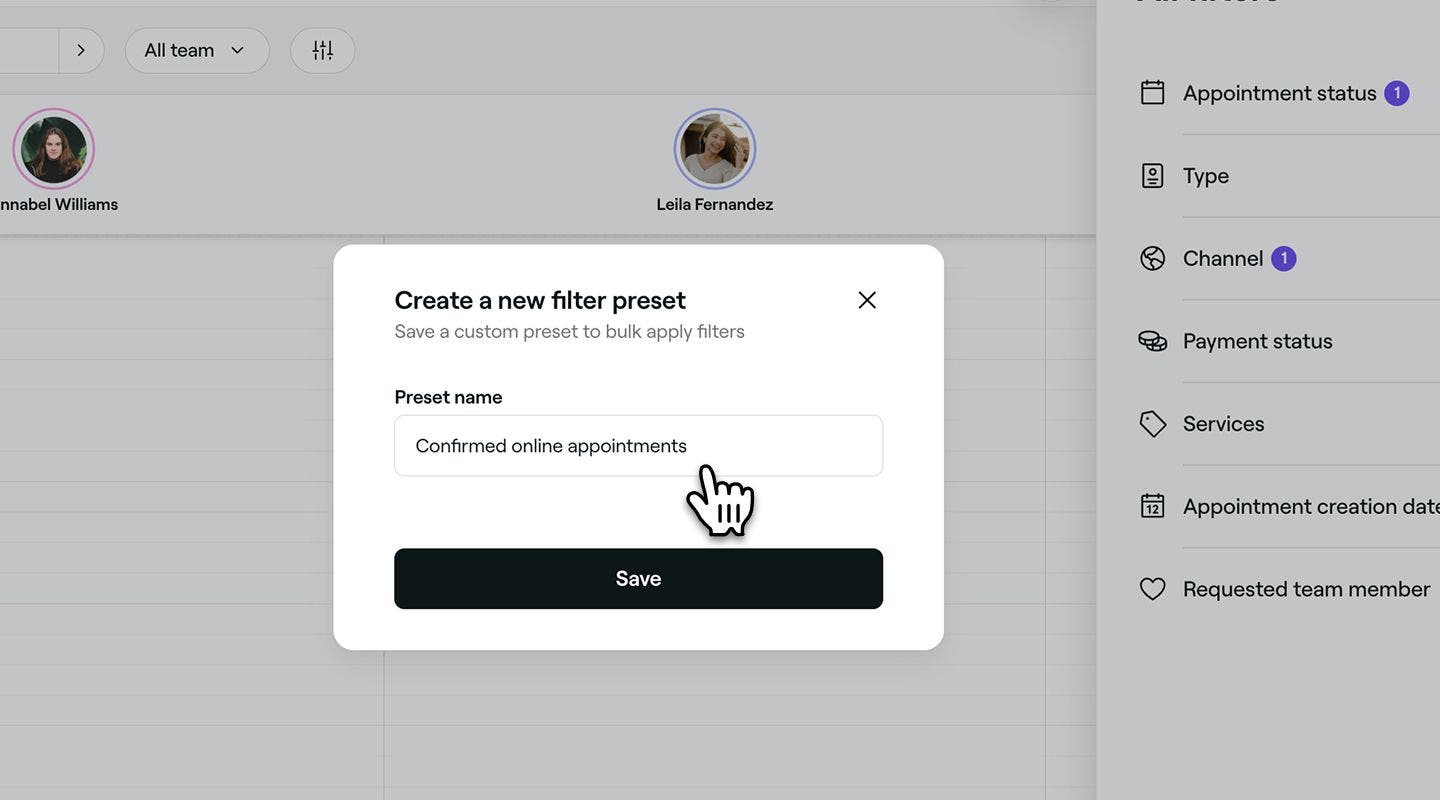
  5. Introdu Numele filtrului presetat în fereastra pop-up. 
    Save_your_pre_set_filters_web_5.jpg
  6. Faceți clic pe butonul Salvare pentru a crea o nouă presetare de filtre.
  1. Din meniul principal din partea de jos a ecranului, atingeți pictograma Calendar.
  2. Atinge pictograma Filtre din bara de instrumente a calendarului pentru a deschide vizualizarea filtrelor.
    Save_your_pre_set_filters_mob_2.jpg
  3. În vizualizarea filtrelor, bifează casetele de selectare de lângă preferințele tale.
  4. Atingeți Acțiuni (trei puncte) în partea de jos al vizualizării filtrului și selectați Salvare ca nou filtru prestabilit din opțiuni.
    Save_your_pre_set_filters_mob_3.jpg
  5. Introdu Numele filtrului presetat în fereastra pop-up.
    Save_your_pre_set_filters_mob_3 copy.jpg
  6. Atinge butonul Salvează pentru a crea un filtru presetat.

Filtrul prestabilit va apărea acum în lista ta de Filtre salvate din partea dreaptă sus a Vizualizării Filtre, gata să fie aplicat pentru un acces mai rapid la vizualizarea preferată a calendarului.

Redenumește sau șterge filtrele presetate

  1. Din meniul principal din partea de jos a ecranului, atingeți pictograma Calendar.
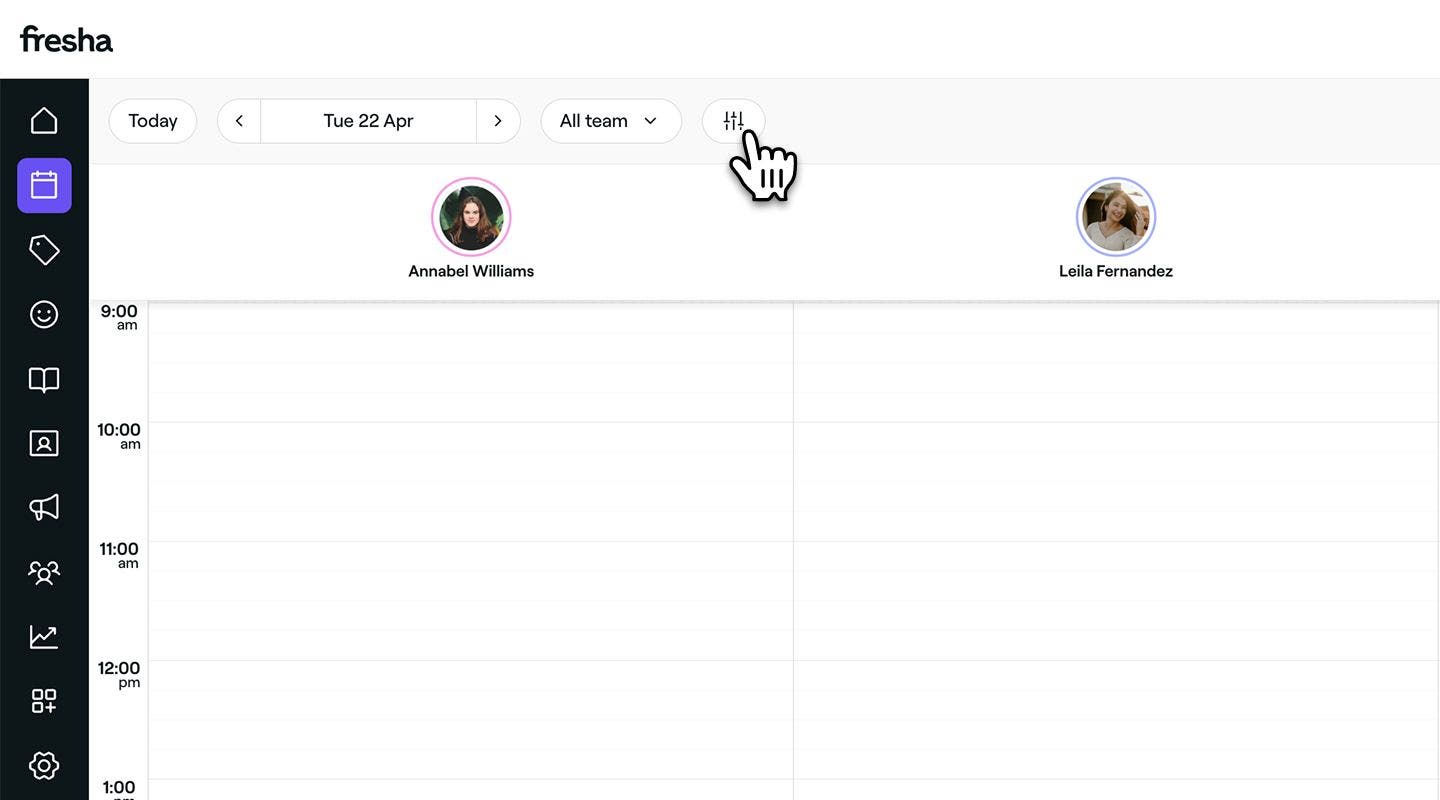
  2. Dă clic pe pictograma Filtre din bara de instrumente a calendarului pentru a deschide vizualizarea cu filtre. 
    Rename_or_delete_preset_filters_web_2.jpg
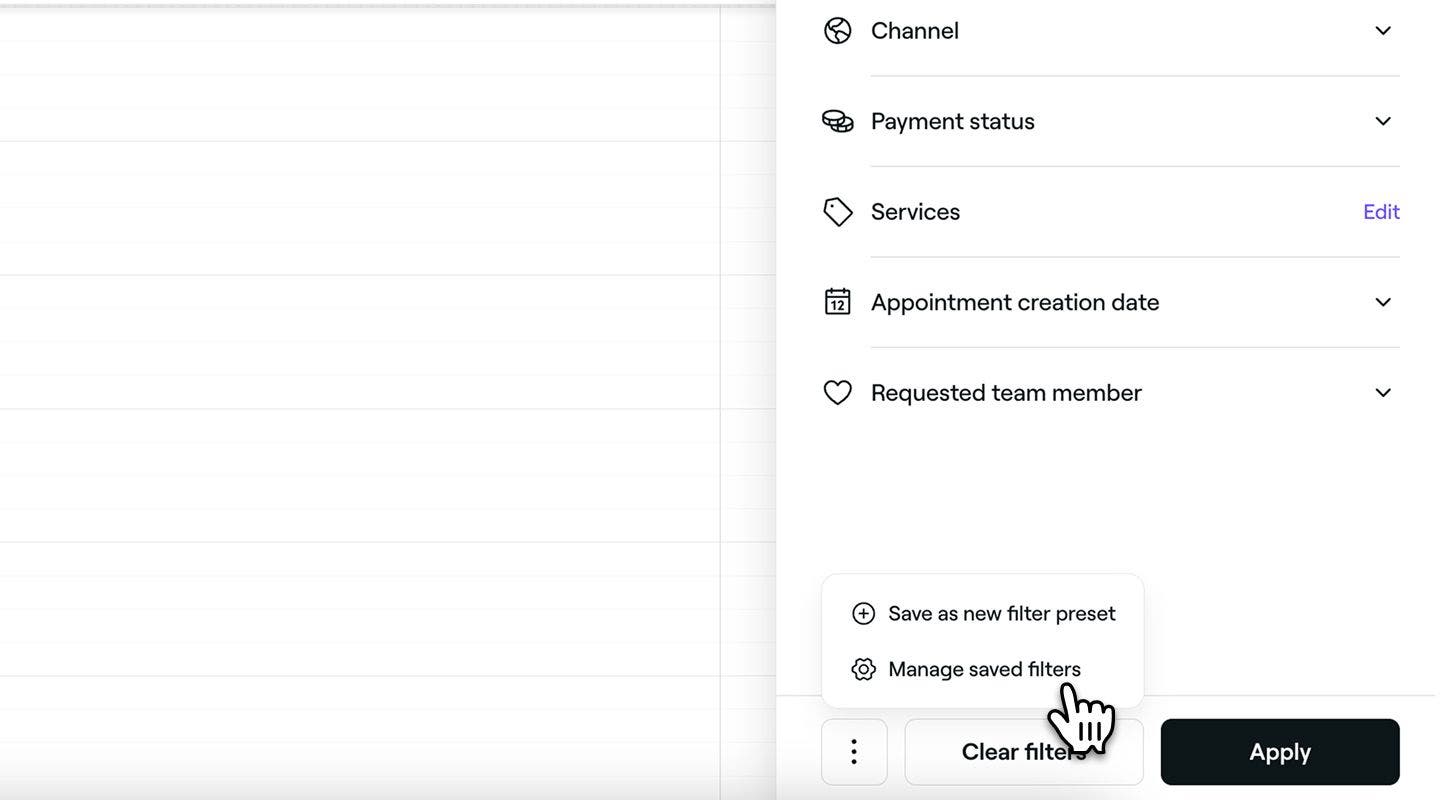
  3. Dă clic pe Acțiuni (trei puncte) în partea de jos a vizualizării filtrului și selectează Gestionează filtrele salvate din panou.
    Rename_or_delete_preset_filters_web_3.jpg
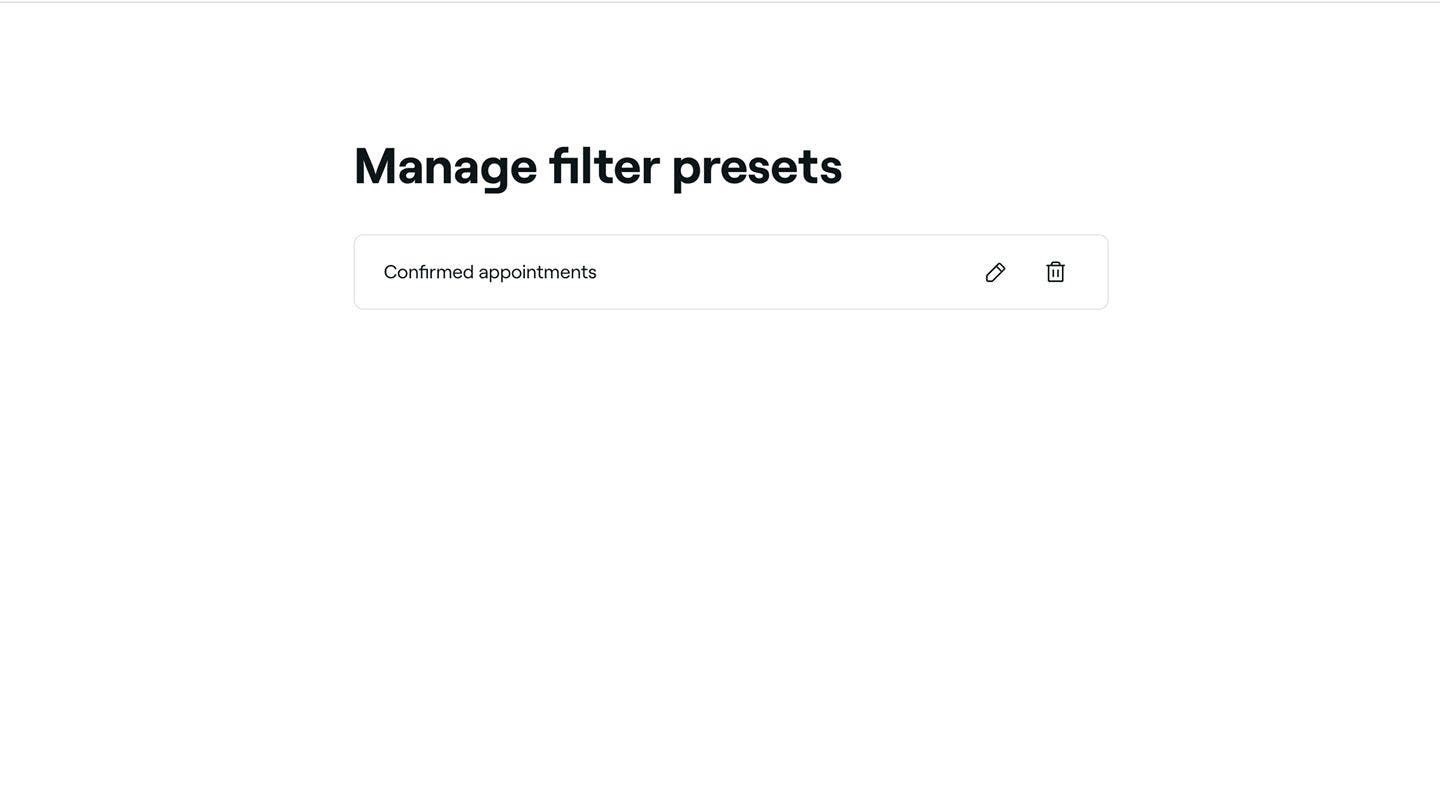
  4. Lângă filtrul salvat, alege una dintre următoarele opțiuni:
    1. Editare: dă clic pe pictograma creion și actualizează Numele actual. Apasă pe butonul Salvează pentru a aplica actualizarea.
    2. Ștergere: Dă clic pe pictograma coș de gunoi pentru a elimina definitiv filtrul prestabilit. Va apărea o fereastră pop-up de confirmare, care îți va solicita să confirmi ștergerea.
Rename_or_delete_preset_filters_web_4.jpg

  1. Din meniul principal din partea de jos a ecranului, atingeți pictograma Calendar.
  2. Atinge pictograma Filtre din bara de instrumente a calendarului pentru a deschide vizualizarea filtrelor.
    Rename_or_delete_preset_filters_mob_2.jpg
  3. Atinge Acțiuni (trei puncte) în partea de jos a vizualizării filtrului și selectează Gestionează filtrele salvate din opțiuni. 
    Rename_or_delete_preset_filters_mob_3.jpg
  4. Lângă filtrul salvat, alege una dintre următoarele Opțiuni:
    1. Editare: atingeți pictograma creion și actualizați Numele actual. Apasă pe butonul Salvează pentru a aplica actualizarea.
    2. Ștergere: Dă clic pe pictograma coș de gunoi pentru a elimina definitiv filtrul presetat. Va aparea o fereastra pop-up de confirmare, prin care ti se va solicita sa confirmi stergerea.

Rename_or_delete_preset_filters_mob_4.jpg

Presetarile tale salvate vor fi actualizate in functie de actiunea pe care o intreprinzi. Presetările modificate vor afișa imediat numele actualizat, în timp ce presetările șterse vor fi eliminate definitiv din lista ta.

Întrebări frecvente

    • Dacă sunt rezervate mai multe programări decât pot încăpea în spațiul vizibil al calendarului, Fresha va afișa primele câteva în ordine cronologică. Orice programari suplimentare vor fi grupate sub un link „+X mai multe”.

      Dacă faci clic pe acest link, vei accesa o vizualizare filtrată a calendarului, care afișează toate programările pentru membrul specific al echipei care gestionează acele rezervări.

      Orice filtre pe care le aplici vor apărea în partea de sus a calendarului. Pentru a reveni la vizualizarea standard, pur și simplu dă click pe X de lângă filtre.


Vezi sub forma de calendar

Cursuri Fresha academy
Previzualizare video curs

Stăpânește-ți calendarul

7 lecții•15 min

Vezi toate cursurile

A fost util acest ghid?

Vezi sub forma de calendar

Gestionează setările de afișare a calendarului

Personalizeaza-ti calendarul pentru o planificare inteligenta. Personalizați vizualizările, filtrele și zilele de început.

Conecteaza-ti calendarul cu Fresha

Păstrează-ți programul organizat conectând calendarul tău Fresha cu cel personal.

Personalizeaza-ti vizualizarea calendarului

Eficientizează-ți programul și caută cu ușurință programările de care ai nevoie cu filtrele personalizate pentru calendar.

Organizeaza programarile in functie de culoare in calendarul tau

Personalizează-ți calendarul prin codificarea cromatică a programărilor.

Cursuri Fresha academy
Previzualizare video curs

Stăpânește-ți calendarul

7 lecții•15 min

Vezi toate cursurile
Fresha
Descarcă aplicația

Despre Fresha

Cariere

Ajutor și asistență

Blog

Harta site-ului

Pentru afaceri

Pentru parteneri

Prețuri

Funcționalități

Programare

Punct de vânzare

Plăți

Capital

Marketplace

Asistență

Stare

Informații juridice

Politica de confidențialitate

Termene și condiții

Condiții de utilizare

Ne găsești pe rețelele de socializare

Facebook
Linkedin
Instagram

© 2026 Fresha.com SV Ltd