Alternar entre ambientes de trabalho
Saiba como alternar entre vários Ambientes de trabalho conectados na sua Conta Fresha para manter suas operações diárias funcionando sem problemas.
Troca de Ambiente de trabalho
A alternância de Ambiente de trabalho permite que você acesse vários ambientes de trabalho empresariais a partir de uma única Conta Fresha, sem sair ou utilizar um endereço de e-mail separado.
Foi projetado para Profissionais que trabalham em mais de uma empresa, facilitando a movimentação entre Ambientes de trabalho e mantendo os dados de cada empresa separados e seguros.
Se você entrou em mais de um Ambiente de trabalho, pode alternar entre eles facilmente a partir de qualquer guia na sua Conta Fresha.
Trocar de ambiente de trabalho
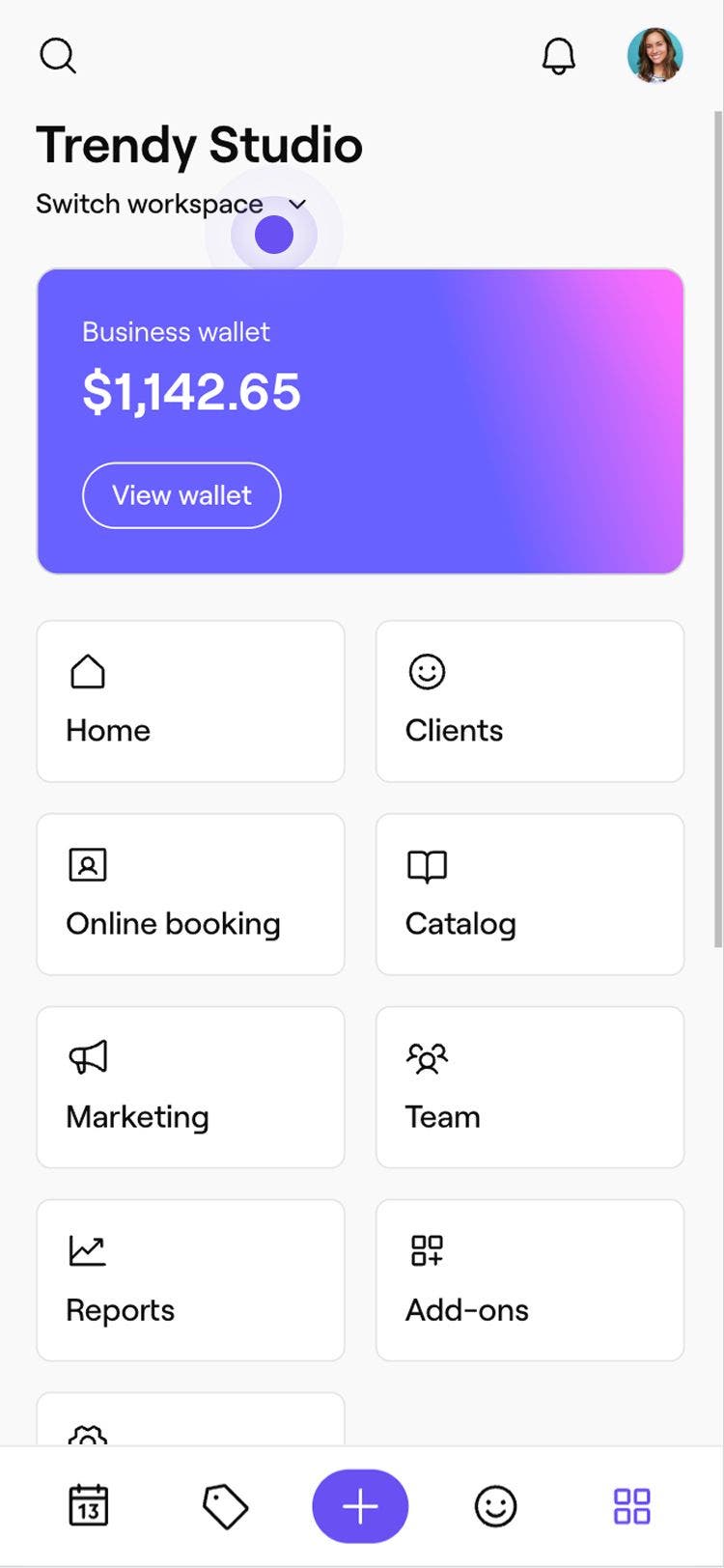
- Na barra de ferramentas principal na parte superior da tela, clique no botão do seu Ambiente de trabalho atual.

- No menu suspenso, escolha o ambiente de trabalho que deseja acessar.

- Sua tela será atualizada e você será direcionado ao ambiente de trabalho selecionado.


Depois de alterar o Ambiente de trabalho em uma guia, a alteração se aplica automaticamente a todas as outras guias abertas.
Quando você sair da sua conta da Fresha, o último ambiente de trabalho que você acessou será o padrão quando você voltar a iniciar sessão.
Perguntas frequentes
- Calendário
- Reservas
- Equipe
- Clientes
- Dados e configurações
- Saldo da carteira
- Pagamentos
- Transações
- Configurações financeiras
- Computador (pela barra de ferramentas na parte superior da tela, abaixo do menu suspenso do Ambiente de trabalho)
- Celular (pelo menu Mais, abra Alternar ambientes de trabalho)
Os locais de trabalho permanecem completamente separados e seus calendários não podem ser mesclados ou compartilhados. Cada Ambiente de trabalho tem o seu próprio:
A troca de Ambiente de trabalho foi projetada para Profissionais que trabalham em vários negócios, não para combinar negócios em um só.
Para acessar vários Ambientes de trabalho a partir de uma Conta Fresha, você precisará entrar no outro Ambiente de trabalho novamente usando o mesmo Endereço de e-mail. Não é possível mesclar credenciais ou endereços de e-mail.
Os Dados do cliente não são compartilhados entre os Ambientes de trabalho. Cada Ambiente de trabalho mantém sua própria Lista de clientes, histórico de agendamentos, Notas e preferências. Um cliente que aparece em um Ambiente de trabalho não aparecerá automaticamente em outro, mesmo que seja a mesma pessoa.
Os saldos da carteira e os pagamentos são específicos do Ambiente de trabalho e não são compartilhados entre Ambientes de trabalho separados. Cada Ambiente de trabalho tem o seu próprio:
Os fundos não podem ser transferidos ou combinados entre os ambientes de trabalho.
Você só precisa de um conjunto de Credenciais para acessar sua Conta Fresha. Desde que todos os Ambientes de trabalho estejam conectados ao mesmo Endereço de e-mail, você pode acessar uma vez e alternar entre os Ambientes de trabalho sem sair.
Sim, sua função pode ser diferente em cada Ambiente de trabalho. Por exemplo, você pode ser Proprietário ou Administrador em uma empresa e colaborador em outra.
As permissões e o acesso são gerenciados separadamente em cada Ambiente de trabalho.
Dependendo das suas configurações de notificação, você pode receber notificações para múltiplos ambientes de trabalho.
Certifique-se de estar no Ambiente de trabalho correto ao agir em relação a Notificações como reservas, Cancelamentos ou Mensagens.
A troca de Ambiente de trabalho está disponível tanto no Computador quanto no Celular.