InícioBase de conhecimentoAprendizado Fresha
Gerenciar sequência de recibos
Voltar
  1. Base de conhecimento•
  2. Vendas e Checkout•
  3. Gerenciar sequência de recibos

Gerenciar sequência de recibos

Saiba como configurar a numeração de recibos para um acompanhamento preciso em todos os locais da sua empresa.

Neste artigo

  • Como funciona a numeração sequencial de recibos
  • Configurar sequência de recibos

Como funciona a numeração sequencial de recibos 

A sequência de recibos permite que você defina os números dos recibos em uma ordem específica para fins de contabilidade e rastreamento. Isso ajuda a manter os recibos organizados quando você opera em diversas unidades ou utiliza diferentes endereços de registro da empresa.

Configurar sequência de recibos

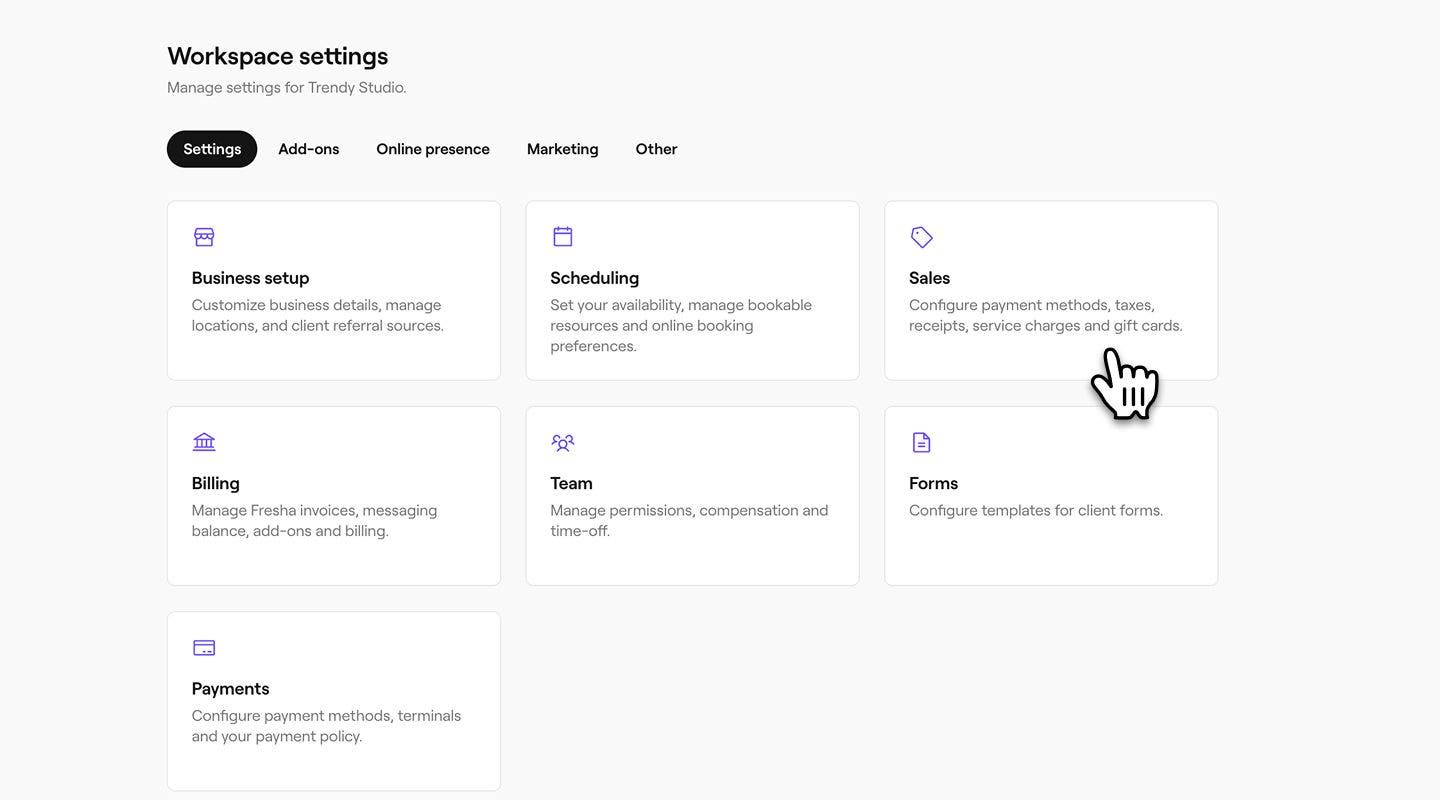
  1. No menu à esquerda da tela, acesse Configurações.
    add_tax_group_web_1.jpg
  2. Clique na categoria Vendas para gerenciar seus recibos.
    receipt_sequence_web_2.jpg
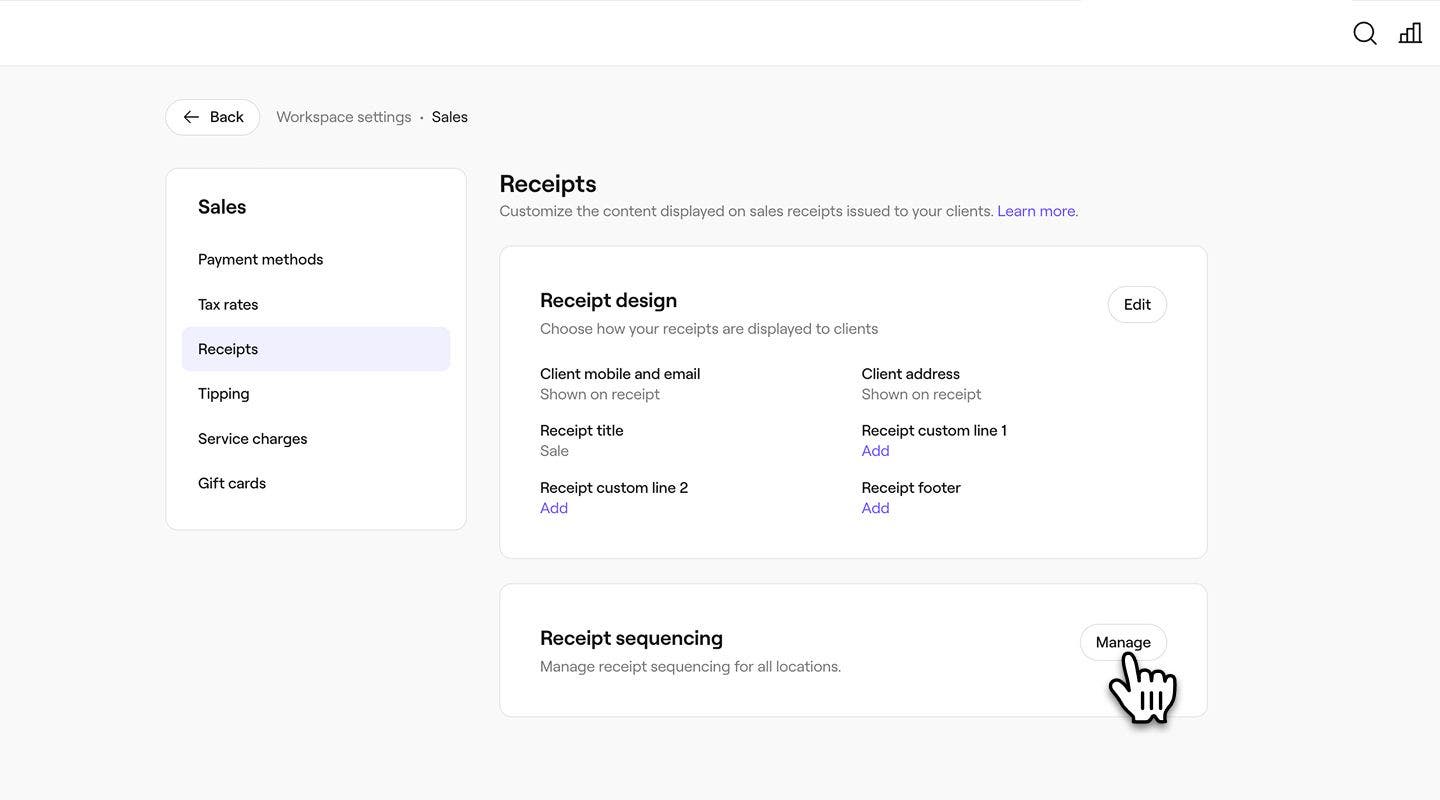
  3. No menu à esquerda, selecione Recibos para gerenciar seus recibos de vendas.
  4. Clique no botão Gerenciar ao lado de Sequenciamento de recibos.
    receipt_sequence_web_4.jpg
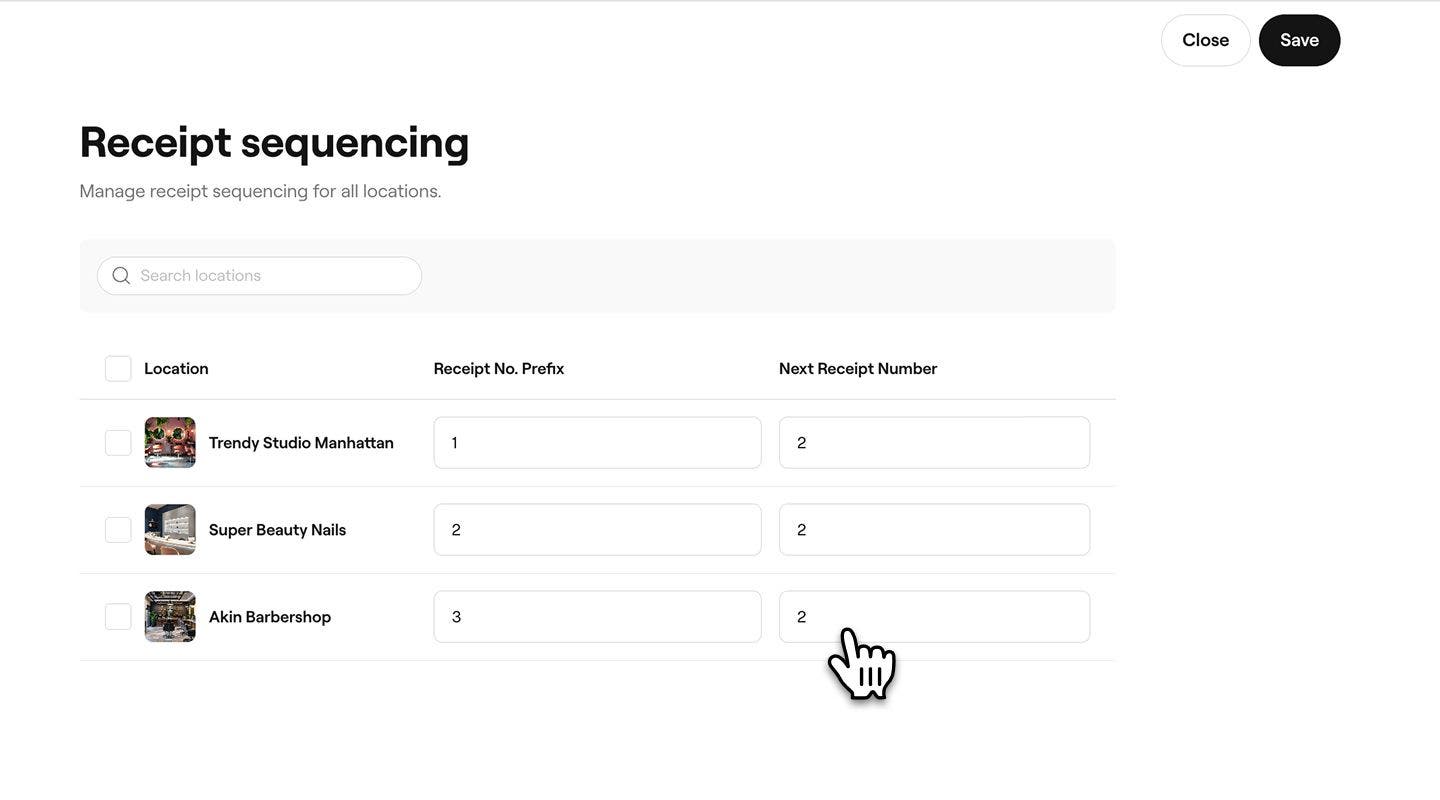
  5. Ao lado de cada local, digite o seguinte:
    1. Prefixo do nº do recibo: Um valor fixo adicionado ao início de todo número de recibo para aquela unidade, como um código de loja ou identificador.
    2. Próximo número de recibo: Define o número inicial utilizado para o próximo recibo de vendas. Cada novo recibo, então, aumenta automaticamente a partir desse número.
      receipt_sequence_web_5.jpg
  6. Clique no botão Salvar no canto superior direito para salvar as atualizações
  1. No menu principal na parte inferior da tela, toque em Mais (ícone de grade) e abra Configurações.
  2. Selecione Vendas e, em seguida, Recibos para gerenciar seus recibos.
  3. No menu à esquerda, selecione Recibos.
  4. Toque no botão Gerenciar ao lado de Sequência de recibos.
  5. Ao lado de cada local, digite o seguinte:
    1. Prefixo do nº do recibo: Um valor fixo adicionado ao início de todo número de recibo para aquela unidade, como um código ou identificador da loja.
    2. Próximo número de recibo: define o número inicial utilizado para o próximo recibo de vendas. Cada novo recibo, então, aumenta automaticamente a partir desse número.
  6. Toque no botão Salvar na parte inferior para salvar as atualizações.

Uma vez que um número de recibo tenha sido utilizado, ele não pode ser diminuído, pois já foi atribuído. Se ainda não tiver sido feita nenhuma venda na conta, você pode alterá-lo para um número mais baixo seguindo os mesmos passos.

Recibos

Este guia foi útil?

Recibos

Compartilhar e imprimir recibos de vendas

Compartilhe recibos com seus clientes depois de concluir uma venda ou finalizar um agendamento.

Gerenciar sequência de recibos

Defina a numeração de recibos para manter os recibos de vendas organizados e fáceis de acompanhar em todas as unidades.

Personalize o seu recibo de vendas

Gerencie seus registros de vendas atualizando seus modelos de recibo na Fresha.

Fresha
Baixar o app

Sobre a Fresha

Carreiras

Ajuda e suporte

Blog

Mapa do site

Para empresas

Para parceiros

Valores

Recursos

Agendamento

Ponto de venda

Pagamentos

Capital

Marketplace

Ajuda

Status

Jurídico

Política de Privacidade

Termos de serviço

Termos de uso

Siga a gente nas redes sociais

Facebook
Linkedin
Instagram

© 2026 Fresha.com SV Ltd