InícioBase de conhecimentoAprendizado Fresha
Controlar o uso interno do produto
Voltar
  1. Base de conhecimento•
  2. Inventário e produtos•
  3. Controlar o uso interno do produto

Controlar o uso interno do produto

Neste guia, você aprenderá a marcar produtos como apenas para uso interno, para itens utilizados durante tratamentos ou serviços.

Neste artigo

  • Marcar um produto como apenas para uso interno

Marcar um produto como apenas para uso interno

  1. No menu principal à esquerda da tela, acesse o Catálogo. 

  2. Selecione Produtos no painel do menu à esquerda.
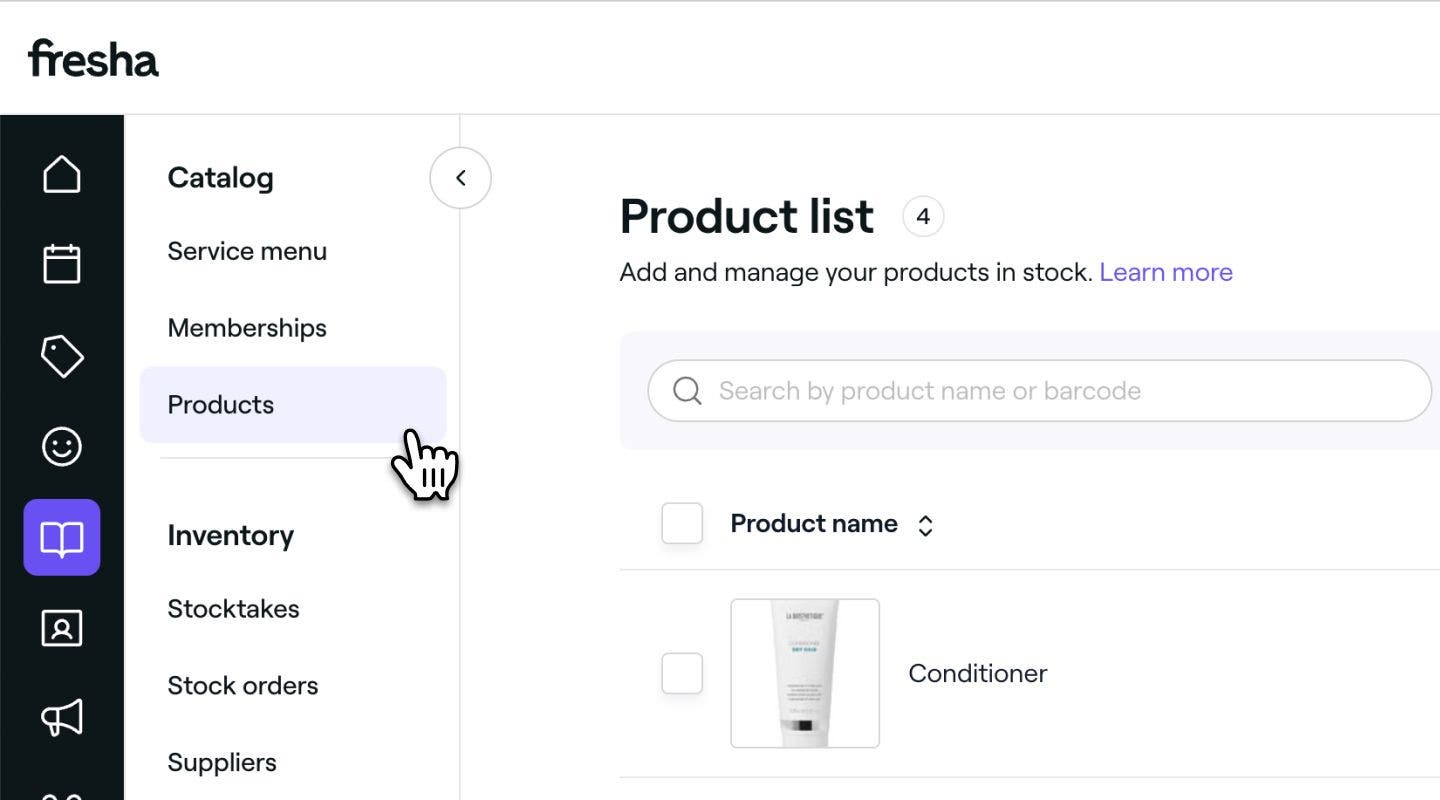
    Produtos Fresha.jpg

  3. Na lista de produtos, clique no produto que deseja atualizar.
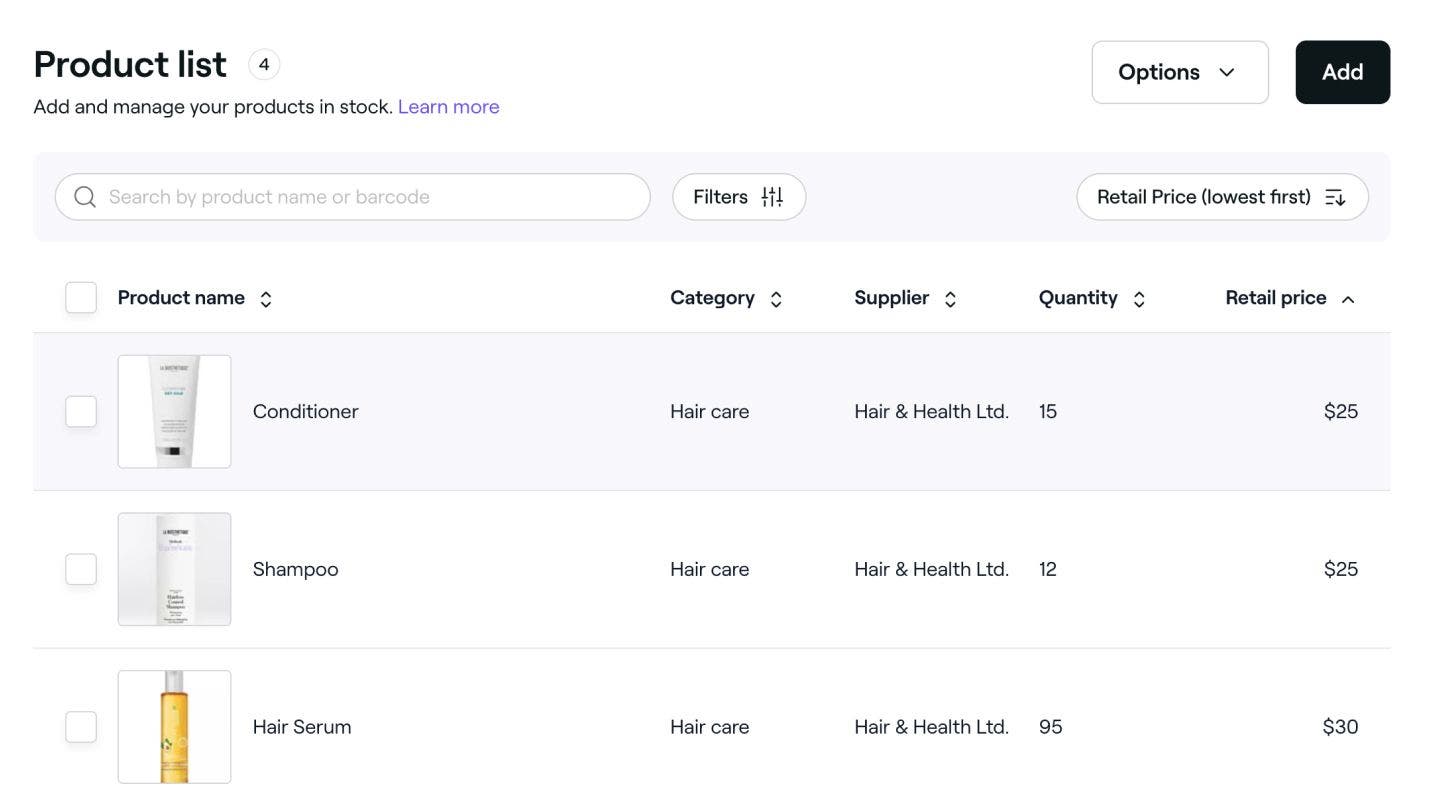
    Lista de produtos Fresha.jpg

  4. Na visualização do produto, clique no botão Ações à direita e selecione Editar produto no painel. Editar detalhes do produto Fresha.jpg
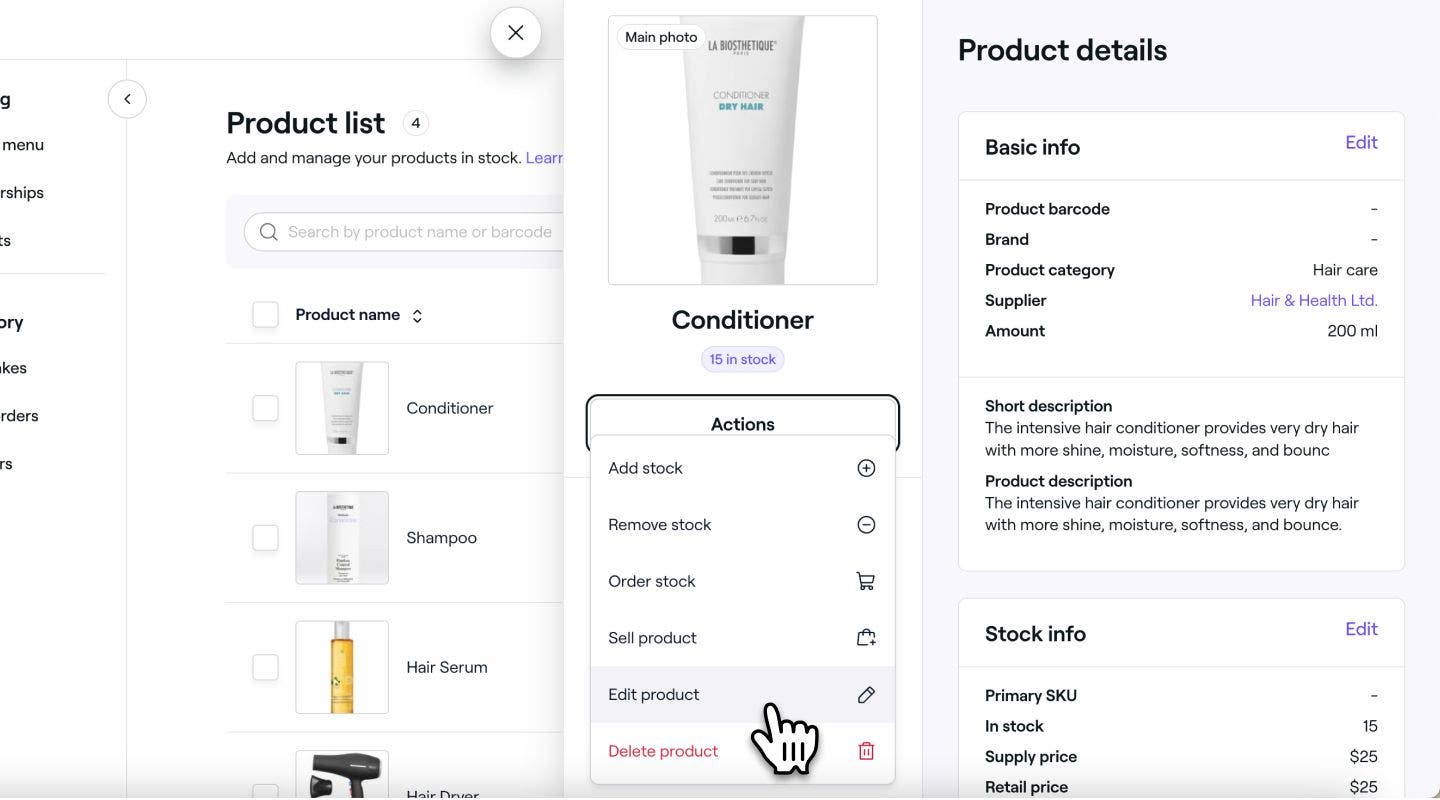
  5. Em Vendas no varejo, desative a opção Ativar vendas no varejo.
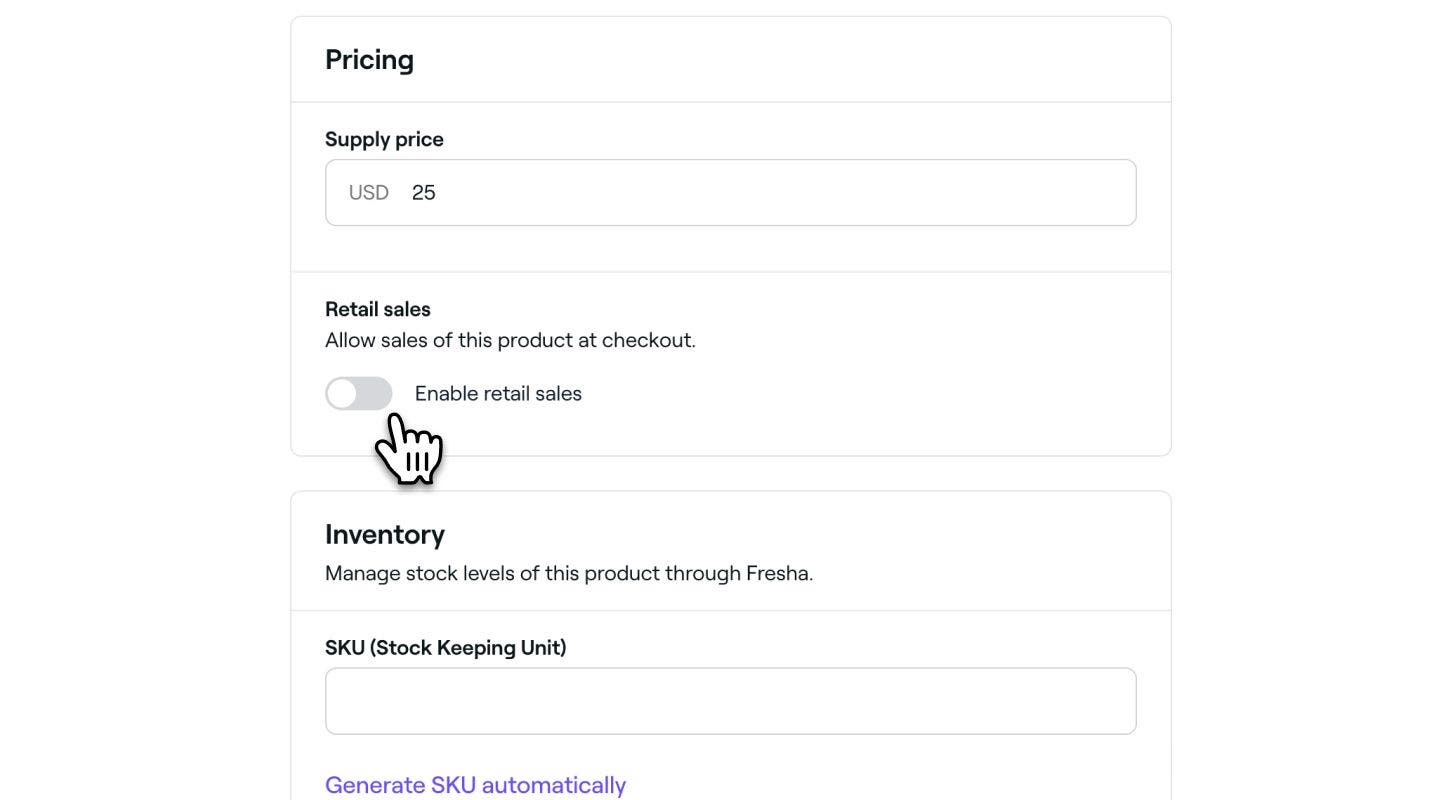
    Marcar produto como de uso interno Fresha.jpg

  6. Clique em Salvar no canto superior direito para atualizar os detalhes do produto.
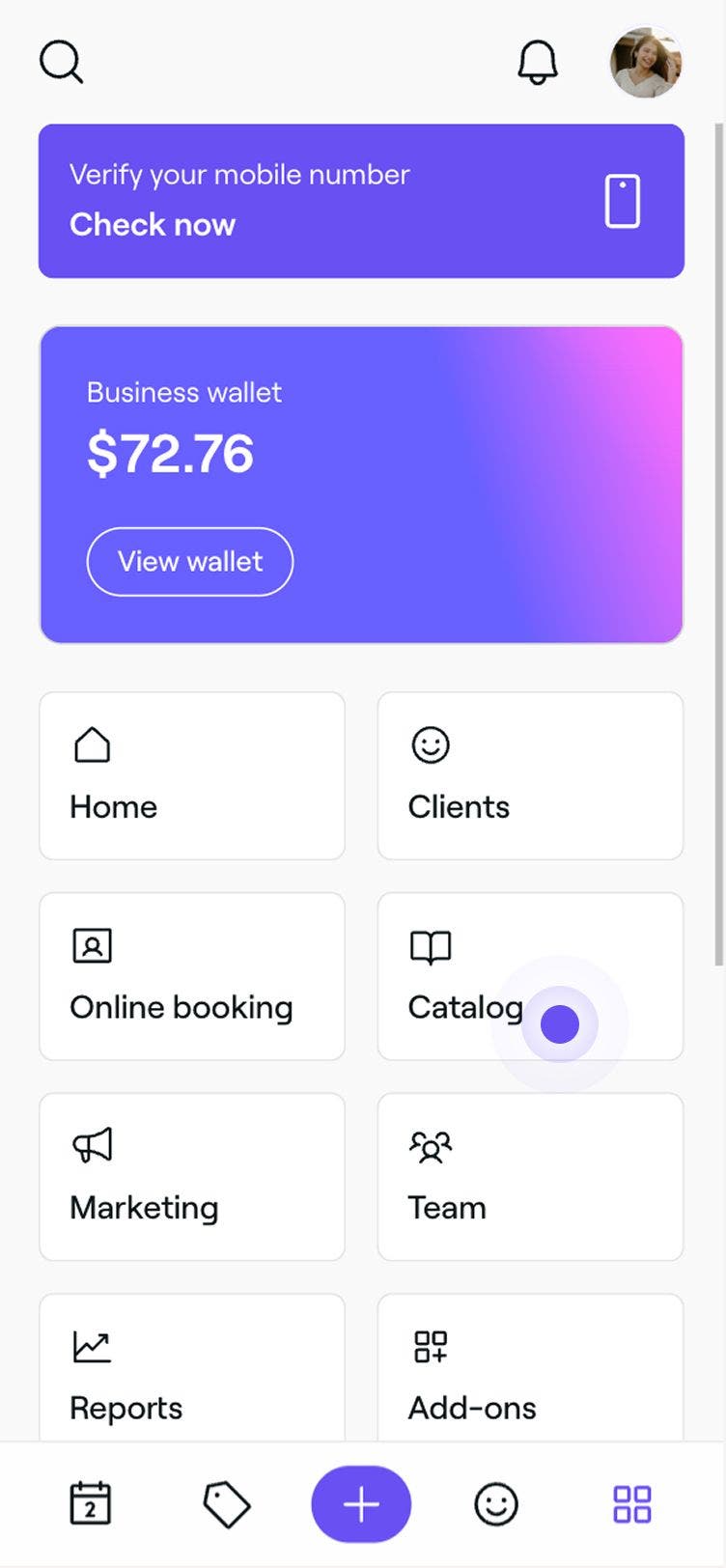
  1. No menu principal na parte inferior da tela, toque no ícone Mais e selecione Catálogo. 

    Fresha menu.jpg

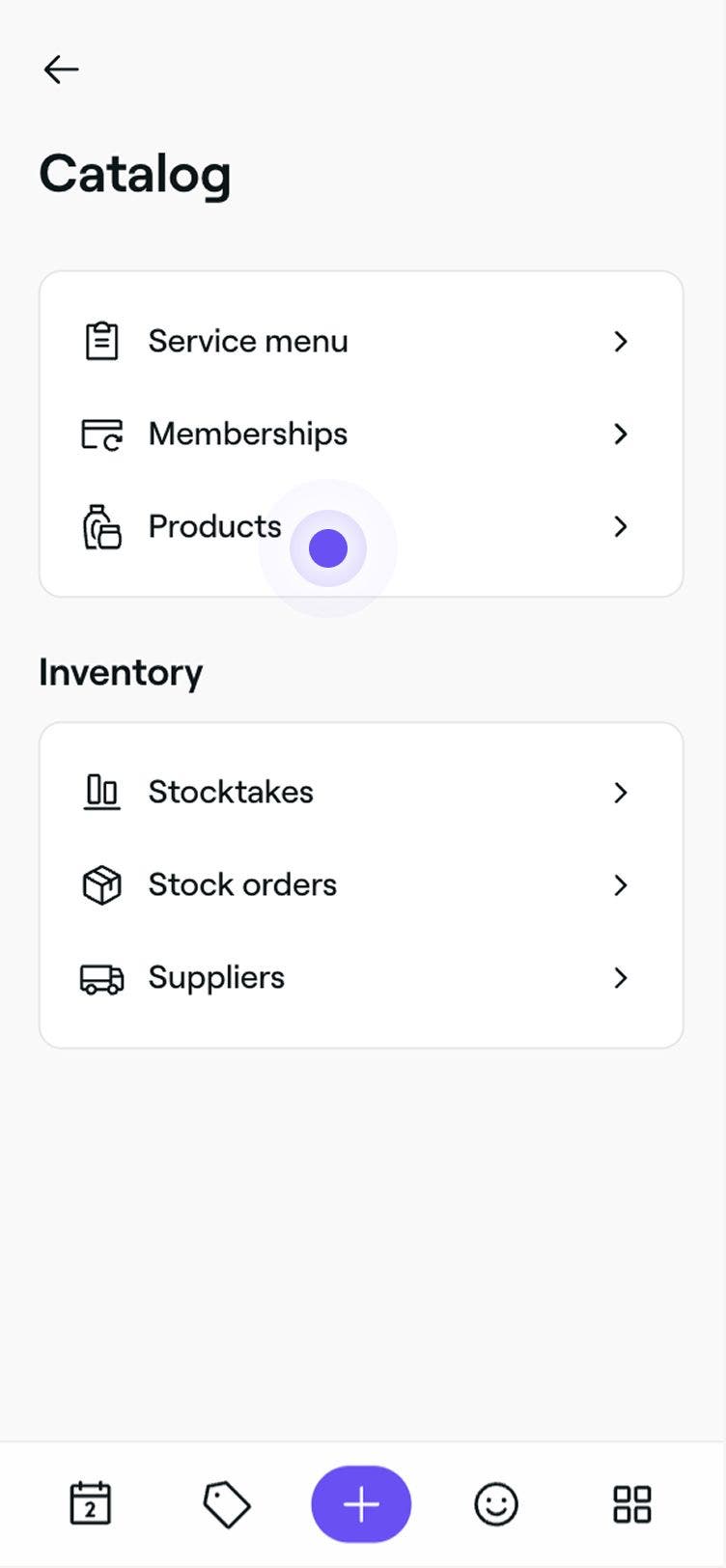
  2. Selecione Produtos no painel do menu.

    mobile_product menu fresha.jpg

  3. Na lista de produtos, toque no produto que deseja atualizar.

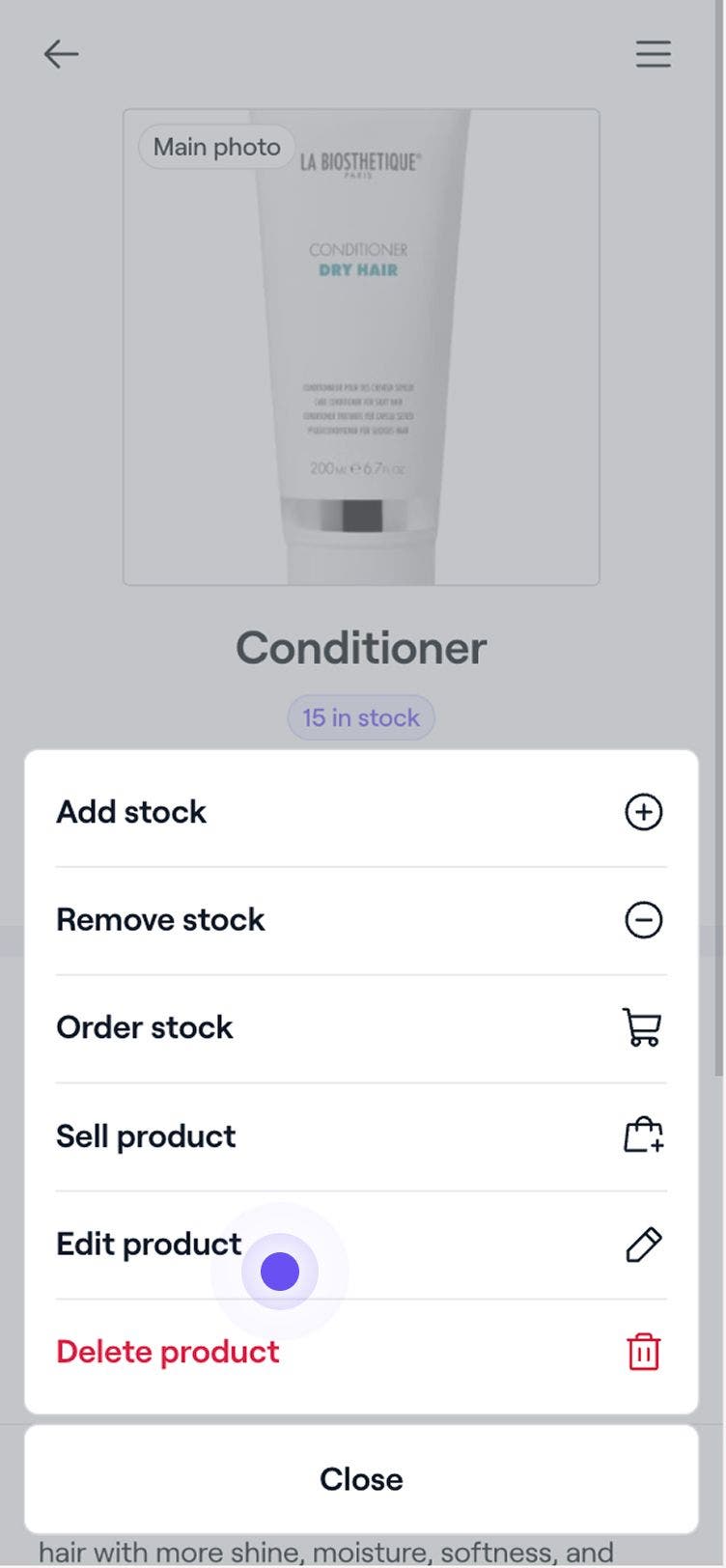
  4. Na visualização do produto, toque no botão Ações e selecione Editar produto no painel.

    celular_editar produtos fresha.jpg

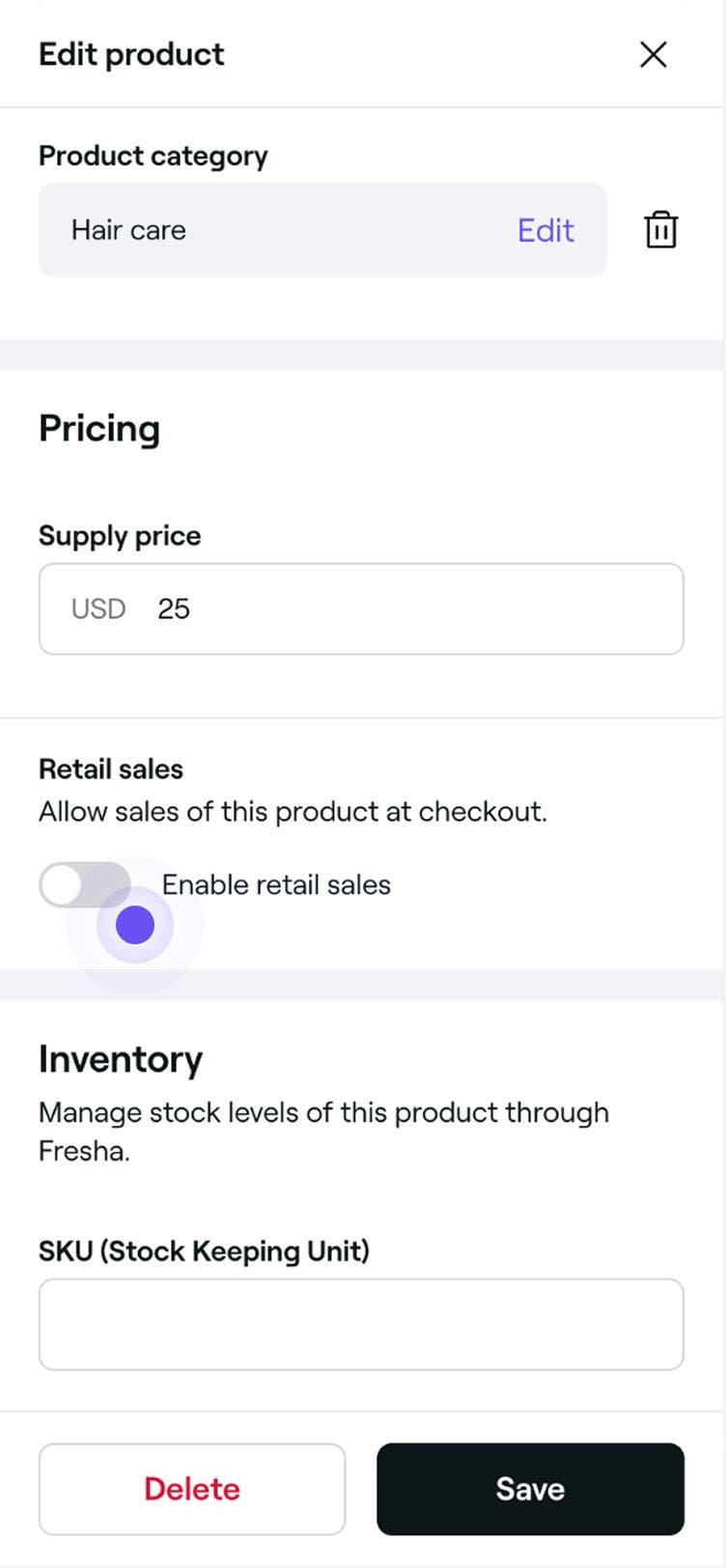
  5. Em Vendas no varejo, desative a opção Ativar vendas no varejo.

    celular_marcar produtos como uso interno.jpg

  6. Toque em Salvar no canto inferior direito para atualizar os detalhes do produto.
Uma vez salvo, este produto não aparecerá mais como uma opção para vender no checkout, online ou no estabelecimento. Qualquer uso do produto registrado nos inventários será classificado como interno.

Perguntas frequentes

    • Reduza o estoque de produtos para uso interno quando os itens forem utilizados pela equipe em vez de vendidos a clientes. No menu principal à esquerda da tela, acesse Catálogo e selecione Produtos. Clique no produto que deseja atualizar, selecione Ações e, em seguida, Remover estoque. No pop-up, digite a quantidade utilizada e escolha um motivo antes de clicar em Salvar.

      Você pode ver um histórico completo de todas as remoções manuais de estoque no histórico de estoque do seu produto. No menu principal à esquerda da tela, acesse Catálogo e selecione Produtos. Clique no produto que você gostaria de revisar e, em seguida, clique em Histórico de estoque. No pop-up, clique em uma entrada para ver os detalhes da auditoria.


Inventário

Este guia foi útil?

Inventário

Configurar controle da quantidade de estoque

Nunca fique com estoque baixo ou excessivo configurando notificações de estoque baixo e quantidades de reposição.

Criar pedidos de estoque

Gerencie seu inventário com eficiência criando e enviando pedidos de estoque diretamente para seus Fornecedores.

Transferir estoque entre locais

Otimize a gestão de inventário transferindo estoque entre unidades.

Concluir inventários

Realize inventários regularmente para identificar discrepâncias e acompanhar o valor do seu estoque.

Controlar o uso interno do produto

Marque os produtos como apenas para uso interno para itens utilizados durante tratamentos ou serviços.

Fresha
Baixar o app

Sobre a Fresha

Carreiras

Ajuda e suporte

Blog

Mapa do site

Para empresas

Para parceiros

Valores

Recursos

Agendamento

Ponto de venda

Pagamentos

Capital

Marketplace

Ajuda

Status

Jurídico

Política de Privacidade

Termos de serviço

Termos de uso

Siga a gente nas redes sociais

Facebook
Linkedin
Instagram

© 2026 Fresha.com SV Ltd