InícioBase de conhecimentoAprendizado Fresha
Edição em massa de preços de varejo e de fornecedores
Voltar
  1. Base de conhecimento•
  2. Inventário e produtos•
  3. Edição em massa de preços de varejo e de fornecedores

Edição em massa de preços de varejo e de fornecedores

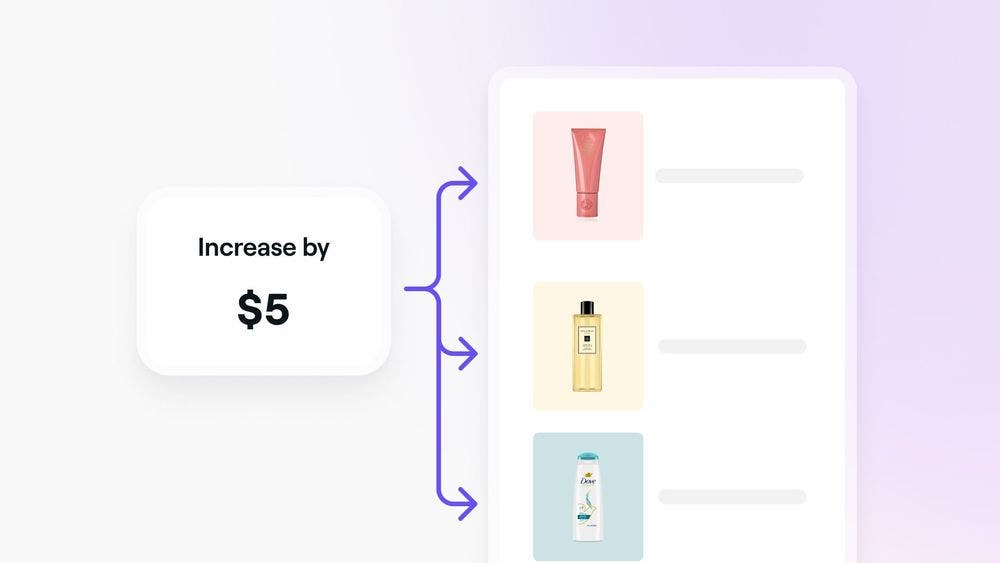
Simplifique as atualizações de preços em vários produtos de uma só vez. Aprenda a fazer a edição em massa dos preços de varejo e de fornecedores, garantindo preços consistentes e precisos em todo o seu inventário.
Neste artigo

  • Início
  • Editar preços de varejo em massa
  • Editar preços de fornecedores em massa

Início

Antes de editar em massa a sua lista de produtos, certifique-se de ter as permissões necessárias. Se você é um colaborador:

  • Solicite permissão ao proprietário do ambiente de trabalho para Produtos e Realizar operações em massa.

Editar preços de varejo em massa

Para a Edição em massa de preços de varejo:

  1. Abra o Catálogo e selecione Produtos.
  2. Selecione os produtos que deseja editar em massa.
  3. Clique em Edição em massa e, em seguida, escolha Editar preço de varejo.
  4. Em Escolher ação, selecione uma das seguintes opções:
    1. Aumento de preço: 
      Aumente os preços de varejo atuais dos produtos selecionados.
    2. Diminuição de preço: 
      Reduza os preços de varejo atuais dos produtos selecionados.
    3. Definir um preço fixo: 
      Aplique um Preço uniforme a todos os produtos selecionados.
  5. Insira a quantia como uma porcentagem ou uma quantia específica para concluir a ação.
  6. Clique em Atualizar e confirme novamente para continuar.

Para fazer a edição em massa dos preços de varejo:

  1. Abra o Catálogo e selecione Produtos.
  2. Toque em Ações (os três pontos) no canto superior direito e, em seguida, toque em Selecionar produtos. 
  3. Toque nos produtos que deseja editar em massa.
  4. Selecione Edição em massa e, em seguida, escolha Editar preço de varejo.
  5. Em Escolher ação, selecione uma das seguintes opções: 
    1. Aumento de preço: 
      Aumente os preços de varejo atuais dos produtos selecionados.
    2. Diminuição de preço: 
      Reduza os preços de varejo atuais dos produtos selecionados.
    3. Definir um preço fixo: 
      Aplique um Preço uniforme a todos os produtos selecionados.
  6. Insira a quantia como uma porcentagem ou uma quantia específica para concluir a ação.
  7. Toque em Atualizar e confirme novamente para continuar.

Você também pode marcar a caixa ao lado de Nome do produto para selecionar todos os produtos de uma só vez.

Editar preços de fornecedores em massa

Para realizar a Edição em massa dos preços dos Fornecedores:

  1. Abra Catálogo e selecione Produtos.
  2. Selecione os produtos que deseja editar em massa.
  3. Clique em Edição em massa e, em seguida, escolha Editar preço do fornecedor.
  4. Em Escolher ação, selecione uma das seguintes opções:
    1. Aumento de preço:
      Aumente os preços de fornecimento atuais dos produtos selecionados.
    2. Diminuição de preço: 
      Reduza os preços de fornecimento atuais dos produtos selecionados.
    3. Definir um preço fixo:
      Aplique um Preço uniforme a todos os produtos selecionados.
  5. Insira a quantia como uma porcentagem ou uma quantia específica para concluir a ação.
  6. Clique em Atualizar e confirme novamente para continuar.

Para realizar a edição em massa dos preços dos Fornecedores:

  1. Abra Catálogo e selecione Produtos.
  2. Toque em Ações (os três pontos) no canto superior direito e, em seguida, toque em Selecionar produtos. 
  3. Toque nos produtos que deseja editar em massa. 
  4. Toque em Edição em massa e, em seguida, escolha Editar preço de custo.
  5. Em Escolher ação, selecione uma das seguintes ações:
    1. Aumento de preço:
      Aumente os preços de fornecimento atuais dos produtos selecionados.
    2. Diminuição de preço: 
      Reduza os preços de fornecimento atuais dos produtos selecionados.
    3. Definir um preço fixo:
      Aplique um Preço uniforme a todos os produtos selecionados.
  6. Insira a quantia como uma porcentagem ou uma quantia específica para concluir a ação.
  7. Toque em Atualizar e confirme novamente para continuar.

Perguntas frequentes

    • Não, as alterações não são registradas na sua conta comercial. Recomendamos revisar cuidadosamente todas as atualizações antes de confirmá-las.


Lista de produtos


Artigos relacionados

Este guia foi útil?

Lista de produtos

Edição em massa de preços de varejo e de fornecedores

Simplifique as atualizações de preços editando em massa os preços de varejo e de fornecedores para vários produtos de uma só vez.

Adicionar produtos ao seu inventário

Configure uma lista de produtos detalhada, garantindo que seus níveis de estoque estejam sempre precisos e prontos para as vendas aos clientes.

Gerenciar fornecedores de produtos, marcas e categorias

Organize seu inventário configurando e gerenciando fornecedores de produtos, marcas e categorias.

Importar uma lista de produtos existente

Mantenha seus níveis de estoque atualizados usando um modelo de produto ou um arquivo CSV para carregar em massa.

Atualizar e excluir produtos

Mantenha seu inventário preciso e atualizado ao atualizar e remover itens do seu inventário.

Artigos relacionados

Gerenciar fornecedores de produtos, marcas e categorias

Organize seu inventário configurando e gerenciando fornecedores de produtos, marcas e categorias.

Configurar controle da quantidade de estoque

Nunca fique com estoque baixo ou excessivo configurando notificações de estoque baixo e quantidades de reposição.

Transferir estoque entre locais

Otimize a gestão de inventário transferindo estoque entre unidades.

Fresha
Baixar o app

Sobre a Fresha

Carreiras

Ajuda e suporte

Blog

Mapa do site

Para empresas

Para parceiros

Valores

Recursos

Agendamento

Ponto de venda

Pagamentos

Capital

Marketplace

Ajuda

Status

Jurídico

Política de Privacidade

Termos de serviço

Termos de uso

Siga a gente nas redes sociais

Facebook
Linkedin
Instagram

© 2026 Fresha.com SV Ltd