InícioBase de conhecimentoAprendizado Fresha
Definir serviços para serem reservados em sequência
Voltar
  1. Base de conhecimento•
  2. Serviços•
  3. Definir serviços para serem reservados em sequência

Definir serviços para serem reservados em sequência

Saiba como organizar a ordem dos seus serviços durante a reserva para garantir que os tratamentos sejam agendados na ordem correta.

Neste artigo

  • Como funciona a sequência de serviços
  • Definir uma ordem de agendamentos

Como funciona a sequência de serviços

O sequenciamento de serviços permite definir a ordem em que os tratamentos relacionados devem ser agendados, para que os agendamentos sigam o fluxo correto.

Quando um cliente reserva vários serviços online, os serviços na sua sequência serão sempre agendados na ordem que você definiu, independentemente da ordem em que o cliente os seleciona. Quaisquer serviços que não façam parte da sequência serão adicionados separadamente, com base na ordem que o cliente escolher.

Para gerenciar como os serviços aparecem quando os clientes estão navegando no seu Catálogo de serviços, atualize a ordem do seu Catálogo de serviços.

Definir uma ordem de agendamentos

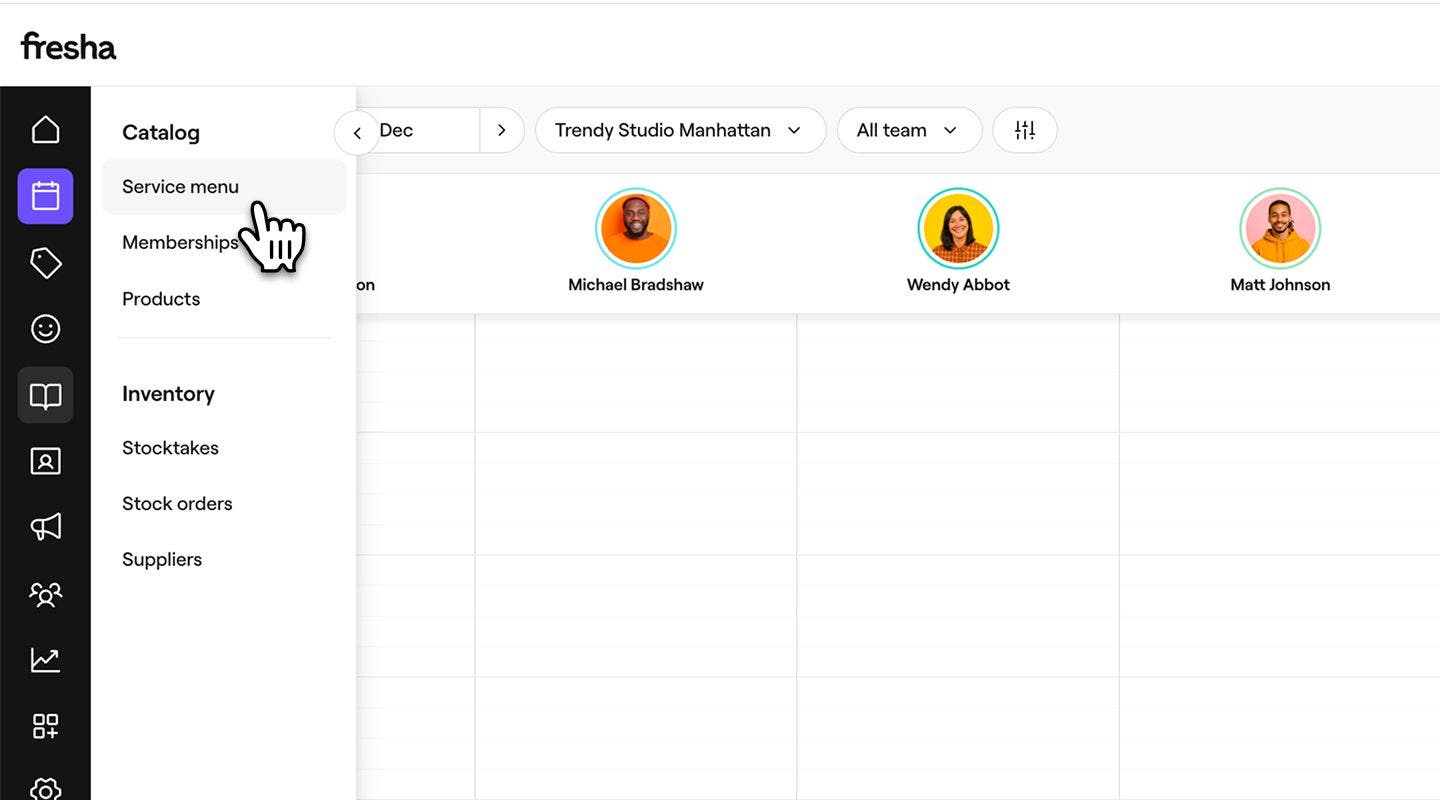
  1. No menu principal à esquerda da tela, acesse o Catálogo.
  2. Selecione Catálogo de serviços no painel de menu à esquerda.
    set_sequence_web_2.jpg
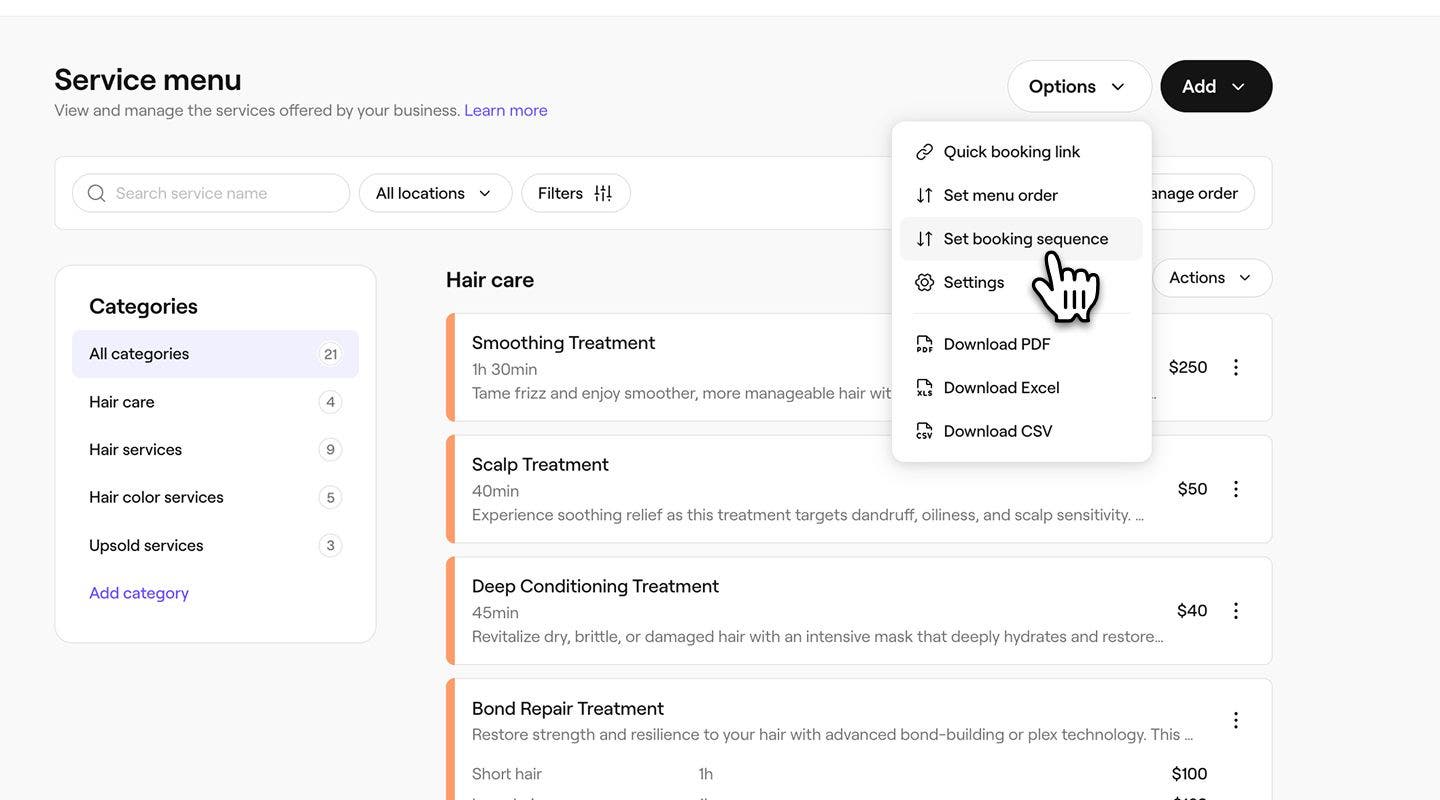
  3. Clique no botão Opções no canto superior direito e selecione Definir ordem de agendamentos.
    set_sequence_web_3.jpg
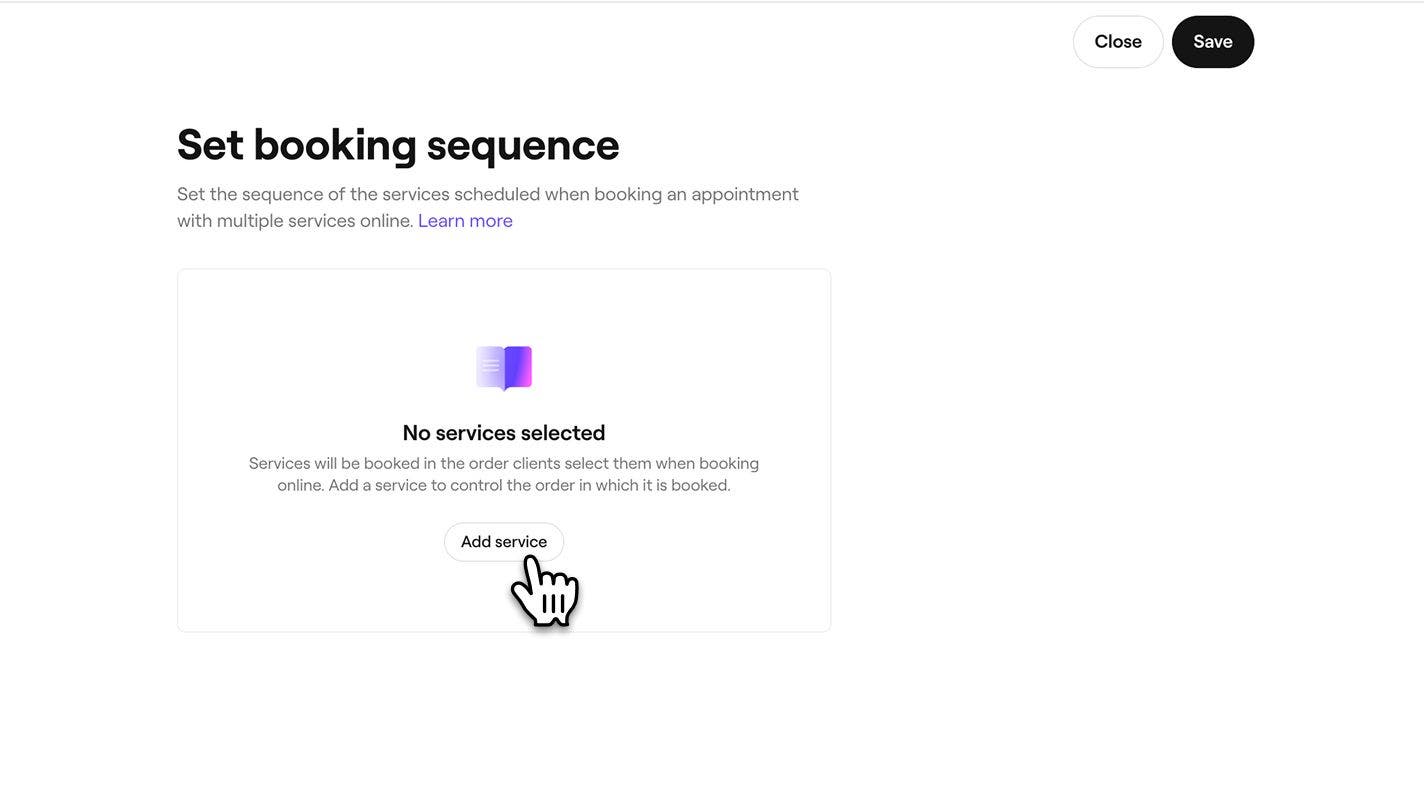
  4. Na visualização Definir ordem de agendamentos, selecione o botão Adicionar serviço para iniciar a criação da sua ordem.
    set_sequence_web_4.jpg
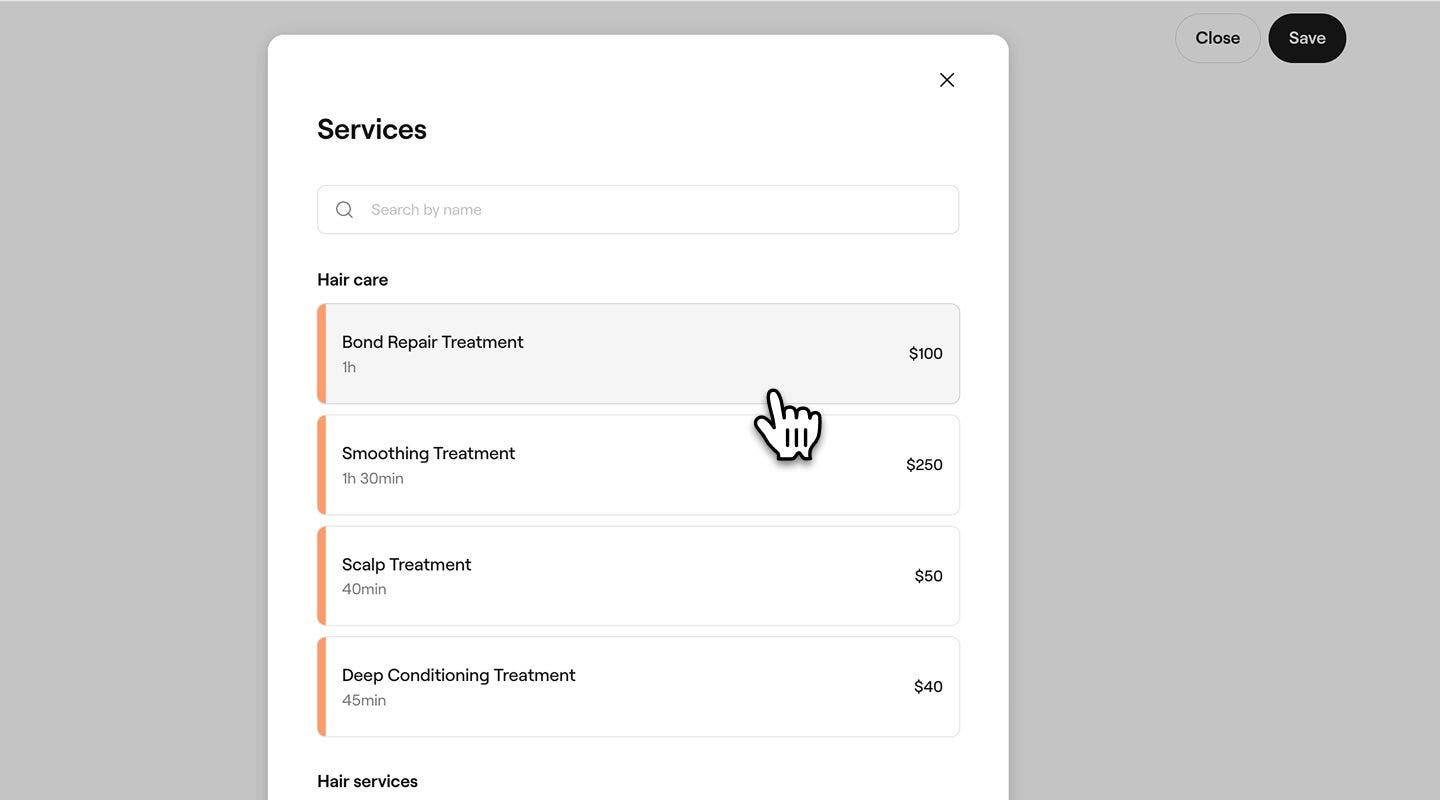
  5. Na janela pop-up Serviços, selecione um serviço para adicionar.
    set_sequence_web_5.jpg
  6. Para adicionar outro serviço à ordem, clique no botão Adicionar na visualização Definir ordem de agendamentos.
    1. Você também pode arrastar e soltar os serviços para reorganizá-los.
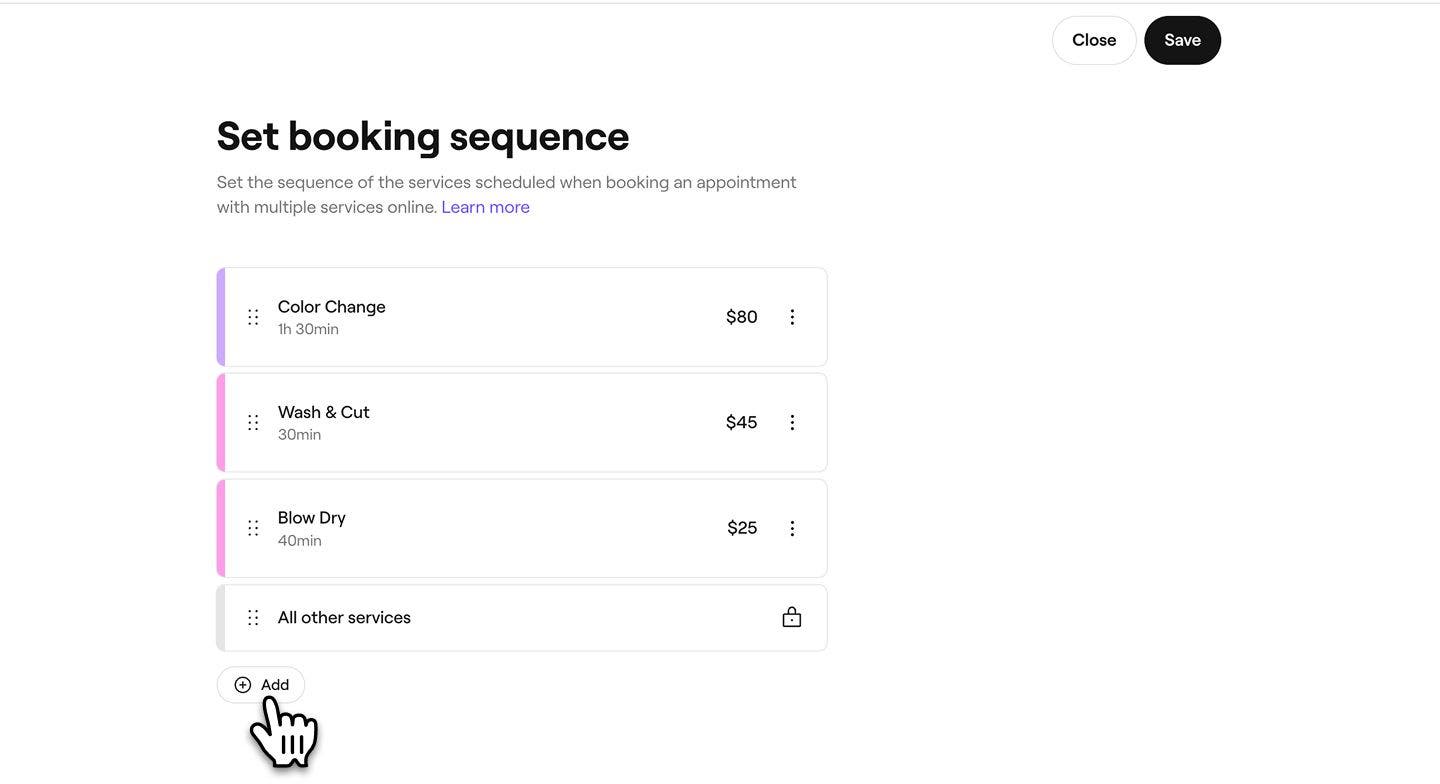
  7. booking_sequence_web_6.jpg
  8. Clique no botão Salvar no canto superior direito para aplicar a sequência.
  1. No menu principal na parte inferior da tela, toque em Mais (ícone de grade) e abra o Catálogo.
  2. Selecione Catálogo de serviços para ver sua lista de tratamentos.
  3. Toque em Ações (três pontos) no canto superior direito e selecione Definir ordem de agendamentos.
  4. Na visualização Definir ordem de agendamentos, selecione o botão Adicionar serviço para iniciar a criação da sua ordem.
  5. Na janela pop-up, selecione um serviço para adicionar.
  6. Para adicionar outro serviço à ordem, selecione o botão Adicionar na visualização Definir ordem de agendamentos.
    1. Você também pode arrastar e soltar os serviços para reorganizá-los.
  7. Toque no botão Salvar no canto superior direito para aplicar a sequência.

Depois de salvar, sua sequência atualizada será utilizada sempre que os clientes agendarem esses serviços em uma única reserva.

Para remover serviços da sua ordem das reservas, selecione Ações (três pontos) ao lado de um serviço na visualização da ordem das reservas.

Perguntas frequentes

    • A sua sequência de serviços e a sua ordem da seleção funcionam de forma independente. Uma seleção mantém a ordem dos serviços que você definiu ao criá-la, e você pode escolher onde a seleção completa aparece dentro da sua sequência de serviços mais ampla.


Catálogo de serviços


Artigos relacionados

Este guia foi útil?

Catálogo de serviços

Exportar seu catálogo de serviços

Exporte seu Catálogo de serviços da Fresha para facilitar a manutenção de registros.

Definir serviços para serem reservados em sequência

Garanta que seus serviços sejam reservados e entregues na ordem correta com uma ordem de agendamentos de serviços.

Práticas recomendadas para criar seu catálogo de serviços

Crie um catálogo de serviços claro e profissional que melhore a sua visibilidade no Marketplace e ajude os clientes a entender e reservar facilmente seus tratamentos.

Arquivar e excluir itens do seu catálogo de serviços

Mantenha seu Catálogo de serviços atualizado arquivando ou excluindo serviços e seleções.

Criar seleções de serviços

Aumente as reservas com seleções que combinam vários serviços em uma opção conveniente para os clientes.

Gerenciar categorias de serviços

Organize seus serviços em categorias para facilitar a navegação e a reserva pelos clientes.

Organize o seu catálogo de serviços

Organize o seu catálogo de serviços para facilitar a visualização e a reserva de serviços online pelos clientes.

Artigos relacionados

Gerenciar categorias de serviços

Organize seus serviços em categorias para facilitar a navegação e a reserva pelos clientes.

Criar seleções de serviços

Aumente as reservas com seleções que combinam vários serviços em uma opção conveniente para os clientes.

Organize o seu catálogo de serviços

Organize o seu catálogo de serviços para facilitar a visualização e a reserva de serviços online pelos clientes.

Fresha
Baixar o app

Sobre a Fresha

Carreiras

Ajuda e suporte

Blog

Mapa do site

Para empresas

Para parceiros

Valores

Recursos

Agendamento

Ponto de venda

Pagamentos

Capital

Marketplace

Ajuda

Status

Jurídico

Política de Privacidade

Termos de serviço

Termos de uso

Siga a gente nas redes sociais

Facebook
Linkedin
Instagram

© 2026 Fresha.com SV Ltd