Gerenciar inscrições na lista de espera
Neste guia, você aprenderá como funciona a sua lista de espera e como gerenciar as entradas quando horários para agendamentos ficarem disponíveis.
Neste artigo
Como funciona a lista de espera
Sua Lista de espera ajuda você a maximizar sua Disponibilidade, permitindo que os clientes entrem e reservem os horários de Agendamento solicitados quando eles ficarem disponíveis. Você pode incluir clientes na sua lista de espera e gerenciar todas as entradas por meio do calendário. Para permitir que os clientes entrem na sua lista de espera ao reservar online, basta ajustar as configurações da sua lista de espera.
Os clientes receberão notificações quando entrarem na lista de espera e quando os horários ficarem disponíveis. Elas podem ser gerenciadas em suas Mensagens automáticas.
Incluir clientes na sua lista de espera
-
No menu principal à esquerda da tela, acesse Calendário.
-
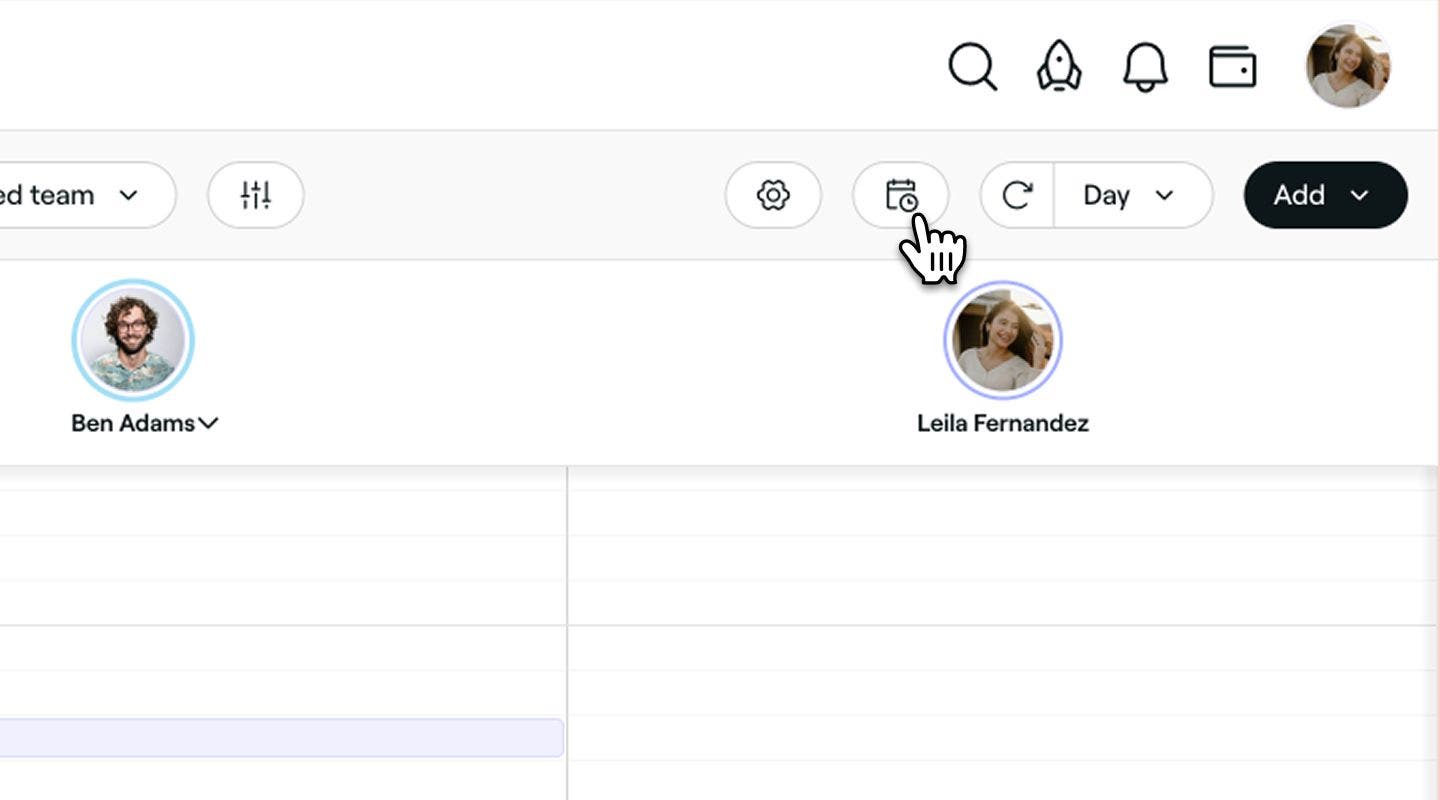
Clique no ícone da Lista de espera na barra de ferramentas do calendário para abrir a visualização da Lista de espera.
-
Clique no botão Adicionar no canto superior direito para iniciar a criação de uma nova inscrição na lista de espera.
-
Na etapa Selecionar um cliente, busque ou selecione um cliente existente na lista ou opte por adicionar um novo cliente.
-
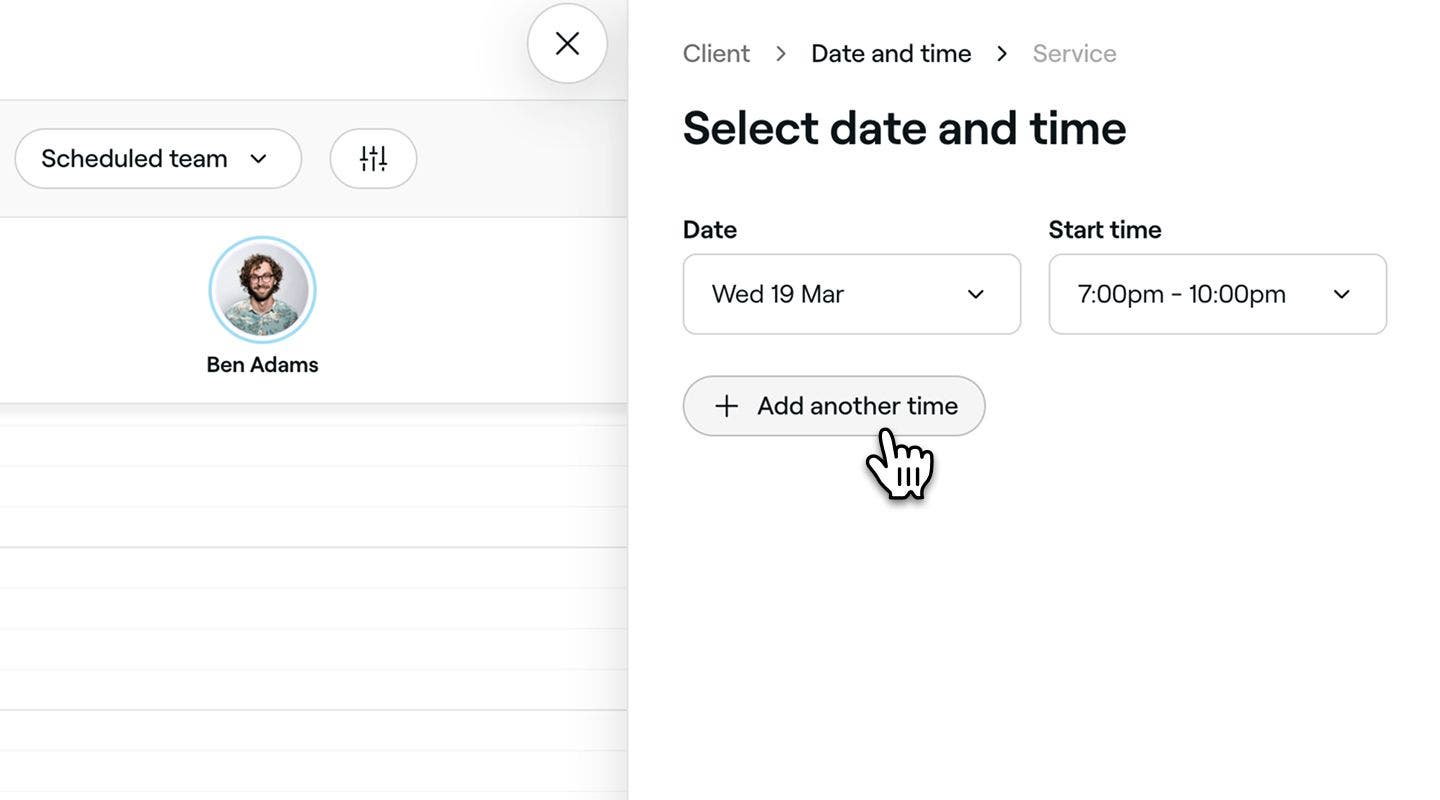
Na etapa Selecionar data e hora, selecione a Data do agendamento e a Hora de início preferidas do cliente e clique no botão Avançar na parte inferior para continuar.
- Para adicionar mais Opções de data e horário, clique em Informar outro horário.
-
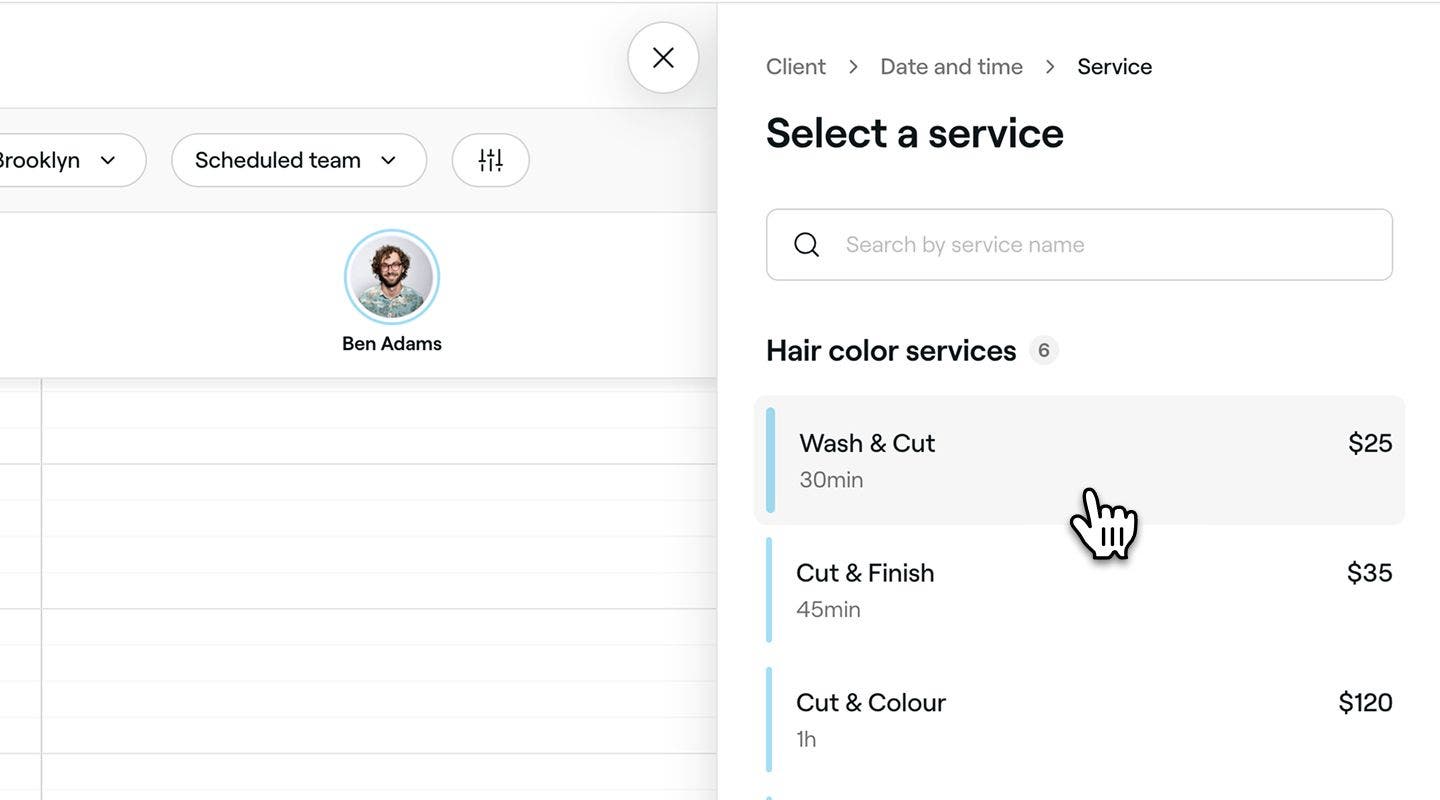
Na etapa Selecionar um serviço, pesquise ou selecione um serviço da lista para criar a nova inscrição.
- Para adicionar mais serviços, clique no botão Adicionar serviço.
- Para personalizar os detalhes do serviço, basta clicar no serviço.
-
Clique no botão Salvar na parte inferior para adicionar a nova entrada à sua Lista de espera.


Os clientes que foram adicionados à sua Lista de espera por meio do calendário receberão uma notificação de que foram adicionados à Lista de espera ou se um horário ficar aberto, dependendo das suas Configurações.
Você pode adicionar qualquer informação adicional às Inscrições na lista de espera na seção de Notas. Essas notas são visíveis apenas para seus colaboradores.
Atualizar as preferências de horário de agendamento ou remover entradas da sua Lista de espera
-
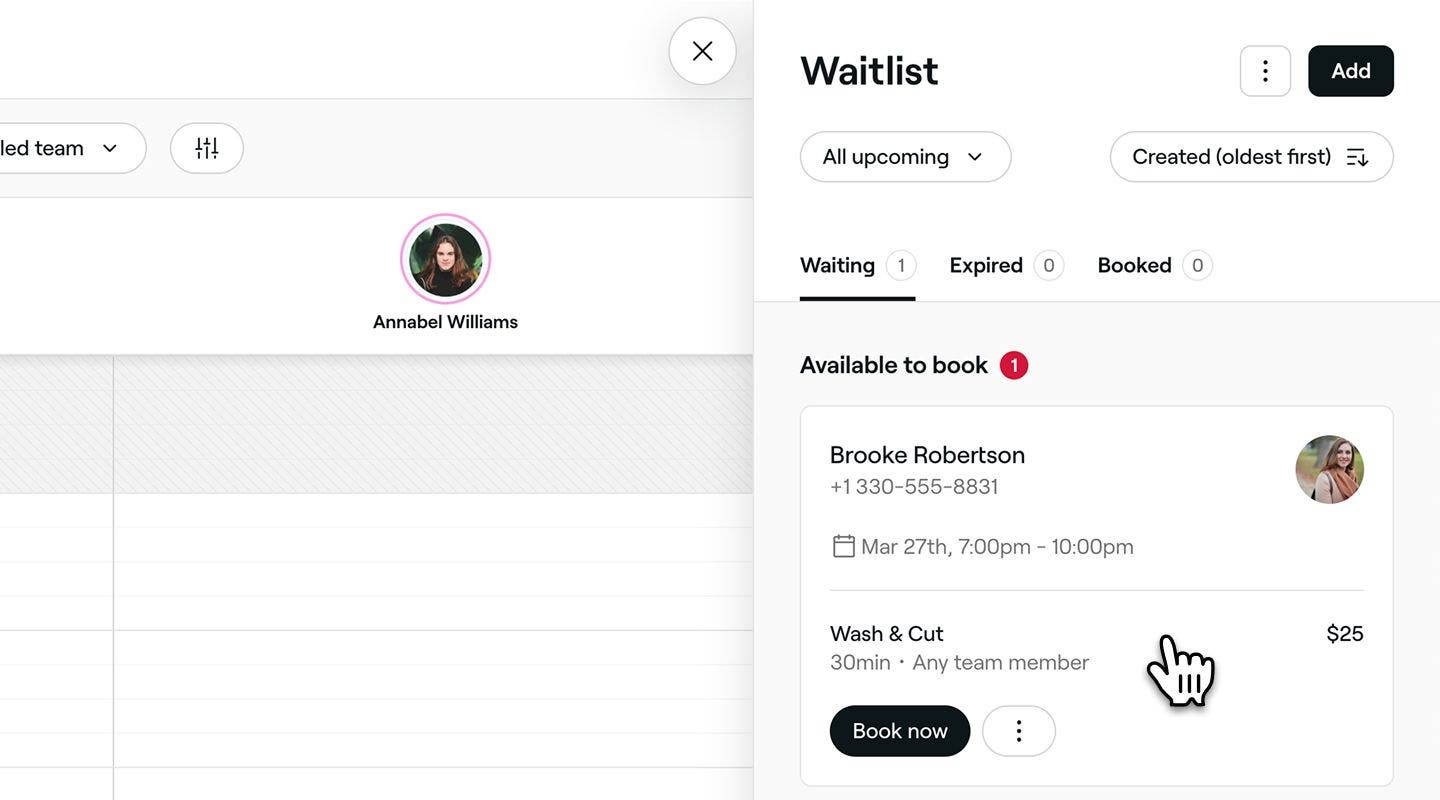
Abra uma Inscrição na lista de espera da sua lista de espera.
-
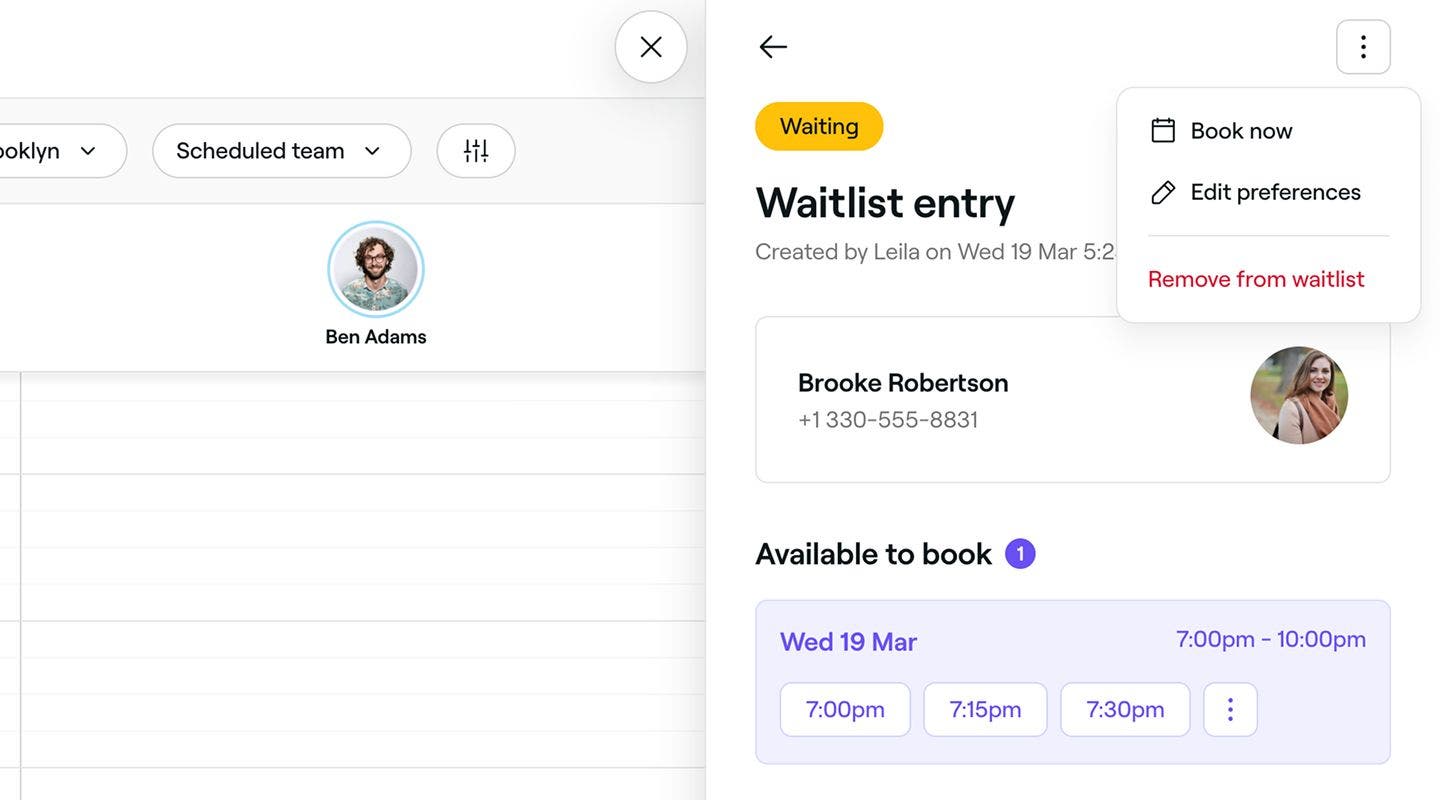
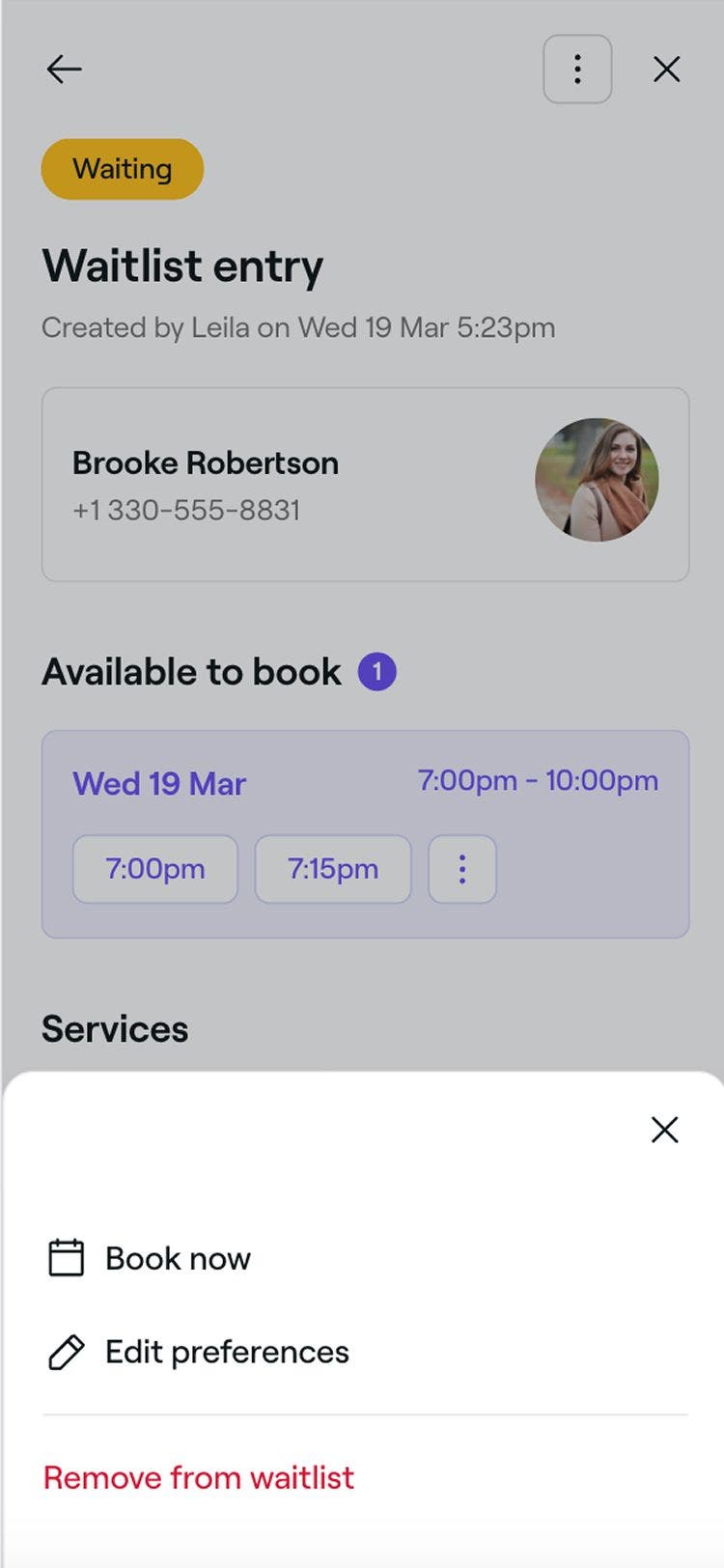
Clique em Ações (três pontos) no canto superior direito e selecione uma das seguintes opções no painel:
- Editar preferências: Siga as etapas para atualizar os serviços preferidos do cliente ou a disponibilidade de horários. Clique no botão Salvar na parte inferior para atualizar a preferência.
- Remover da lista de espera: exclua permanentemente a inscrição na lista de espera. Clique no botão Excluir no pop-up para confirmar.
Reservar manualmente horários disponíveis da sua Lista de espera
-
Abra uma inscrição na lista de espera da sua lista de espera.
-
Agende um horário recém-disponibilizado utilizando um dos seguintes métodos:
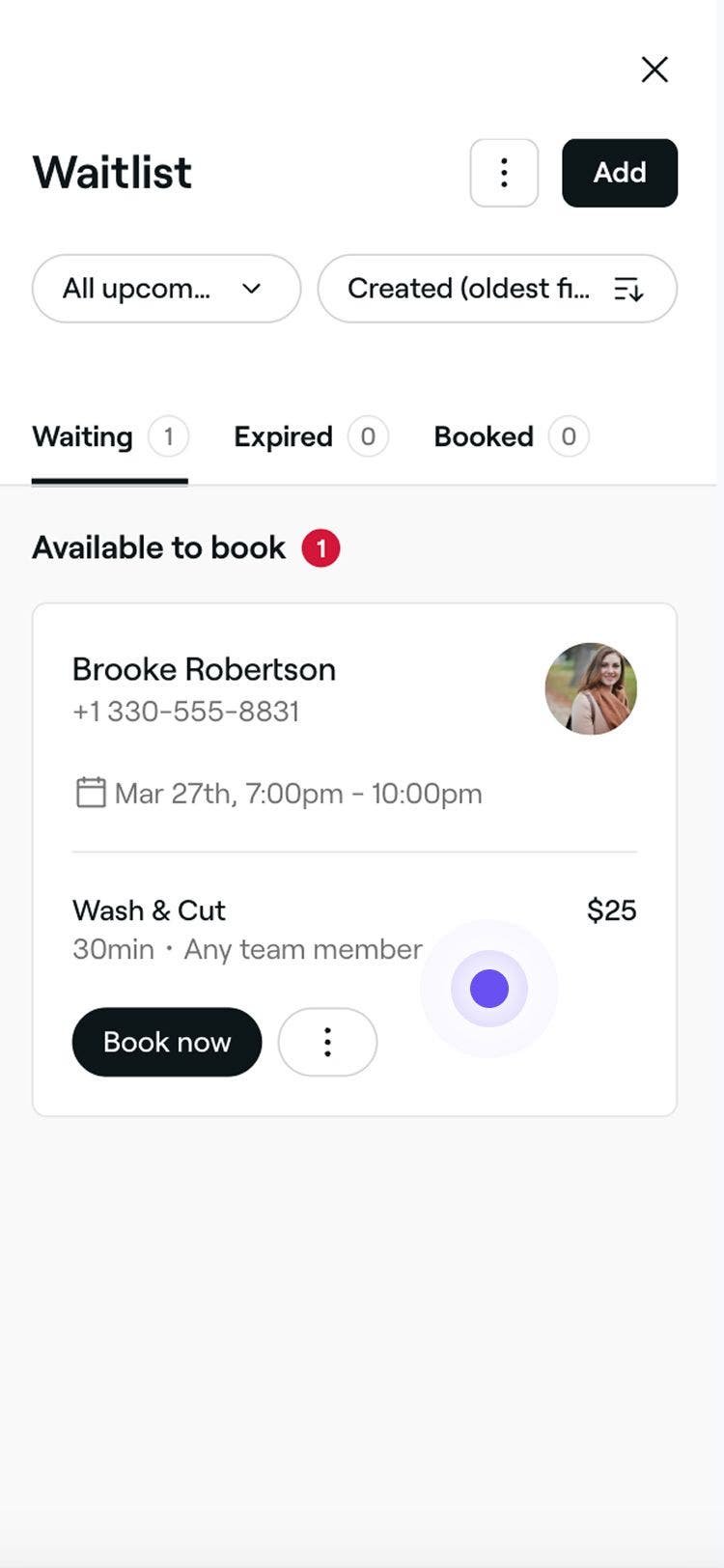
- Agendar agora: Se o horário solicitado em uma Inscrição na lista de espera ficar disponível, um botão Agendar agora aparecerá. Clique no botão Agendar agora para reservar o agendamento.
- Ações: Na inscrição na lista de espera, clique em Ações (três pontos) e selecione Reservar agora no painel para selecionar um horário no seu calendário. Atualize os detalhes do agendamento e clique no botão Salvar para confirmar o agendamento.
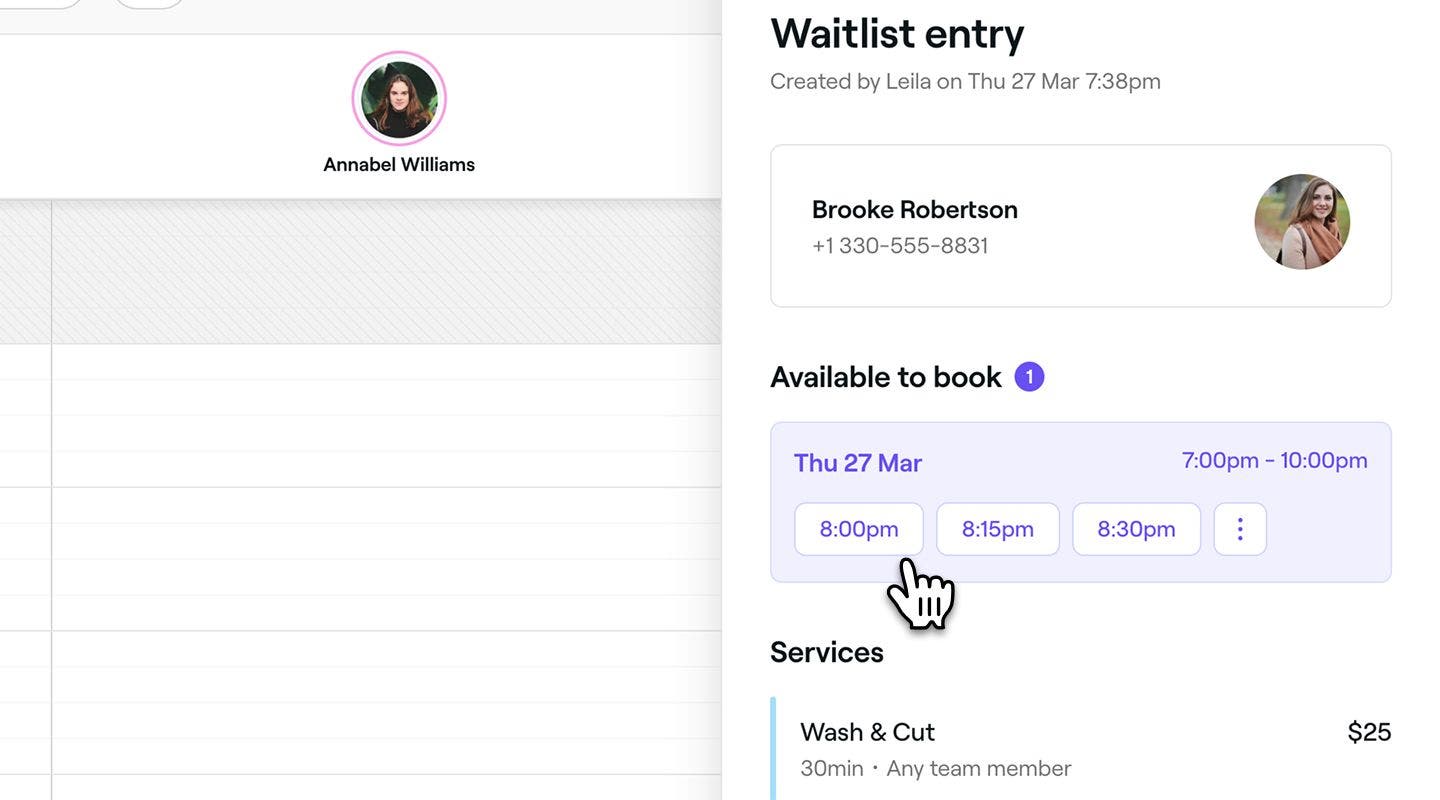
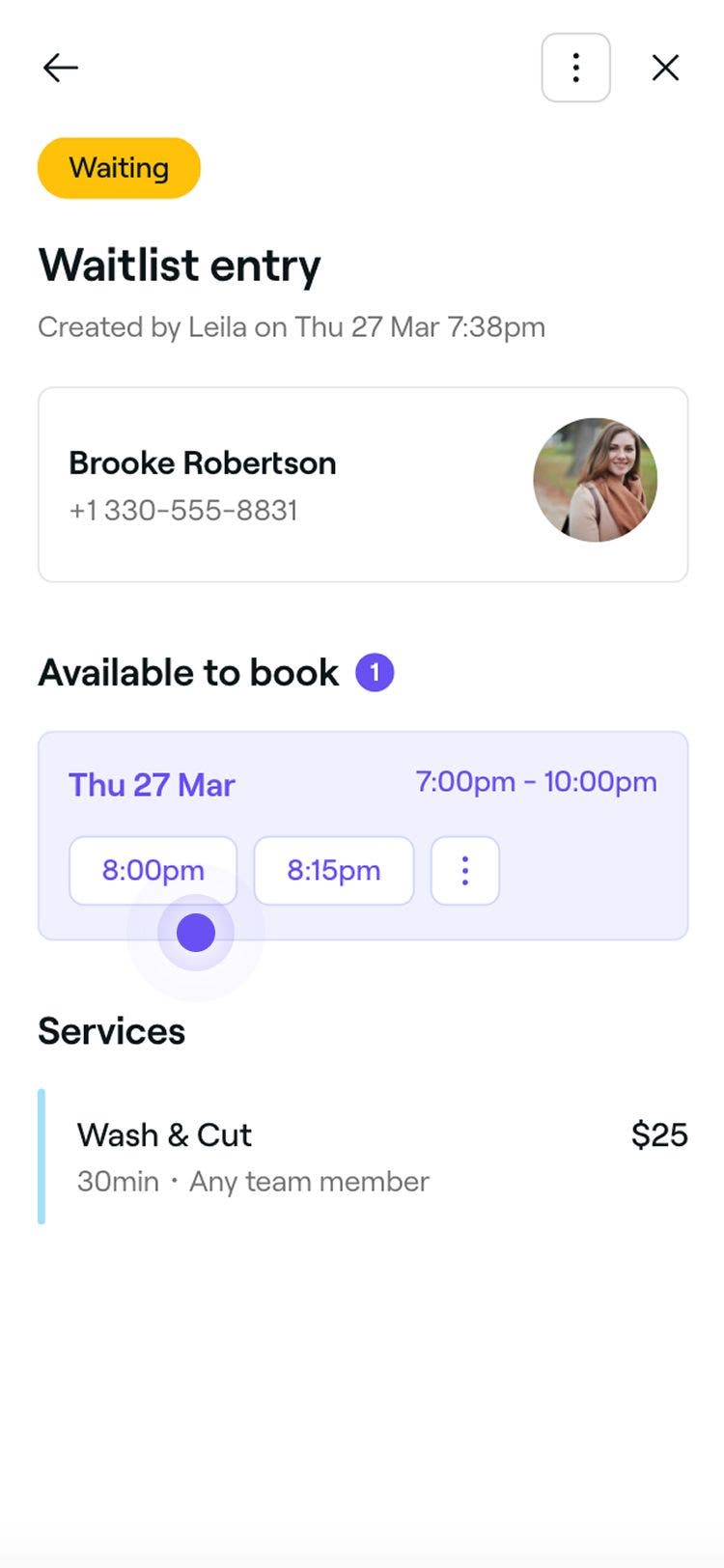
- Selecione um horário específico: Clique na inscrição na lista de espera para ver todos os detalhes. Em Disponível para reservar, selecione um horário e atualize os detalhes do agendamento. Clique no botão Salvar para confirmar o agendamento.
Perguntas frequentes
- Horário disponível: Se um horário ficar aberto, o cliente reserva diretamente da Lista de espera.
- Nenhum horário disponível: o cliente reserva separadamente, fora da Lista de espera.
Os clientes não podem atualizar suas preferências de horário online depois de entrarem na lista de espera, mas podem optar por sair da lista.
Se eles precisarem atualizar suas preferências, você pode fazer isso facilmente em nome deles abrindo a Inscrição na lista de espera e selecionando Editar preferências. Recomendamos pedir aos clientes que entrem em contato diretamente com você se quiserem fazer alterações, para que você possa garantir que a Disponibilidade deles seja refletida com precisão.
O recurso de Lista de espera é totalmente grátis para todas as empresas na Fresha. Você pode ativá-lo e utilizá-lo a qualquer momento, sem custos adicionais.
Sim, os clientes serão notificados quando um horário de agendamento ficar disponível. Verificamos continuamente os horários vagos para agendamentos e enviamos Avisos da lista de espera, se estiverem habilitados. Se um cliente não receber uma notificação, verifique se as informações de contato estão corretas no perfil do cliente e se ele optou por receber mensagens nas Configurações de notificação.
Sim, se um cliente não reservar dentro do prazo definido, notificaremos automaticamente o próximo cliente na Lista de espera. Esse processo continua até que o horário disponível seja preenchido, ajudando a reduzir as lacunas na sua agenda.
Quando clientes entram na sua Lista de espera, há duas maneiras de fazer um agendamento, dependendo da Disponibilidade de horários:
Em ambos os casos, a Taxa por novos clientes do Marketplace será aplicada se o cliente for verificado como um novo cliente que descobriu a sua empresa pelo Marketplace da Fresha.
