InícioBase de conhecimentoFresha Academy
Gerir tipos de pagamento manual
Voltar
  1. Base de conhecimento•
  2. Vendas e caixa•
  3. Gerir tipos de pagamento manual

Gerir tipos de pagamento manual

Saiba como gerir os métodos de pagamento disponíveis na caixa.

Neste artigo

  • Como funcionam os métodos de pagamento manuais
  • Adicionar um método de pagamento manual
  • Editar ou eliminar um método de pagamento manual
  • Reorganizar a ordem dos métodos de pagamento manuais

Como funcionam os métodos de pagamento manuais

Os métodos de pagamento manuais permitem-lhe registar pagamentos efetuados fora da Fresha, como uma transferência bancária. A sua área de trabalho já inclui opções de pagamento predefinidas, como Dinheiro e Fresha Terminal, e pode adicionar métodos de pagamento manuais adicionais para oferecer aos clientes mais opções de pagamento.

Estes novos métodos foram concebidos apenas para monitorização e relatórios, ajudando-o a manter registos precisos de todos os pagamentos recebidos.

Pode ver uma discriminação completa por tipo de pagamento no Relatório de resumo de pagamentos.

Adicionar um método de pagamento manual

  1. No menu à esquerda do ecrã, aceda a Definições.
    add_tax_group_web_1.jpg
  2. Clique na categoria Vendas para gerir as suas Formas de pagamento.
    add_manual_payment_method_web_2.jpg
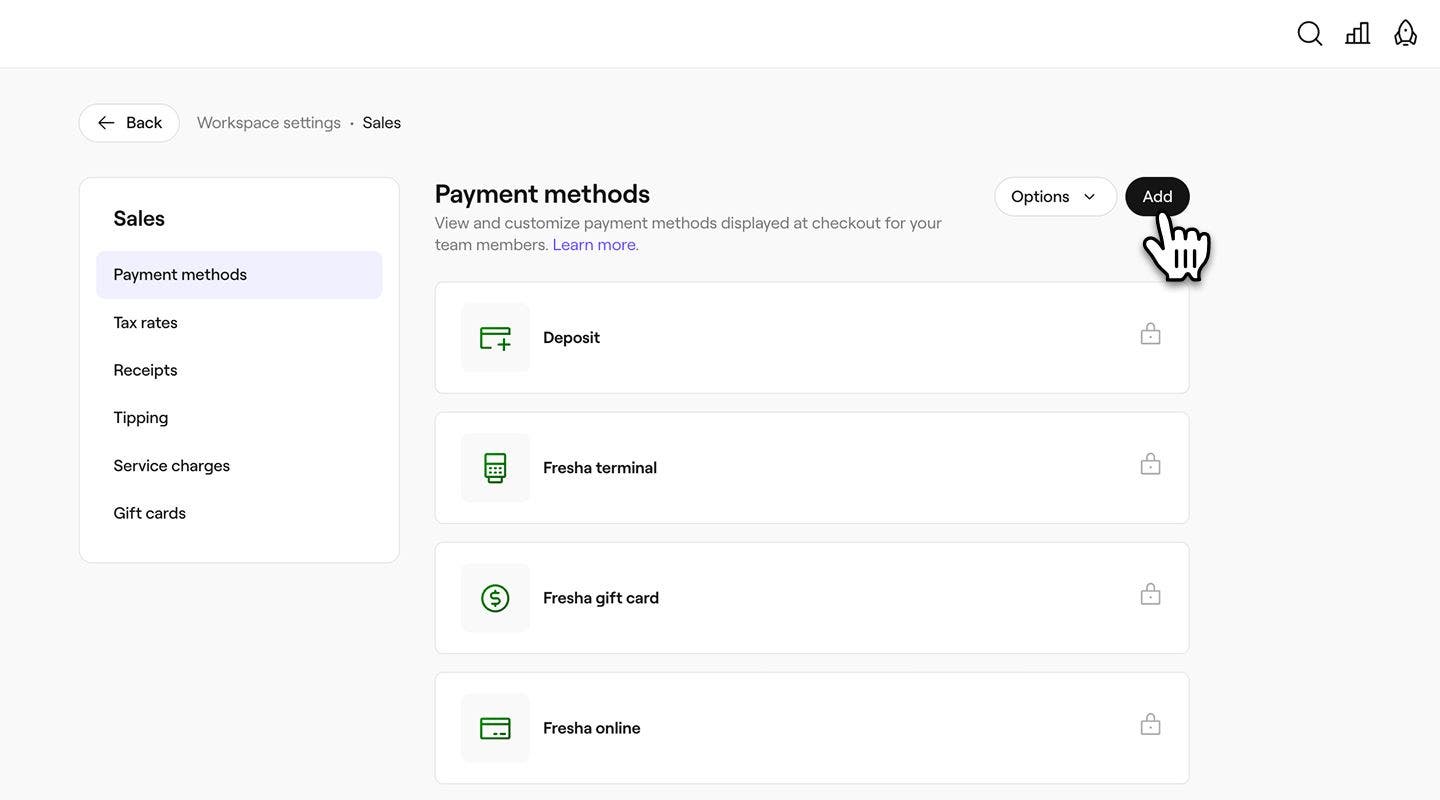
  3. Selecione o botão Adicionar no canto superior direito para criar um novo método de pagamento.
    add_manual_payment_method_web_3.jpg
  4. Na vista Método de pagamento, introduza um nome para o método de pagamento.
    add_manual_payment_method_web_4.jpg
  5. Clique no botão Guardar no canto superior direito para adicionar o método.
  1. No menu principal na parte inferior do seu dispositivo, toque em Mais (ícone de grelha) e abra as Definições.
  2. Toque em Vendas e, em seguida, selecione Métodos de pagamento.
  3. Selecione o botão Adicionar no canto superior direito para criar um novo método de pagamento.
  4. Na vista Método de pagamento, introduza um nome para o método de pagamento.
  5. Toque no botão Guardar no canto superior direito para adicionar o método.

Depois de adicionado, o tipo de pagamento aparecerá imediatamente como uma opção na página final da caixa ao receber pagamentos na loja.

Para permitir que os membros da equipa aceitem pagamentos em dinheiro, ative Usar dinheiro como método de pagamento nas suas definições de permissão.

Editar ou eliminar um método de pagamento manual

  1. Abra Métodos de pagamento nas suas Definições da área de trabalho de vendas. 
  2. Selecione Ações junto a um método de pagamento manual e escolha uma das seguintes opções:
    1. Editar: atualize o nome do pagamento manual.
    2. Eliminar: remover permanentemente o método de pagamento da lista de opções de pagamento na caixa.
      edit_delete_payment_method_web_3.jpg
  1. No menu principal na parte inferior do seu dispositivo, toque em Mais (ícone de grelha) e abra Definições.
  2. Toque em Vendas e, em seguida, selecione Métodos de pagamento.
  3. Selecione Ações (três pontos) junto a um método de pagamento manual e escolha uma das seguintes opções:
    1. Editar: atualize o nome do pagamento manual.
    2. Eliminar: remover permanentemente o método de pagamento da lista de opções de pagamento na caixa.

Reorganizar a ordem dos métodos de pagamento manuais

  1. Abra Métodos de pagamento nas suas Definições da área de trabalho de vendas.

  2. Clique no botão Opções no canto superior direito e selecione Alterar ordem.  

    reorder_methods_web_3.jpg

  3. Arraste e largue os métodos de pagamento manuais na ordem em que pretende que apareçam na caixa.  
    change_order_payment_method_web_3.jpg

  4. Clique no botão Guardar no canto superior direito para aplicar as alterações.

  1. No menu principal na parte inferior do seu dispositivo, toque em Mais (ícone de grelha) e abra as Definições.
  2. Toque em Vendas e, em seguida, selecione Métodos de pagamento.
  3. Toque em Opções (três pontos) no canto superior direito e selecione Alterar ordem.
  4. Arraste e largue os métodos de pagamento na ordem em que pretende que apareçam na caixa.
  5. Toque no botão Guardar ordem na parte inferior para aplicar as alterações.

Depois de guardada, a ordem atualizada dos métodos de pagamento manuais é apresentada na caixa.

Também pode selecionar Ações junto a um método de pagamento manual e escolher Mover para cima ou Mover para baixo para alterar a ordem em que aparecem na caixa.

Perguntas frequentes

    • Os métodos de pagamento bloqueados, como Dinheiro ou Terminal Fresha, são opções predefinidas fornecidas pela Fresha e são mantidas para garantir a consistência do sistema. Estes métodos estão marcados com um ícone de cadeado para ajudar a identificá-los facilmente.


Configuração de vendas


Artigos relacionados

Este guia foi útil?

Configuração de vendas

Configurar artigos de venda rápida

Acelere as transações configurando artigos de venda rápida para serviços e produtos populares.

Gerir tipos de pagamento manual

Simplifique o processo de caixa oferecendo aos clientes várias opções de pagamento.

Artigos relacionados

Criar uma venda

Faça a gestão eficiente de transações de vendas de produtos, serviços, assinaturas e vales-oferta.

Partilhar e imprimir recibos de venda

Partilhe recibos com os seus clientes após concluir uma venda ou finalizar a compra de uma marcação.

Fresha
Descarregar a aplicação

Sobre a Fresha

Carreiras

Ajuda e suporte

Blogue

Mapa do site

Para empresas

Para parceiros

Preços

Características

Agendamento

Ponto de venda

Pagamentos

Capital

Marketplace

Suporte

Estado

Informações jurídicas

Política de Privacidade

Termos de serviço

Termos de utilização

Encontre-nos nas redes sociais

Facebook
Linkedin
Instagram

© 2026 Fresha.com SV Ltd