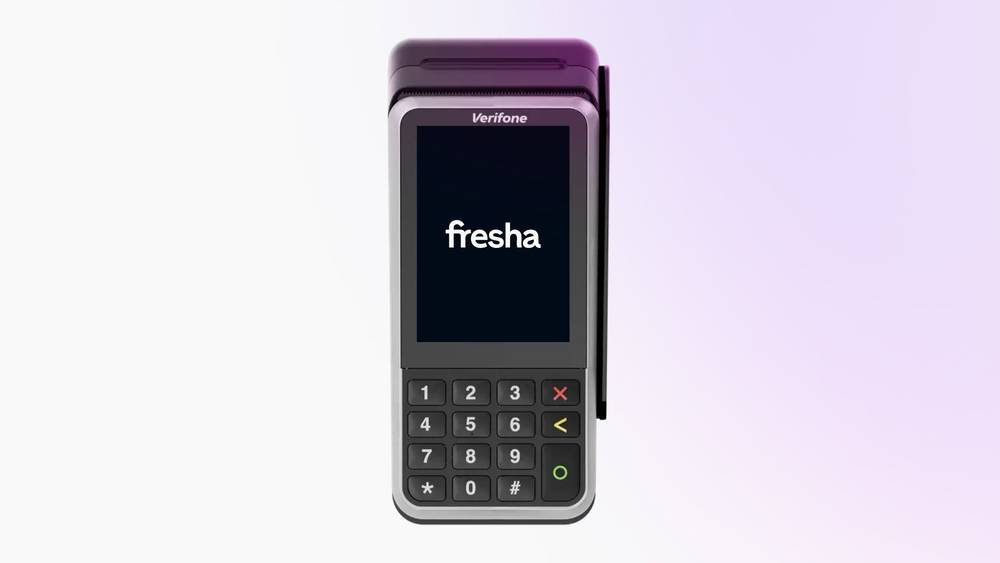
Neste artigo
Associar um terminal V400m ao Wi-Fi
- No ecrã inicial do seu terminal de pagamento, prima 1 seguido do botão círculo verde no seu terminal de pagamento.
- Introduza o código PIN da equipa 1234 e prima o botão círculo verde.
- Toque em Rede e, em seguida, selecione Wi-Fi
- Certifique-se de que o seletor de Wi-Fi está ATIVADO.
- Escolha uma rede guardada ou toque no botão mais (+) para selecionar uma nova rede.
- Introduza a palavra-passe do Wi-Fi e toque no botão Confirmar (ícone de visto) para associar.
Assim que um botão com o ícone de Wi-Fi aparecer na parte superior do ecrã do terminal, este está associado à rede Wi-Fi e pronto para receber pagamentos.
Associar um terminal V400m a uma rede móvel
- No ecrã inicial do seu terminal de pagamento, prima 1 e, em seguida, prima o botão do círculo verde para abrir as opções de Funcionários.
- Introduza o código PIN do Staff 1234 e prima novamente o botão círculo verde.
- Toque em Rede e, em seguida, selecione Telemóvel.
- Coloque o botão Telemóvel em ON para ativar a ligação.
Assim que um botão com o ícone de uma nuvem aparecer na parte superior do ecrã do terminal, este está associado à sua rede móvel e pronto para receber pagamentos.
O terminal de pagamento precisará de pelo menos 20% de bateria para a rede móvel funcionar.
Reimprimir um recibo a partir de um terminal V400m
Quando uma transação é concluída, o seu terminal de pagamento V400m imprime um recibo com todos os detalhes da venda. Os recibos reimpressos incluem apenas as informações da transação.
- No ecrã inicial do seu terminal de pagamento, prima 5358 seguido do botão círculo verde.
- Selecione Transações e escolha a transação para a qual pretende reimprimir um recibo.
- Toque no botão recibo no canto inferior direito e escolha o tipo de recibo que pretende imprimir, Recibo do comprador para o cliente ou Recibo do comerciante para os seus registos.
- Toque em Imprimir para confirmar e imprimir o recibo selecionado.
Depois de impresso, o recibo está pronto para ser partilhado com o seu cliente ou guardado para os seus registos.
Atualizar um terminal de pagamento V400m
Atualizar o seu terminal de pagamento Fresha mantém o software mais recente em execução, com melhorias de desempenho e atualizações de segurança.
- No ecrã inicial do seu terminal de pagamento, prima 9 seguido do botão círculo verde.
- Selecione Config e introduza o PIN 5358 e, em seguida, prima o botão círculo verde.
- Toque em Atualizar para instalar a versão mais recente do terminal de pagamento.
Assim que a atualização estiver concluída, o estado do terminal de pagamento mostrará Atualizado.
Perguntas frequentes
- Prima 9 seguido do botão círculo verde.
- Introduza o PIN 5358 e aceda a Redes.
- Aceda às suas definições sem fios e remova a sua rede Wi-Fi existente. Se ainda não se associou à rede Wi-Fi, pode avançar para o Passo seguinte.
- Adicione a sua rede Wi-Fi atual premindo o botão +.
- Aguarde até que o seu dispositivo se associe ao Wi-Fi e prima X repetidamente até que apareça Board terminal.
- Prima Board seguido de Confirm.
- Aguarde até que o software tenha sido totalmente atualizado. Isto pode demorar até 20 minutos a concluir.
O terminal de pagamento Fresha v400m é compatível com rolos de papel de 57 mm × 40 mm para impressão de recibos.
Para introduzir um rolo de papel de recibos no seu terminal v400m, levante a lingueta do compartimento de papel e baixe a tampa. Coloque o rolo no interior com o papel a sobressair ligeiramente e, em seguida, feche bem a tampa.
Se lhe for apresentada a mensagem «O tipo de rede tem de ser configurado na Área do Cliente» ao tentar associar o seu terminal de pagamento Fresha ao Wi-Fi, tente seguir os seguintes passos de resolução de problemas se tiver um modelo V400m:
Se a mensagem de erro persistir, contacte a nossa equipa e inclua uma captura de ecrã ou um vídeo do problema.