Configurar e gerir o pin de troca
Saiba como configurar, ativar e gerir o pin de troca na sua área de trabalho, permitindo que os membros da equipa acedam e façam a gestão da sua área de trabalho em segurança a partir de um dispositivo partilhado, utilizando o seu PIN exclusivo.
Neste artigo
Como funciona o pin de troca
O pin de troca fornece a si e aos membros da sua equipa códigos PIN individuais que são necessários para aceder à sua área de trabalho da Fresha.
Ativar o pin de troca adiciona uma camada extra de proteção ao aceder à sua área de trabalho na Fresha e também permite que os membros da equipa iniciem sessão rapidamente na sua área de trabalho quando utilizam um dispositivo partilhado no seu salão. Por exemplo, num dispositivo partilhado, os membros da equipa podem introduzir o seu PIN para aceder à sua área de trabalho individual e verificar as marcações dos seus clientes.
O pin de troca permite-lhe:
- Escolher que membros da equipa recebem um código PIN. Cada membro receberá um e-mail com um link seguro para aceder à sua conta e gerar o seu PIN.
- Ativar o bloqueio automático do ecrã quando o dispositivo estiver inativo ou após a caixa, exigindo que o próximo utilizador introduza o seu PIN para recuperar o acesso.
Se um membro da equipa não tiver o pin de troca ativado e a conta estiver bloqueada, terá de terminar a sessão e iniciar novamente sessão na sua própria conta utilizando o seu e-mail.
Configurar o pin de troca
Qualquer pessoa com permissão para configurar o pin de troca pode ativar esta definição para a área de trabalho.
-
No menu principal à esquerda do ecrã, aceda a Definições.
-
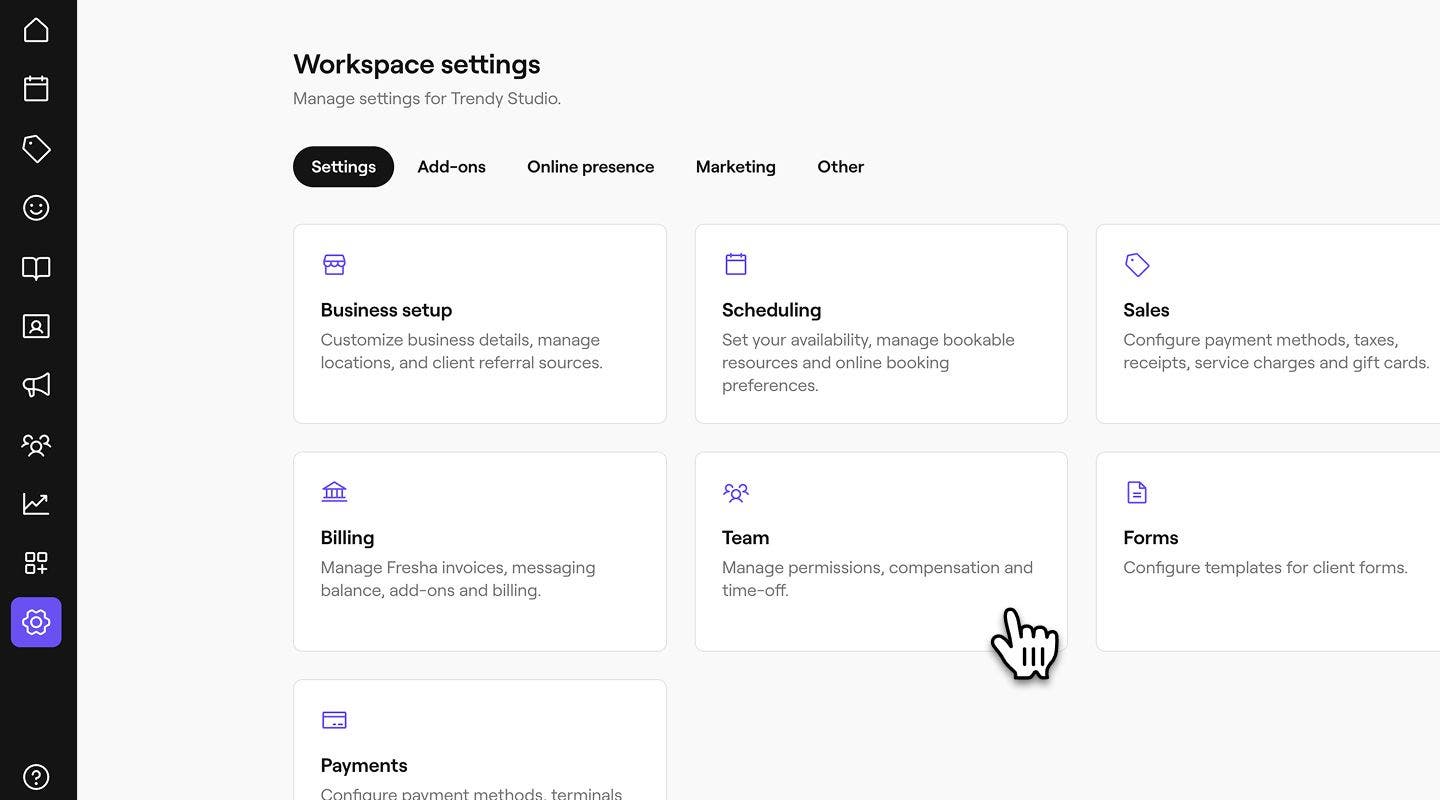
Clique na categoria Equipa para aceder às definições de permissões.
-
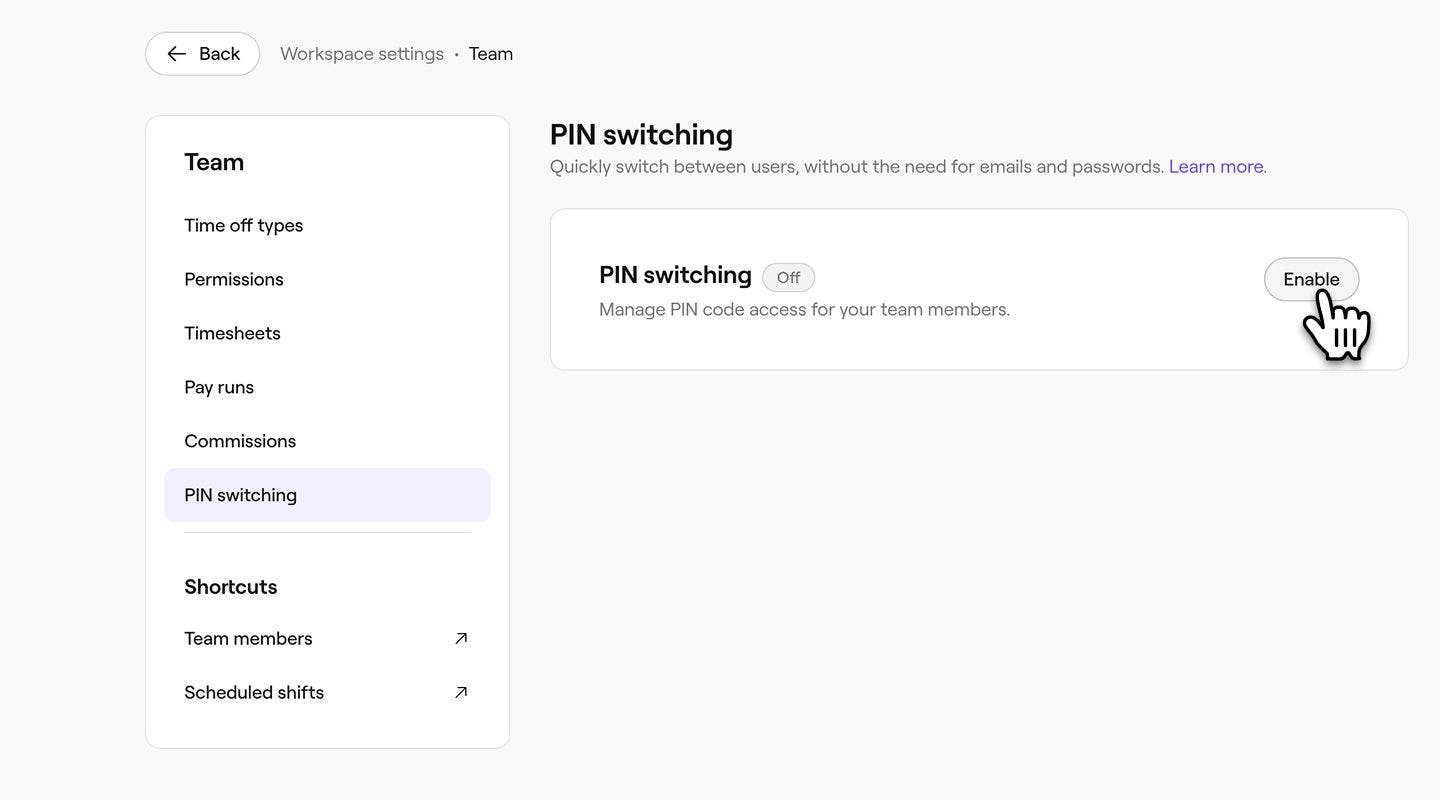
No painel do menu à esquerda, selecione Pin de troca e clique no botão Ativar para ativar esta opção para a sua área de trabalho.
-
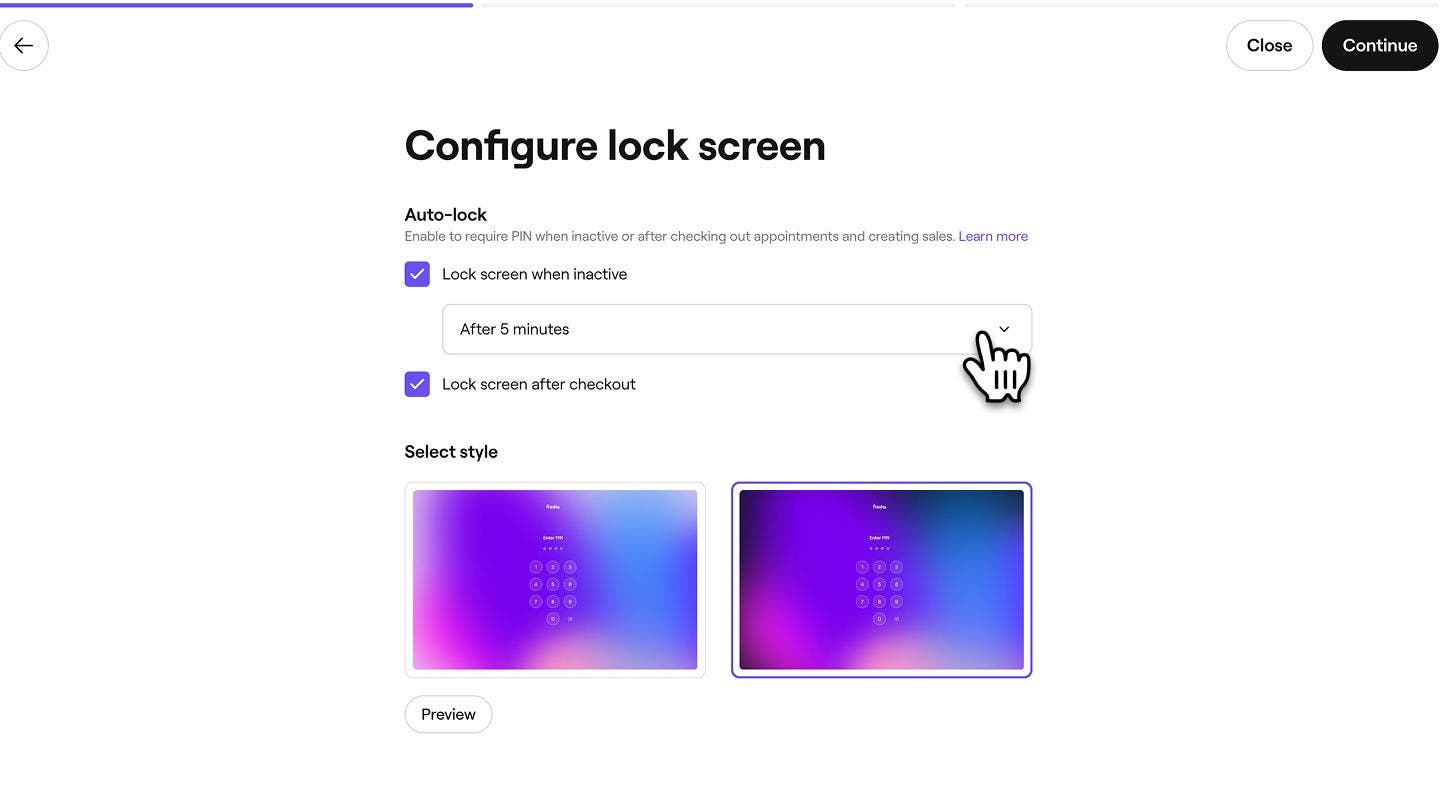
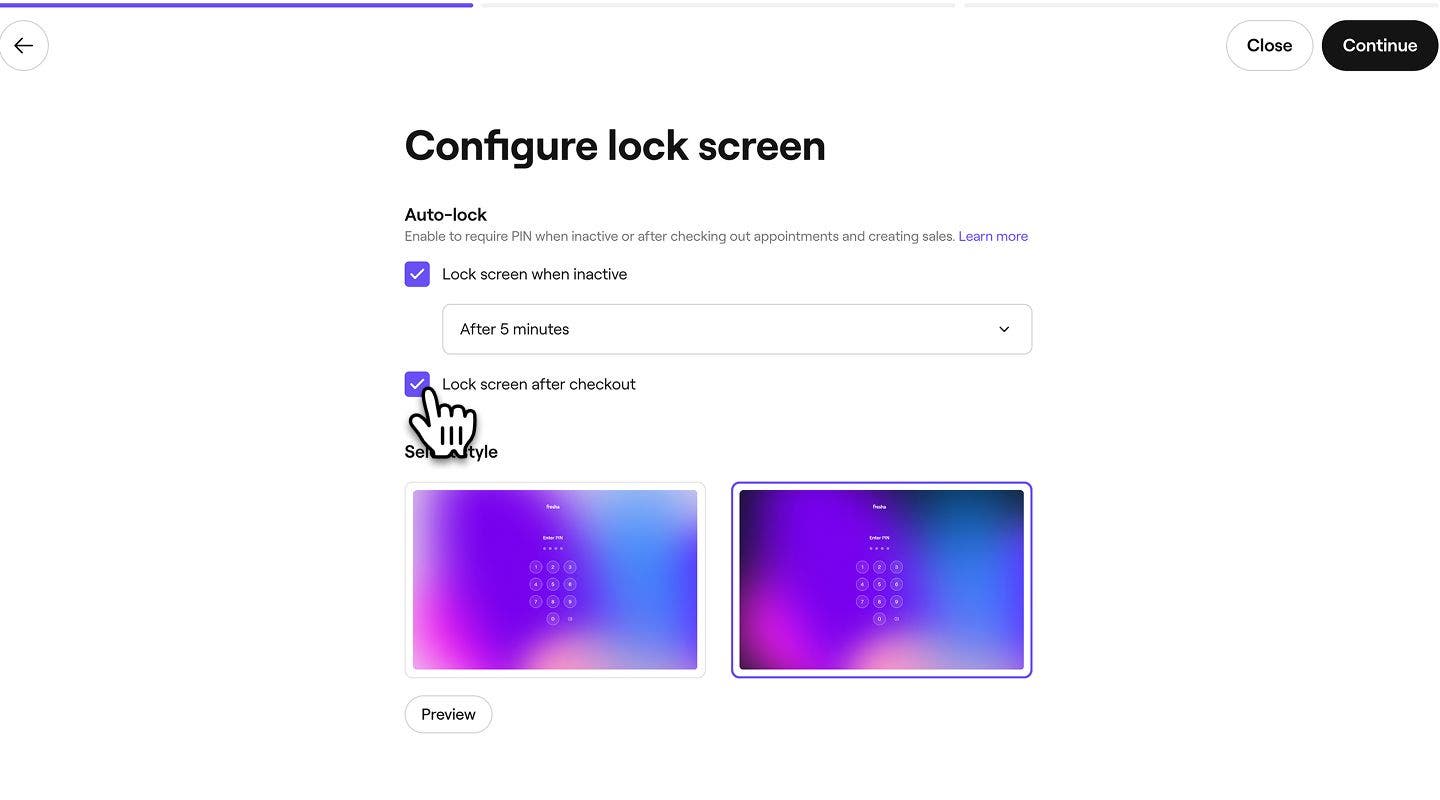
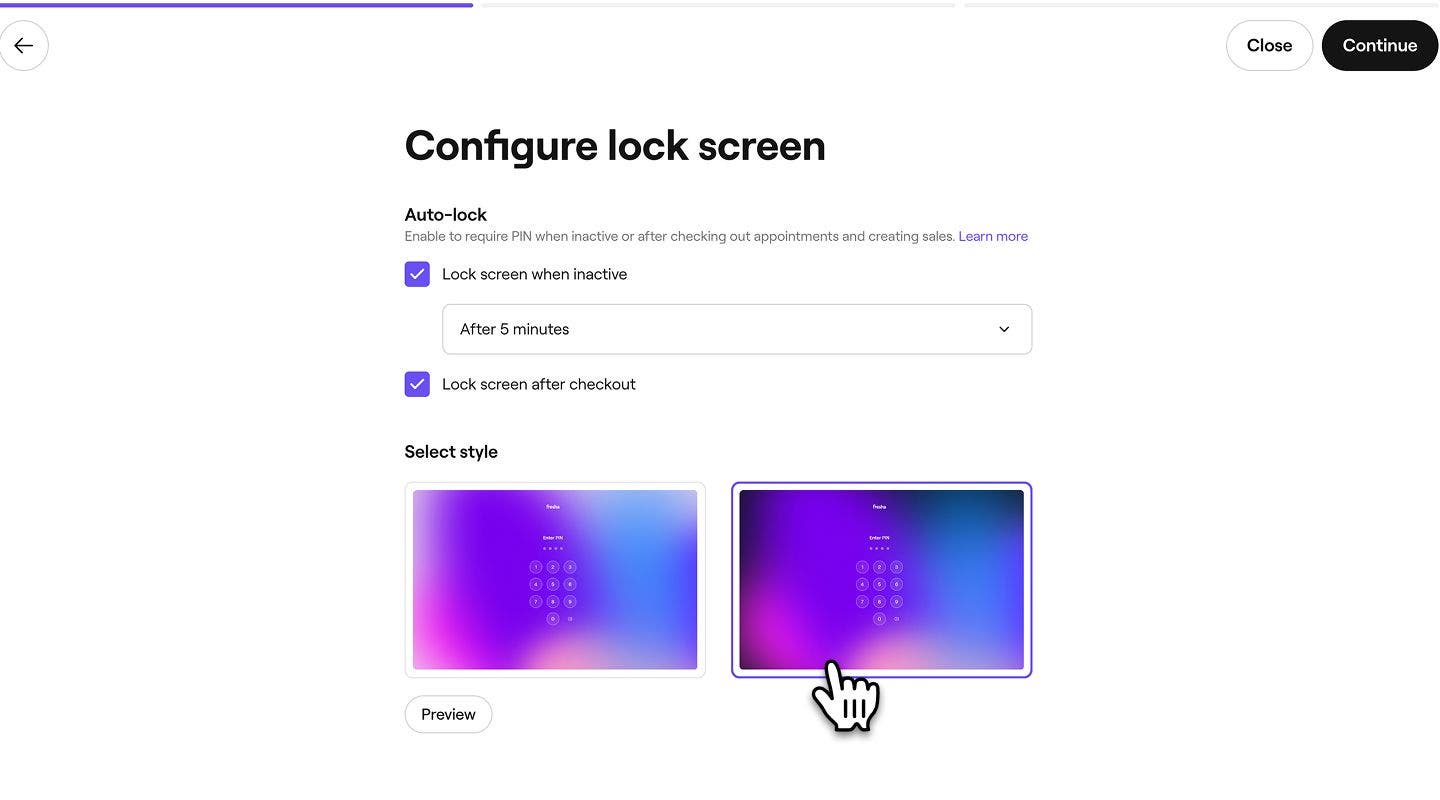
Em Bloqueio automático, marque a caixa de seleção ao lado de cada um dos seguintes:
- Bloquear ecrã quando inativo: marque a caixa de seleção para ativar e use o menu suspenso para definir a duração da inatividade antes de o ecrã ser bloqueado.
- Bloquear ecrã após finalizar compra: marque a caixa de seleção para exigir que os membros da equipa introduzam o seu PIN após finalizarem qualquer marcação.
- Bloquear ecrã quando inativo: marque a caixa de seleção para ativar e use o menu suspenso para definir a duração da inatividade antes de o ecrã ser bloqueado.
-
Em Selecionar estilo, escolha um tema para a aparência do seu ecrã de bloqueio. Clique no botão Pré-visualizar para ver cada estilo selecionado.
-
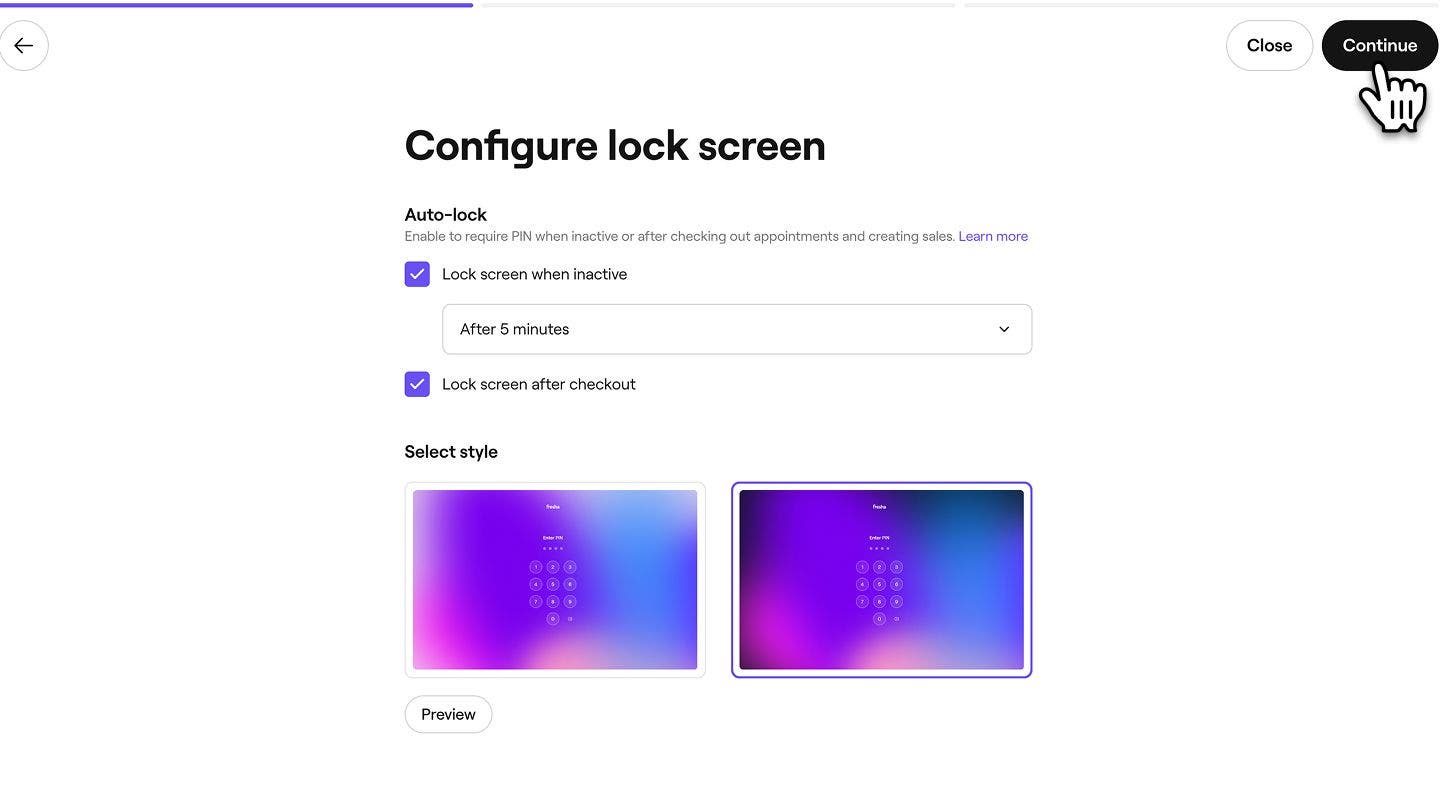
No canto superior direito do ecrã, clique em Continuar para guardar as suas alterações.
-
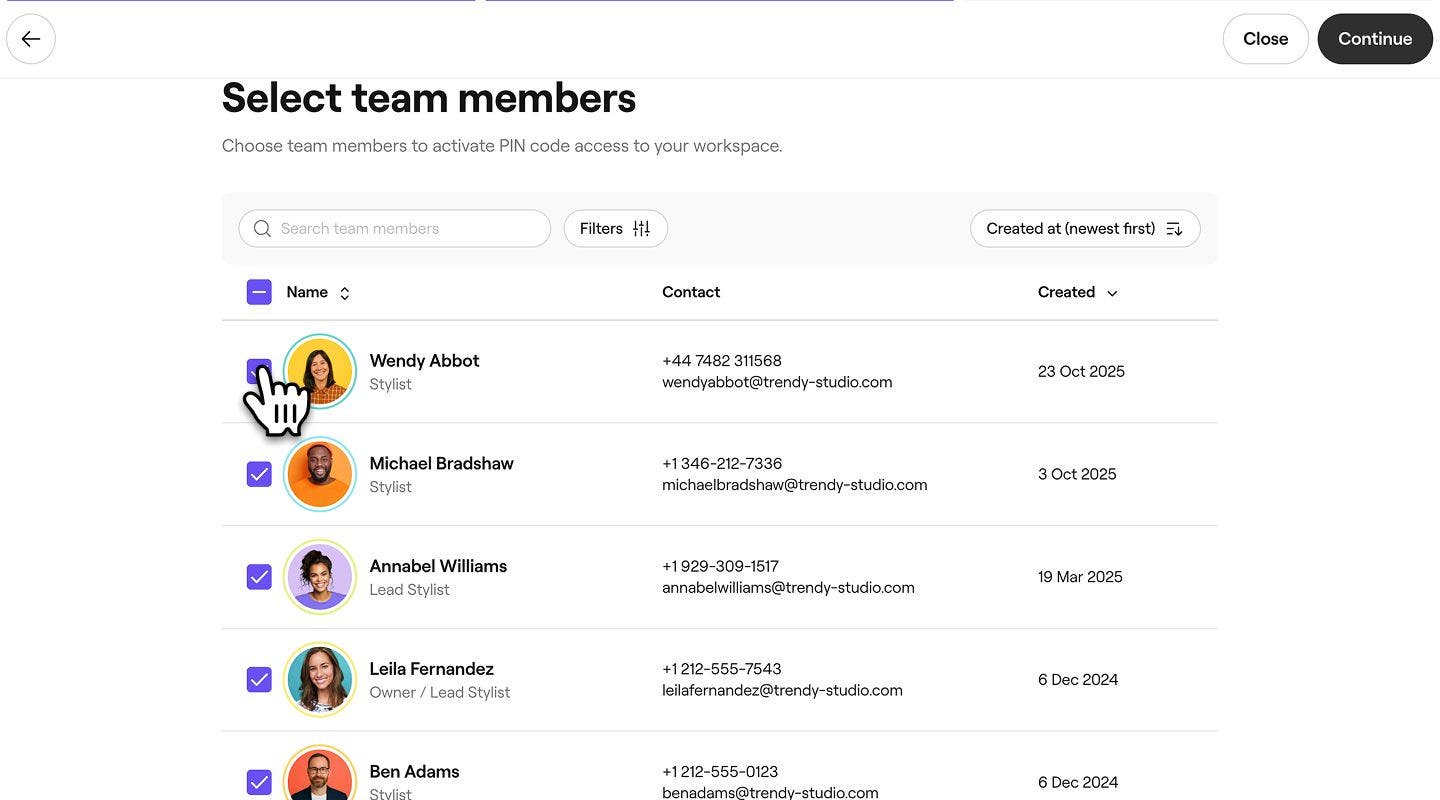
Em seguida, desmarque as caixas de seleção para impedir que os membros da equipa recebam um código PIN. Por predefinição, todos os membros da equipa serão selecionados para o pin de troca.
-
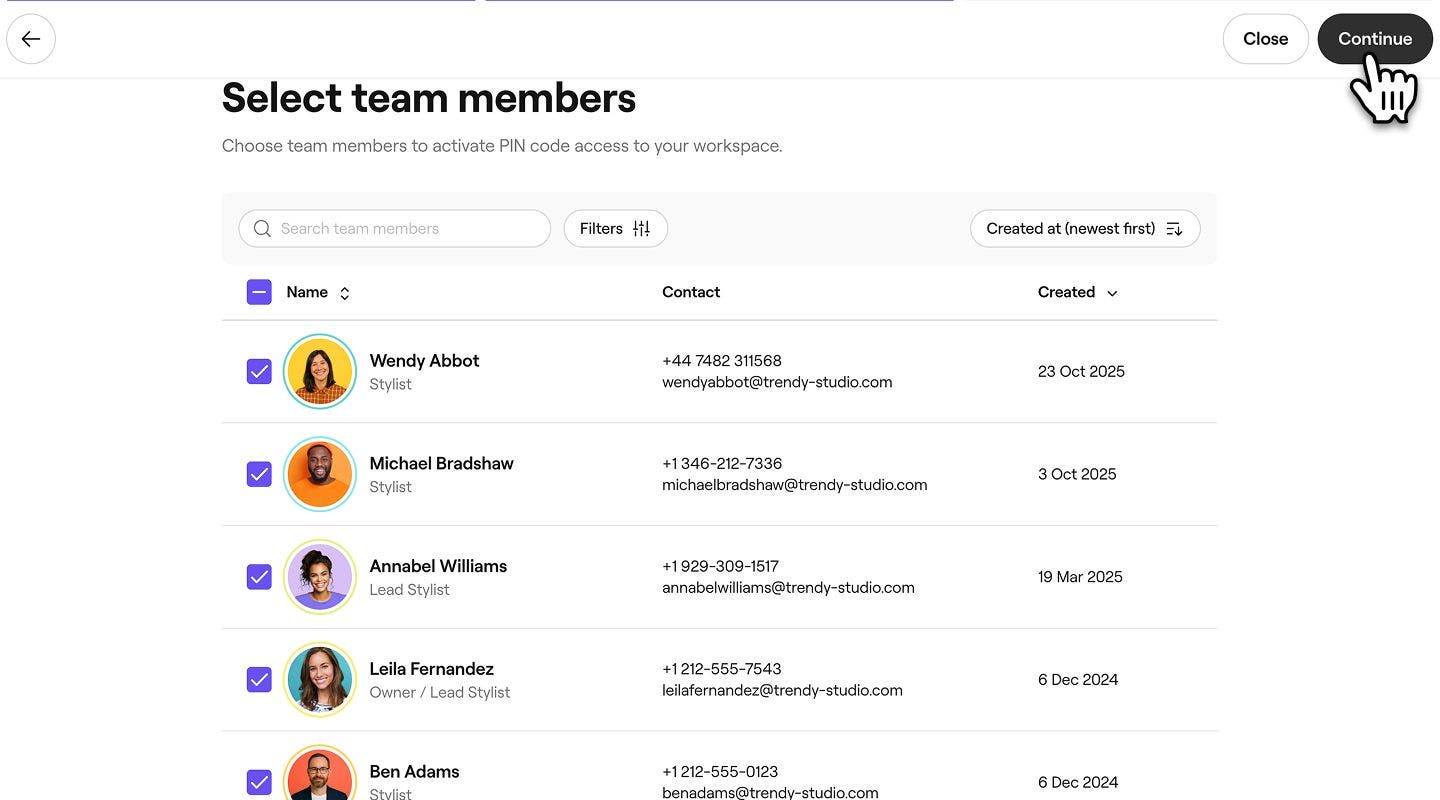
No canto superior direito do ecrã, clique em Continuar para avaliar as suas definições de código PIN.
-
Clique em Ativar no canto superior direito do ecrã para definir a Data de ativação do pin de troca para a sua conta.
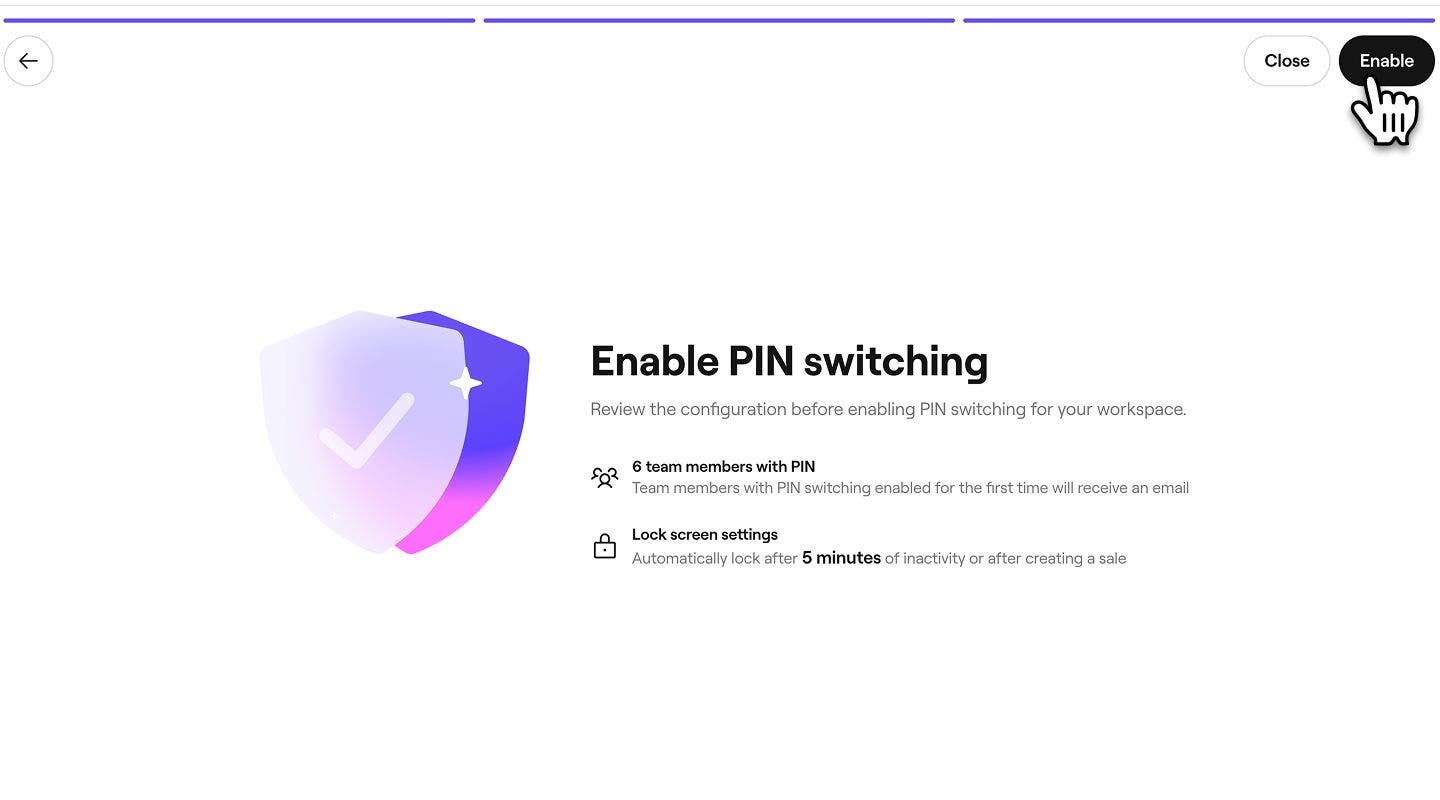
Cada membro da equipa selecionado durante a configuração inicial receberá um e-mail com um link seguro para aceder ao seu código PIN. Estas ligações são enviadas apenas uma vez. Depois disso, os membros da equipa não receberão novos e-mails se editar, adicionar membros ou desativar e reativar o pin de troca. Podem sempre aceder ao seu PIN através do seu perfil pessoal.
Ativar o pin de troca
- No menu principal à esquerda do ecrã, aceda a Equipa.
- Selecione Membros da equipa no painel do menu à esquerda.
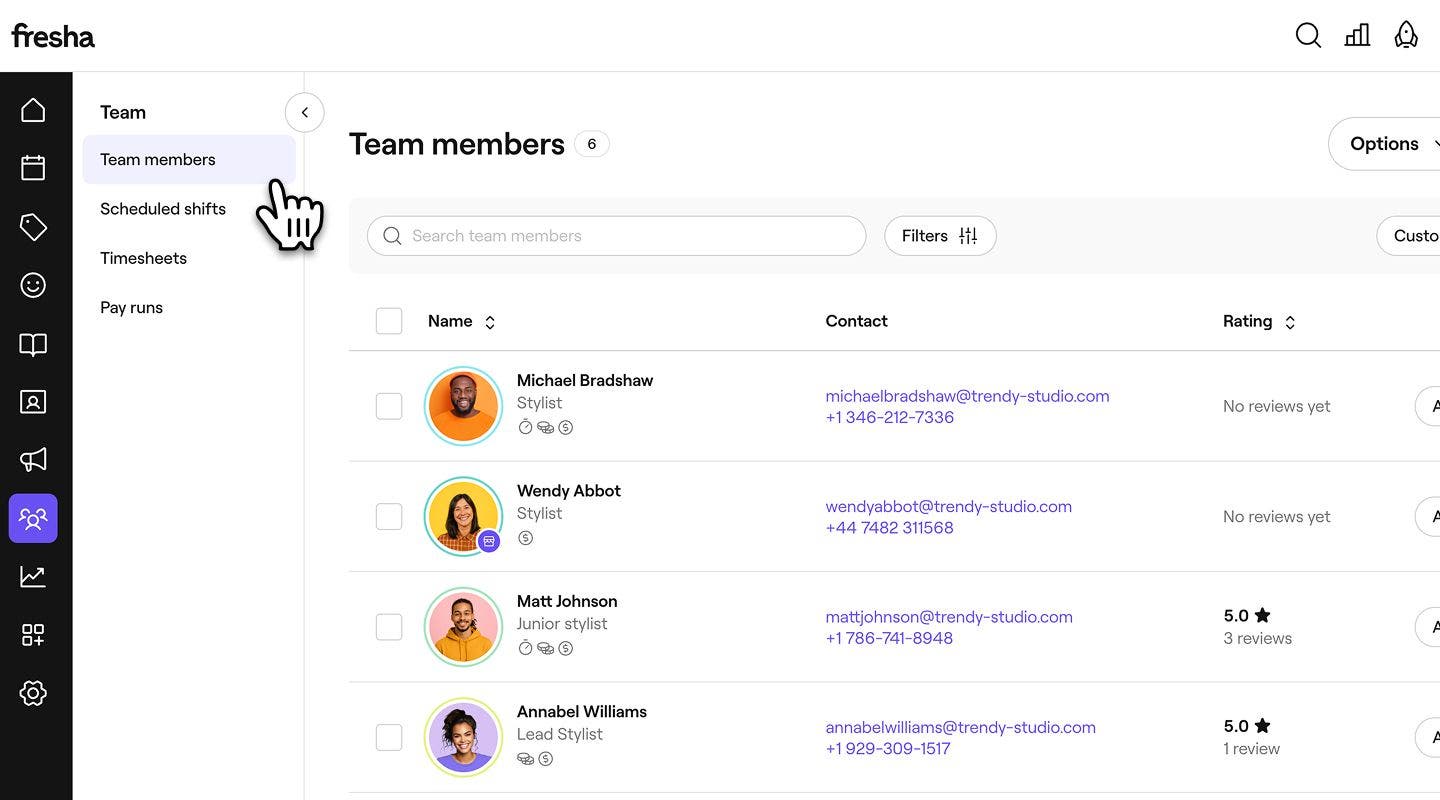
- Clique num membro da equipa para abrir o respetivo perfil de membro da equipa, depois clique no botão Ações e, em seguida, em Editar.
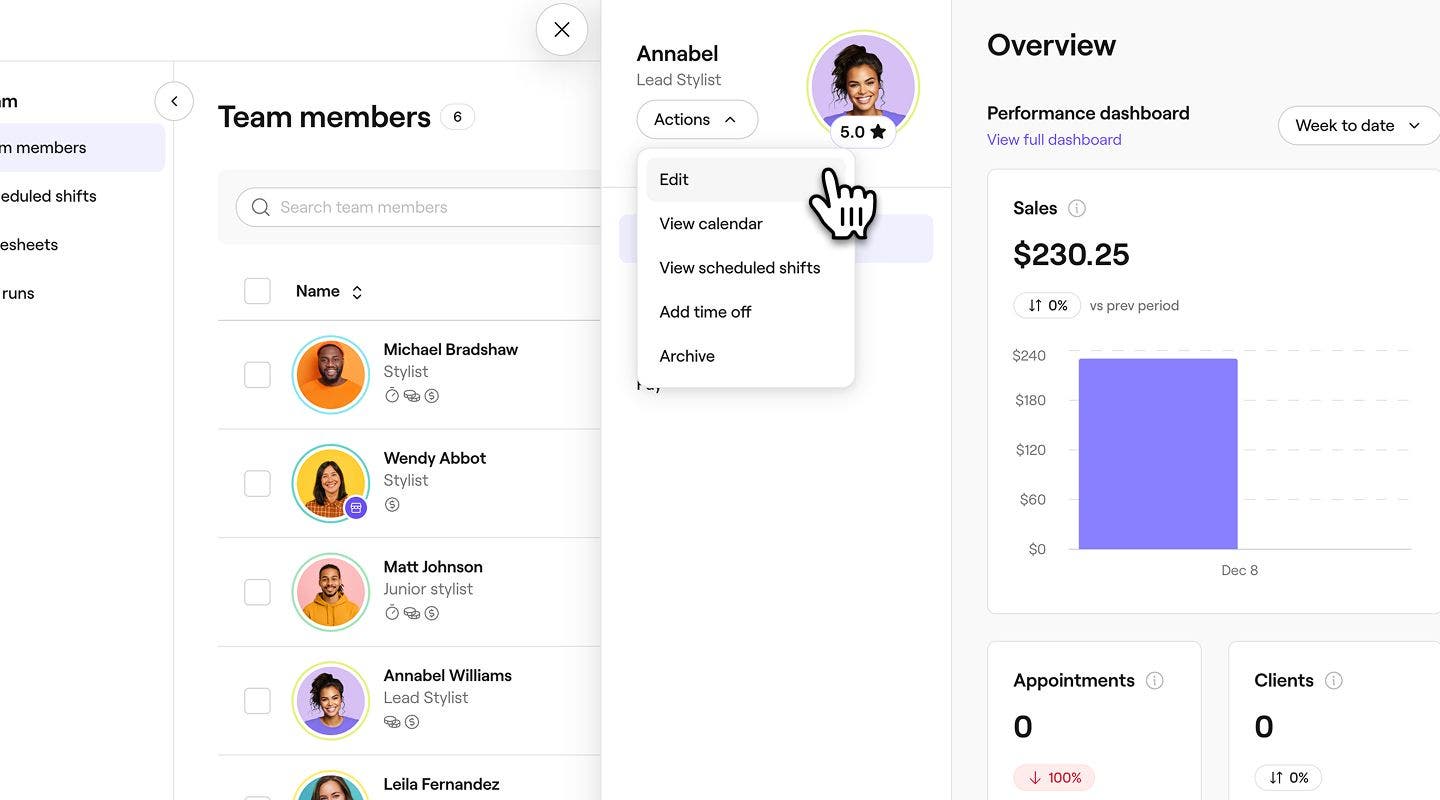
- No painel do menu à esquerda do perfil do membro da equipa, selecione Definições.
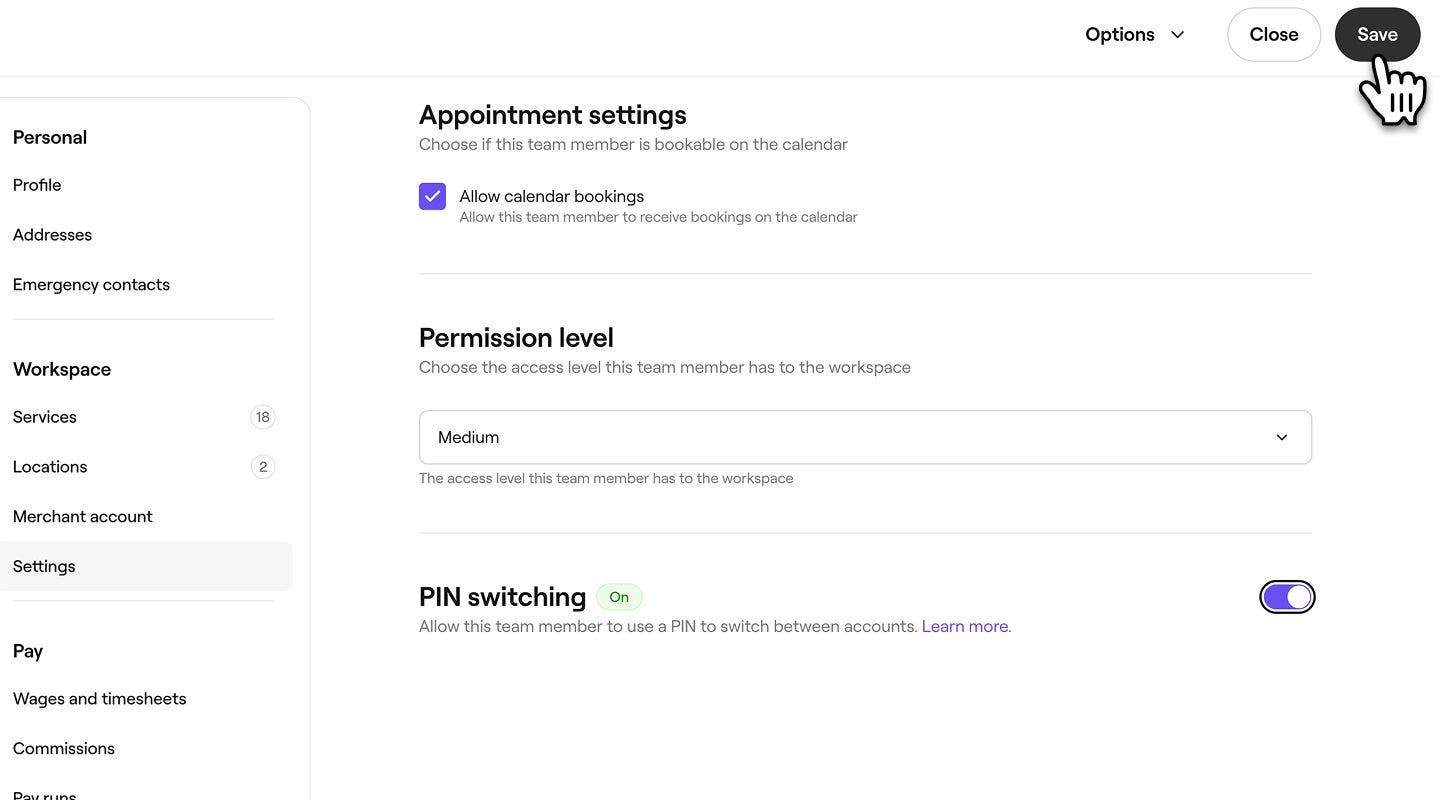
- Ative a funcionalidade pin de troca para a ativar para este membro da equipa.
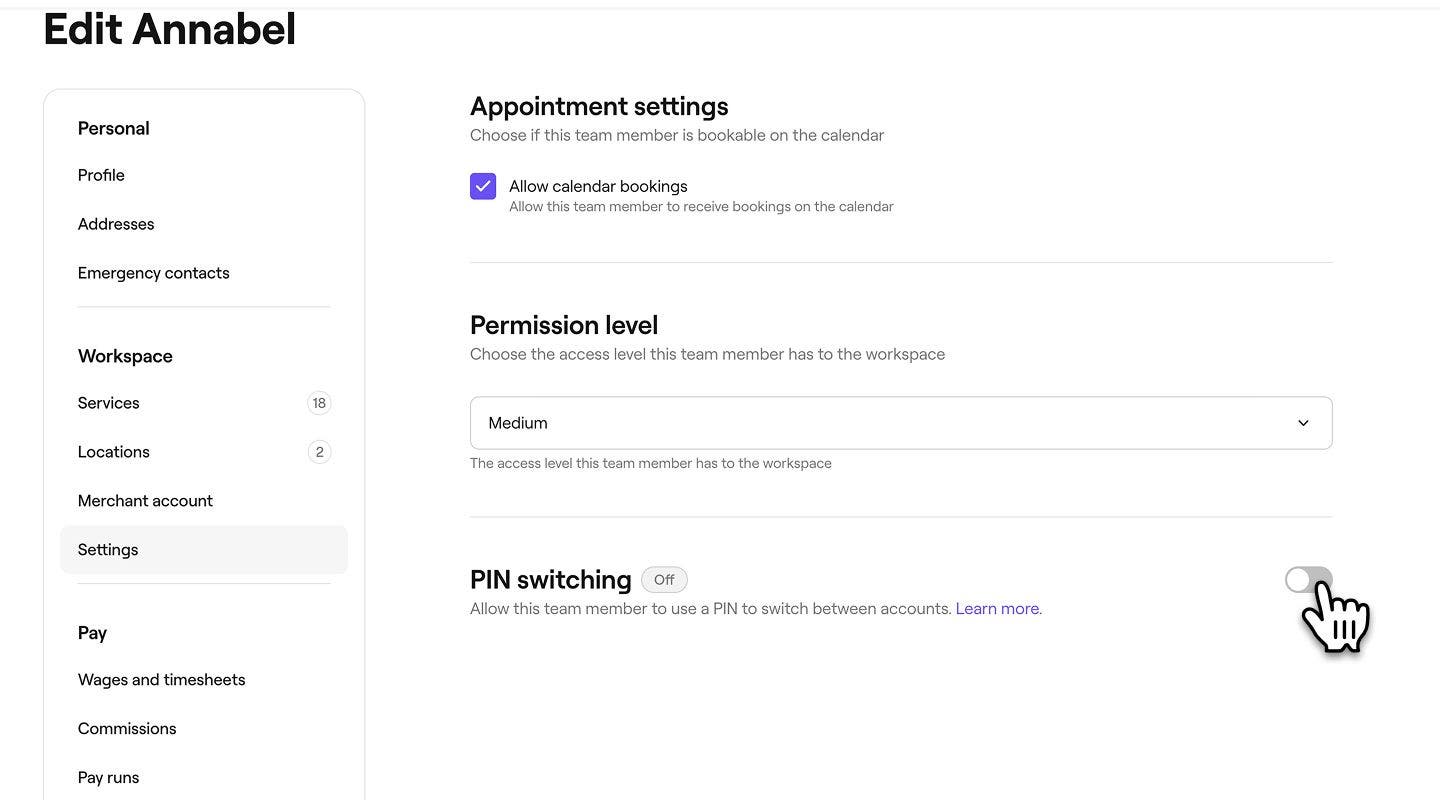
- No canto superior direito do ecrã, clique em Guardar para atualizar as suas alterações.
Ver o seu código PIN
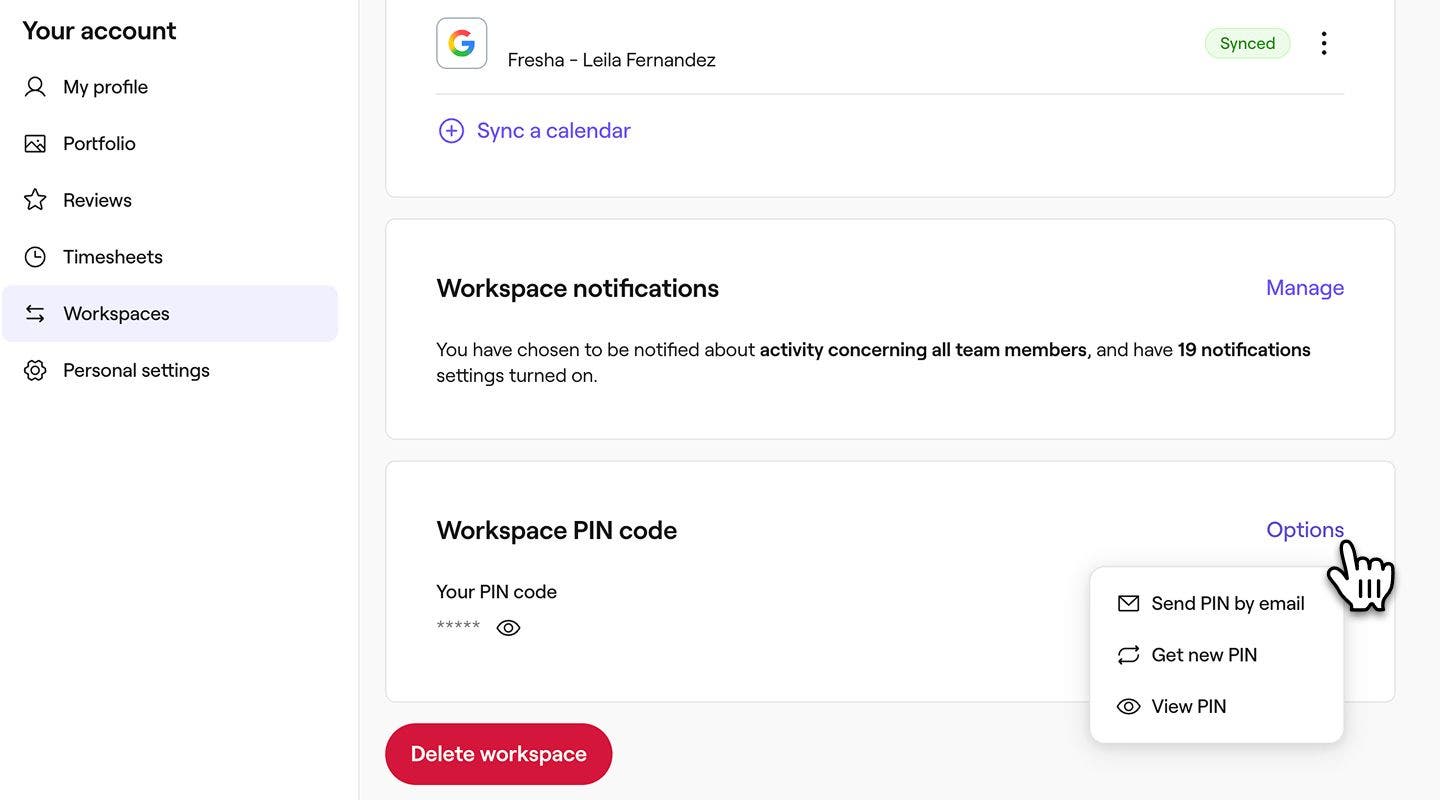
Os membros com um código PIN também podem aceder-lhe a partir do perfil da conta.
-
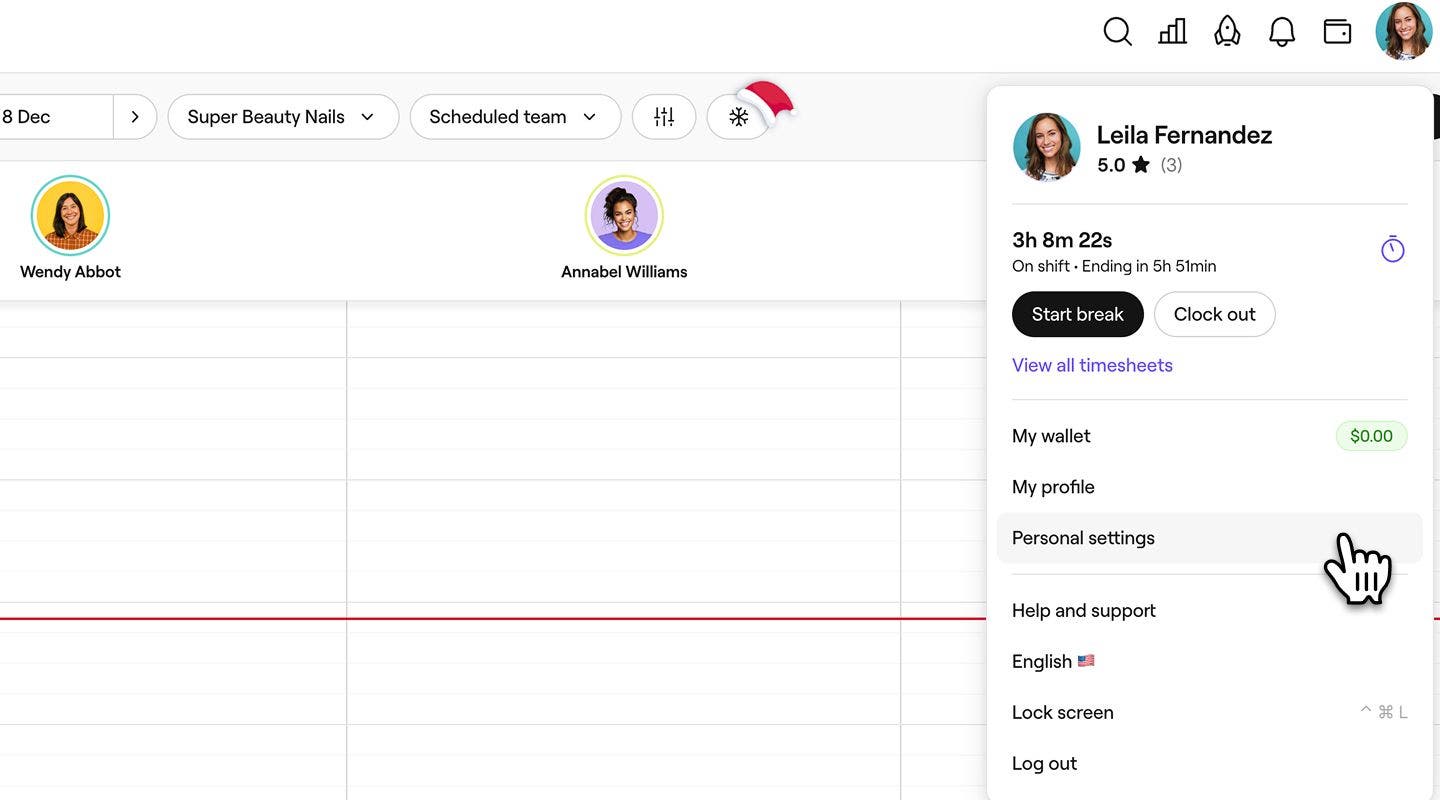
Na barra de ferramentas no canto superior direito do ecrã, clique no ícone Perfil e selecione Definições pessoais.
-
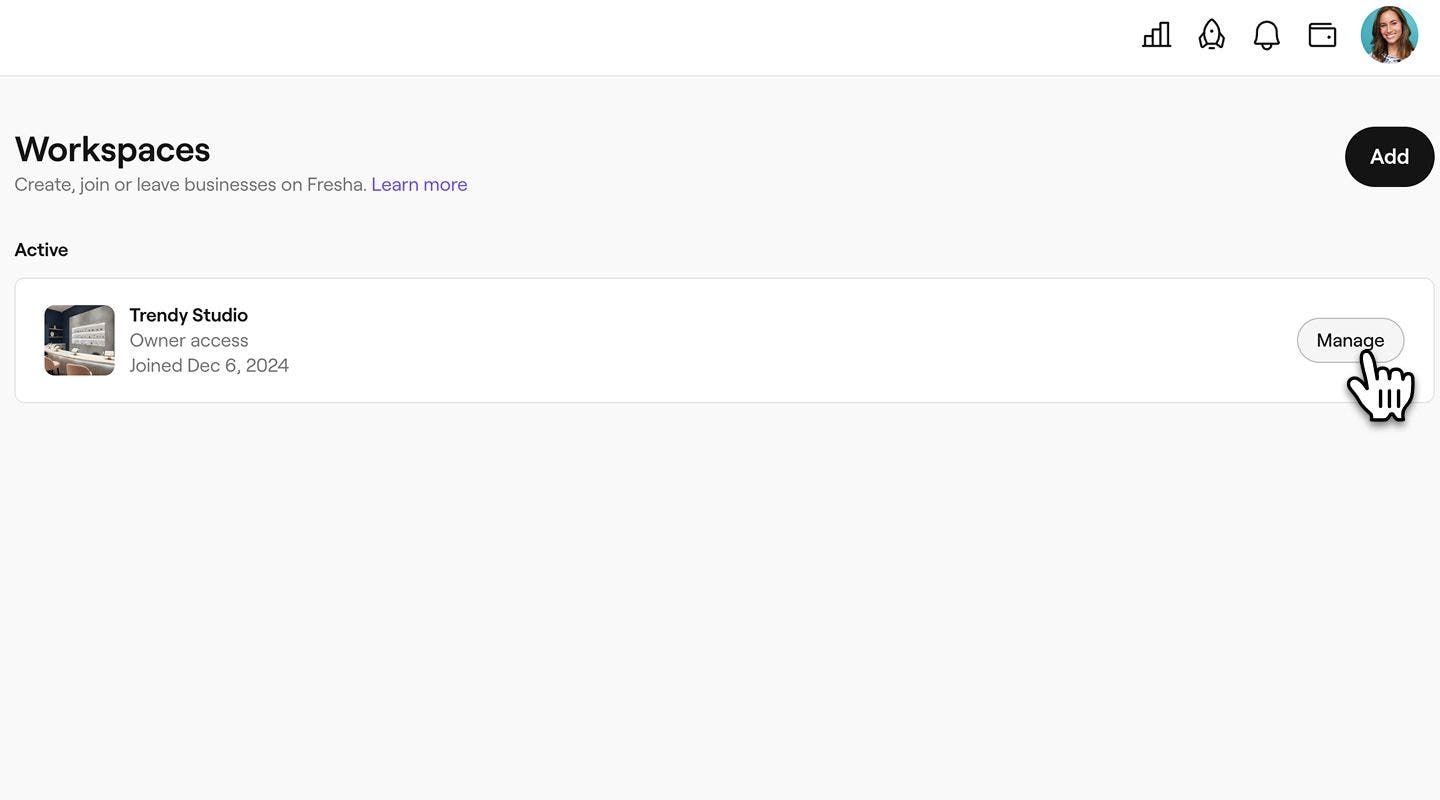
No painel do menu à esquerda, clique em Áreas de trabalho e selecione Gerir junto à área de trabalho para a qual deseja ver o PIN.
-
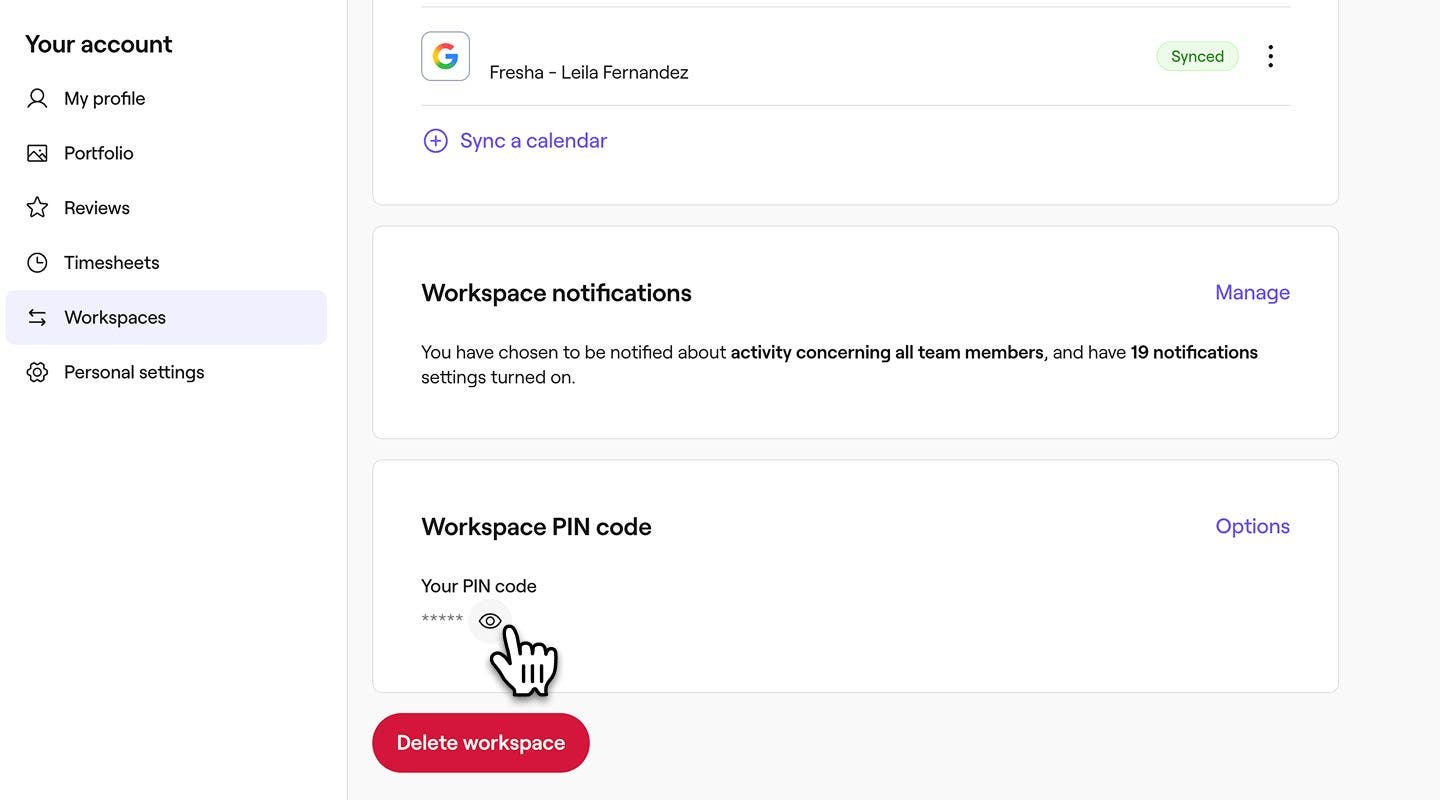
Em Código PIN da área de trabalho, clique no ícone de olho de visibilidade do seu código PIN.
-
Introduza a palavra-passe da sua conta e selecione Ver PIN.
-
Também pode aceder ao seu código PIN selecionando Opções e escolhendo:
- Enviar PIN por e-mail: Reenvie para si mesmo o e-mail que contém a ligação para ver o seu PIN.
- Obter novo PIN: Solicite um novo PIN para ser enviado por e-mail.
- Ver PIN:
São-lhe enviadas por SMS um código de verificação. Introduza o código de 4 dígitos nas caixas fornecidas.
Bloquear o ecrã da área de trabalho
Depois de ativar o pin de troca, tem de bloquear manualmente o ecrã para ativar a funcionalidade. Isto funciona em qualquer dispositivo com sessão iniciada. Lembre-se de recuperar o seu código PIN antes de bloquear o ecrã.
- Na barra de ferramentas no canto superior direito do ecrã, clique no ícone de Perfil e selecione Bloquear ecrã.
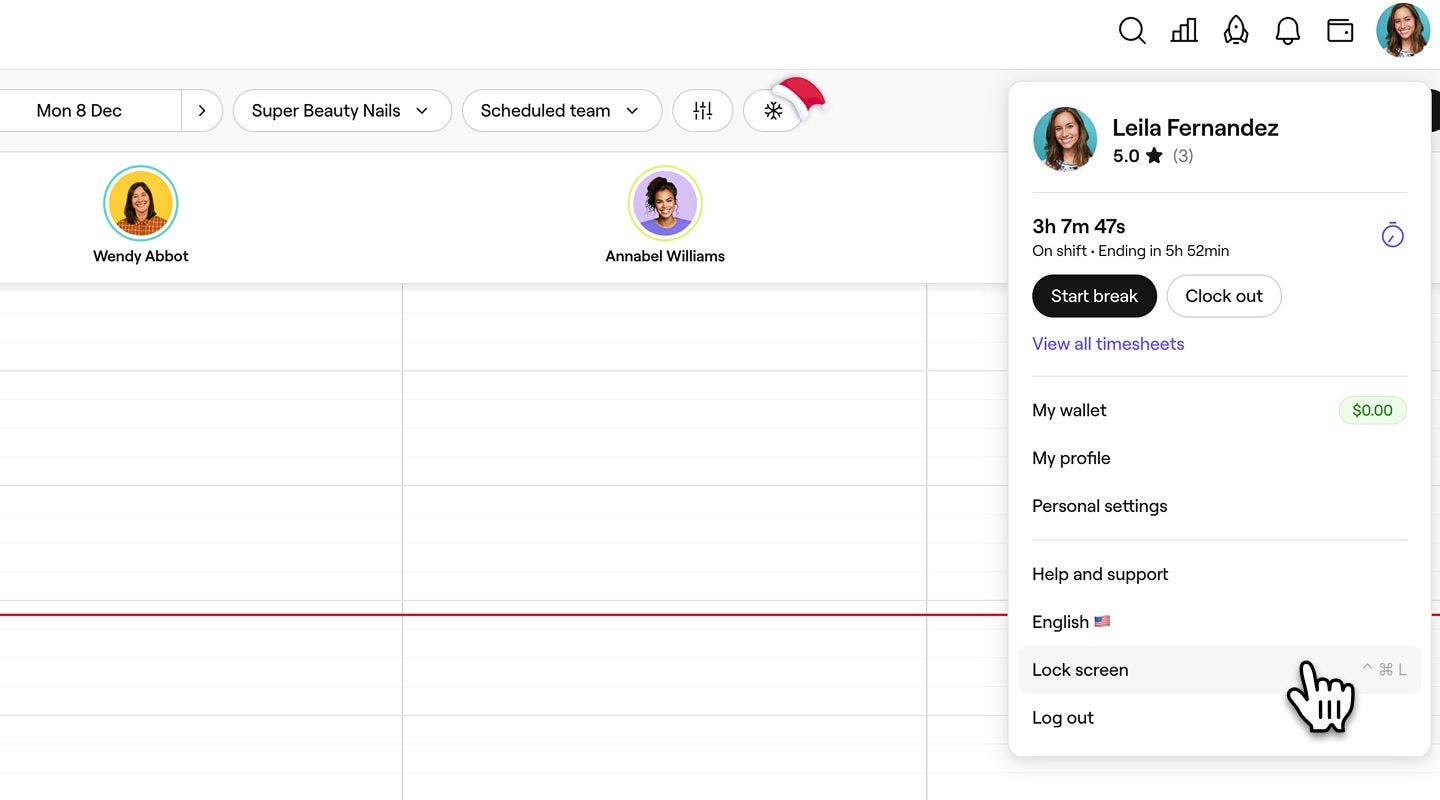
- O ecrã de bloqueio aparecerá, solicitando que introduza o seu PIN para voltar a entrar na área de trabalho.

Gerir o pin de troca
Para a Data de ativação das atualizações às suas definições de pin de troca, bloqueie o ecrã assim que as alterações tiverem sido feitas.
Editar as definições do pin de troca
- No menu principal à esquerda do ecrã, aceda a Definições.
- Clique na categoria Equipa para aceder às definições de permissão.
- No painel do menu à esquerda, selecione Pin de troca e selecione Editar para atualizar as suas definições de pin de troca.
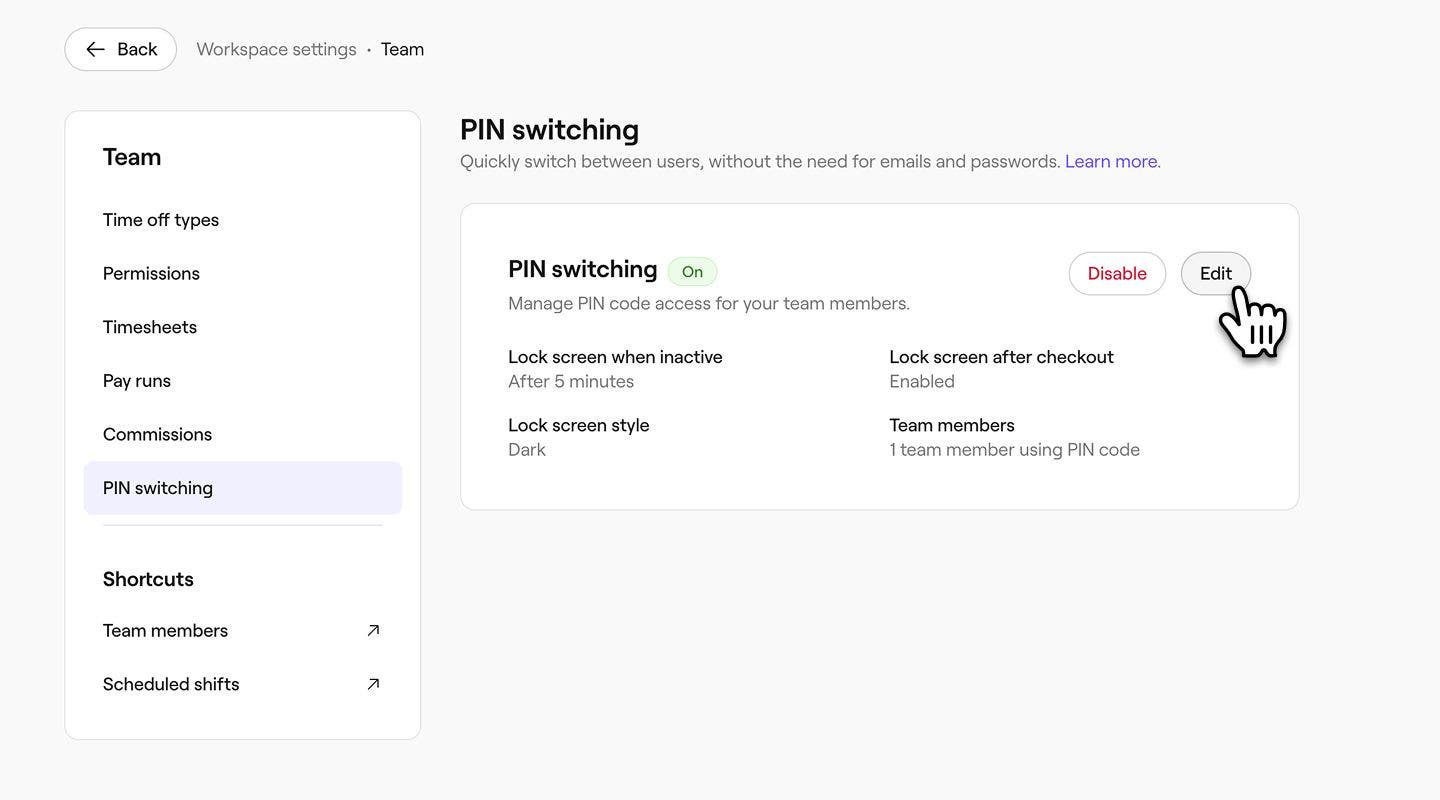
- Atualize as definições do pin de troca conforme necessário e, no canto superior direito do ecrã, clique em Guardar para atualizar as suas alterações.
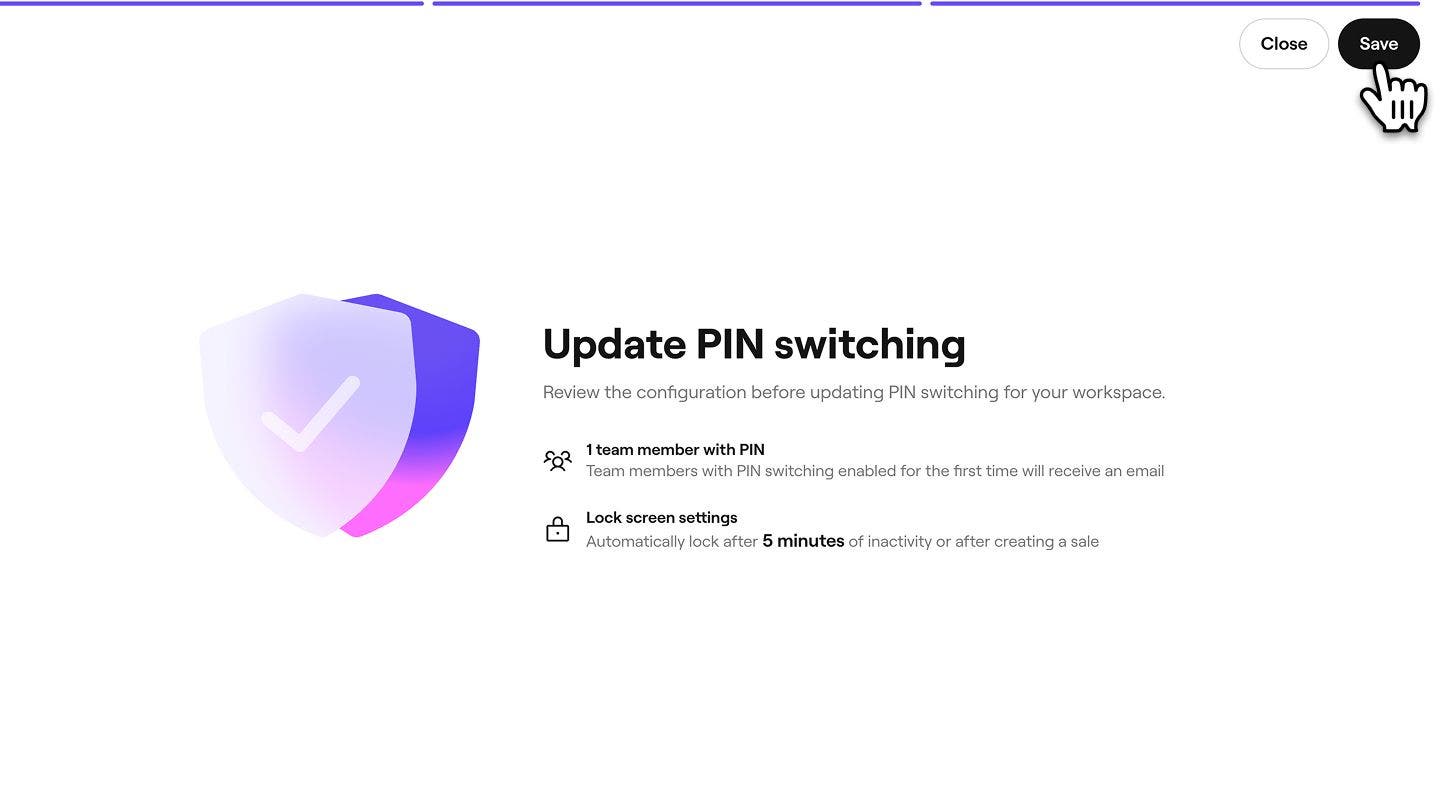
Quando adiciona um novo membro da equipa, tem de editar as suas definições de pin de troca para lhe enviar manualmente um PIN.
Redefinir códigos PIN para membros da equipa
A reposição dos códigos PIN envia um novo PIN aos membros da equipa por e-mail, permitindo-lhes aceder à área de trabalho.
- No menu principal à esquerda do ecrã, aceda a Equipa.
- Selecione Membros da equipa no painel do menu à esquerda.
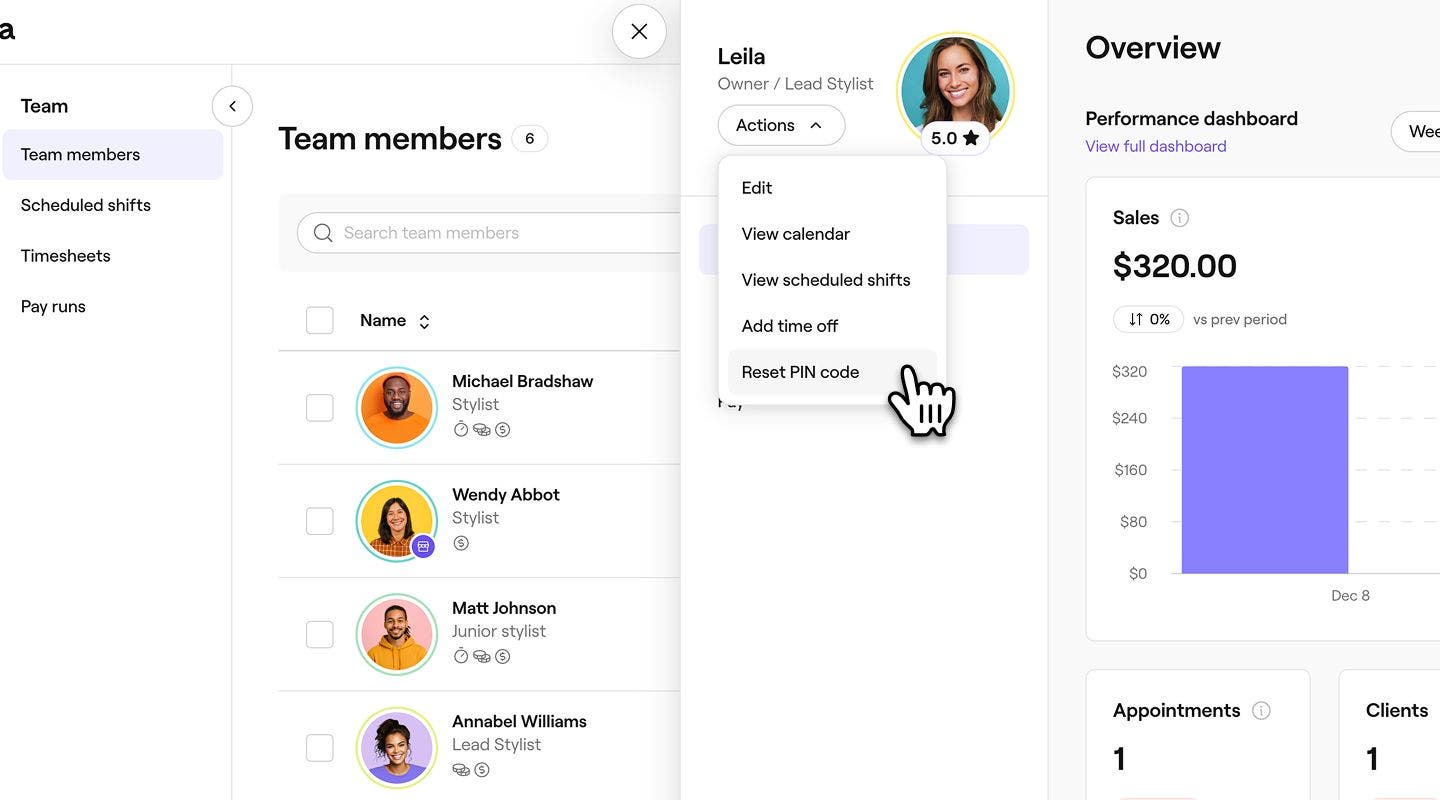
- Clique num membro da equipa para abrir o respetivo perfil de membro da equipa e, em seguida, clique no botão Ações e em Redefinir código PIN para redefinir o PIN do membro da equipa.
- No pop-up, clique em Repor para confirmar as alterações.
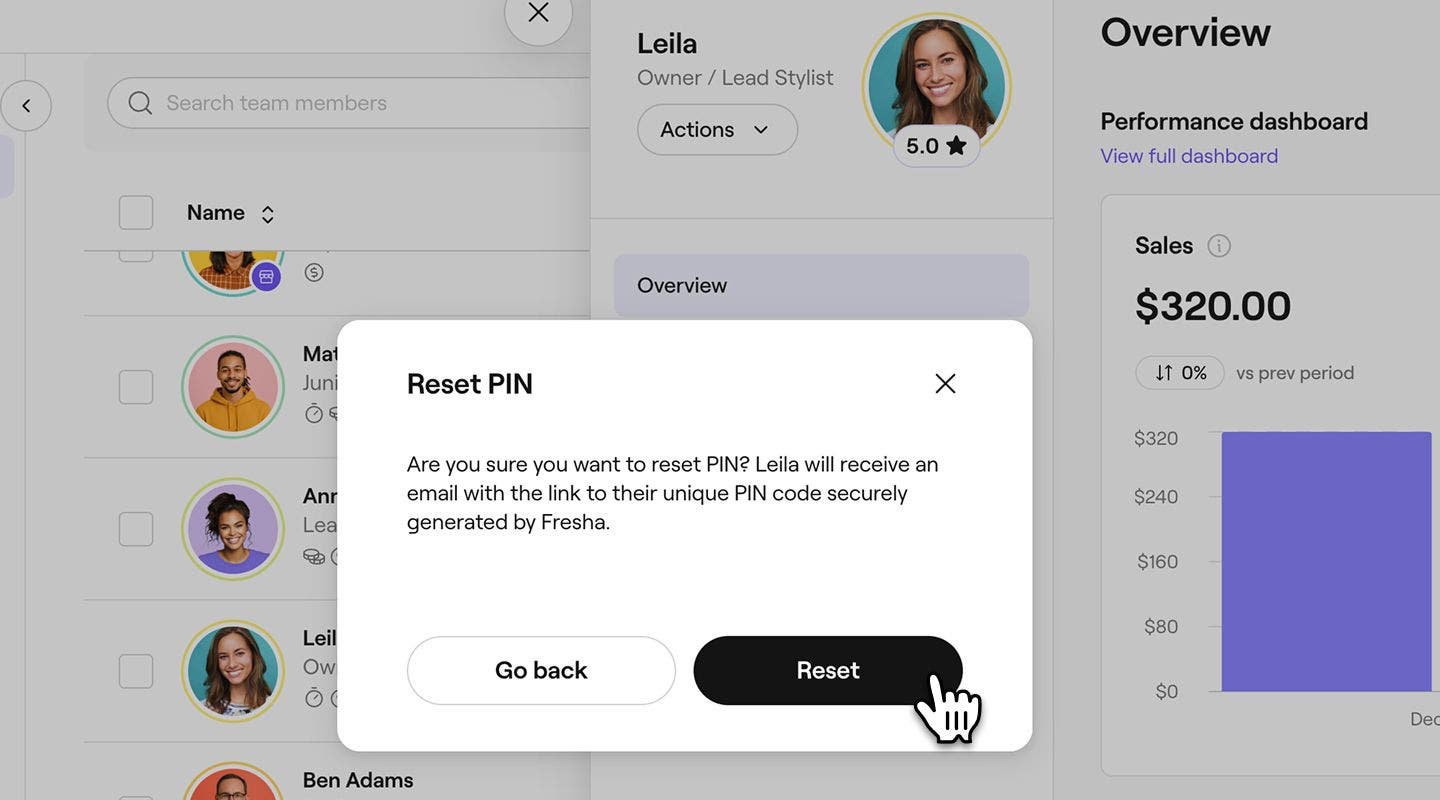
Os membros da equipa receberão um e-mail com um link para ver os seus novos códigos PIN assim que forem repostos.
Desativar o pin de troca
Pode optar por desativar a funcionalidade de pin de troca para toda a sua área de trabalho ou para membros individuais da equipa.
Desativar o pin de troca para a sua área de trabalho
- No menu principal à esquerda do ecrã, aceda a Definições.
- Clique na categoria Equipa para aceder às definições de permissão.
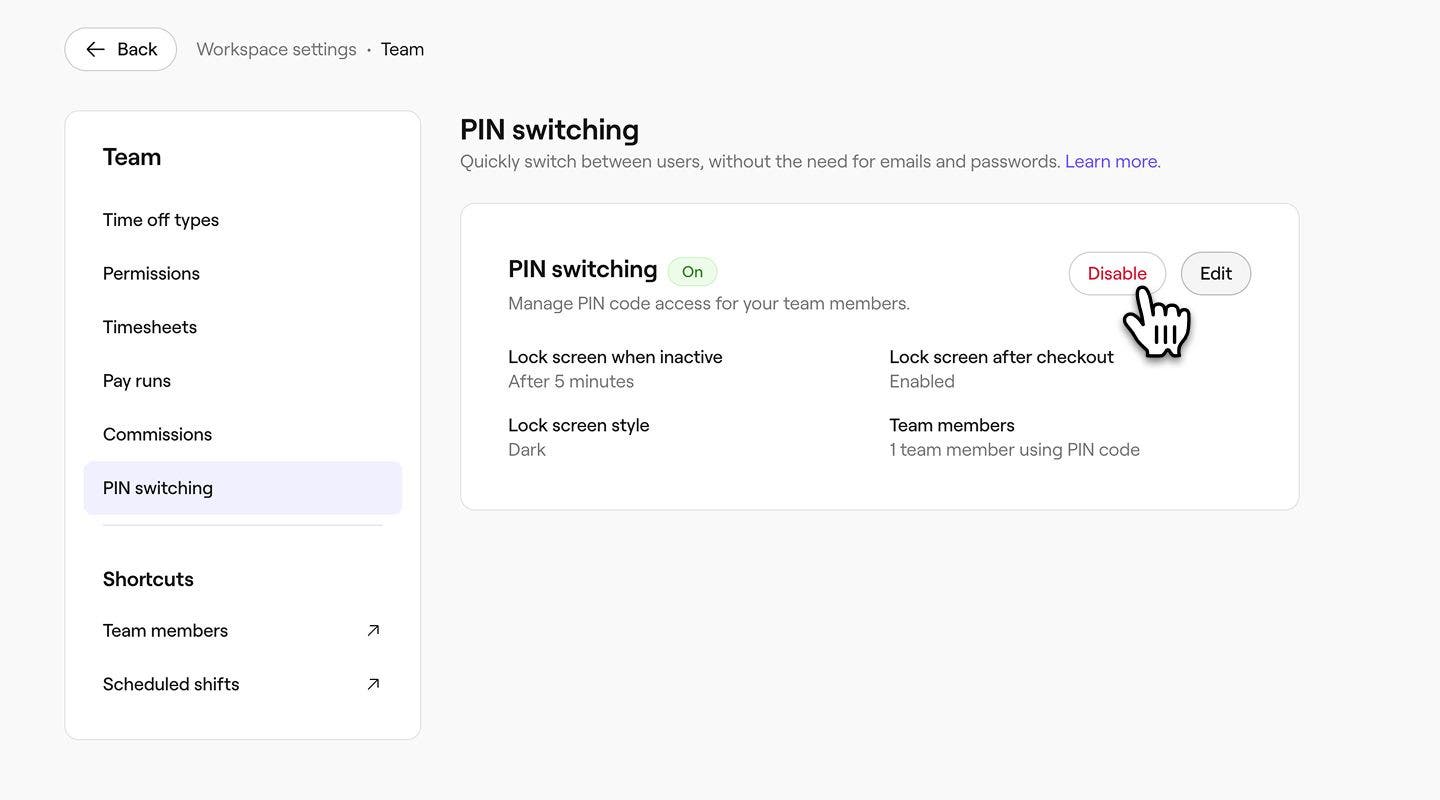
- No painel do menu à esquerda, selecione Pin de troca e selecione Desativar para remover os requisitos de PIN para aceder à sua área de trabalho.
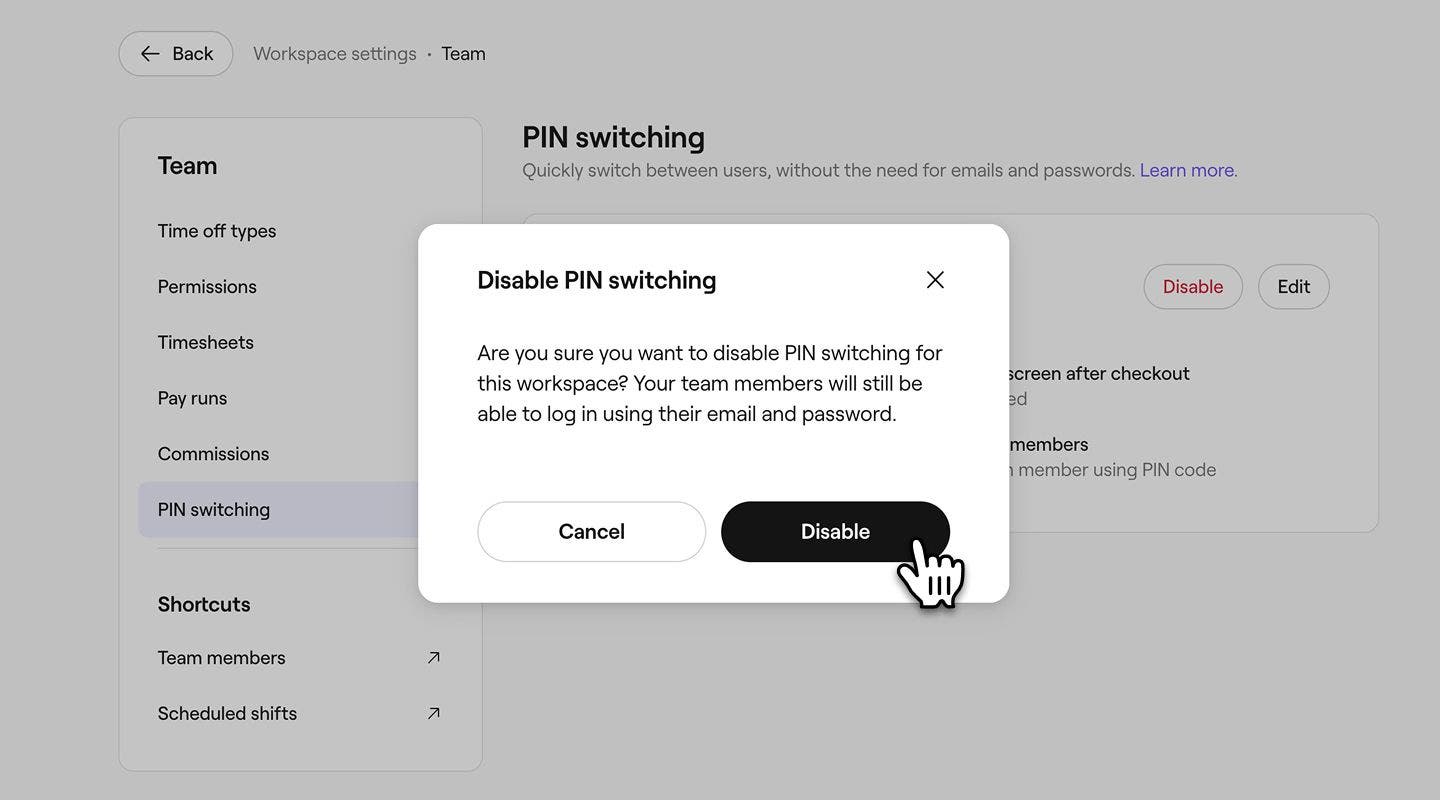
- No pop-up, clique novamente em Desativar para confirmar as suas alterações.
Desativar o pin de troca para os membros da equipa
- No menu principal à esquerda do ecrã, aceda a Equipa.
- Selecione Membros da equipa no painel do menu à esquerda.
- Clique num membro da equipa para abrir o respetivo perfil de membro da equipa, depois clique no botão Ações e, em seguida, em Editar.
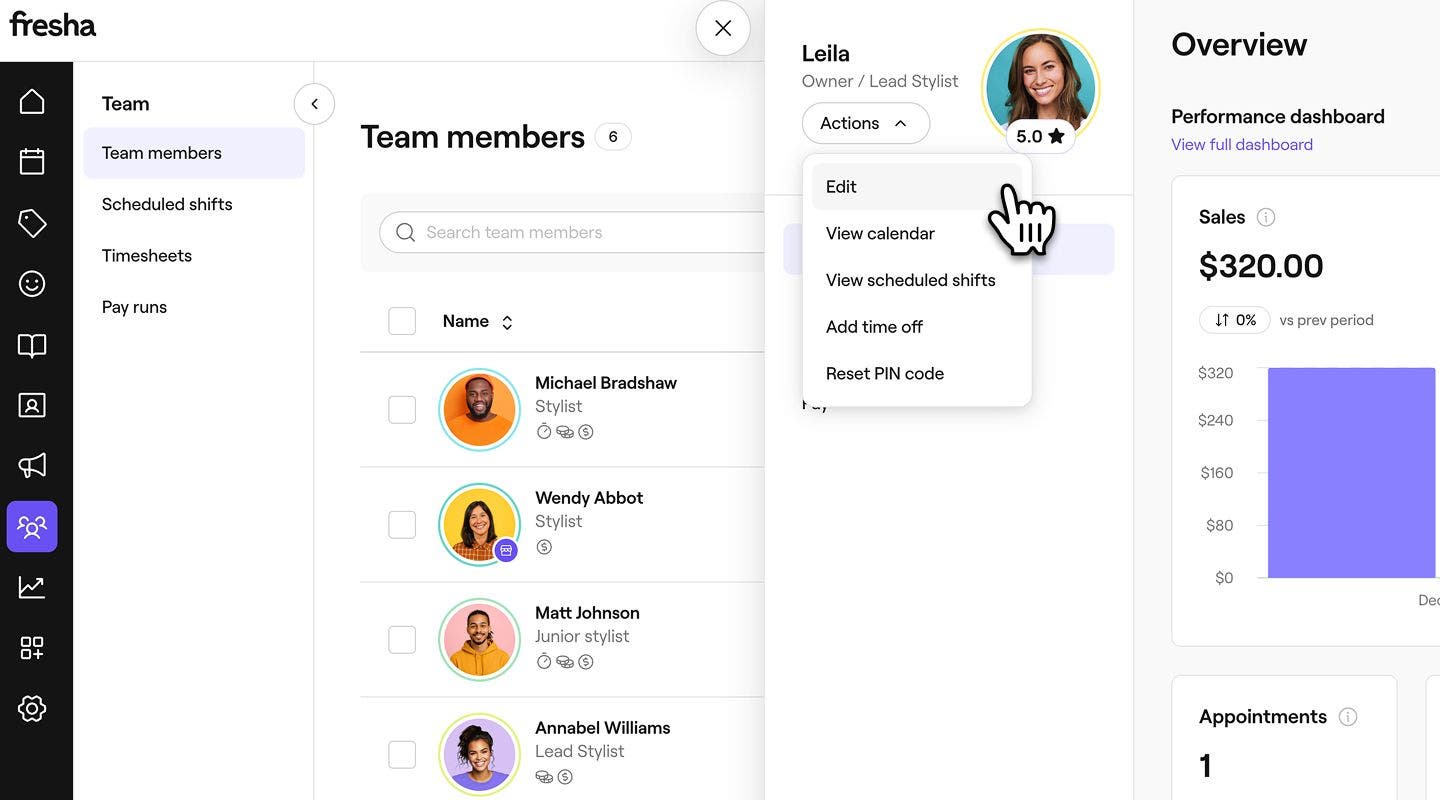
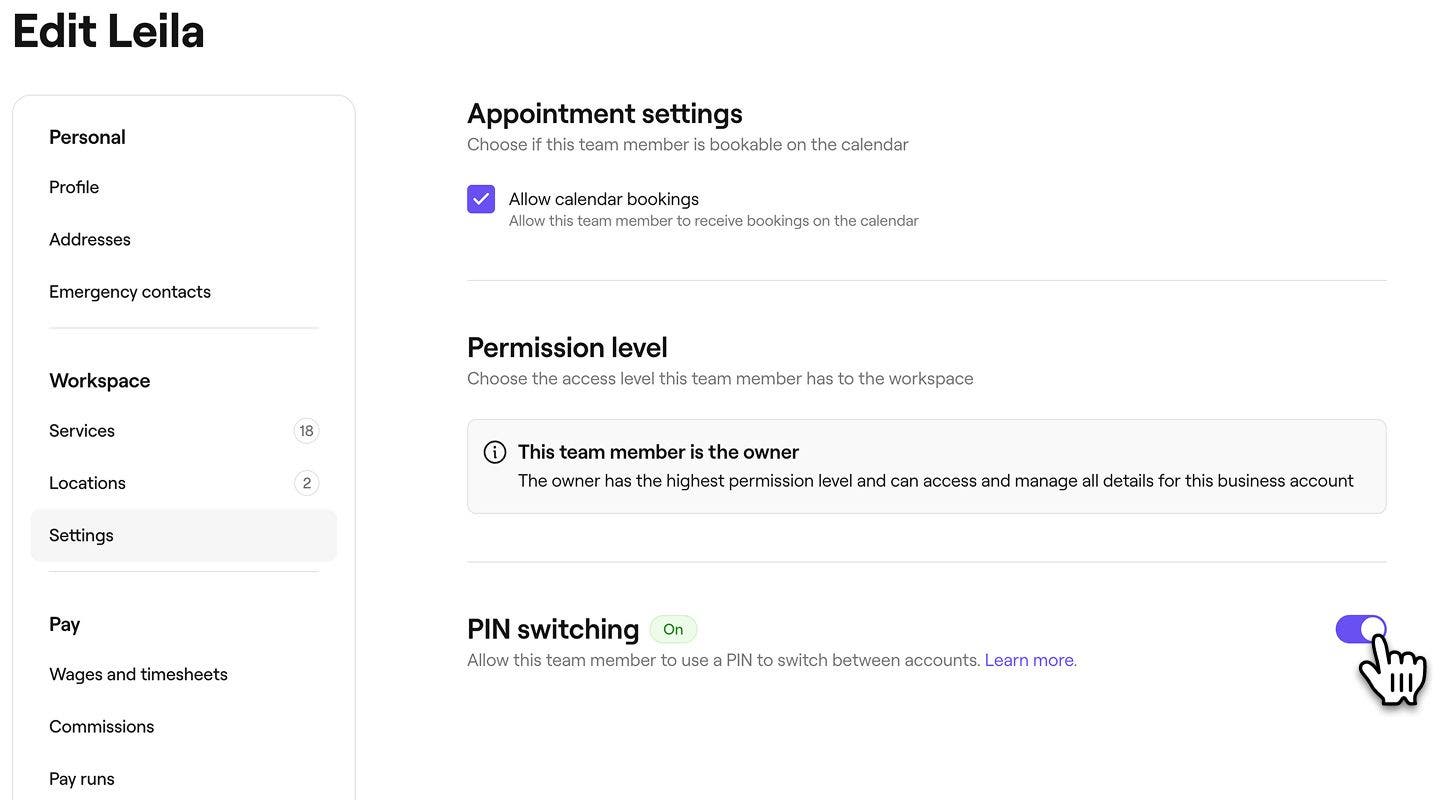
- No painel do menu à esquerda do perfil do membro da equipa, selecione Definições.
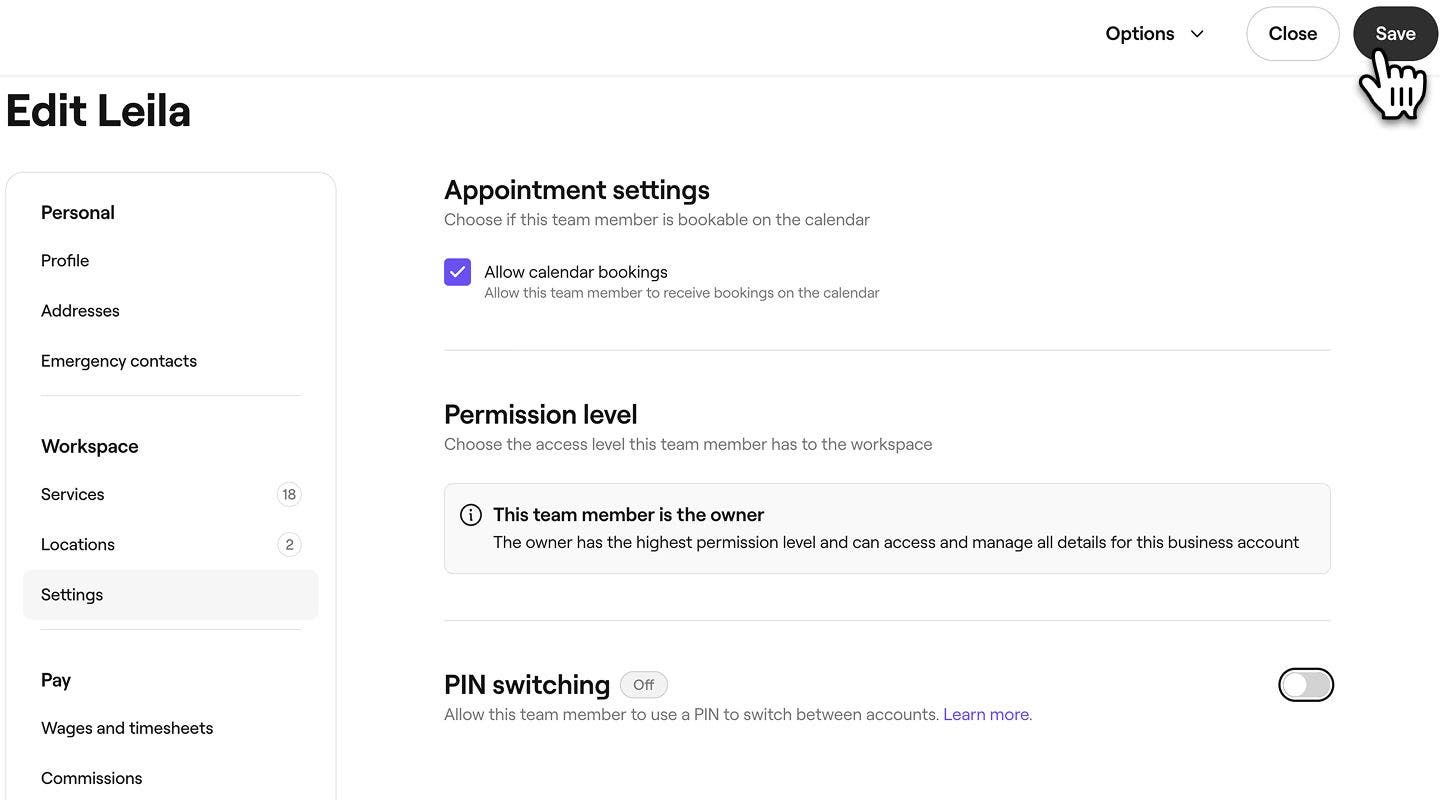
- Desative a funcionalidade pin de troca para a desativar para este membro da equipa.
- No canto superior direito do ecrã, clique em Guardar para atualizar as suas alterações.
Perguntas frequentes
- Iniciar sessão com e-mail:
Inicie sessão manualmente utilizando o endereço de e-mail e a palavra-passe da conta.
Se um membro se esquecer do seu código PIN ao tentar iniciar sessão, pode aceder à área de trabalho utilizando a seguinte opção no ecrã de bloqueio:
Não, não é possível alternar entre diferentes áreas de trabalho. Os códigos PIN estão associados a uma conta pessoal específica que tem acesso a uma área de trabalho.
- Iniciar sessão com e-mail: