Strona głównaBaza wiedzyAkademia Fresha
Zwrot przedpłaty
Wróć
  1. Baza wiedzy•
  2. Płatności•
  3. Zwrot przedpłaty

Zwrot przedpłaty

Dowiedz się, jak dokonać zwrotu zaliczek pobranych od Klientów przy rezerwacji wizyt.

W tym artykule

  • Jak działa zwrot przedpłaty
  • Zwrot przedpłaty
  • Zwrot przedpłaty przy odwołaniu wizyty

Jak działa zwrot przedpłaty

Gdy klient wpłaci przedpłatę, aby zarezerwować wizytę, w zasadach będzie podane, że przedpłata nie podlega zwrotowi. Nadal jednak będziesz mieć opcję wystawienia zwrotu, gdy wizyta pozostaje zaplanowana, albo gdy ją anulujesz lub oznaczysz jako nieobecność/niepojawienie się.

Zwrot przedpłaty

Możesz dokonać zwrotu przedpłaty klienta, zachowując jednocześnie jego wizytę w kalendarzu.

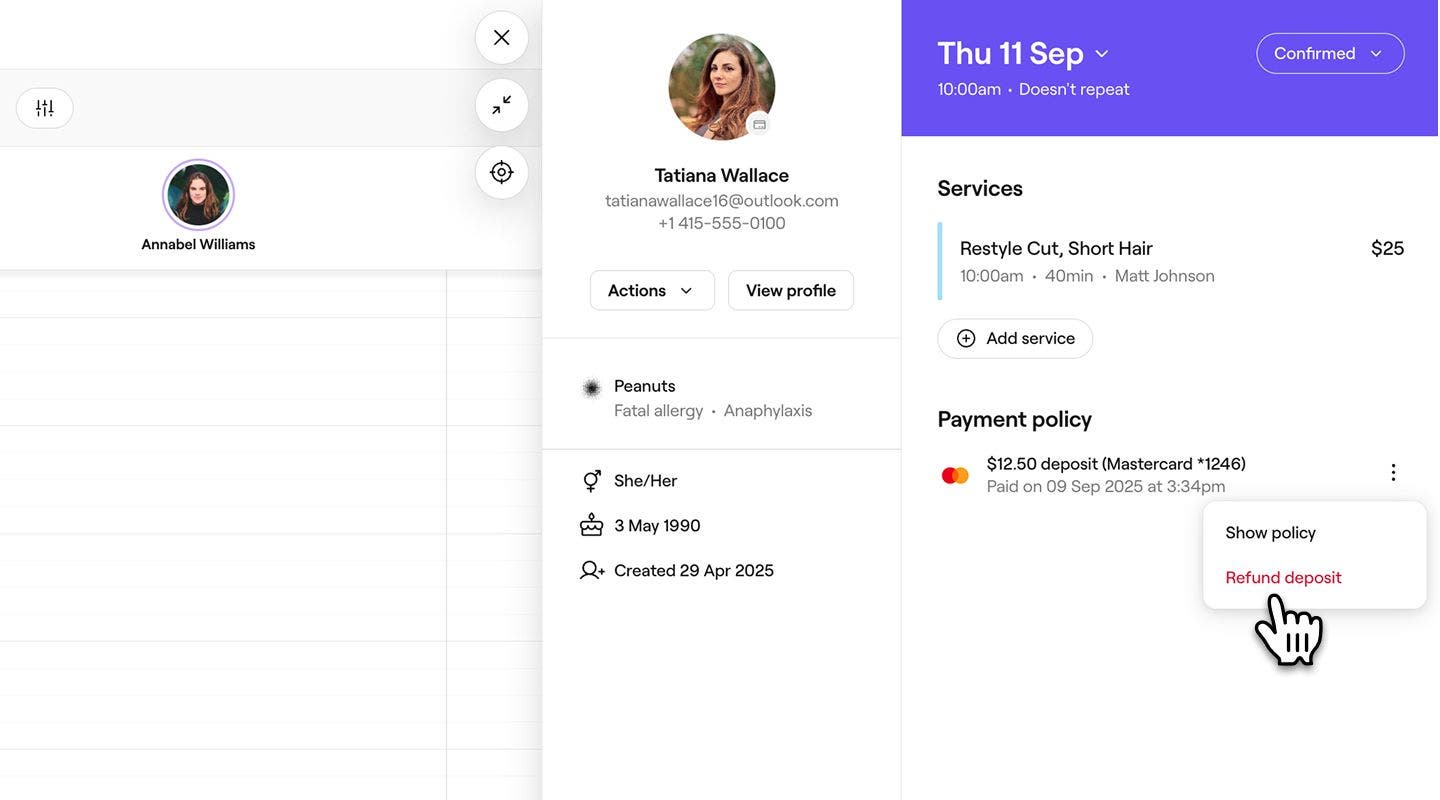
  1. Otwórz istniejącą wizytę z przedpłatą w swoim kalendarzu.
  2. W prawym panelu widoku wizyty wybierz Opcje (trzy kropki) w sekcji Zasady płatności, a następnie wybierz Zwrot.  
    refund_deposit_web_2.jpg
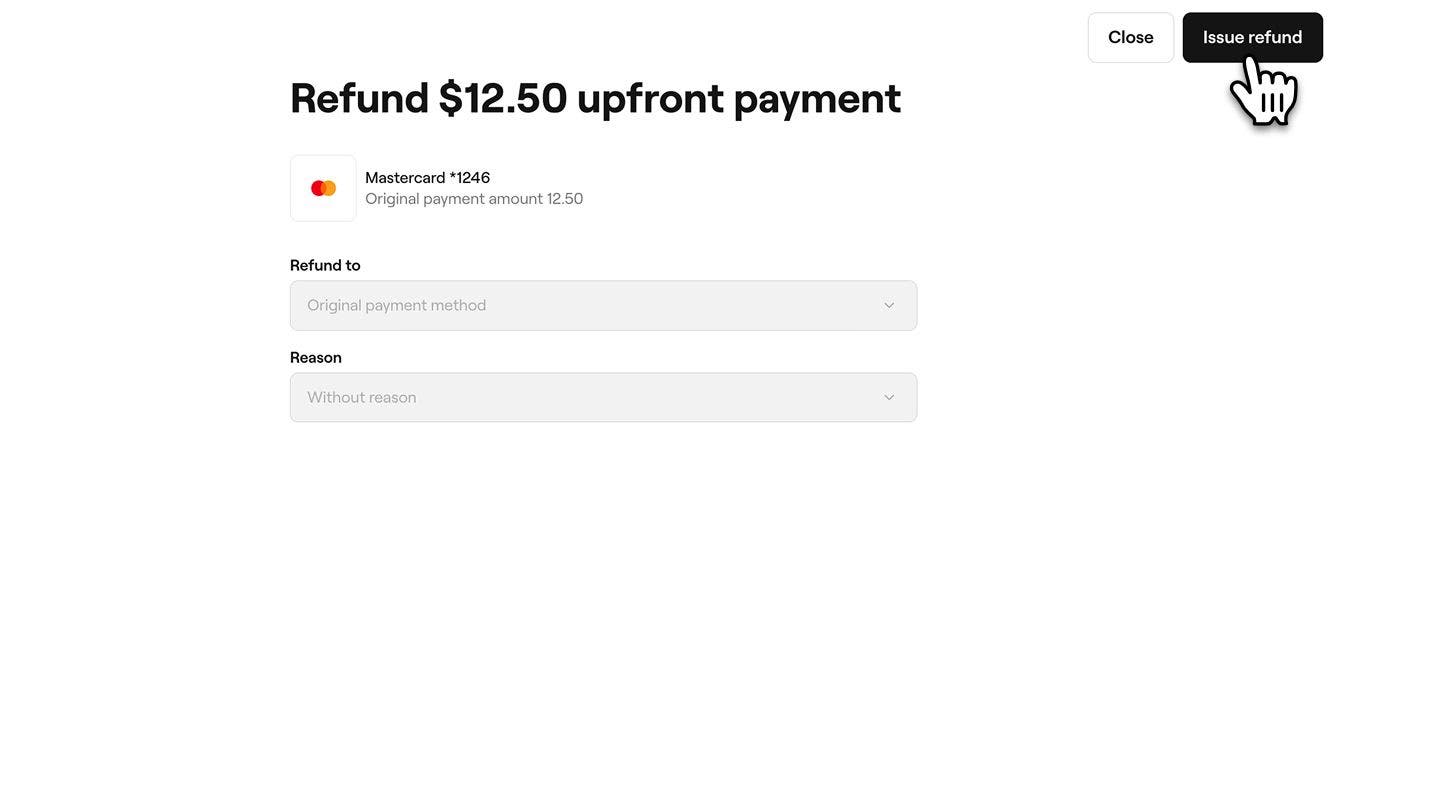
  3. Na ekranie Zwrot przedpłata jest zwracana na pierwotną metodę płatności klienta, a powód jest ustawiony na Bez powodu.
  4. Kliknij przycisk Wystawienie zwrotu po prawej stronie, aby przetworzyć zwrot.
    refund_deposit_web_4.jpg
  1. Otwórz istniejącą wizytę z przedpłatą ze swojego kalendarza.

  2. W sekcji Zasady płatności wybierz Opcje (trzy kropki), a następnie kliknij Zwrot.

    refund_deposit_mob_2.jpg

  3. Na ekranie Zwrot przedpłata jest zwracana na pierwotną metodę płatności klienta, a powód jest ustawiony na Bez powodu.

  4. Kliknij przycisk Wystawienie zwrotu u dołu, aby przetworzyć zwrot.
    refund_deposit_mob_4.jpg

Po zakończeniu zwrot zostanie dokonany na metodę płatności klienta w ciągu kilku dni roboczych, a wizyta pozostanie w Twoim kalendarzu.

Zwrot przedpłaty przy odwołaniu wizyty

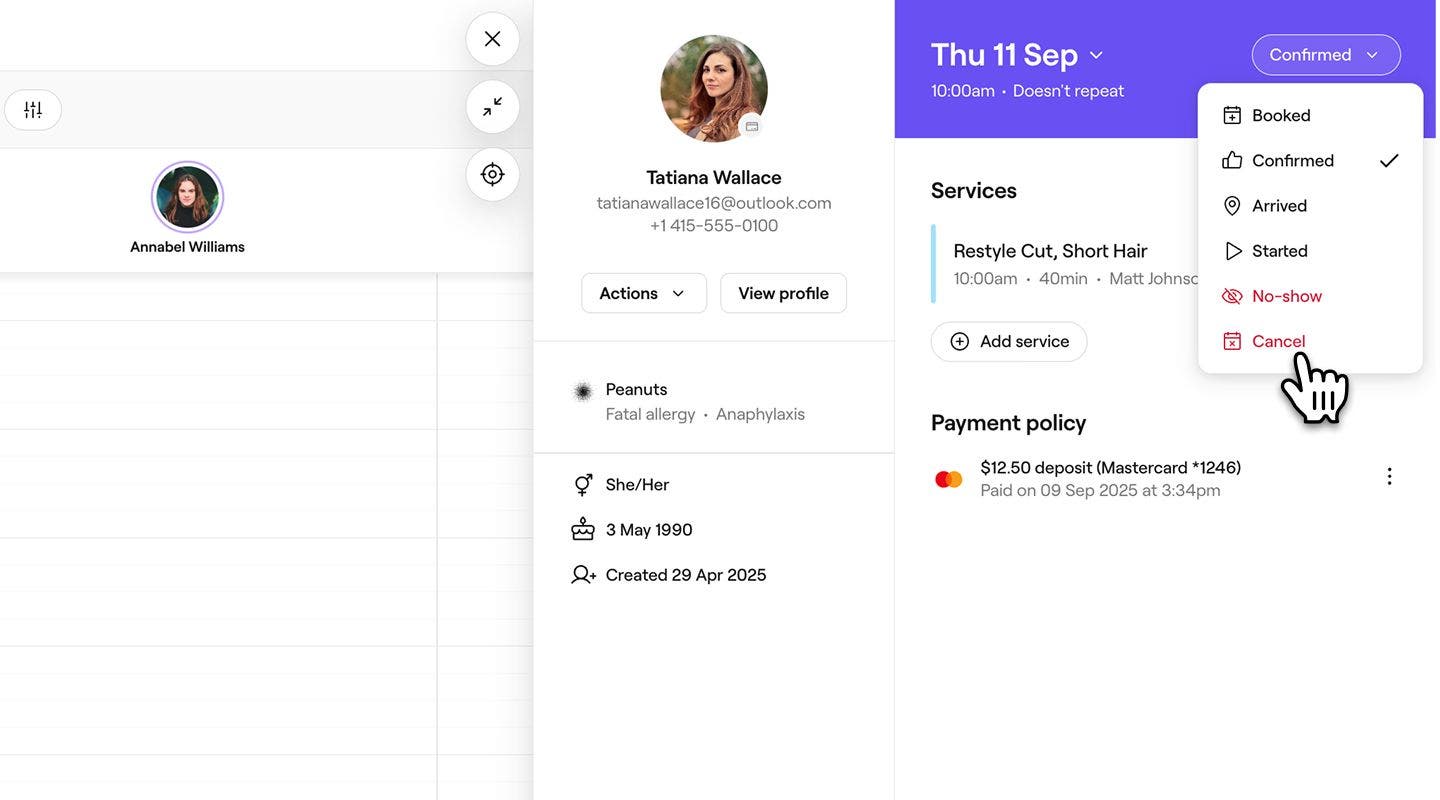
  1. Otwórz istniejącą wizytę z przedpłatą ze swojego kalendarza.
  2. W prawym panelu widoku wizyty dotknij Status wizyty w prawym górnym rogu i wybierz Odwołana.
    refund_cancel_web_2.jpg
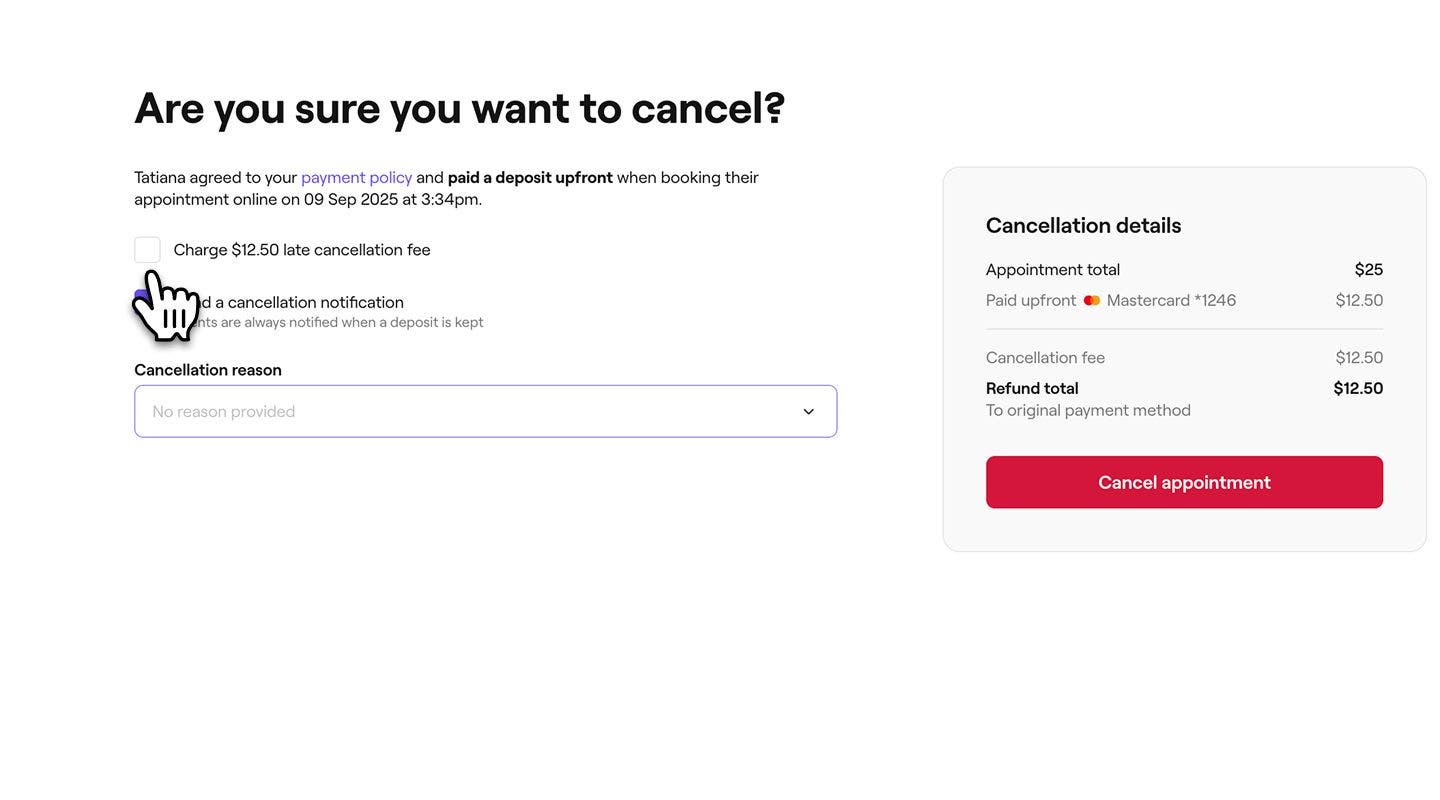
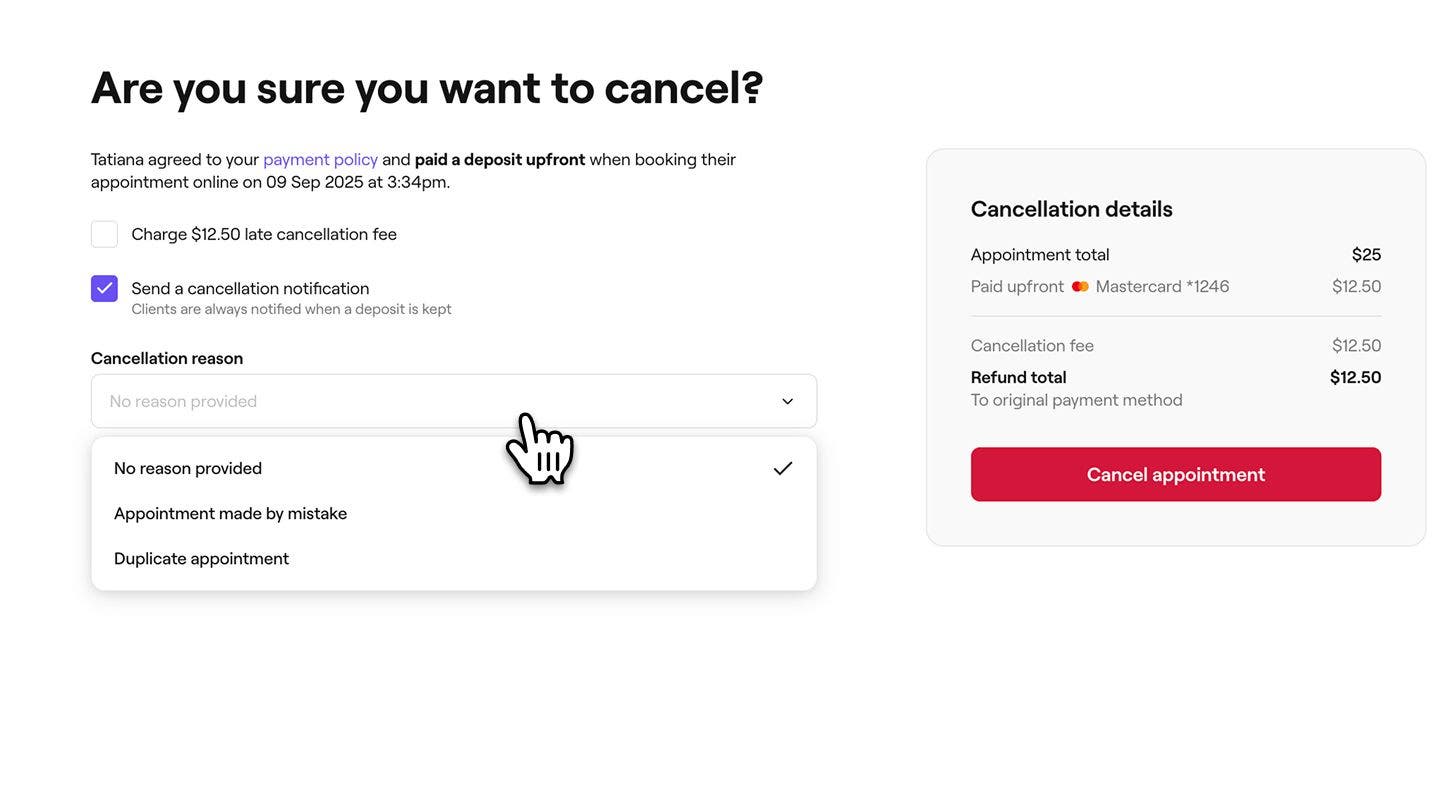
  3. Na ekranie potwierdzenia upewnij się, że pole wyboru opłata za późne odwołanie jest odznaczone.
    refund_cancel_web_3.jpg
  4. Wybierz, czy wysłać powiadomienie o odwołaniu do klienta z informacją, że wizyta została odwołana.
  5. W sekcji Przyczyna odwołania wybierz powód odwołania wizyty. Możesz również utworzyć nowe powody odwołania w Ustawieniach.
    refund_cancel_web_5.jpg
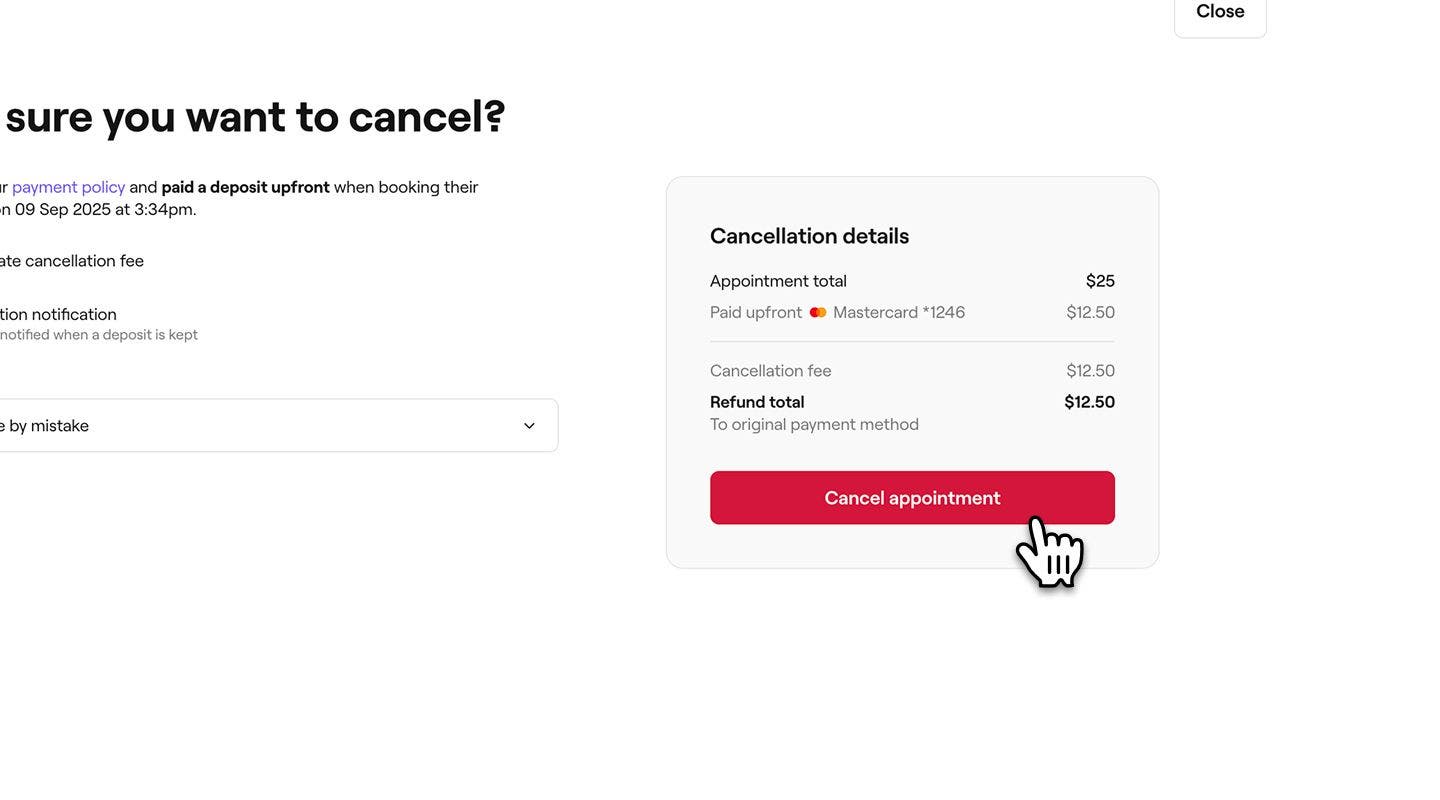
  6. W sekcji Szczegóły odwołania wizyty sprawdź łączną kwotę zwrotu na pierwotną metodę płatności klienta.
  7. Kliknij przycisk Odwołaj wizytę po prawej stronie, aby potwierdzić.
    refund_cancel_web_7.jpg
  1. Otwórz istniejącą wizytę z przedpłatą ze swojego kalendarza.
  2. W widoku wizyty dotknij Status wizyty u góry i wybierz Odwołaj.
    refund_cancel_mob_2.jpg
  3. Na ekranie potwierdzenia upewnij się, że pole wyboru opłata za późne odwołanie jest odznaczone.
    refund_cancel_mob_3.jpg
  4. Wybierz, czy wysłać powiadomienie o odwołaniu do klienta z informacją, że wizyta została odwołana.
  5. W sekcji Przyczyna odwołania wybierz powód odwołania wizyty. Możesz również utworzyć nowe powody odwołania w Ustawieniach.
    refund_cancel_mob_5.jpg
  6. W sekcji Szczegóły odwołania wizyty sprawdź łączną kwotę zwrotu na pierwotną metodę płatności klienta.
  7. Dotknij przycisku Odwołaj wizytę u dołu, aby potwierdzić.
    refund_cancel_mob_7.jpg

Po zakończeniu zwrot zostanie przekazany na metodę płatności klienta w ciągu kilku dni roboczych, a wizyta zostanie usunięta z Twojego kalendarza.

Często zadawane pytania

    • Możesz zarządzać powodami odwołania wizyty w ustawieniach planowania. Tam możesz przeglądać, edytować lub dodawać powody, które pojawiają się, gdy wizyty są odwoływane.

      Zwrot przedpłaty jest przetwarzany tak samo, jak zwrot każdej innej płatności. Oznacza to, że obowiązują standardowe opłaty manipulacyjne za przetwarzanie płatności. Pełną listę stawek znajdziesz na naszej stronie cennika.


Zasady płatności


Powiązane artykuły

Kursy Akademii Fresha
Film z podsumowaniem kursu

Skonfiguruj płatności i poznaj je

8 lekcji•14 min

Zobacz wszystkie kursy

Czy ten przewodnik był pomocny?

Zasady płatności

Pobieranie opłat za niepojawienie się i odwołanie wizyty

Chroń swoje przychody, stosując opłaty lub zwroty do wizyt zgodnie z Zasadami płatności.

Zwrot przedpłaty

Zwrot zaliczek lub odwołanie wizyt z jednoczesnym zwrotem zaliczek Klientom.

Podsumowanie zasad płatności

Ogranicz liczbę nieobecności/niepojawień się i chroń swoją firmę, stosując elastyczne zasady płatności do rezerwacji.

Skonfiguruj zasady płatności

Zabezpiecz rezerwacje i zmniejsz liczbę nieobecności/niepojawień się, pobierając zaliczki lub zapisując dane karty płatniczej w momencie rezerwacji.

Włącz opcjonalne pełne przedpłaty

Zapewnij klientom opcję zapłaty pełnej kwoty za wizytę z góry podczas rezerwacji online.

Personalizuj zasady płatności podczas planowania wizyt

Chroń rezerwacje, stosując, edytując lub usuwając Zasady płatności bezpośrednio z wizyty.

Pobieraj przedpłaty w sklepie

Pobieraj zaliczki za określone wizyty w salonie.

Zarządzaj Zasadami płatności dla wizyt oczekujących na Potwierdzenie

Zasady płatności dotyczące aktualizacji, przypomnień lub zwrotu w przypadku istniejących rezerwacji.

Powiązane artykuły

Odwołaj wizyty

Usuń niechciane lub przypadkowe rezerwacje ze swojego kalendarza, aby zwiększyć dostępność.

Oznacz wizyty jako nieobecność/niepojawienie się

Monitoruj nieobecności, oznaczając klientów jako nieobecnych, gdy nie pojawią się po zaplanowanej godzinie.

Aktualizuj statusy wizyt

Śledź wizyty w swoim kalendarzu za pomocą statusów wizyt.

Kursy Akademii Fresha
Film z podsumowaniem kursu

Skonfiguruj płatności i poznaj je

8 lekcji•14 min

Zobacz wszystkie kursy
Fresha
Pobierz aplikację

O Fresha

Praca

Pomoc

Blog

Mapa strony

Dla firm

Dla firm

Cennik

Funkcje

Planowanie

System POS

Płatności

Kapitał

Marketplace

Pomoc

Status

Informacje prawne

Polityka prywatności

Warunki korzystania z serwisu

Warunki użytkowania

Znajdź nas w mediach społecznościowych

Facebook
Linkedin
Instagram

© 2026 Fresha.com SV Ltd