Śledź Piksel Meta – reklamy
Dowiedz się, jak śledzić zdarzenia i przyciągać nowe grupy docelowe na podstawie aktywności klientów za pomocą piksela Facebooka.
W tym artykule
O Pikselu Meta – reklamach i Fresha
Piksel Facebooka to mały fragment kodu dodany do Twojej strony, który zbiera dane, aby pomóc Ci monitorować konwersje z reklam na Facebooku, optymalizować wyniki reklam, tworzyć grupy docelowe i retargetować odwiedzających, którzy wchodzili w interakcję z Twoją stroną. Więcej informacji znajdziesz w oficjalnym artykule Facebooka.
Fresha obsługuje 6 domyślnych zdarzeń na Facebooku, aby śledzić opcje wybierane przez Klientów podczas rezerwacji:
- PageView Wyzwalane, gdy klient wchodzi w proces rezerwacji, wyświetla lub zmienia termin wizyty albo wchodzi w proces subskrypcji lub karty podarunkowej (wyzwalane raz na proces).
- Rezerwacja Wyzwalacz uruchamia się, gdy wizyta zostanie potwierdzona (za pomocą przycisku Potwierdź).
- Zakup Wyzwalane, gdy klient przejdzie do ekranu Potwierdzenie Metody płatności.
- Zaplanuj Wyzwalany po potwierdzeniu wizyty (wykorzystywany w starszych konfiguracjach Facebook Pixel, takie samo działanie jak Rezerwacja).
- Rozpocznij płatność Wyzwalacz uruchamiany na pierwszym etapie przepływu rezerwacji.
- AddPaymentInfo Wyzwalane, gdy klient przejdzie do ekranu Metoda płatności.
Przed uruchomieniem kampanii reklamowych z pikselem Facebooka upewnij się, że masz zarejestrowane konto firmowe na Facebooku i że w lewym górnym rogu widoczny jest 15-cyfrowy identyfikator piksela. Jeśli go nie ma, musisz go utworzyć.
Połącz Piksel Meta – reklamy z Fresha
- Otwórz swoje konto Facebook Business i utwórz piksel Meta, korzystając z Pomocy Facebook Business.
- Po dodaniu kodu Meta Pixel do Twojej strony skopiuj Identyfikator piksela. Szczegółowe instrukcje znajdziesz w przewodniku w Pomocy Facebook Business.
- Otwórz konto firmowe Fresha.
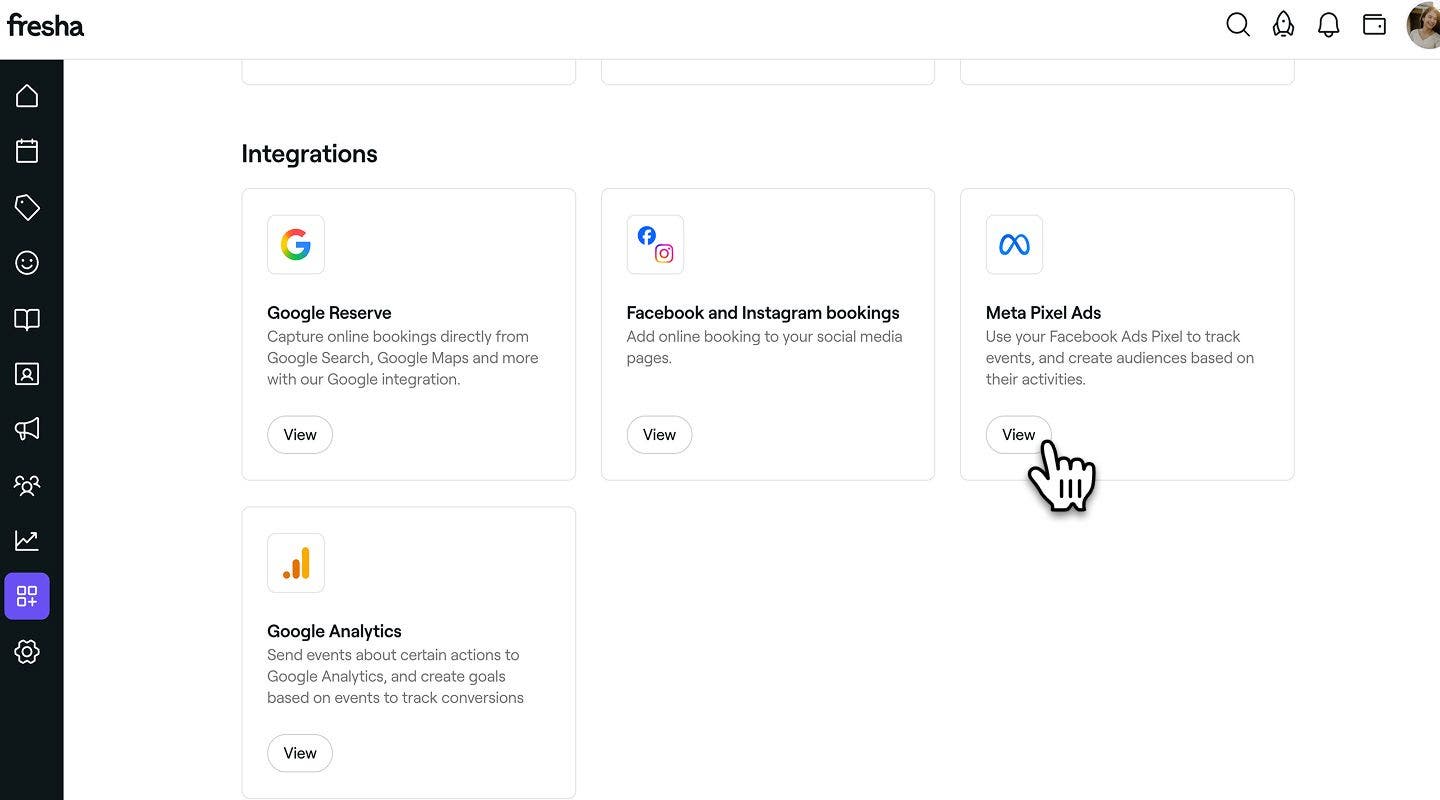
- W menu głównym po lewej stronie ekranu przejdź do Dodatki.
- W sekcji Piksel Meta – reklamy kliknij przycisk Wyświetl.
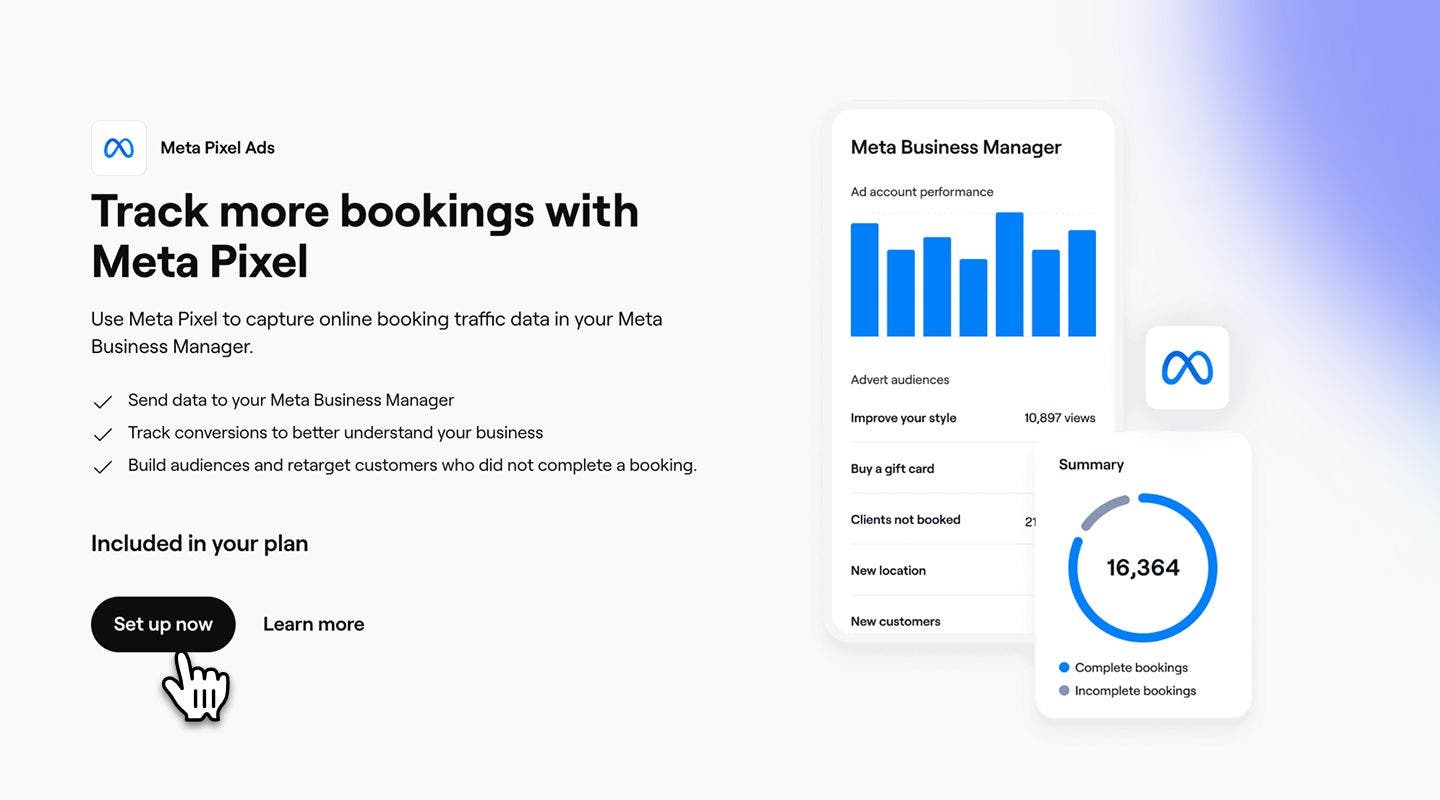
- Kliknij przycisk Skonfiguruj teraz, aby rozpocząć włączanie dodatku.
- Wklej skopiowany Identyfikator piksela do odpowiedniego pola.
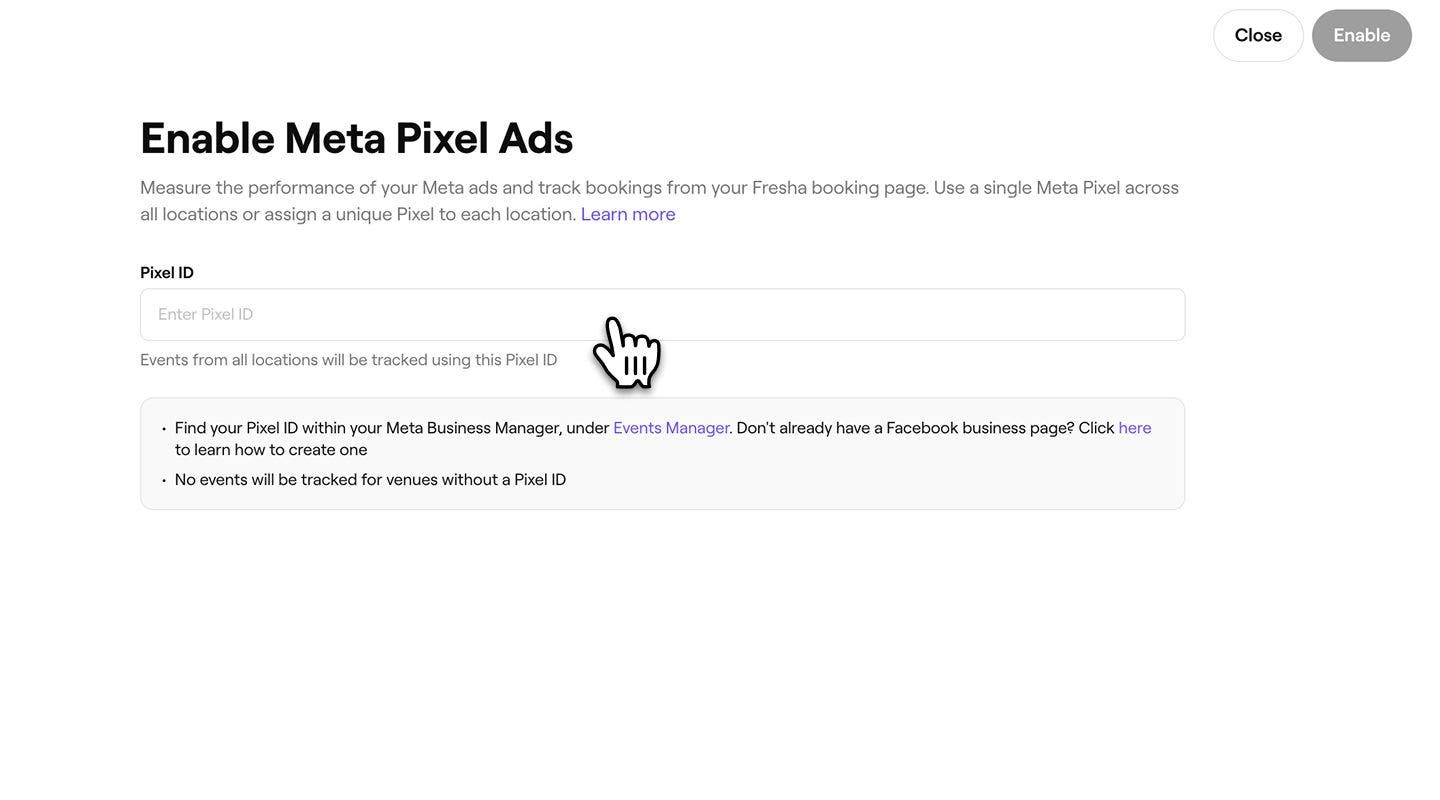
- Kliknij przycisk Włącz w prawym górnym rogu, aby połączyć swoje konto Fresha z Pikseliem Meta. Po kliknięciu przycisku zostanie wyświetlony komunikat „Połączono”.
Po połączeniu Fresha z pikselem Facebooka dane z Twojego profilu online i przebieg rezerwacji zostaną wysłane jako „zdarzenia” do Menedżera firmy w Meta. Dzięki temu możesz śledzić odwiedzających na stronie rezerwacji i optymalizować reklamy, aby dotrzeć do właściwej Grupy docelowej.
Połącz identyfikator piksela dla każdej lokalizacji
Jeśli masz wiele lokalizacji w swoim obszarze roboczym, możesz połączyć inny identyfikator piksela dla każdej lokalizacji, aby dane śledzenia były wysyłane oddzielnie dla każdej lokalizacji do Menedżera firmy w Meta.
- Gdy dojdziesz do kroku wklejania identyfikatora piksela, wybierz kartę Identyfikator piksela dla lokalizacji.
- Wklej identyfikator piksela w polu dla każdej lokalizacji.

- Kliknij przycisk Włącz w prawym górnym rogu, aby połączyć wszystkie lokalizacje.
Wyłącz Piksel Meta – reklamy
- W menu głównym po lewej stronie ekranu przejdź do Dodatki.
- W sekcji Piksel Meta – reklamy kliknij przycisk Opcje i wybierz Wyłącz.

- W wyskakującym okienku kliknij przycisk Wyłącz teraz, aby potwierdzić swój wybór.
Jeśli potrzebujesz pomocy dotyczącej Piksel Meta – reklamy, możesz zapoznać się z Pomocą Facebooka lub skontaktować się bezpośrednio z Pomocą Facebooka.