Zarządzaj Karnetami
Dowiedz się, jak zarchiwizować, przywrócić lub usunąć karnet, aby zachować pełną kontrolę nad tym, co oferuje Twoja firma.
Edytuj karnet
-
W menu głównym po lewej stronie ekranu przejdź do katalogu.
-
Wybierz Karnety w panelu bocznym, kliknij Opcje (trzy kropki) obok karnetu i wybierz Edytuj w panelu opcji.

-
Po zaktualizowaniu karnetu kliknij przycisk Zapisz w prawym górnym rogu ekranu, aby zastosować te zmiany.

Po zaktualizowaniu karnetu zmiany zostaną zastosowane do wszystkich przyszłych sprzedaży. Wcześniej sprzedane Karnety zachowują swoje pierwotne ustawienia, a klienci mogą wykorzystać sesje zgodnie z pierwotnymi ustawieniami.
Archiwizuj karnet
- W menu głównym po lewej stronie ekranu przejdź do katalogu.
- Wybierz Karnety w panelu bocznym, kliknij Opcje (trzy kropki) obok karnetu i wybierz Archiwizuj w panelu opcji.

- W wyskakującym okienku kliknij przycisk Archiwizuj, aby potwierdzić wybór.
Po zarchiwizowaniu karnetu nie jest on już widoczny online dla klientów do zakupu ani na Twojej liście aktywnych karnetów. Możesz przywrócić karnet w dowolnym momencie.
Nie możesz zarchiwizować karnetu, który został już zakupiony i jest nadal aktywny. Aby go usunąć, musisz zaktualizować karnet klienta i sprzedać mu nowy lub poczekać, aż karnet wygaśnie.
Przywróć karnet
- W menu głównym po lewej stronie ekranu przejdź do katalogu.
- Wybierz Karnety z panelu bocznego i kliknij Filtry w panelu opcji.

- W menu po prawej stronie, w sekcji Status, wybierz Zarchiwizowane, a następnie kliknij przycisk Zastosuj u dołu menu, aby wyświetlić zarchiwizowane karnety.

- Obok zarchiwizowanego karnetu kliknij Opcje (trzy kropki) i wybierz Przywróć z panelu opcji.

- W wyskakującym okienku kliknij przycisk Przywróć, aby potwierdzić wybór.
Po przywróceniu karnetu będzie on widoczny na Twojej liście aktywnych karnetów i dla klientów online (jeśli jest włączony do sprzedaży online).
Trwale usuń karnet
- W menu głównym po lewej stronie ekranu przejdź do katalogu.
- Wybierz Karnety w panelu bocznym, kliknij Opcje (trzy kropki) obok karnetu i wybierz Usuń w panelu opcji.
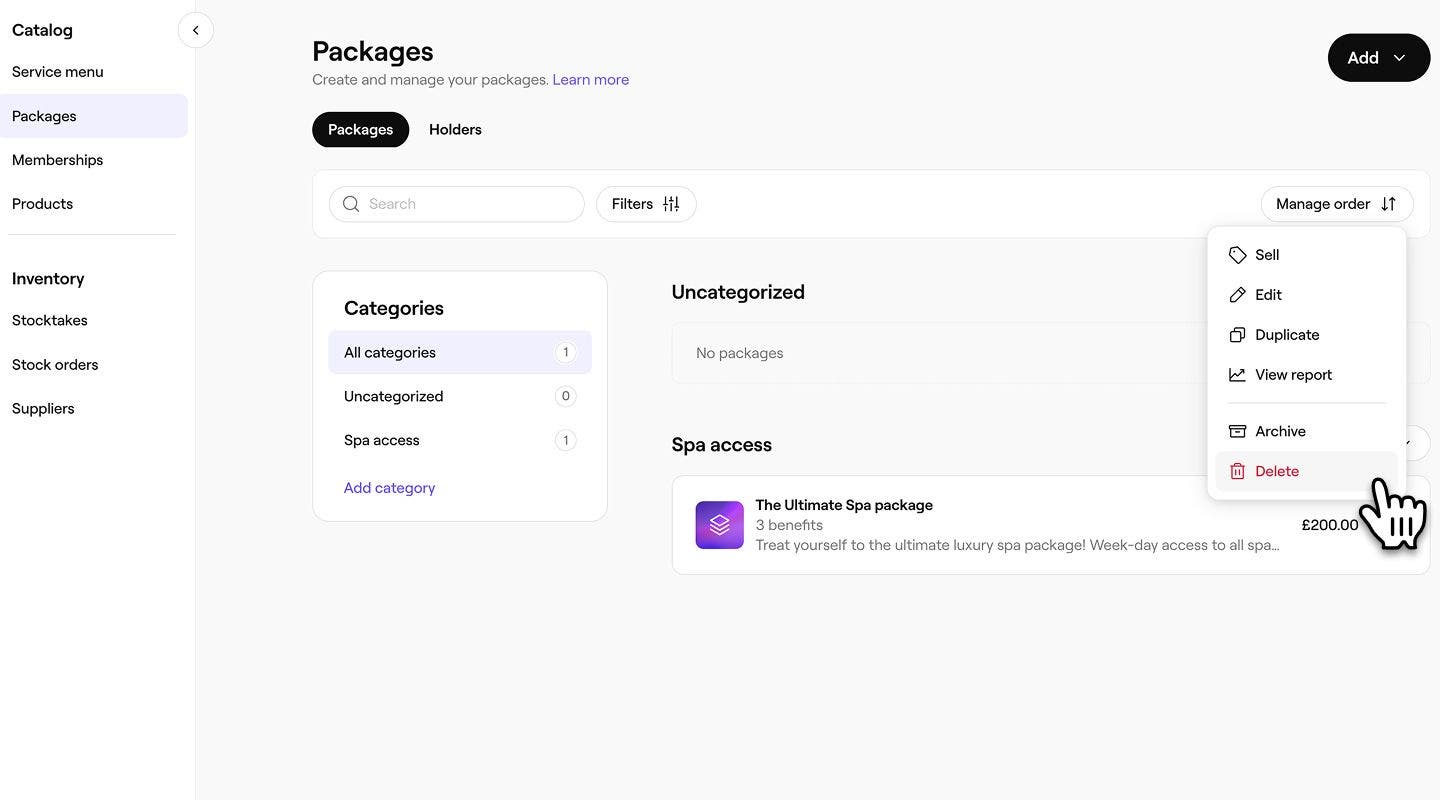
- W wyskakującym okienku kliknij przycisk Usuń, aby potwierdzić swój wybór
Po usunięciu karnetu tej czynności nie można cofnąć. W razie potrzeby trzeba będzie utworzyć nowy karnet.
Nie możesz trwale usunąć karnetu, który został już zakupiony i jest nadal aktywny. Aby go usunąć, musisz zaktualizować karnet klienta i sprzedać mu nowy lub poczekać, aż karnet wygaśnie.
Często zadawane pytania
Możesz utworzyć kopię dowolnego karnetu, klikając Opcje (trzy kropki) obok karnetu i wybierając Utwórz kopię w panelu opcji. W nazwie Twojego karnetu pojawi się słowo „kopia”, aby można go było zidentyfikować jako duplikat.
Wszelkie zmiany wprowadzone w ustawieniach karnetu, takie jak korzyści, data ważności lub cennik, będą miały zastosowanie tylko do przyszłej sprzedaży tego karnetu. Wcześniej zakupione karnety zachowują swoje pierwotne korzyści, okres ważności i cenę.
Klienci otrzymują przypomnienie e-mailem 14 dni przed wygaśnięciem karnetu, a następnie drugie przypomnienie 7 dni przed datą wygaśnięcia.