Utwórz karnet
Dowiedz się, jak utworzyć karnet, łącząc usługi, produkty i zniżki w jeden gotowy pakiet z dodatkowymi korzyściami dla Twoich Klientów.
W tym artykule
Utwórz karnet
Z menu głównego po lewej stronie ekranu przejdź do katalogu.
-
Wybierz Karnety w panelu bocznym, kliknij Dodaj w prawym górnym rogu ekranu i wybierz Karnet, aby utworzyć nowy karnet.

-
W sekcji Szczegóły karnetu wprowadź nazwę karnetu, która odzwierciedla jego zawartość. Na przykład „Najlepszy karnet spa”.
- Możesz dodać projekt do swojego karnetu, klikając przycisk motywu i wybierając motyw kolorystyczny.
-
W sekcji Kategoria skorzystaj z menu rozwijanego, aby wybrać istniejącą kategorię, w której karnet będzie wyświetlany klientom dokonującym rezerwacji online

- Możesz utworzyć nową kategorię, wybierając Utwórz nową kategorię.
-
Dodaj krótki Opis w polu tekstowym, aby klienci wiedzieli, co jest uwzględnione, gdy zobaczą karnet online.
-
Aby dodać korzyści do karnetu, kliknij przycisk Dodaj korzyść w sekcji Korzyści.

-
Z listy korzyści do dodania wybierz jedną z następujących opcji:

- Wybrane usługi: wybierz pojedynczą usługę z dedykowanymi sesjami lub grupę usług, którą Klienci mogą wykorzystać do wielu usług.
- Produkty: wybierz pojedynczy produkt w określonej ilości lub grupę produktów, którą klienci mogą wykorzystać na wiele produktów.
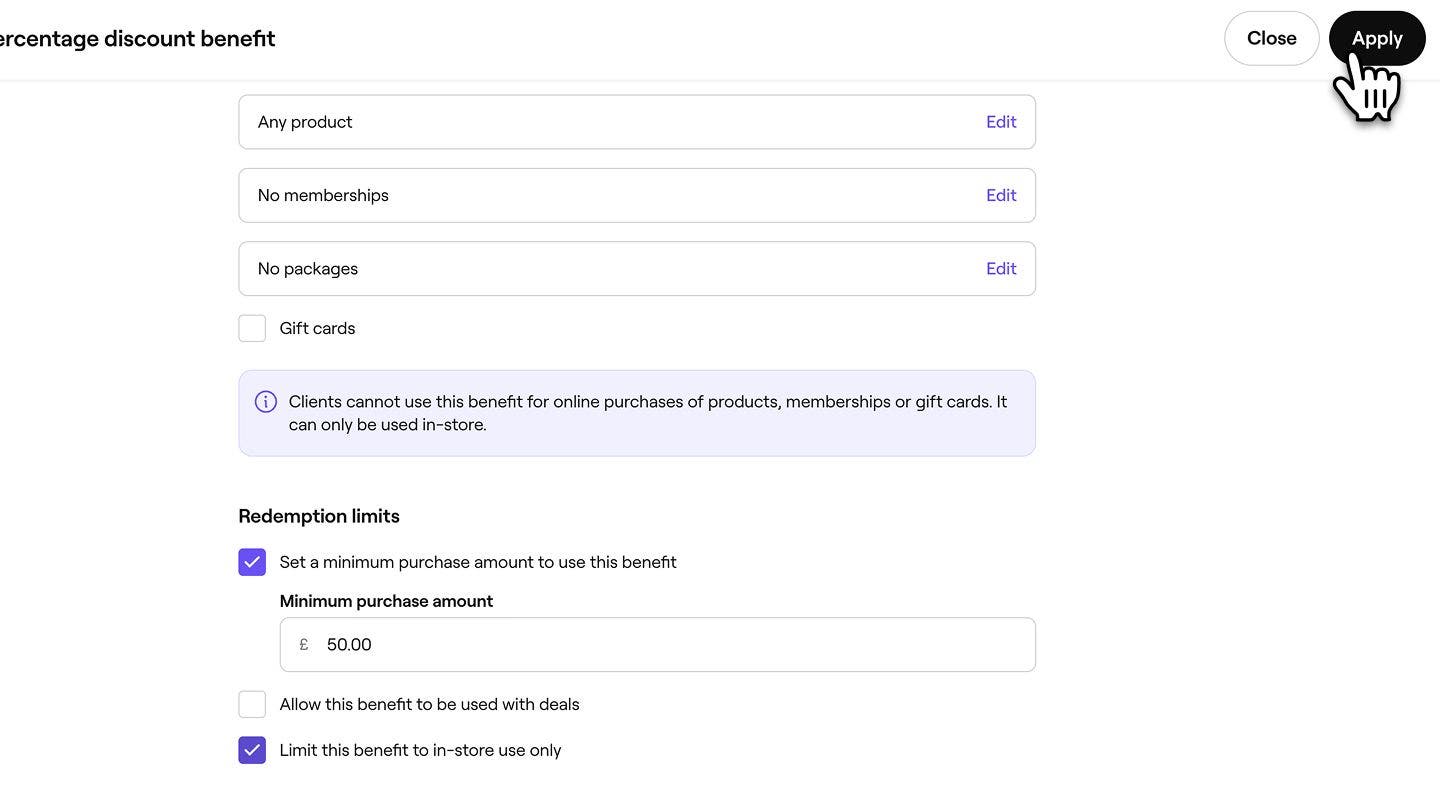
- Zniżki: Oferuj stałą kwotę lub procent zniżki na wybrane usługi i produkty.
-
W przypadku usług wybierz usługę, którą chcesz dodać do karnetu, i kliknij Zapisz w prawym górnym rogu ekranu.

-
Obok każdej korzyści ustaw odpowiednią wartość w zależności od rodzaju korzyści:
-
Sesje: ustaw liczbę sesji usługi, które klienci mogą wykorzystać.
-
Ilość: określ, ile produktów klienci mogą otrzymać.
-
Wykorzystania: określ, ile razy można wykorzystać zniżkę.

-
-
Po dodaniu wszystkich korzyści w sekcji Cennik wprowadź całkowitą cenę karnetu i wybierz okres ważności. Cena karnetu to kwota, którą klient płaci z góry, a data ważności określa, ile czasu ma na wykorzystanie swoich korzyści.

-
Kliknij przycisk Zapisz w prawym górnym rogu, aby utworzyć karnet.
Po utworzeniu karnetu można rozpocząć jego sprzedaż online lub w salonie zgodnie z wybranymi ustawieniami.
Jeśli masz wiele lokalizacji, domyślnie we wszystkich aktywnych lokalizacjach włączona jest sprzedaż tego karnetu.
Aktualizuj ustawienia karnetu
Zarządzaj tym, czy karnety mogą być sprzedawane online, dodaj Regulamin, włącz możliwość otrzymywania prowizji za karnet i zaktualizuj ustawienia podatkowe.
- Otwórz swój karnet, a następnie wybierz Ustawienia z lewego panelu menu i zarządzaj sposobem zakupu i wykorzystania karnetu.

- W sekcji Ustawienia usuń zaznaczenie pola wyboru, aby uniemożliwić Klientom zakup karnetu online.
- W polu tekstowym Regulamin dodaj wszelkie ważne szczegóły, o których Klienci powinni wiedzieć przed zakupem.

- W sekcji Ustawienia sprzedaży zaznacz pole wyboru, aby umożliwić pracownikowi otrzymywanie prowizji za sprzedaż karnetu.
- Użyj menu rozwijanego w sekcji Podatek od sprzedaży, aby zaktualizować ustawienia podatku dla karnetu.
- Kliknij Zapisz w prawym górnym rogu ekranu, aby zastosować zmiany w karnecie.

Po zaktualizowaniu karnetu zmiany wchodzą w życie natychmiast. Jeśli wprowadzisz zmiany w cenie lub korzyściach, będą one dotyczyć tylko przyszłych zakupów i nie wpłyną na karnety, które zostały już sprzedane.
Często zadawane pytania
Wszelkie zmiany wprowadzone w ustawieniach karnetu, takie jak korzyści, data ważności lub cennik, będą miały zastosowanie tylko do przyszłych sprzedaży tego karnetu. Wcześniej zakupione karnety zachowują swoje pierwotne korzyści, datę ważności i cenę.
Klienci otrzymują przypomnienie e-mailem 14 dni przed wygaśnięciem karnetu, a następnie drugie przypomnienie 7 dni przed datą wygaśnięcia.