Strona głównaBaza wiedzyAkademia Fresha
Edytuj i usuń dynamiczne ceny
Wróć
  1. Baza wiedzy•
  2. Marketing•
  3. Edytuj i usuń dynamiczne ceny

Edytuj i usuń dynamiczne ceny

Dowiedz się, jak aktualizować lub dezaktywować ustawienia dynamicznych cen w miarę zmian popytu, zachowując kontrolę nad strategią cenową na przestrzeni czasu.

W tym artykule

  • Informacje o ustawieniach dynamicznych cen
  • Edytuj dynamiczne ceny
  • Wstrzymaj lub usuń dynamiczne ceny

Informacje o ustawieniach dynamicznych cen

Po ustawieniu dynamicznych cen możesz zaktualizować swoje reguły cenowe, tymczasowo wstrzymać automatyczne dostosowywanie cen lub całkowicie usunąć dynamiczne ceny. Daje Ci to elastyczność w dostosowywaniu strategii cenowej do zmian popytu, trendów sezonowych lub rozwoju priorytetów Twojej firmy.

Edytuj dynamiczne ceny

  1. Z menu głównego po lewej stronie ekranu przejdź do Marketingu.
  2. Wybierz Dynamiczne ceny, aby otworzyć stronę podsumowania. Wybierz dynamiczne ceny, aby otworzyć stronę podsumowania we Fresha..jpg
  3. Obok zasad dynamicznych cen kliknij Opcje i wybierz Edytuj. Obok ustawień dynamicznych cen kliknij Opcje i wybierz Edytuj we Fresha..jpg
  4. Ponownie wybierz pracowników, u których można rezerwować wizyty w ramach dynamicznych cen, i kliknij Dalej. Ponownie wybierz pracowników, u których można dokonywać rezerwacji w ramach dynamicznych cen, i kliknij Dalej we Fresha..jpg
  5. Zmień usługi dostępne w ramach dynamicznych cen, klikając Edytuj, a następnie Dalej. Zmień wybrane usługi dostępne w ramach dynamicznych cen, klikając Edytuj, a następnie Dalej we Fresha..jpg
  6. Zaktualizuj zasady dynamicznych cen, określając, kiedy mają one zastosowanie oraz o ile ceny usług mają wzrastać lub spadać. Zaktualizuj zasady dynamicznych cen, określając, kiedy mają one zastosowanie i o ile ceny usług wzrastają lub spadają we Fresha..jpg 
  7. Kliknij Zaktualizuj konfigurację, aby zastosować zmiany.
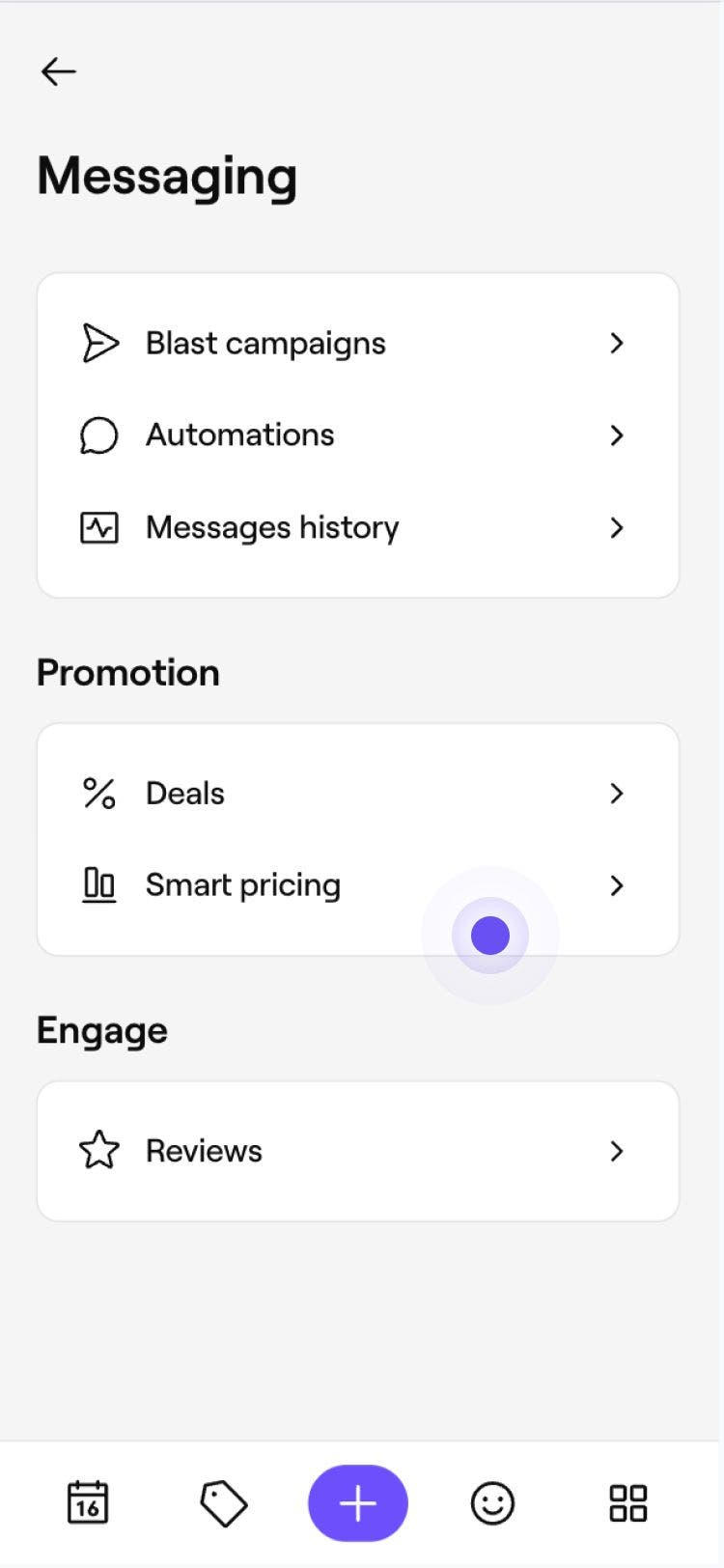
  1. W menu głównym u dołu ekranu kliknij Więcej (ikona siatki) i otwórz Marketing. W menu głównym u dołu ekranu dotknij Więcej (ikona siatki) i otwórz Marketing we Fresha..jpg
  2. Wybierz Dynamiczne ceny, aby otworzyć stronę podsumowania. Wybierz „Dynamiczne ceny” we Fresha..jpg
  3. Obok ustawień dynamicznych cen kliknij Opcje (trzy kropki) i wybierz Edytuj. Obok ustawień dynamicznych cen kliknij Opcje (trzy kropki) i wybierz Edytuj we Fresha..jpg
  4. Ponownie wybierz pracowników, u których można rezerwować wizyty w ramach dynamicznych cen, i kliknij Dalej. Ponownie wybierz pracowników, u których można rezerwować wizyty w ramach dynamicznych cen, i kliknij „Dalej” w Fresha.jpg
  5. Zmień wybrane usługi dostępne w ramach dynamicznych cen, dotykając Edytuj, a następnie Dalej. Zmień wybrane usługi dostępne w ramach dynamicznych cen, dotykając „Edytuj”, a następnie „Dalej”.jpg
  6. Zaktualizuj zasady dynamicznych cen, określając, kiedy mają one zastosowanie oraz o ile ceny usług mają wzrastać lub spadać. Zaktualizuj zasady dynamicznych cen, określając, kiedy mają one zastosowanie i o ile ceny usług mają wzrastać lub spadać..jpg
  7. Dotknij Zaktualizuj konfigurację, aby zastosować zmiany.
Twoje reguły dynamicznych cen zostały zaktualizowane. Wszelkie wprowadzone zmiany będą miały zastosowanie do nowych rezerwacji i nie wpłyną na istniejące wizyty.

Możesz edytować dynamiczne ceny dla wielu lokalizacji jednocześnie, klikając Opcje w prawym górnym rogu i wybierając Edytuj wszystkie lokalizacje.

Wstrzymaj lub usuń dynamiczne ceny

  1. Z menu głównego po lewej stronie ekranu przejdź do Marketingu.

  2. Wybierz Dynamiczne ceny, aby otworzyć stronę podsumowania. Wybierz dynamiczne ceny, aby otworzyć stronę podsumowania we Fresha..jpg

  3. Obok lokalizacji, którą chcesz zaktualizować, kliknij Opcje i wybierz jedną z poniższych opcji:

    1. Wstrzymaj: tymczasowo wyłącz dynamiczne ceny, zachowując zapisane reguły. Kliknij Wstrzymaj w okienku podręcznym, aby potwierdzić. Aby ponownie zacząć korzystać z dynamicznych cen, wykonaj te same kroki i wybierz Wznów.
    2. Usuń: wyłącz dynamiczne ceny i przywróć ceny regularne wybranych usług. Kliknij Wyczyść w wyskakującym okienku, aby potwierdzić. Jeśli w dowolnym terminie zechcesz ponownie korzystać z dynamicznych cen, możesz utworzyć nową konfigurację.Obok ustawień dynamicznych cen kliknij Opcje i wybierz Edytuj w Fresha..jpg
  1. W menu głównym u dołu ekranu kliknij Więcej (ikona siatki) i otwórz Marketing. W menu głównym u dołu ekranu dotknij Więcej (ikona siatki) i otwórz Marketing we Fresha..jpg

  2. Wybierz Dynamiczne ceny, aby otworzyć stronę podsumowania. Wybierz dynamiczne ceny we Fresha..jpg

  3. Obok lokalizacji, którą chcesz zaktualizować, kliknij Opcje i wybierz jedną z poniższych opcji:

    1. Wstrzymaj: tymczasowo wyłącz dynamiczne ceny, zachowując zapisane reguły. Kliknij Wstrzymaj w wyskakującym okienku, aby potwierdzić. Aby ponownie zacząć korzystać z dynamicznych cen, wykonaj te same kroki i wybierz Wznów.
    2. Wyczyść: usuń dynamiczne ceny i przywróć Cenę regularną dla wybranych usług. Kliknij Usuń w okienku podręcznym, aby potwierdzić. Jeśli chcesz w dowolnym terminie ponownie skorzystać z dynamicznych cen, możesz w dowolnym momencie utworzyć nową konfigurację.Obok ustawień dynamicznych cen kliknij Opcje (trzy kropki) i wybierz Edytuj we Fresha..jpg

Zaktualizowano Twoje dynamiczne ceny. Przyszłe rezerwacje będą zgodne z nowymi ustawieniami, a istniejące wizyty pozostaną bez zmian.

Często zadawane pytania

    • Jeśli dynamiczne ceny są ustawione, ceny wybranych usług online zostaną automatycznie skorygowane. W przypadku cen poza godzinami szczytu terminy będą wyświetlać obniżoną cenę (np. „50% zniżki 10 GBP 5 GBP”). W przypadku podwyżki ceny terminy będą wyświetlać podwyższoną cenę (np. usługa zwykle kosztująca 5 GBP będzie wyświetlana jako „7,50 GBP” z 50% wzrostem).

      Możesz sprawdzić, czy wizyta została zarezerwowana z dynamicznymi cenami, przechodząc do wizyty i klikając Szczegóły wybranej usługi. Pod ceną będzie informacja, czy zastosowano wzrost lub spadek dynamicznych cen, wraz z wartością (np. wzrost dynamicznej ceny o 50%).

      Jeśli klient zmieni termin wizyty na termin bez dynamicznych cen, dynamiczne ceny zostaną usunięte z usługi.

      Dynamiczne ceny są przeznaczone do rezerwacji online, więc nie są automatycznie stosowane, gdy tworzysz wizytę bezpośrednio w kalendarzu.

      Chociaż dynamiczne ceny są zaprojektowane tak, aby automatycznie aktualizować się w przypadku rezerwacji online, możesz ręcznie zastosować dynamiczne ceny do wizyt zarezerwowanych w salonie. Jeśli wizyta przypada w przedziale czasowym objętym dynamicznymi cenami, pod wybranymi usługami pojawi się opcja zastosowania dynamicznych cen.


Oferty specjalne


Powiązane artykuły

Czy ten przewodnik był pomocny?

Oferty specjalne

Utwórz promocje

Przyciągaj i zatrzymuj klientów, tworząc niestandardowe promocje z elastycznymi kodami zniżkowymi.

Utwórz błyskawiczne wyprzedaże

Zwiększ sprzedaż i przychody, konfigurując błyskawiczne wyprzedaże, które natychmiastowo stosują zniżki online.

Utwórz oferty last minute

Wypełnij wolne terminy, tworząc ograniczone czasowo zniżki na wizyty.

Sprawdź wyniki oferty specjalnej

Przejdź do podsumowań ofert specjalnych i wskaźników wyników, aby ulepszyć promocje.

Włącz dynamiczne ceny

Ustaw dynamiczne ceny, aby automatycznie zwiększać i zmniejszać ceny w okresach wzmożonego ruchu lub spokoju.

Edytuj i usuń dynamiczne ceny

Edytuj ustawienia dynamicznych cen, wstrzymaj lub wykasuj reguły cennika i nie tylko.

Przejrzyj wyniki dynamicznych cen

Śledź wpływ dynamicznych cen, uzyskuj dostęp do analityki biznesowej wyników i wprowadzaj korekty oparte na danych.

Aktualizuj oferty specjalne

Zarządzaj swoimi ofertami specjalnymi, aby były odpowiednie w miarę zmiany celów biznesowych.

Podsumowanie ofert specjalnych

Twórz oferty ukierunkowane, zapełniaj więcej terminów i zmieniaj ceny, aby dostosować je do popytu – wszystko w jednym miejscu we Fresha.

Powiązane artykuły

Utwórz oferty last minute

Wypełnij wolne terminy, tworząc ograniczone czasowo zniżki na wizyty.

Utwórz promocje

Przyciągaj i zatrzymuj klientów, tworząc niestandardowe promocje z elastycznymi kodami zniżkowymi.

Dodawanie ofert specjalnych i zniżek do wizyt

Zaoferuj klientom najlepsze zniżki, stosując oferty specjalne bezpośrednio przy realizacji płatności.

Fresha
Pobierz aplikację

O Fresha

Praca

Pomoc

Blog

Mapa strony

Dla firm

Dla firm

Cennik

Funkcje

Planowanie

System POS

Płatności

Kapitał

Marketplace

Pomoc

Status

Informacje prawne

Polityka prywatności

Warunki korzystania z serwisu

Warunki użytkowania

Znajdź nas w mediach społecznościowych

Facebook
Linkedin
Instagram

© 2026 Fresha.com SV Ltd