Strona głównaBaza wiedzyAkademia Fresha
Utwórz kampanie masowe SMS
Wróć
  1. Baza wiedzy•
  2. Marketing•
  3. Utwórz kampanie masowe SMS

Utwórz kampanie masowe SMS

Dowiedz się, jak tworzyć i wysyłać kampanie SMS, aby błyskawicznie udostępniać klientom oferty, aktualizacje i dostępność last minute.

W tym artykule

  • Informacje o kampaniach masowych SMS
  • Utwórz kampanię masową SMS

Informacje o kampaniach masowych SMS

Kampanie masowe SMS umożliwiają wysyłanie jednorazowych wiadomości marketingowych do wybranych grup klientów w celu promowania ofert specjalnych, udostępniania aktualizacji ograniczonym czasowo i wypełniania luk w harmonogramie wizyt.

Kampanie masowe SMS są wbudowane bezpośrednio w Twój obszar roboczy i działają razem z wybranymi usługami, ofertami specjalnymi i grupami klientów, dzięki czemu możesz zarządzać marketingiem z jednego miejsca. Napisz treść wiadomości, wybierz, kto ją otrzyma, i zdecyduj, czy chcesz ją wysłać bezpośrednio, czy zaplanować wysyłkę w ustalonym terminie.

Utwórz kampanię masową SMS

  1. W menu głównym po lewej stronie ekranu przejdź do Marketing.

  2. Wybierz Kampanie masowe z lewego panelu menu. Group 30844.jpg

  3. W prawym górnym rogu kliknij przycisk Dodaj i wybierz SMS z opcji kanału. Group 30845.jpg

  4. Wygeneruj automatycznie SMS i kliknij Kontynuuj:

    1. Szybka aktualizacja: wyślij klientom aktualizacje biznesowe. Spersonalizuj treść wiadomości i dodaj link, aby promować wybrane usługi, subskrypcje lub karty podarunkowe.
    2. Oferta specjalna: wyślij zniżkę, aby zwiększyć liczbę rezerwacji. Dołącz do wiadomości ofertę specjalną na Wybrane usługi. Group 30865 copy.jpg
  5. W sekcji Szczegóły kampanii w panelu po lewej stronie wprowadź nazwę kampanii. 

    1. Służy to do wewnętrznego oznaczania i nie będzie widoczne dla klientów. Group 31108.jpg
  6. W polu SMS napisz treść wiadomości i uwzględnij nazwę firmy, aby klienci wiedzieli, kto jest nadawcą.

    1. Kliknij ikonę wzmianki (@), aby dodać dane klienta, i Ulepsz, aby napisać treść za pomocą sztucznej inteligencji. 

    Group 31109.jpg

  7. Wprowadź odpowiednie szczegóły dla wybranego typu wiadomości, a następnie kliknij Dalej:

    1. Szybka aktualizacja: W sekcji Link dodaj link, który klienci będą mogli kliknąć. Wykorzystaj link Fresha lub link kampanii e-mailowej, aby śledzić kliknięcia po wysłaniu kampanii. Wybierz Podgląd linku, aby zobaczyć, jak link będzie otwierany dla klientów. Szybka aktualizacja_ W sekcji Link dodaj link, który klienci będą mogli kliknąć. Użyj linku Fresha lub linku kampanii e-mailowej, aby śledzić kliknięcia po wysłaniu kampanii we Fresha. Wybierz Podgląd linku, aby zobaczyć, jak link będzie otwierany dla klientów..jpg
    2. Oferta specjalna: W sekcji Zniżka wprowadź kwotę zniżki. Ustaw dowolne limity użycia dla Klientów i daty ważności oraz wybierz Wybrane usługi, których dotyczy oferta. Oferta specjalna_ W sekcji Zniżka wpisz kwotę zniżki we Fresha. Ustaw dowolne limity użycia dla klientów i daty ważności, a także wybierz usługi, których dotyczy oferta..jpg
  8. Wybierz, którzy klienci otrzymają Twój SMS, i kliknij Kontynuuj:

    1. Wszyscy klienci: wyślij do całej listy klientów.
    2. Standardowe grupy klientów: wyślij do określonej grupy klientów wyznaczonej przez istniejące grupy.
    3. Niestandardowe segmenty klientów: Wyślij do klientów na podstawie unikalnych grup, które utworzyłeś(-aś) za pomocą segmentów klientów. Możesz dodać nowy niestandardowy segment klientów podczas masowej wysyłki wiadomości e-mail, klikając Dodaj. Wybierz, którzy Klienci otrzymają Twój SMS we Fresha, i kliknij Kontynuuj_.jpg
  9. Wybierz, czy chcesz wysłać SMS Teraz, czy ustawić Wysyłkę w ustalonym terminie, i kliknij Kontynuuj.

    1. Planując kampanię masową, wybierz godzinę i datę.  Grupa 30869.png
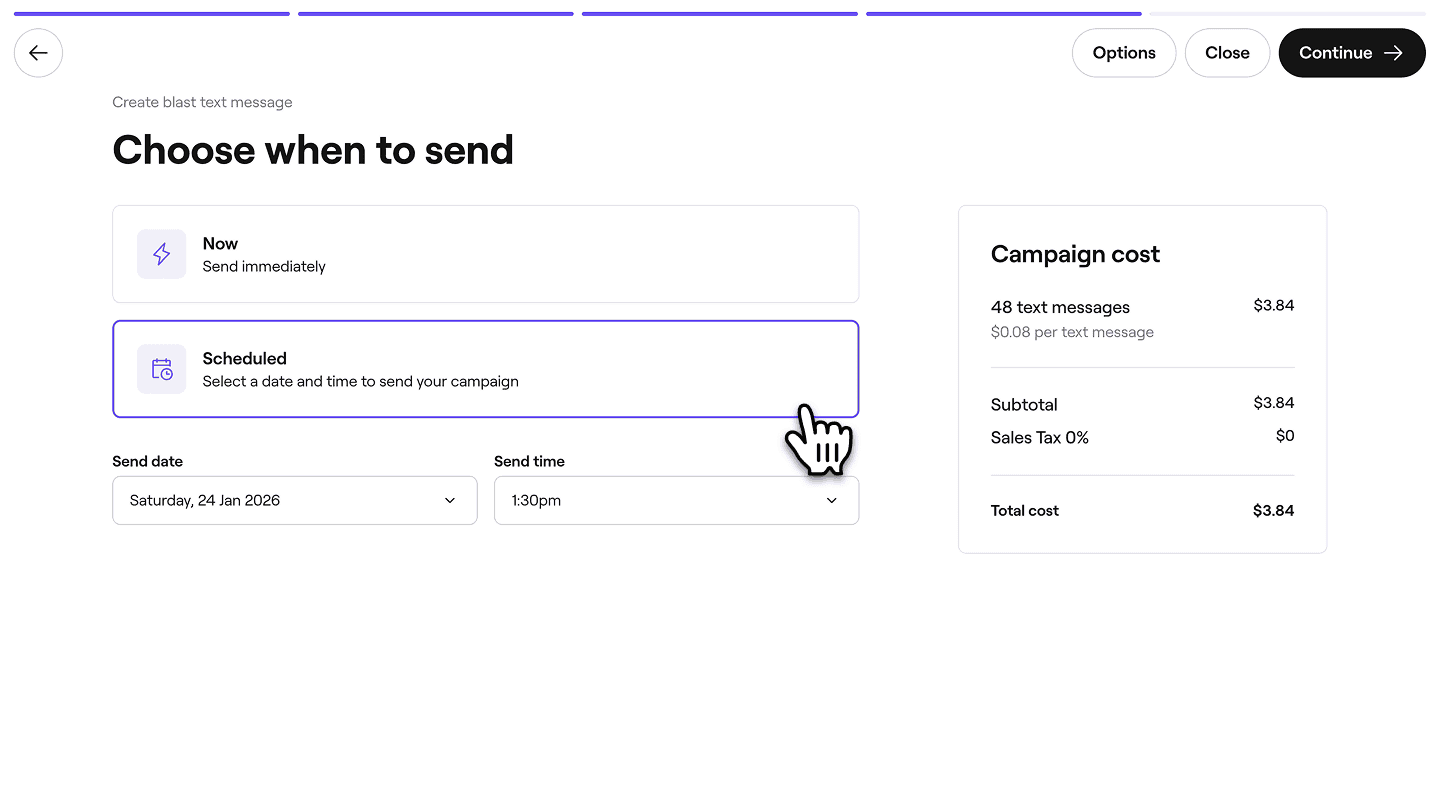
  10. Sprawdź całkowity koszt kampanii i wybierz metodę płatności. Kliknij przycisk Wyślij teraz lub Wysyłka w ustalonym terminie w prawym górnym rogu, aby uruchomić kampanię.

  1. W menu głównym u dołu ekranu dotknij Więcej (ikona siatki) i otwórz Marketing. Group 30854.jpg

  2. Wybierz Kampanie masowe, aby rozpocząć tworzenie nowego SMS-a.

  3. W prawym górnym rogu kliknij Dodaj i wybierz SMS z opcji kanału. Group 30855.jpg

  4. Wygeneruj automatycznie SMS i kliknij Dalej:

    1. Szybka aktualizacja: wyślij klientom aktualizacje biznesowe. Spersonalizuj treść wiadomości i dodaj link, aby promować wybrane usługi, subskrypcje lub karty podarunkowe.
    2. Oferta specjalna: wyślij zniżkę, aby zwiększyć liczbę rezerwacji. Utwórz treść wiadomości i ofertę specjalną na Wybrane usługi. Grupa 30871.jpg
  5. W sekcji Szczegóły kampanii wprowadź nazwę kampanii. 

    1. Służy to do wewnętrznego oznaczania i nie będzie widoczne dla klientów. Group 31111.jpg
  6. W polu SMS napisz treść wiadomości i uwzględnij nazwę firmy, aby klienci wiedzieli, kto jest nadawcą.

    1. Dotknij ikony wzmianki (@), aby dodać dane klienta, i Ulepsz, aby napisać treść za pomocą sztucznej inteligencji. Group 31114.jpg
  7. Wprowadź odpowiednie szczegóły dla wybranego typu wiadomości, a następnie kliknij Dalej:

    1. Szybka aktualizacja: W sekcji **Link **dodaj link, który klienci będą mogli otworzyć. Użyj linku Fresha lub linku kampanii e-mailowej, aby śledzić kliknięcia po wysłaniu kampanii. Szybka aktualizacja_ W sekcji Link dodaj link, który klienci będą mogli kliknąć. Użyj linku Fresha lub linku kampanii e-mailowej, aby śledzić kliknięcia po wysłaniu kampanii. Wybierz Podgląd linku, aby zobaczyć, jak link zostanie otwarty dla klientów we Fresha..jpg
    2. Oferta specjalna: W sekcji Zniżka wpisz kwotę zniżki. Ustaw dowolne limity użycia dla klientów i daty ważności oraz wybierz Wybrane usługi, których dotyczy oferta. Oferta specjalna_ W sekcji Zniżka wprowadź kwotę zniżki. Ustaw dowolne Limity użycia dla Klientów i Daty ważności, a następnie wybierz Wybrane usługi, których dotyczy oferta we Fresha..jpg
  8. Wybierz, którzy klienci otrzymają SMS, i kliknij Kontynuuj:

    1. Wszyscy klienci: wyślij do całej listy klientów.
    2. Standardowe grupy klientów: wyślij do określonej grupy klientów wyznaczonej przez istniejące grupy.
    3. Niestandardowe segmenty klientów: Wyślij do klientów na podstawie unikalnych grup, które utworzyłeś(-aś) za pomocą segmentów klientów. Możesz dodać nowy niestandardowy segment klientów podczas masowej wysyłki wiadomości e-mail, klikając Dodaj. Wybierz, którzy Klienci otrzymają Twój SMS we Fresha, i kliknij Dalej_.jpg
  9. Wybierz, czy chcesz wysłać SMS Teraz, czy ustawić Wysyłkę w ustalonym terminie, i kliknij Kontynuuj.

    1. Planując kampanię masową, wybierz godzinę i datę.  Group 30874.jpg
  10. Wybierz metodę płatności i sprawdź całkowity koszt kampanii, a następnie wybierz Wyślij teraz lub Wysyłka w ustalonym terminie u dołu ekranu, aby uruchomić kampanię.

Po uruchomieniu pojawi się na liście kampanii masowych jako Wysyłka w ustalonym terminie lub Wysłano, w zależności od konfiguracji. Wszystkie kampanie przechodzą proces weryfikacji, podczas którego będą wyświetlane jako Oczekujące.

Możesz również wysyłać kampanie zarówno e-mailem, jak i SMS-em jednocześnie, wybierając opcję Wielokanałowa podczas konfigurowania kampanii.

Często zadawane pytania

    • Kampanie masowe SMS są wysyłane jako wiadomości bez możliwości odpowiedzi, więc nie otrzymasz żadnych odpowiedzi. Jeśli chcesz, aby klienci skorzystali z opcji, uwzględnij link do rezerwacji lub swoje dane kontaktowe w Treści wiadomości.


Kampanie masowe


Powiązane artykuły

Czy ten przewodnik był pomocny?

Kampanie masowe

Utwórz kampanie masowe e-mail

Twórz i uruchamiaj skuteczne kampanie e-mailowe, które zwiększają zaangażowanie klientów i sprzedaż.

Utwórz kampanie masowe SMS

Twórz skuteczne kampanie SMS, aby dostarczać szybkie aktualizacje i oferty specjalne bezpośrednio do klientów.

Projektuj niestandardowe e-maile

Twórz przyciągające wzrok i skuteczne kampanie e-mailowe bez wysiłku, wykorzystując konfigurowalny kreator e-maili.

Przegląd wyników kampanii masowej

Monitoruj swoje kampanie masowe, śledząc ich wyniki i wpływ na rezerwacje i sprzedaż.

Ponowne wysyłanie kampanii masowych

Wyślij ponownie wiadomości do odbiorców, którzy jeszcze nie widzieli Twojej komunikacji, aby zwiększyć zasięg.

Podsumowanie kampanii masowych

Twórz kampanie docelowe na Fresha i zarządzaj nimi, aby skutecznie prowadzić marketing do klientów.

Docieraj do klientów dzięki kampaniom masowym

Precyzuj grupę docelową podczas wysyłania kampanii masowych za pomocą segmentów, aby uzyskać lepsze zaangażowanie i lepsze wyniki.

Zaplanuj kampanie masowe

Zaplanuj kampanie z wyprzedzeniem, aby dotrzeć do właściwych Klientów we właściwym momencie.

Powiązane artykuły

Utwórz kampanie masowe e-mail

Twórz i uruchamiaj skuteczne kampanie e-mailowe, które zwiększają zaangażowanie klientów i sprzedaż.

Przegląd wyników kampanii masowej

Monitoruj swoje kampanie masowe, śledząc ich wyniki i wpływ na rezerwacje i sprzedaż.

Fresha
Pobierz aplikację

O Fresha

Praca

Pomoc

Blog

Mapa strony

Dla firm

Dla firm

Cennik

Funkcje

Planowanie

System POS

Płatności

Kapitał

Marketplace

Pomoc

Status

Informacje prawne

Polityka prywatności

Warunki korzystania z serwisu

Warunki użytkowania

Znajdź nas w mediach społecznościowych

Facebook
Linkedin
Instagram

© 2026 Fresha.com SV Ltd