Strona głównaBaza wiedzyAkademia Fresha
Śledź wewnętrzne wykorzystanie produktów
Wróć
  1. Baza wiedzy•
  2. Magazyn i produkty•
  3. Śledź wewnętrzne wykorzystanie produktów

Śledź wewnętrzne wykorzystanie produktów

W tym przewodniku dowiesz się, jak oznaczyć produkty i usługi wykorzystywane podczas zabiegów lub wybranych usług jako przeznaczone wyłącznie do użytku wewnętrznego.

W tym artykule

  • Oznacz produkt jako przeznaczony wyłącznie do użytku wewnętrznego

Oznacz produkt jako przeznaczony wyłącznie do użytku wewnętrznego

  1. W menu głównym po lewej stronie ekranu przejdź do katalogu. 

  2. Wybierz Produkty z lewego panelu menu.
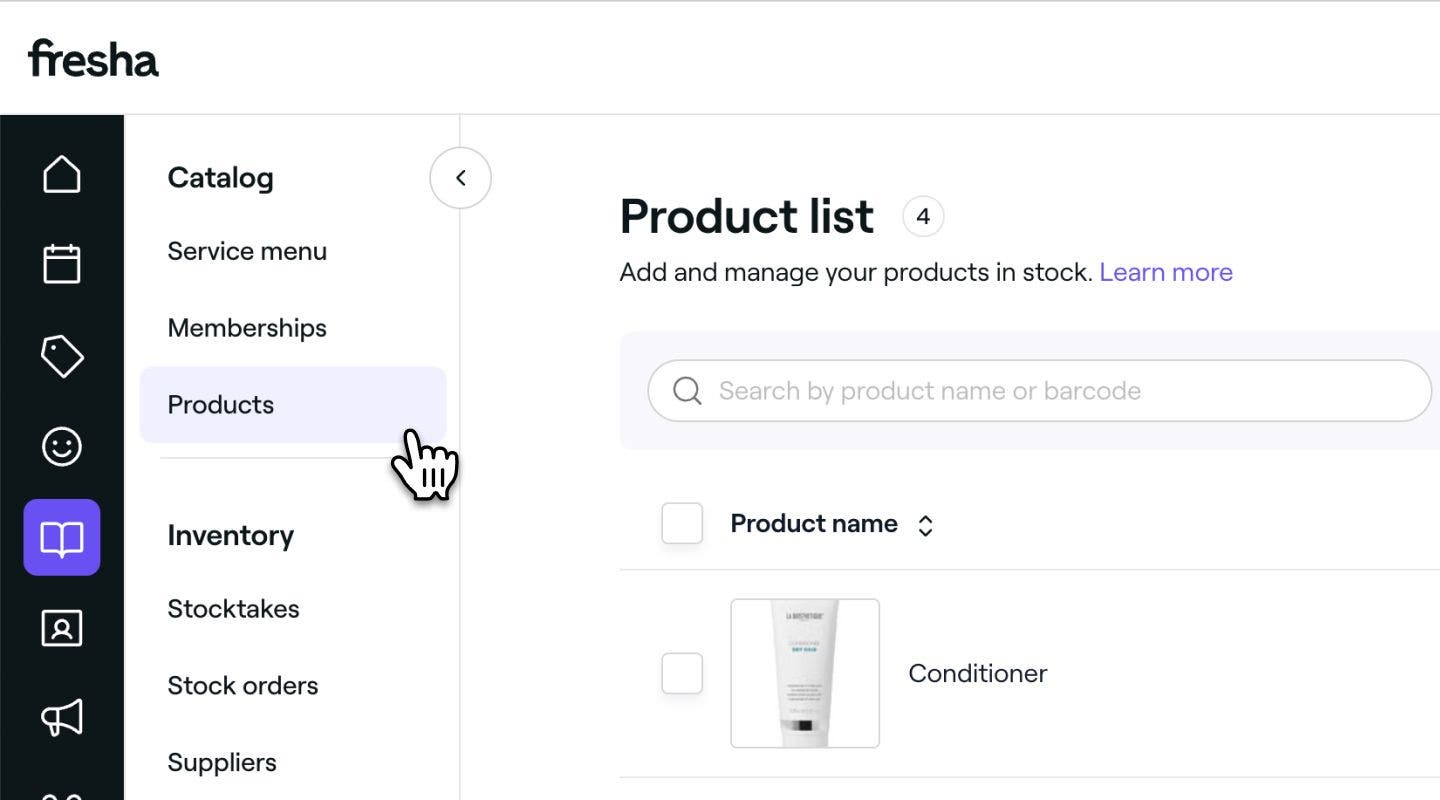
    Produkty Fresha.jpg

  3. Na liście produktów kliknij produkt, który chcesz zaktualizować.
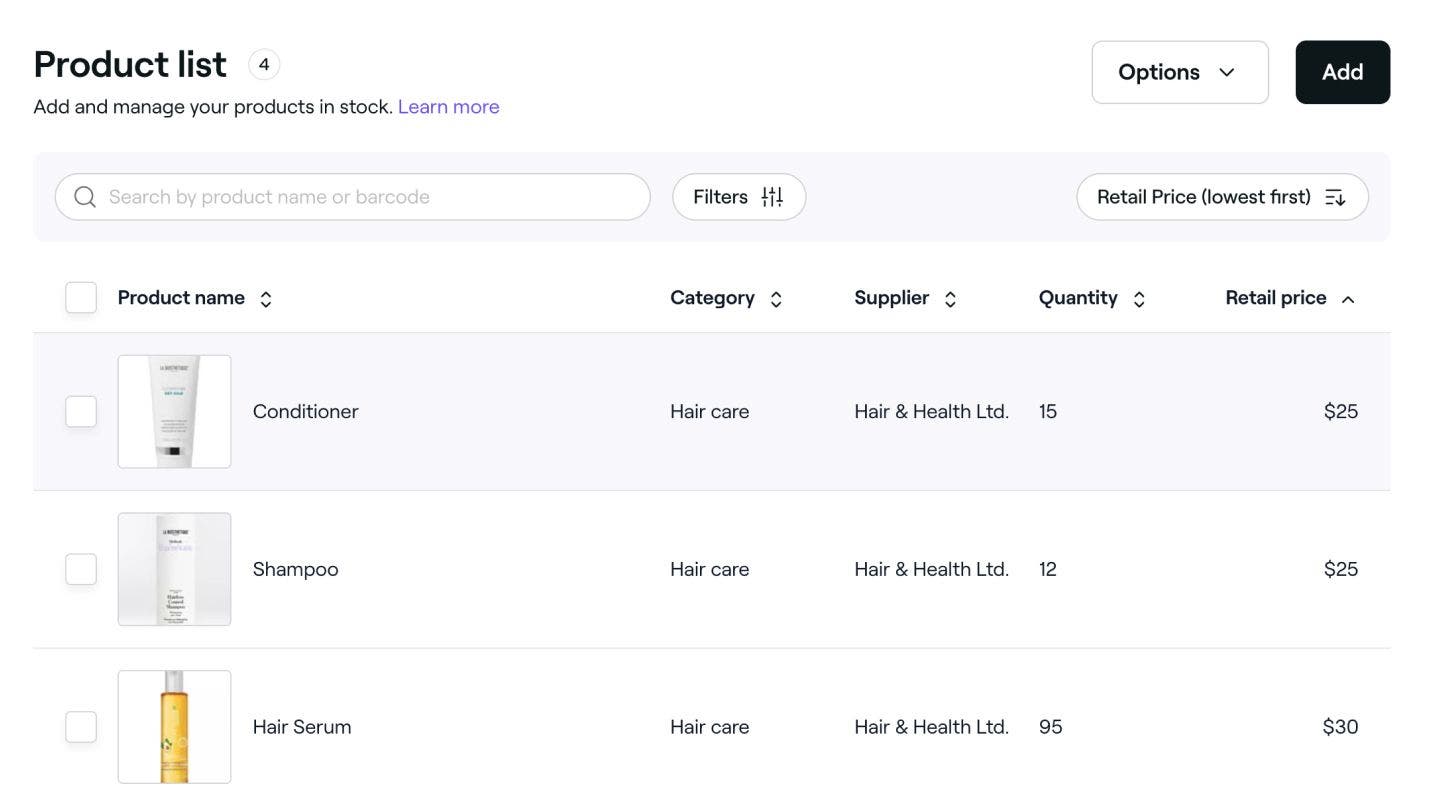
    Lista produktów Fresha.jpg

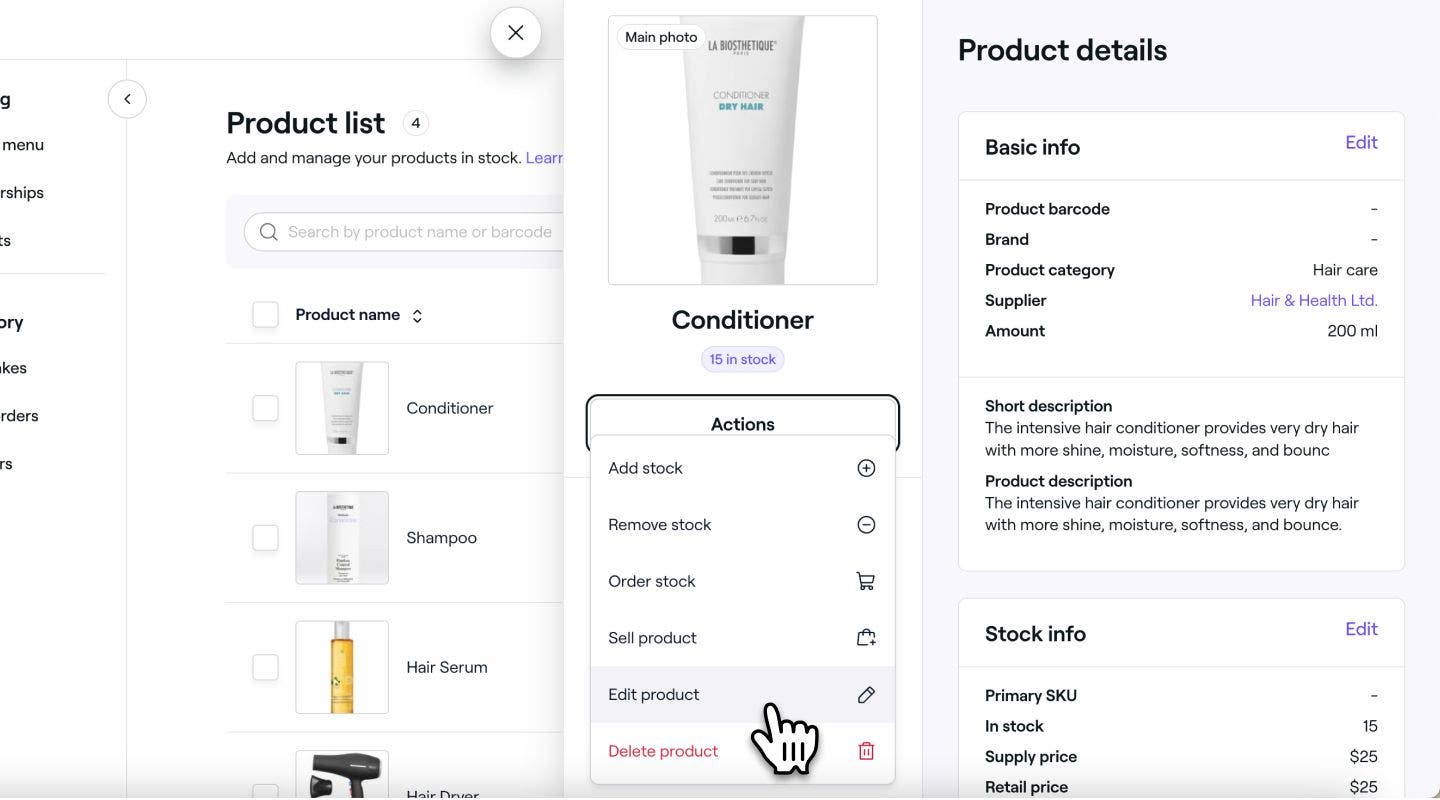
  4. W widoku produktu kliknij przycisk Opcje po prawej stronie i wybierz Edytuj produkt z panelu. Edytuj szczegóły produktu Fresha.jpg
  5. W sekcji Sprzedaż detaliczna wyłącz przełącznik Włącz sprzedaż detaliczną.
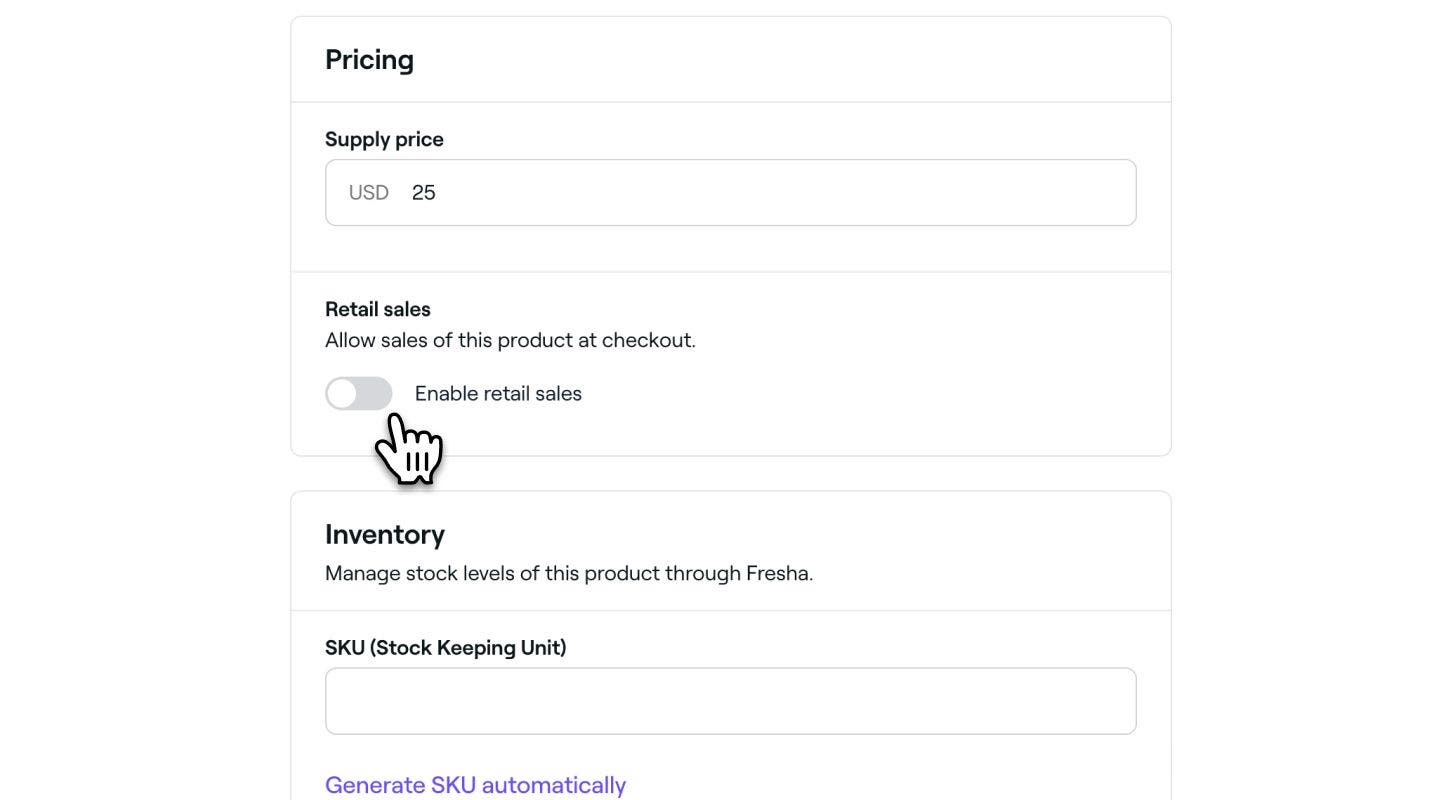
    Oznacz produkt jako do użytku wewnętrznego Fresha.jpg

  6. Kliknij Zapisz w prawym górnym rogu, aby zaktualizować szczegóły produktu.
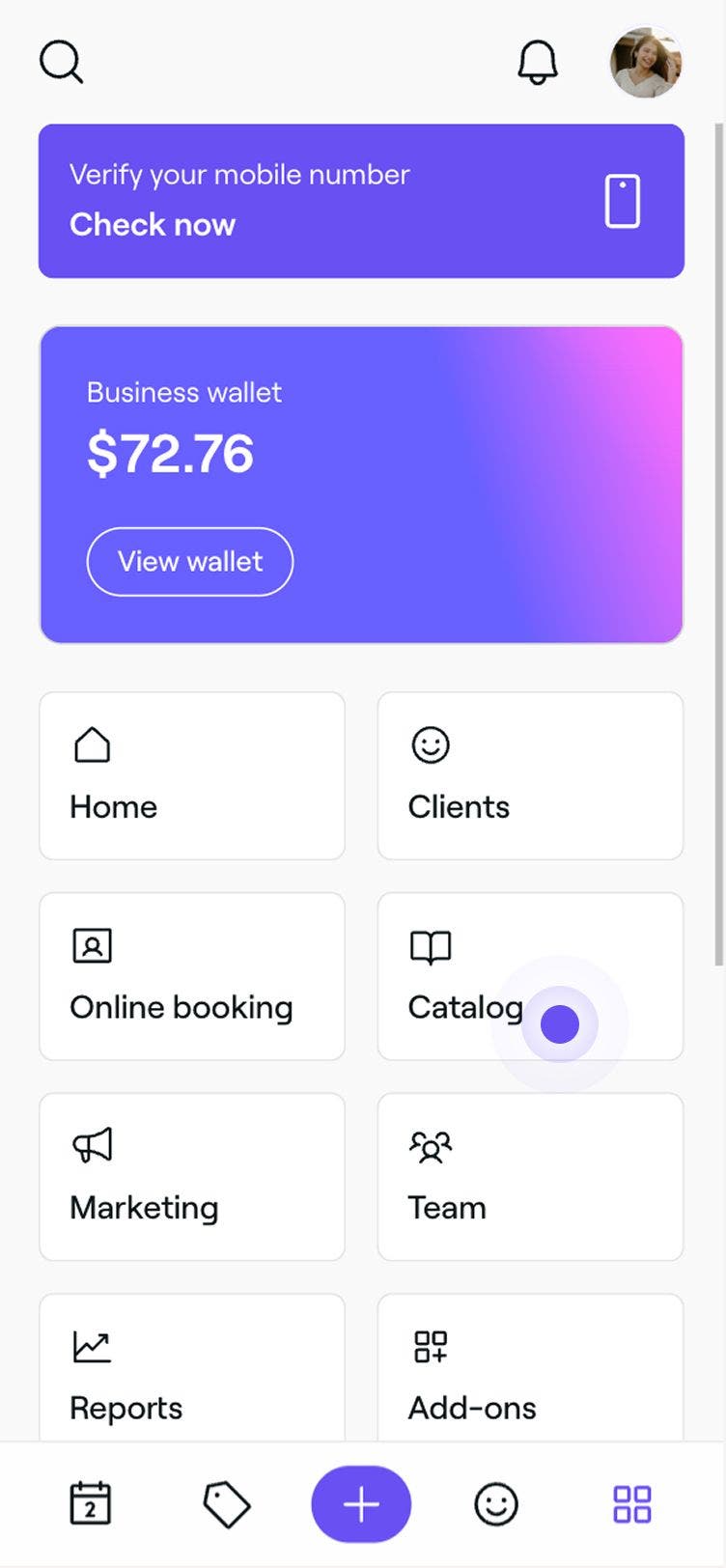
  1. W menu głównym u dołu ekranu dotknij ikony Więcej i wybierz Katalog. 

    Fresha menu.jpg

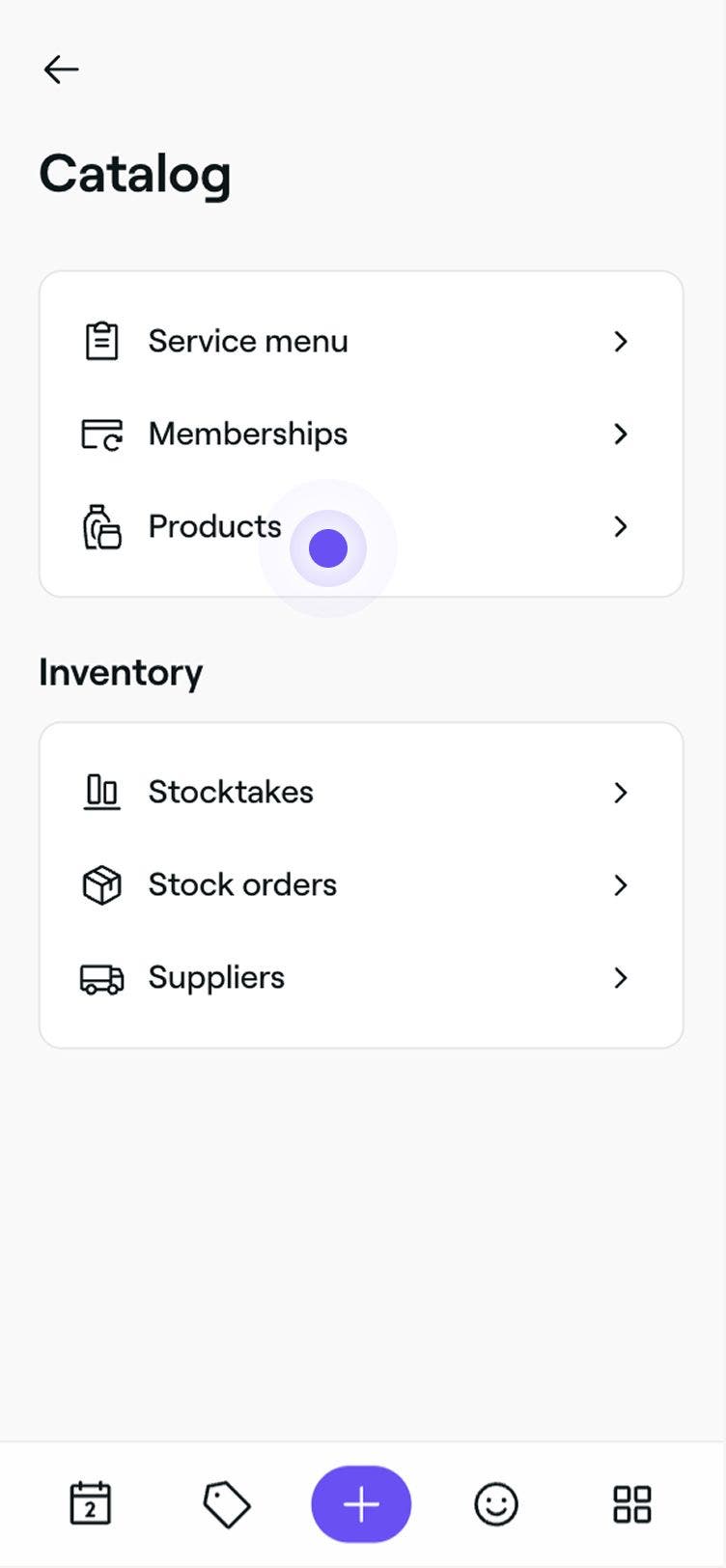
  2. Wybierz Produkty z panelu menu.

    Wersja mobilna_product menu fresha.jpg

  3. Na liście produktów dotknij produktu, który chcesz zaktualizować.

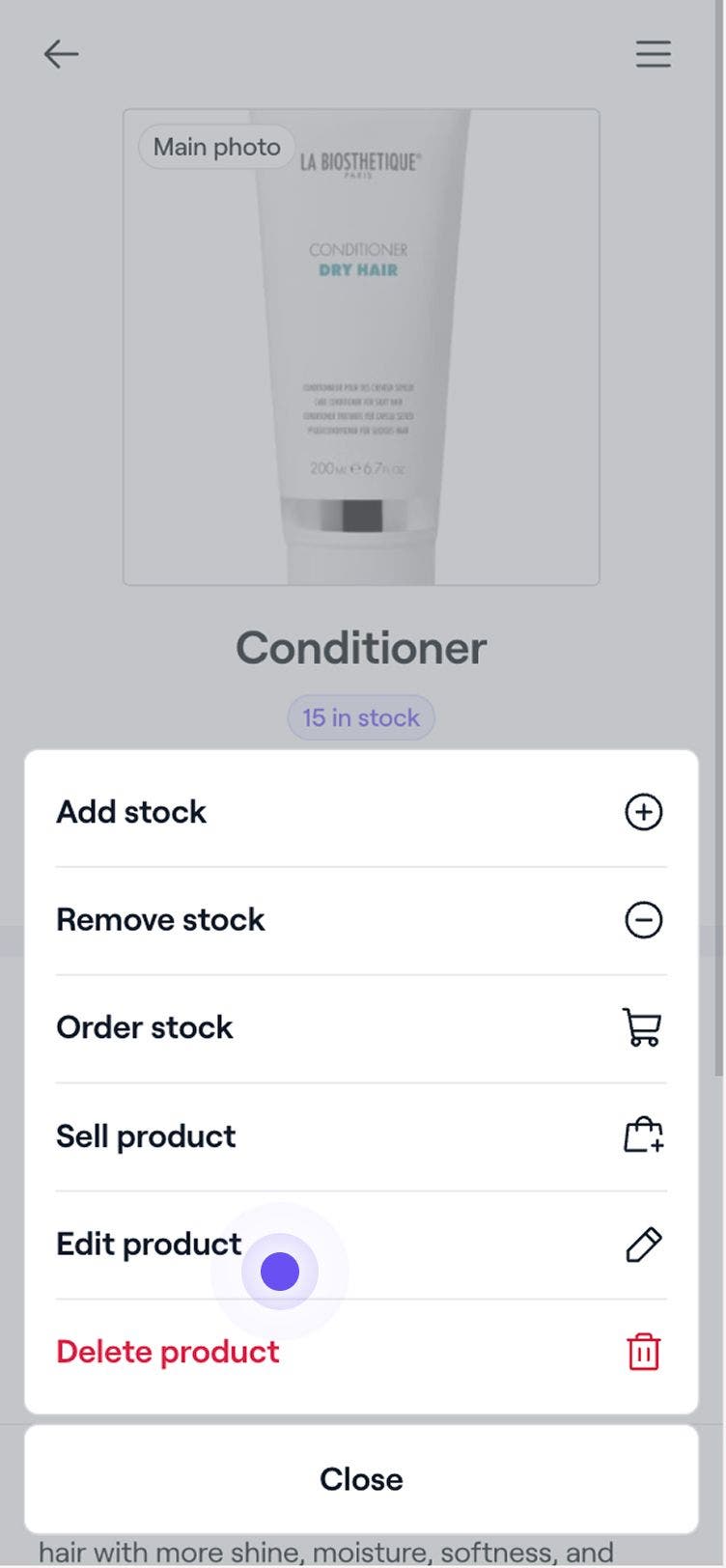
  4. W widoku produktu dotknij przycisku Opcje i wybierz Edytuj produkt z panelu.

    wersja mobilna_edytuj produkty fresha.jpg

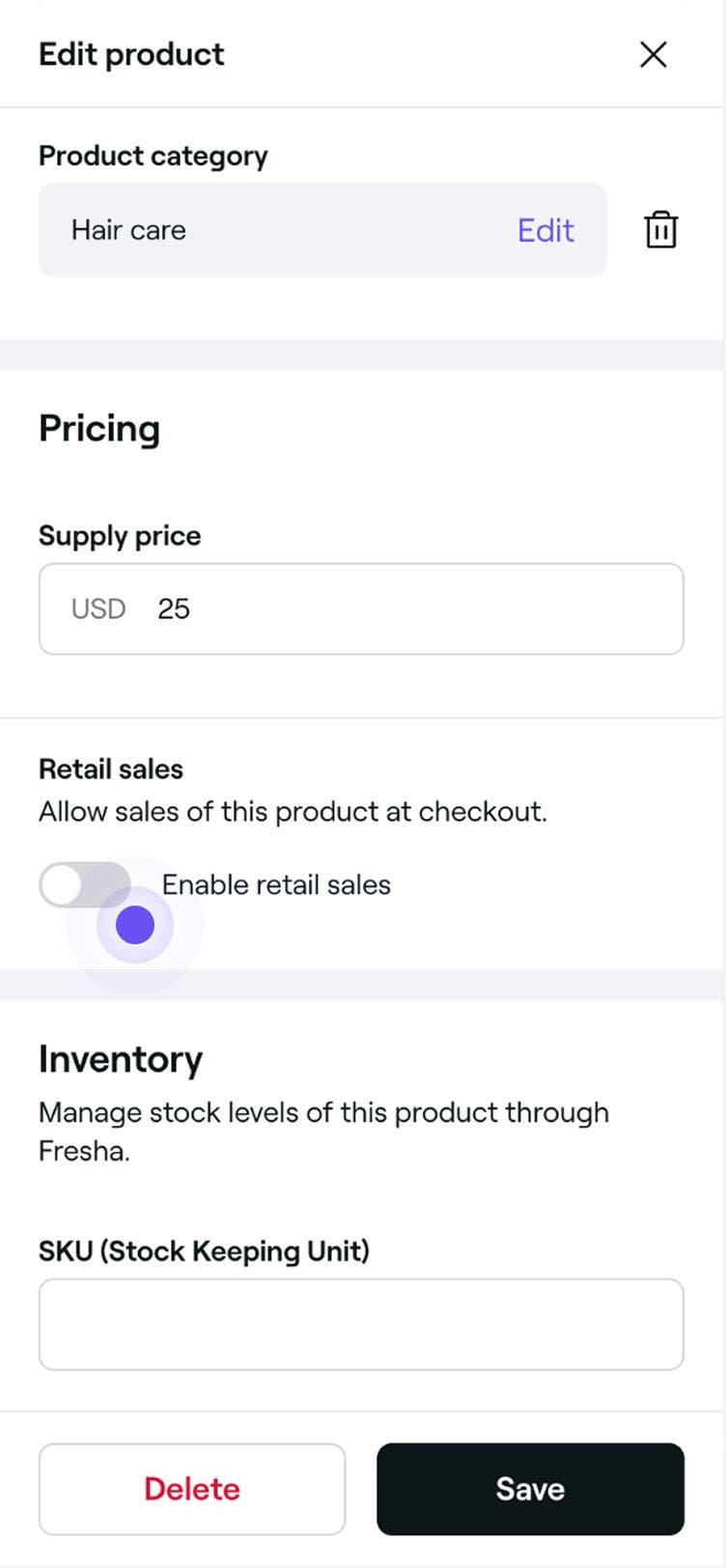
  5. W sekcji Sprzedaż detaliczna wyłącz przełącznik Włącz sprzedaż detaliczną.

    wersja mobilna_oznacz produkty jako do użytku wewnętrznego.jpg

  6. Dotknij Zapisz w prawym dolnym rogu, aby zaktualizować szczegóły produktu.
Po zapisaniu ten produkt nie będzie już wyświetlany jako opcja sprzedaży przy realizacji płatności, online lub w salonie. Każde wykorzystanie produktu zarejestrowane podczas kontroli stanów magazynowych będzie klasyfikowane jako wewnętrzne.

Często zadawane pytania

    • Zmniejsz stan magazynowy produktów do użytku wewnętrznego, gdy pozycje są wykorzystywane przez zespół, a nie sprzedawane klientom. W menu głównym po lewej stronie ekranu przejdź do Katalogu i wybierz Produkty. Kliknij produkt, który chcesz zaktualizować, wybierz Opcje, a następnie Usuń stan magazynowy. W wyskakującym okienku wprowadź wykorzystaną liczbę i wybierz powód, zanim klikniesz Zapisz.

      Możesz zobaczyć pełną historię wszystkich ręcznie wprowadzonych usunięć z magazynu w historii stanu magazynowego produktu. W menu głównym po lewej stronie ekranu przejdź do katalogu i wybierz produkty. Kliknij produkt, który chcesz sprawdzić, a następnie kliknij Historia stanu magazynowego. W wyskakującym okienku kliknij wpis, aby zobaczyć szczegóły audytu.


Magazyn

Czy ten przewodnik był pomocny?

Magazyn

Skonfiguruj śledzenie dostępności produktów

Nigdy nie dopuść do niedoboru ani nadmiaru zapasów, konfigurując powiadomienia o niskim stanie magazynowym i liczbę zamawianych sztuk produktu.

Zakończ kontrolę stanów magazynowych

Regularnie przeprowadzaj kontrolę stanów magazynowych, aby zidentyfikować rozbieżności i monitorować wartość stanów magazynowych.

Utwórz Zamówienia magazynowe

Zarządzaj sprawnie stanem magazynowym, tworząc zamówienia magazynowe i wysyłając je bezpośrednio do swoich Dostawców.

Przenoszenie stanów magazynowych między lokalizacjami

Zoptymalizuj zarządzanie zapasami, przenosząc stan magazynowy między lokalizacjami.

Śledź wewnętrzne wykorzystanie produktów

Oznacz produkty jako przeznaczone wyłącznie do użytku wewnętrznego w przypadku produktów i usług wykorzystywanych podczas zabiegów lub wybranych usług.

Fresha
Pobierz aplikację

O Fresha

Praca

Pomoc

Blog

Mapa strony

Dla firm

Dla firm

Cennik

Funkcje

Planowanie

System POS

Płatności

Kapitał

Marketplace

Pomoc

Status

Informacje prawne

Polityka prywatności

Warunki korzystania z serwisu

Warunki użytkowania

Znajdź nas w mediach społecznościowych

Facebook
Linkedin
Instagram

© 2026 Fresha.com SV Ltd