Strona głównaBaza wiedzyAkademia Fresha
Utwórz podstawowy szablon formularza
Wróć
  1. Baza wiedzy•
  2. Klienci•
  3. Utwórz podstawowy szablon formularza

Utwórz podstawowy szablon formularza

W tym przewodniku dowiesz się, jak tworzyć konfigurowalne formularze, które pomogą Ci zebrać ważne dane klienta przed wizytą lub w jej trakcie.

W tym artykule

  • Jak działają formularze
  • Utwórz podstawowy szablon formularza
  • Zarządzaj szablonami formularzy

Jak działają formularze

Istnieją dwa rodzaje formularzy, które możesz wygenerować automatycznie i połączyć z wizytami lub profilami klientów: wygenerowane automatycznie i wprowadzone ręcznie. Formularze automatyczne są dołączane do wybranych usług i wysyłane do klientów przed wizytą. Formularze wprowadzone ręcznie można w razie potrzeby dodać do dowolnej wizyty lub profilu klienta. Po utworzeniu i aktywowaniu formularza możesz kontrolować, jak i kiedy jest on udostępniany klientom. 

Jeśli klient nie wypełnił formularza przed wizytą, możesz wysłać przypomnienie lub poprosić go o wypełnienie formularza w salonie.

Utwórz podstawowy szablon formularza

  1. W menu po lewej stronie ekranu przejdź do Ustawień. Group 357.jpg
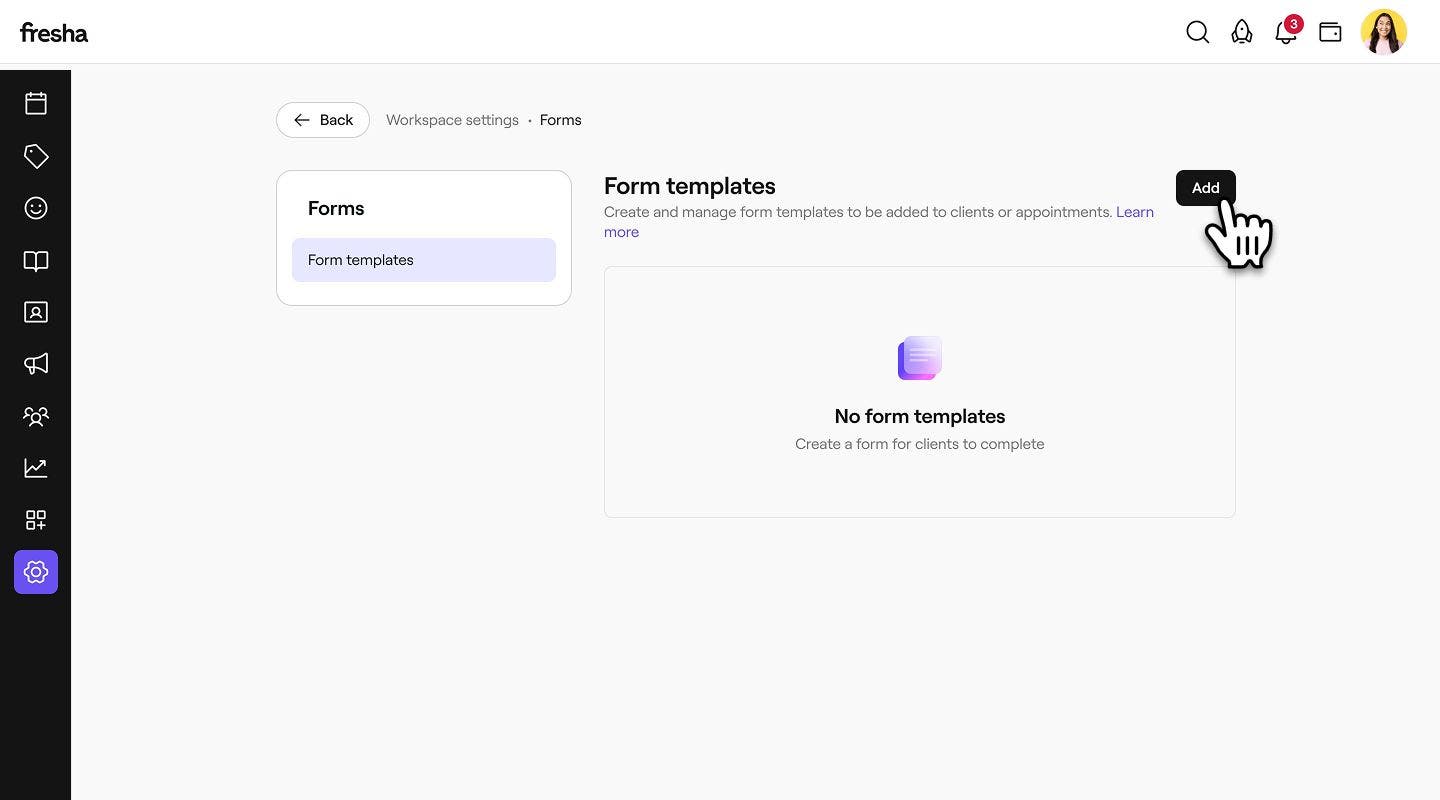
  2. Wybierz kategorię Formularze, aby uzyskać dostęp do szablonów formularzy.
  3. Kliknij przycisk Dodaj w prawym górnym rogu, aby utworzyć nowy formularz.
    Add_form_web_3.jpg
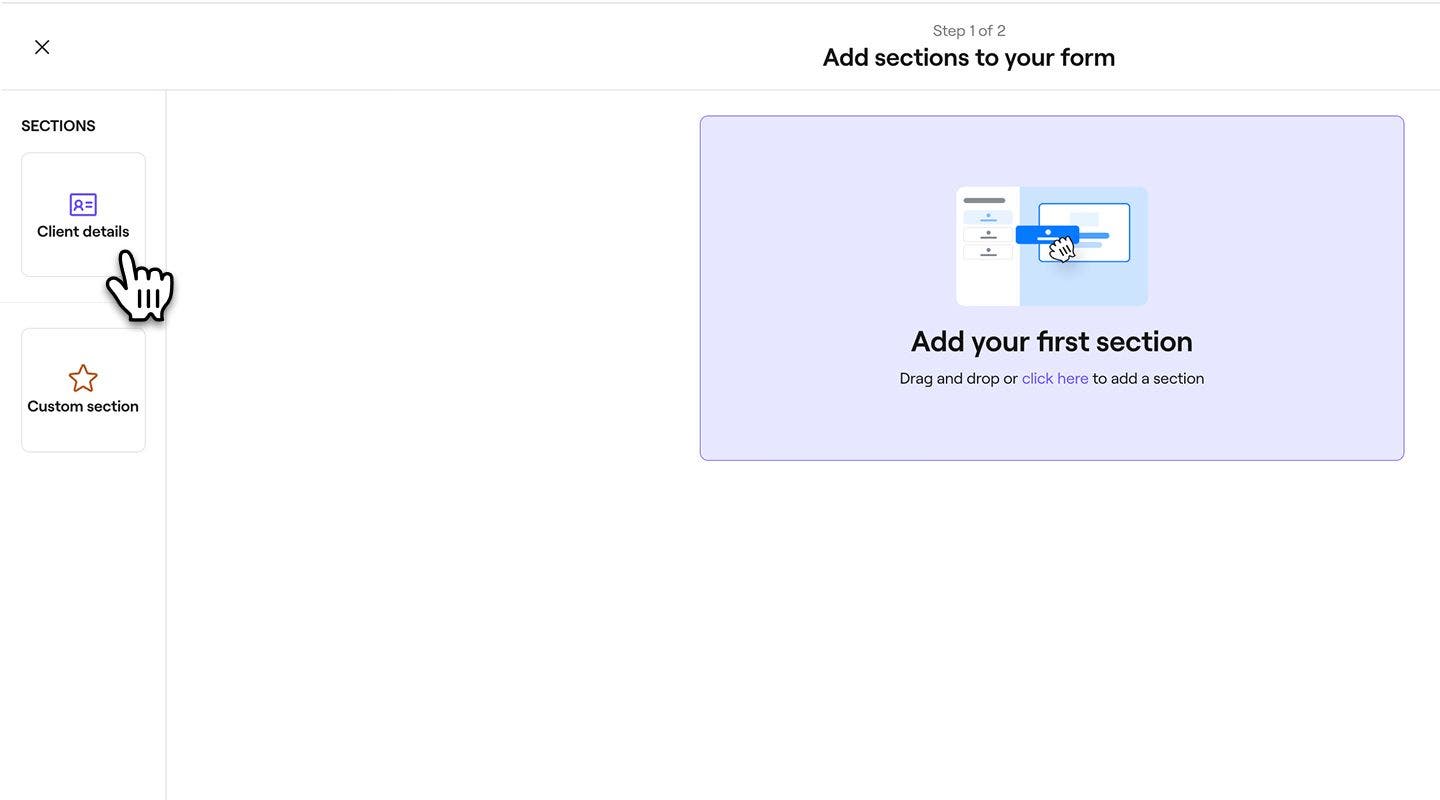
  4. W kroku Dodaj sekcje wybierz Dane klienta z menu po lewej stronie. 
    create_form_template_web_4.jpg
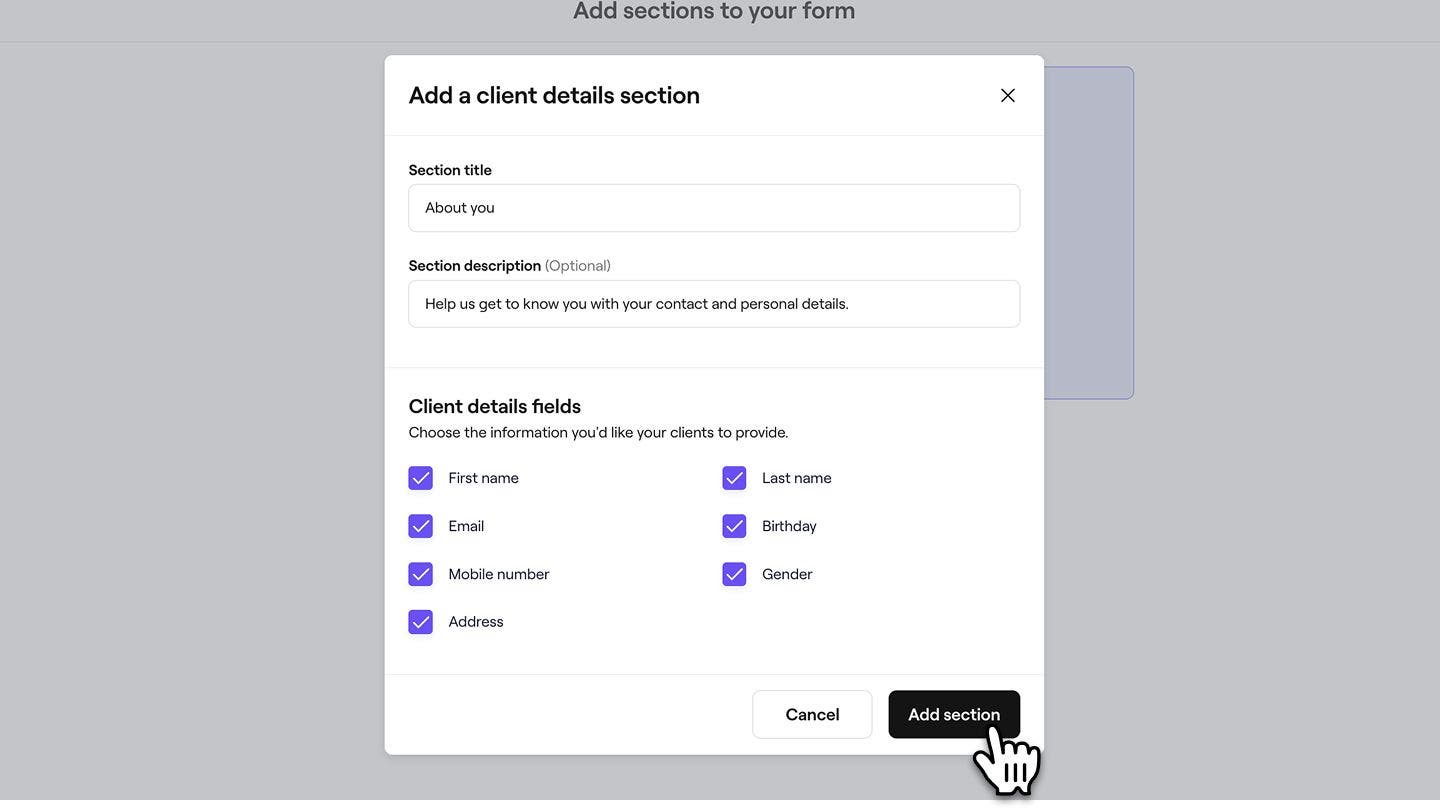
  5. W wyskakującym okienku dodaj Nagłówek, Opis i wybierz wstępnie zdefiniowane szczegóły, które chcesz zebrać od klientów.
    create_form_template_web_4_1.jpg
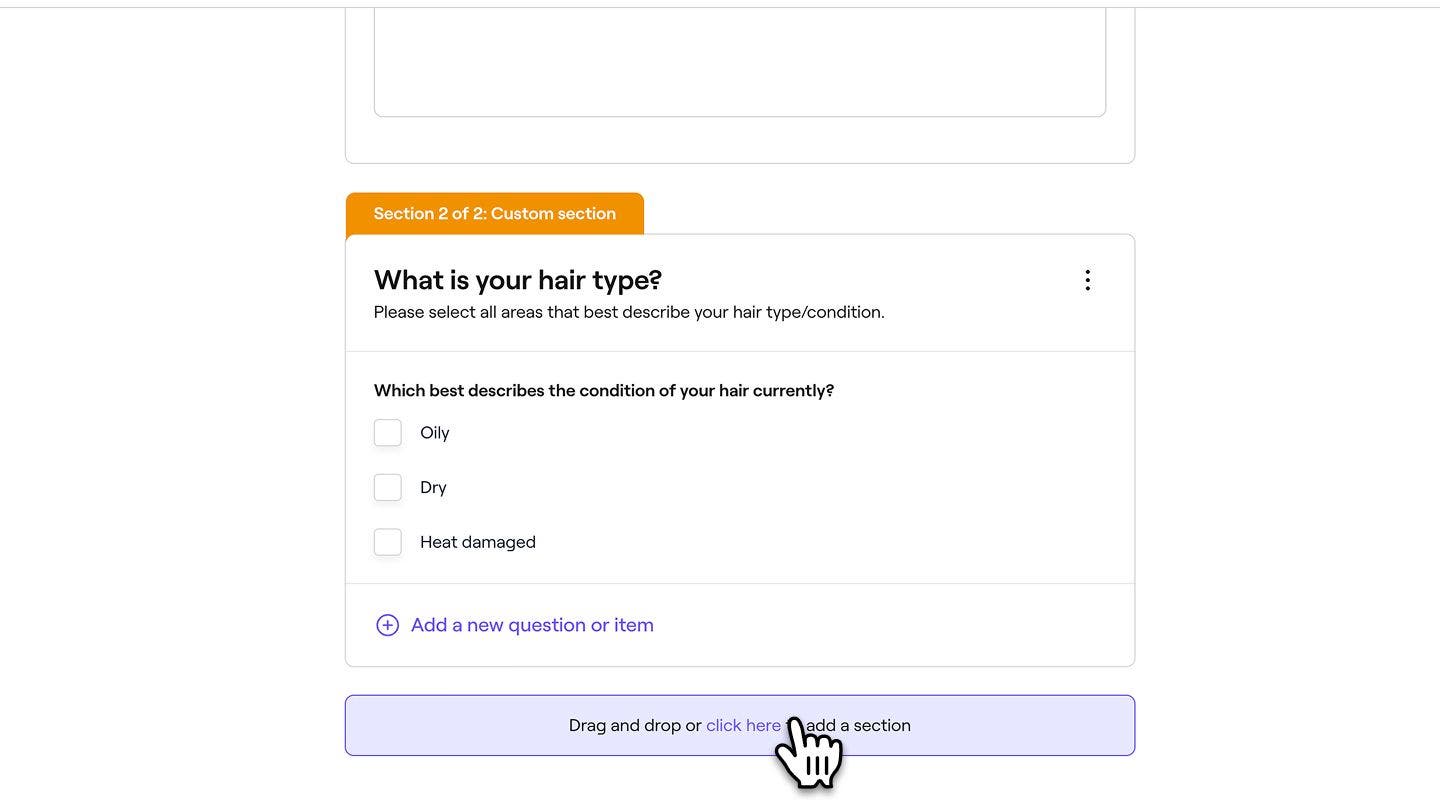
    1. Możesz również dodać własną sekcję do formularza.
  6. Kliknij przycisk Dodaj sekcję. Twoja nowa sekcja pojawi się w Kreatorze formularzy.
    1. Aby dodać kolejną Sekcję, kliknij przycisk Dodaj sekcję u dołu. Wybierz kartę Podgląd u góry, aby zobaczyć, jak będzie wyglądał Twój formularz. Group 362.jpg
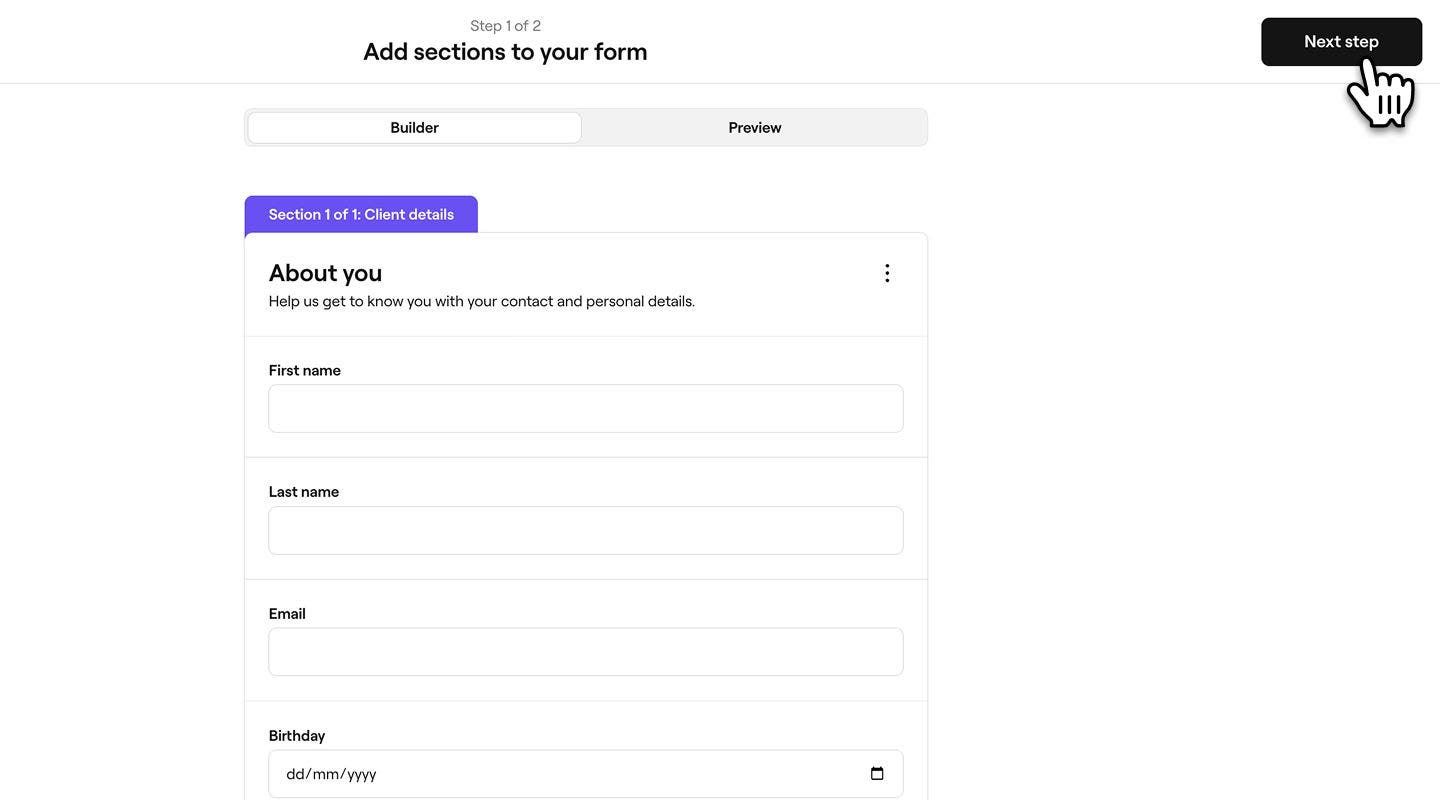
  7. Kliknij przycisk Dalej w prawym górnym rogu, aby dodać szczegóły do formularza. 
    basic_form_web_7.jpg
  8. W lewym panelu kroku Szczegóły formularza wprowadź Nazwę formularza, która będzie widoczna dla Klientów. W prawym panelu znajduje się podgląd tego, jak formularz jest im wyświetlany.
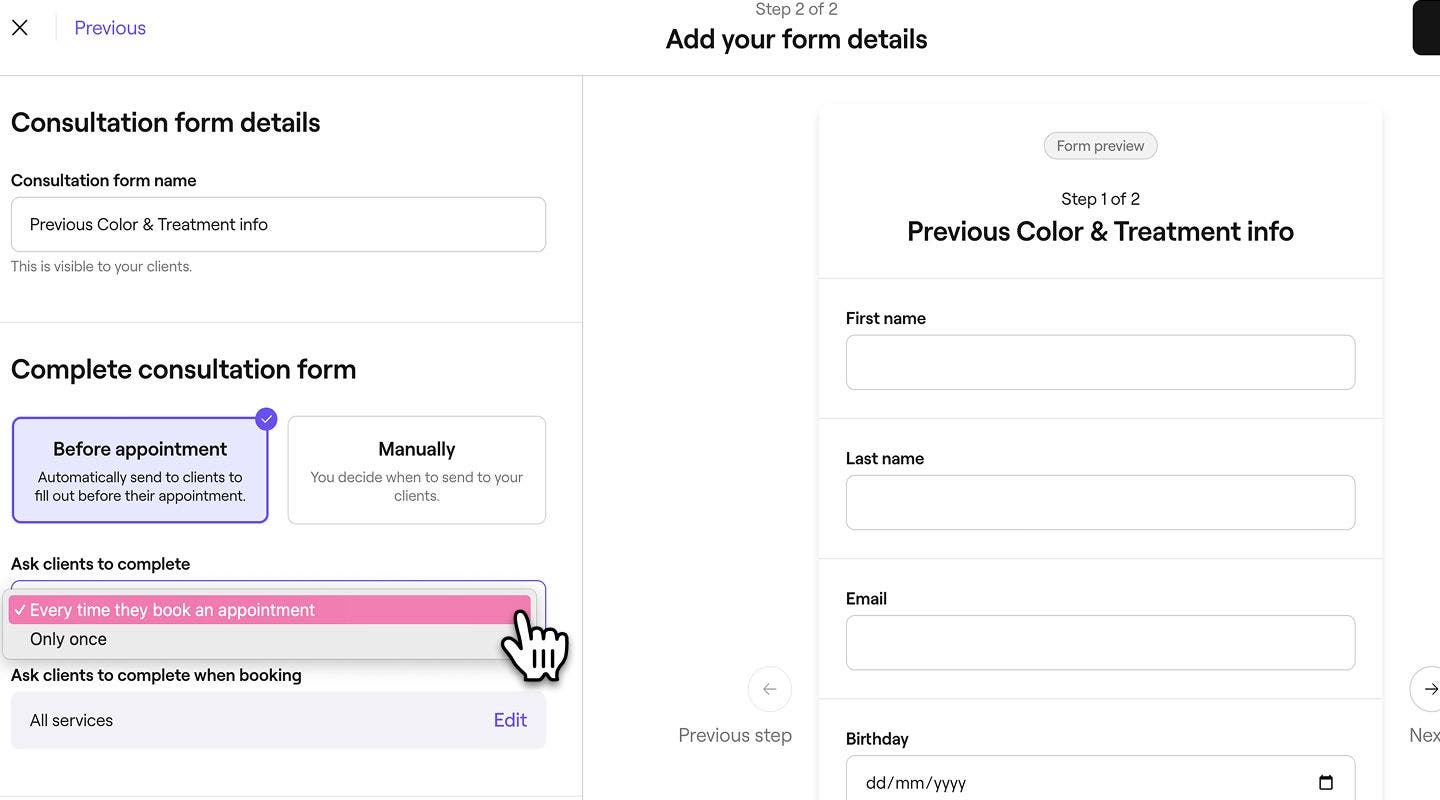
  9. W lewym panelu wybierz, w jaki sposób ma być wysyłany formularz:
    1. Przed wizytą: ustaw automatyczne wysyłanie formularza przy rezerwacji wizyty. Wybierz, czy Klienci wypełniają go co raz, czy tylko raz. Aby dostosować wybrane usługi dla formularza, kliknij Edytuj.
    2. Ręcznie: wybierz, kiedy wysłać formularz do klientów, dodając go do ich wizyty. Group 363.jpg
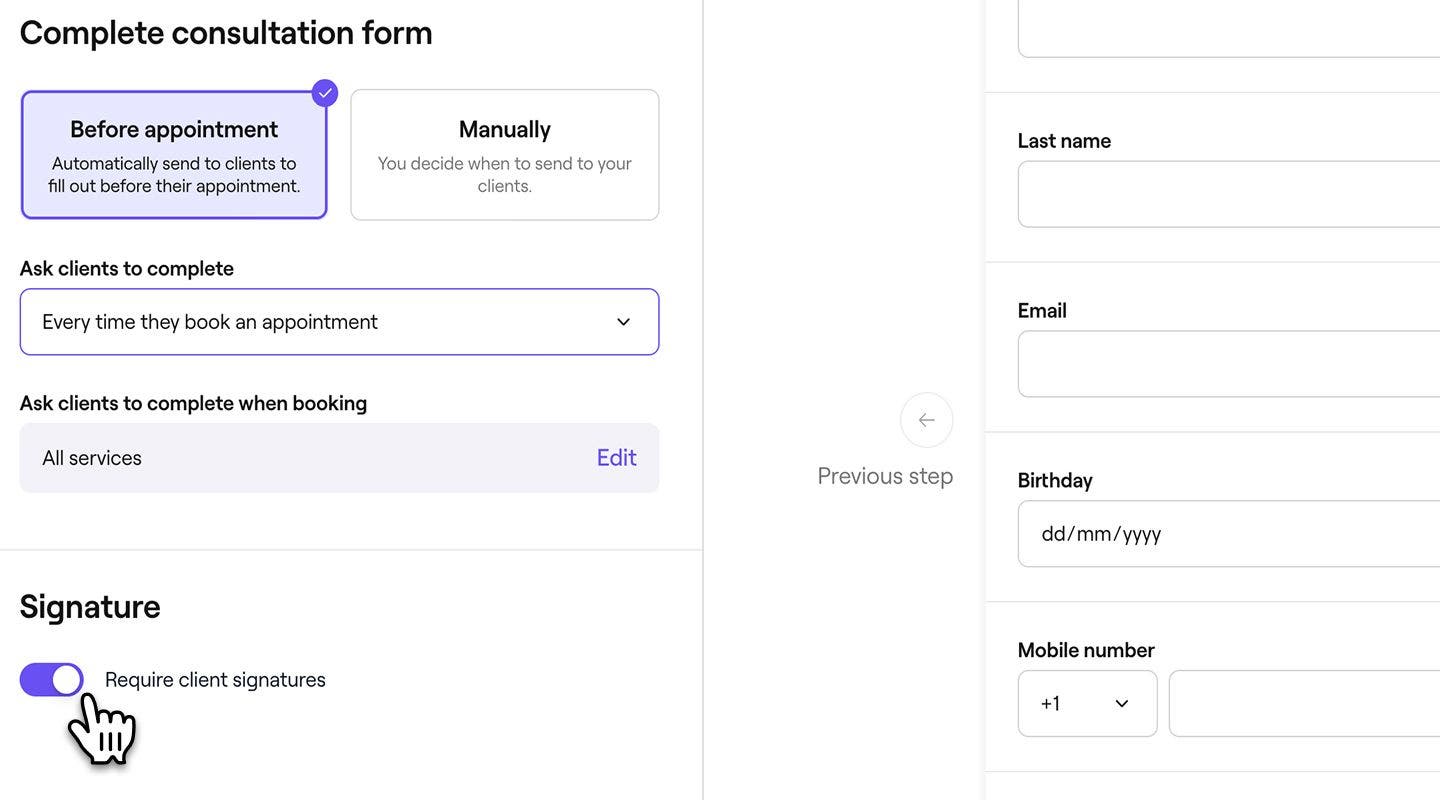
  10. Wybierz, czy podczas wypełniania formularza przez klientów wymagany jest podpis. Group 364.jpg
  11. Kliknij przycisk Zapisz w prawym górnym rogu, aby utworzyć formularz.
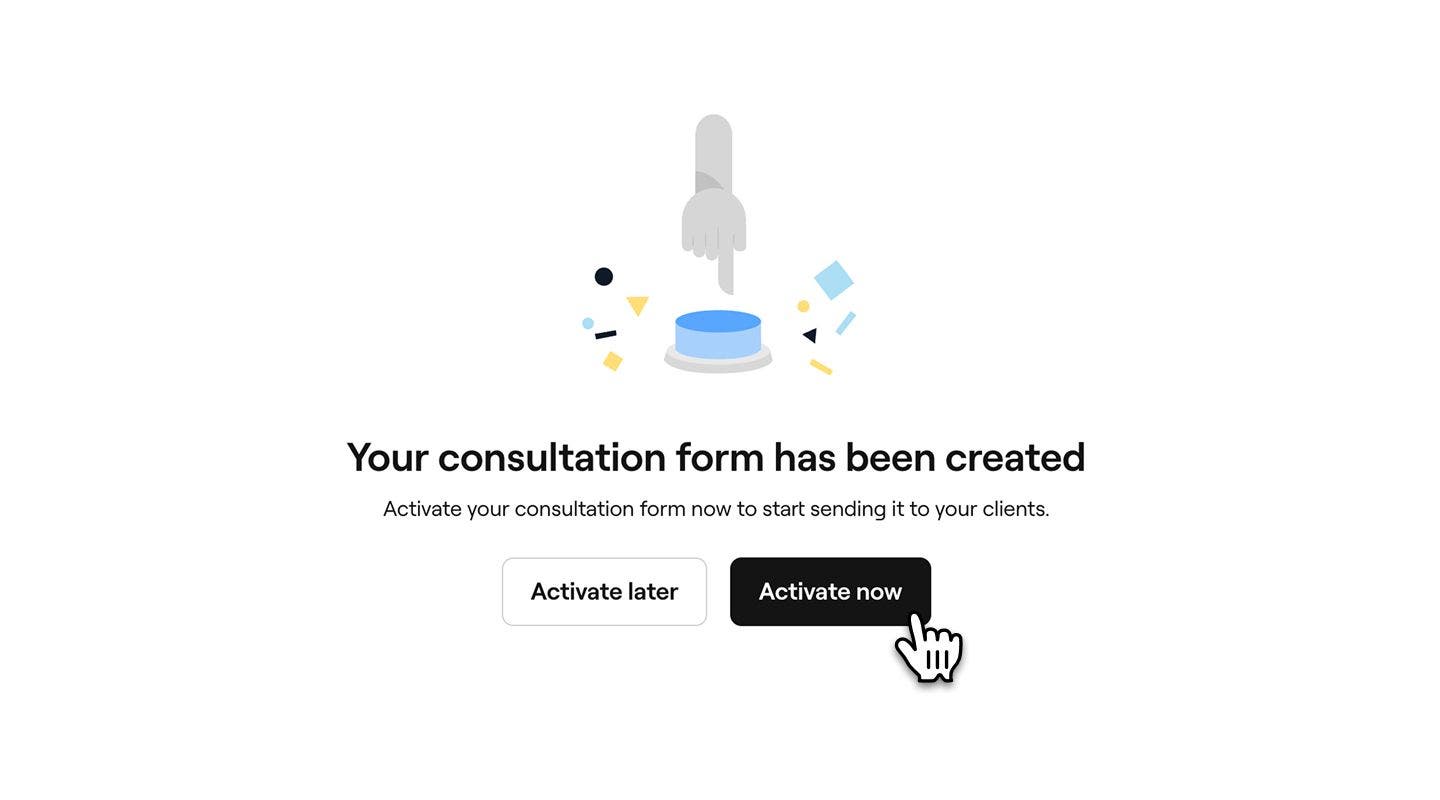
  12. Wybierz, kiedy aktywować formularz, spośród następujących opcji:
    Aktywuj później: formularza nie można wysłać do klientów, dopóki nie zostanie aktywowany.   Aktywuj teraz: Formularz jest gotowy do wysłania do klientów. Jeśli ustawisz automatyczne wysyłanie, klienci zaczną otrzymywać powiadomienia o wypełnieniu formularza. Aby uwzględnić klientów z nadchodzącymi wizytami, zaznacz pole wyboru, a następnie wybierz Aktywuj.
    Group 366.jpg
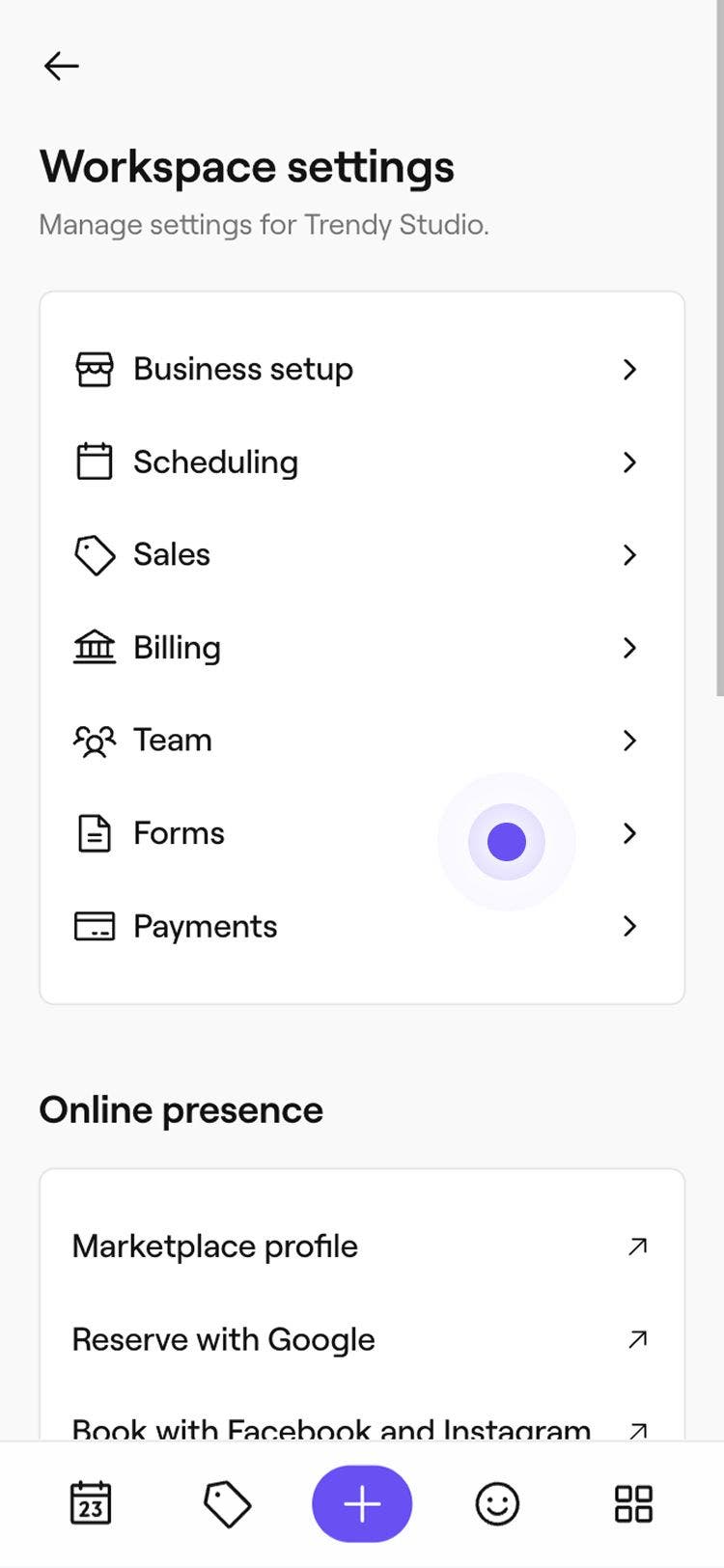
  1. W menu głównym u dołu urządzenia dotknij Więcej (ikona siatki) i otwórz Ustawienia.
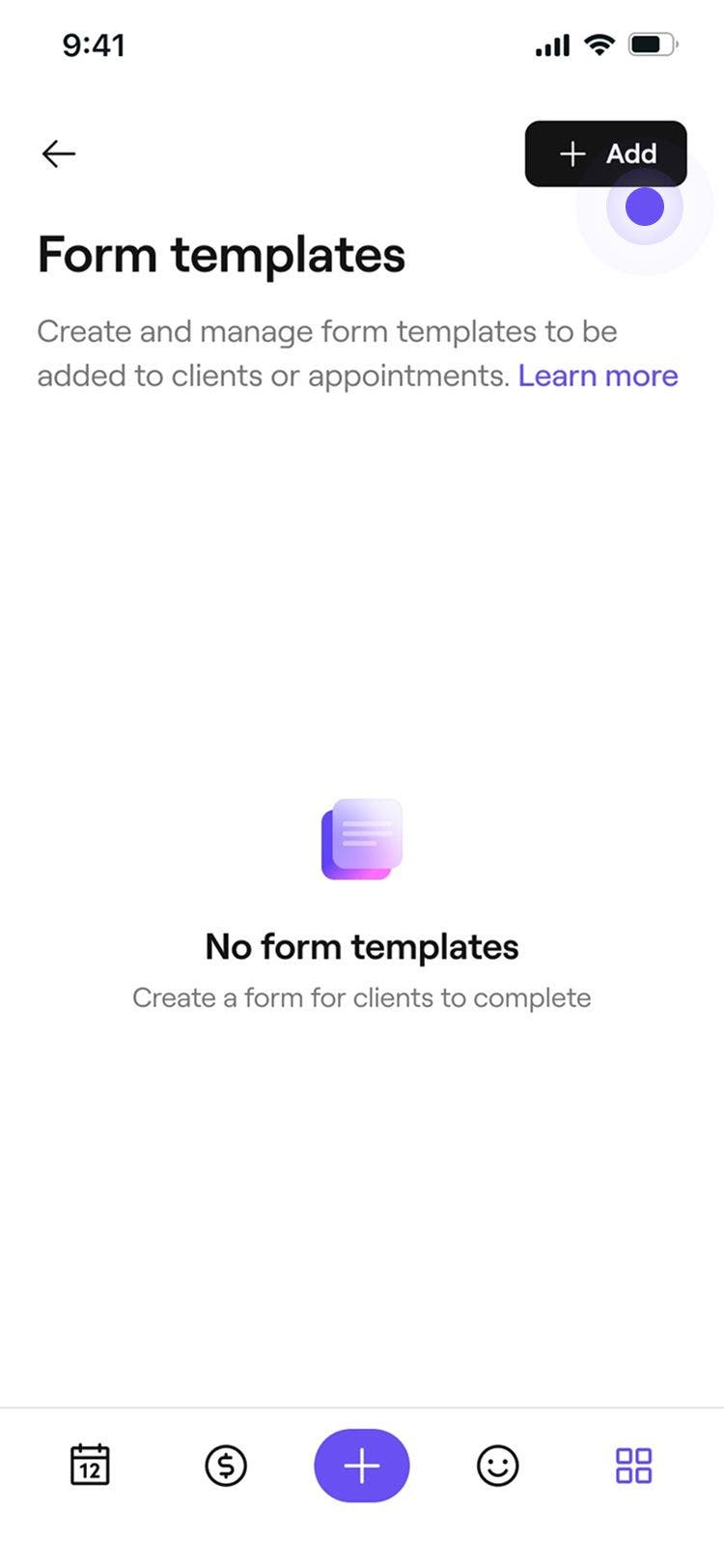
  2. Dotknij Formularze, aby uzyskać dostęp do szablonów formularzy. Group 214 (1).jpg
  3. Dotknij przycisku Dodaj w prawym górnym rogu, aby utworzyć nowy formularz.
    Add_form_mob_3.jpg
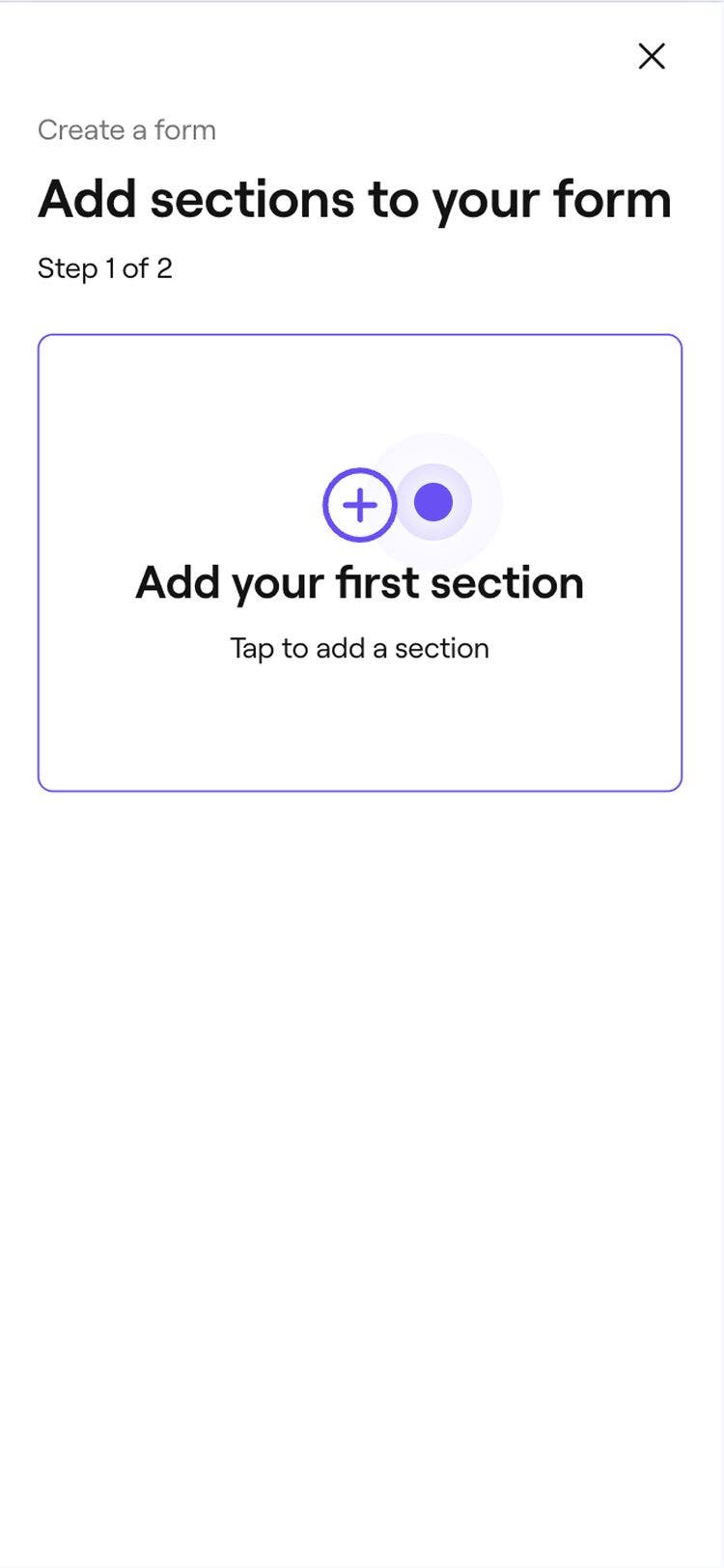
  4. W kroku Dodaj sekcje wybierz Dodaj pierwszą sekcję. Group 216 (1).jpg
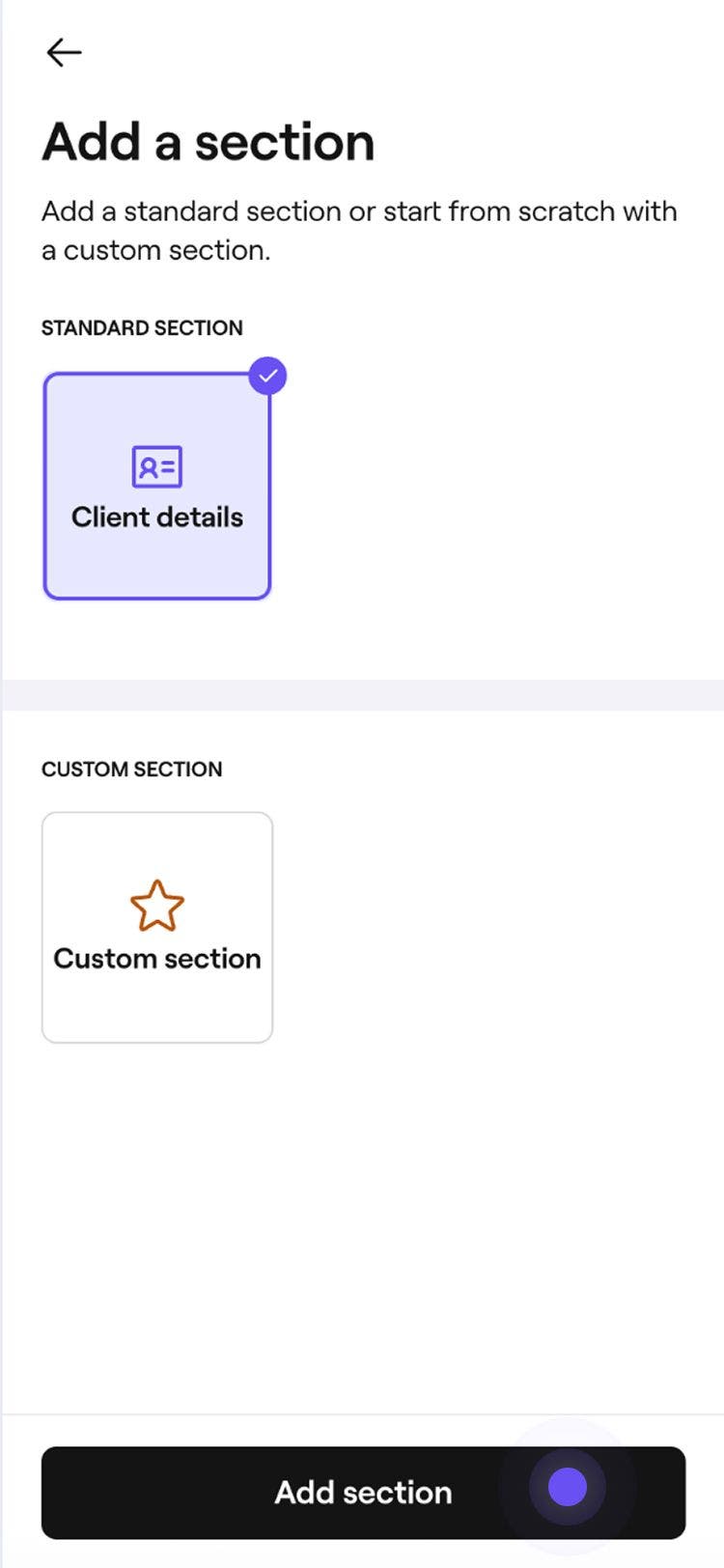
  5. W kroku Dodaj sekcję wybierz Dane klienta, a następnie Dodaj sekcję.
    create_form_template_mob_4.jpg
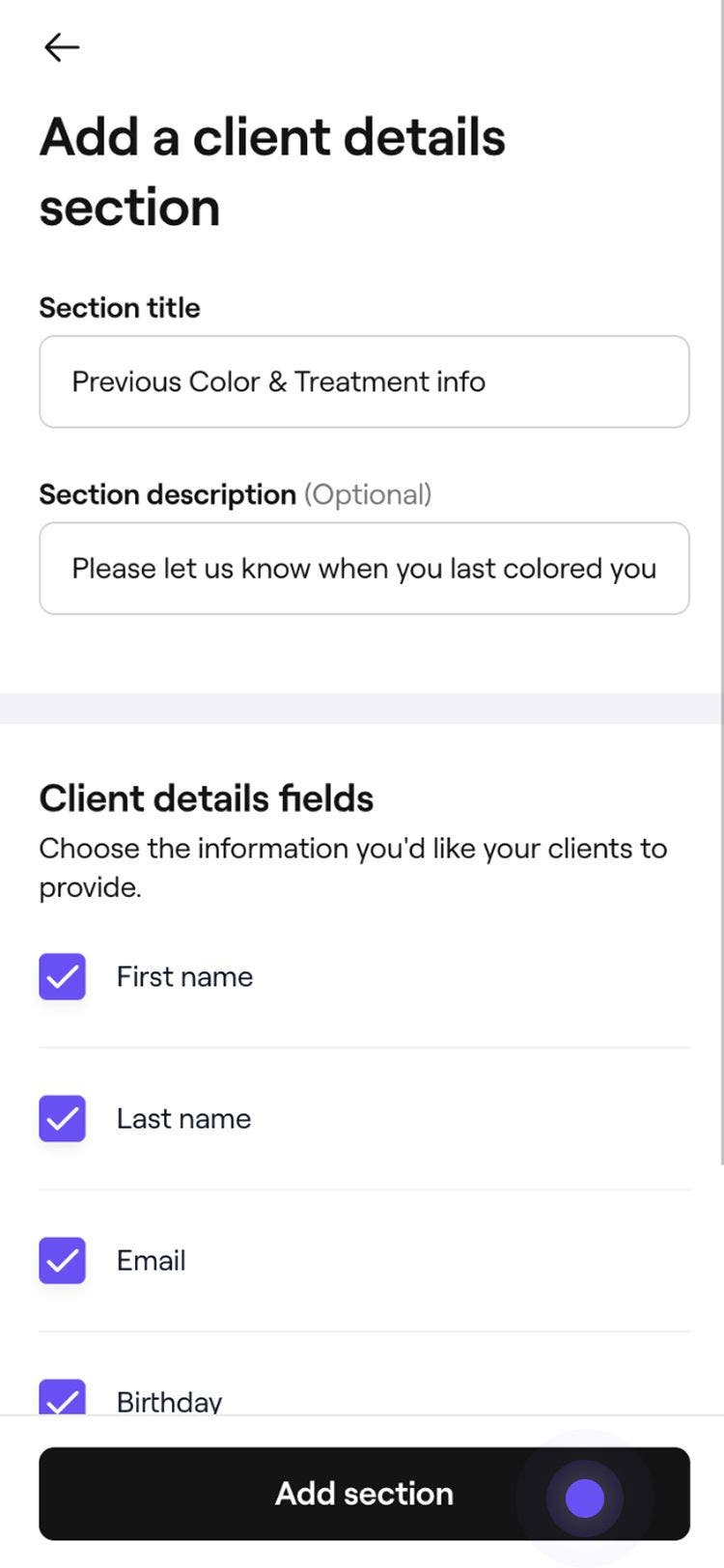
  6. W widoku Dodaj szczegóły dodaj Nagłówek, Opis i wybierz wstępnie zdefiniowane szczegóły, które chcesz zebrać od klientów.
    Group 217 (1).jpg
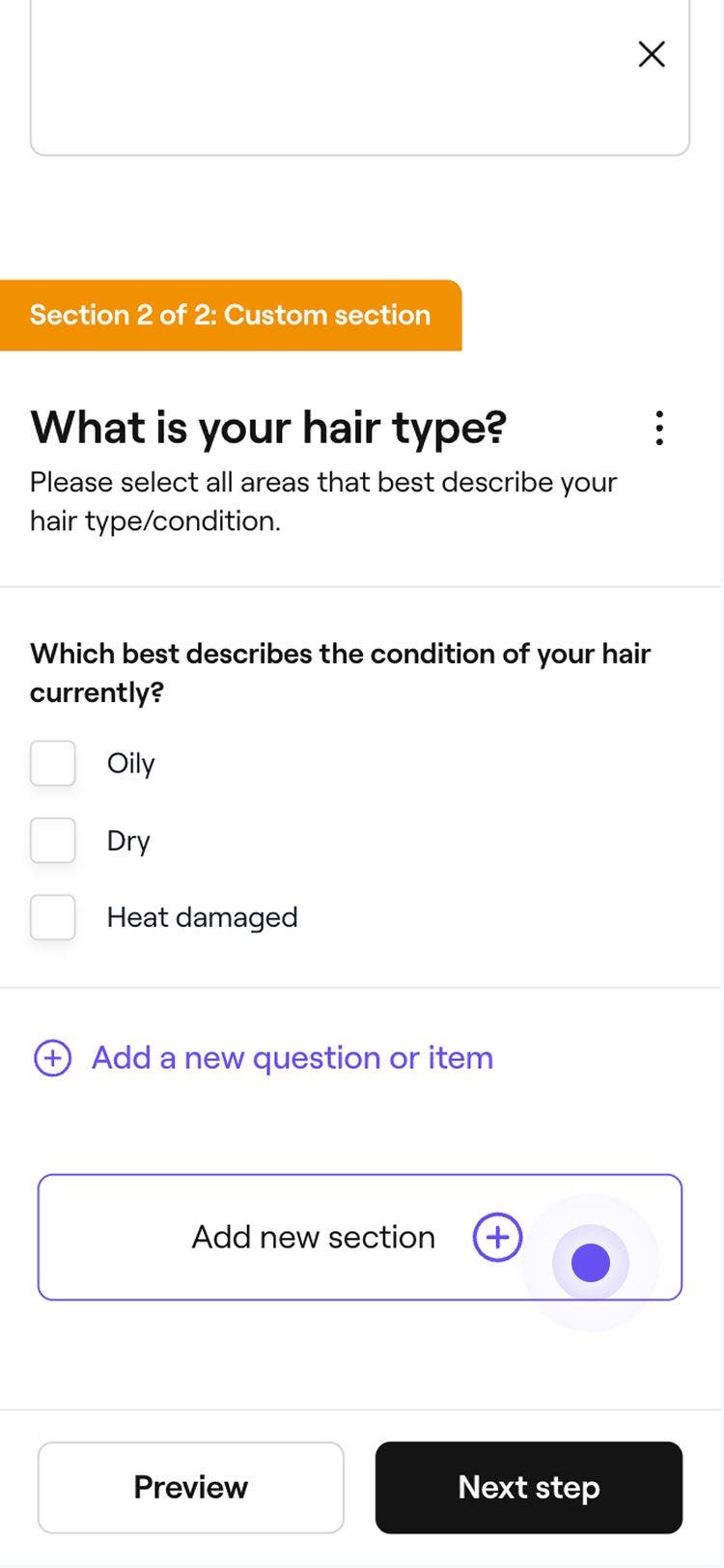
    1. Możesz również dodać własną sekcję do formularza.
  7. Aby dodać kolejną sekcję, kliknij przycisk Dodaj nową sekcję u dołu. Wybierz przycisk Podgląd u dołu, aby zobaczyć, jak będzie wyglądał Twój formularz. Group 219 (1).jpg
  8. Kliknij przycisk Dalej, aby dodać szczegóły formularza. 
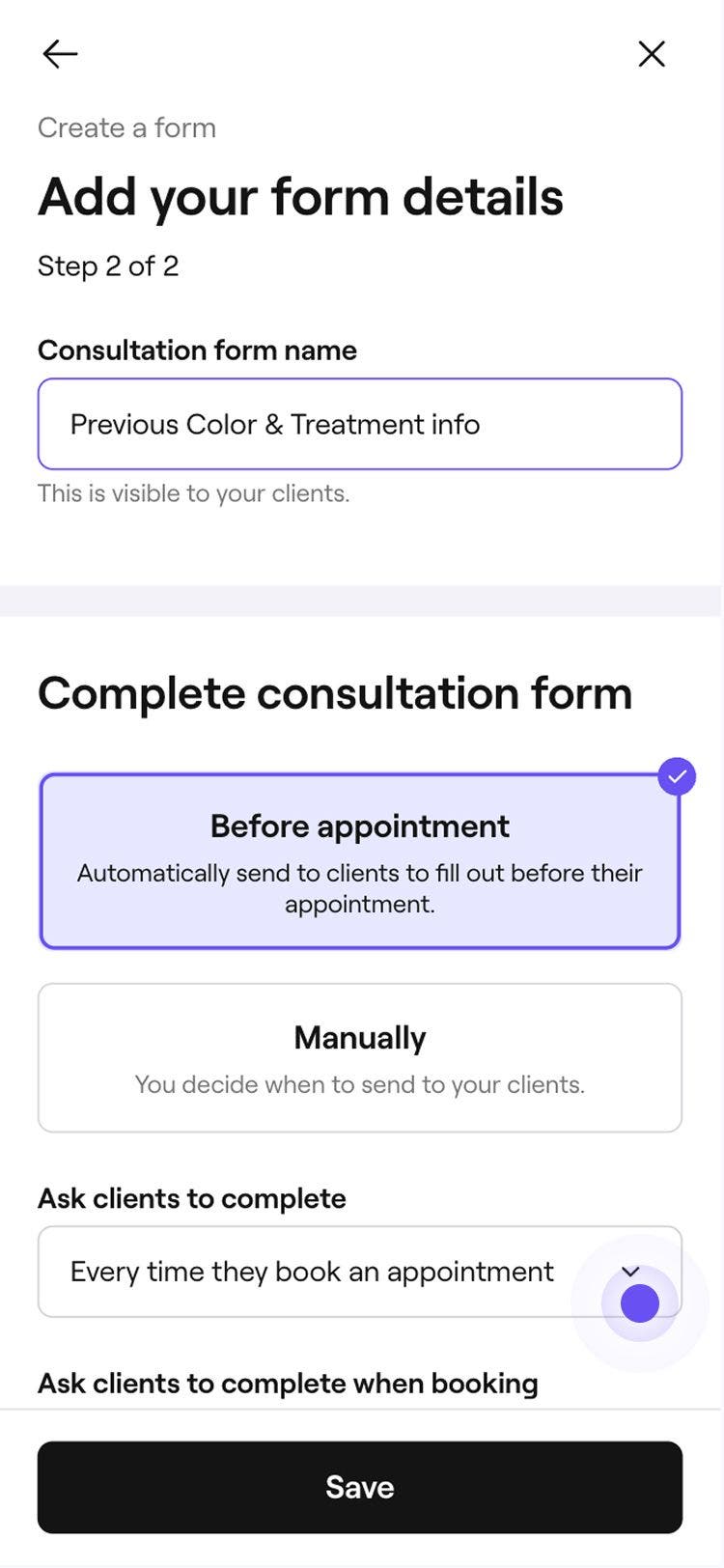
  9. W kroku Szczegóły formularza wprowadź Nazwę formularza. Będzie ona widoczna dla Twoich Klientów. 
  10. W sekcji Wypełnij formularz wybierz, w jaki sposób ma być wysyłany formularz: Group 221.jpgPrzed wizytą: ustaw formularz tak, aby był wysyłany automatycznie przy rezerwacji wizyty. Wybierz, czy klienci wypełniają go co raz, czy tylko raz. Aby dostosować wybrane usługi dla formularza, dotknij Edytuj.
    Ręcznie: wybierz, kiedy wysłać formularz do klientów, dodając go do ich wizyty.
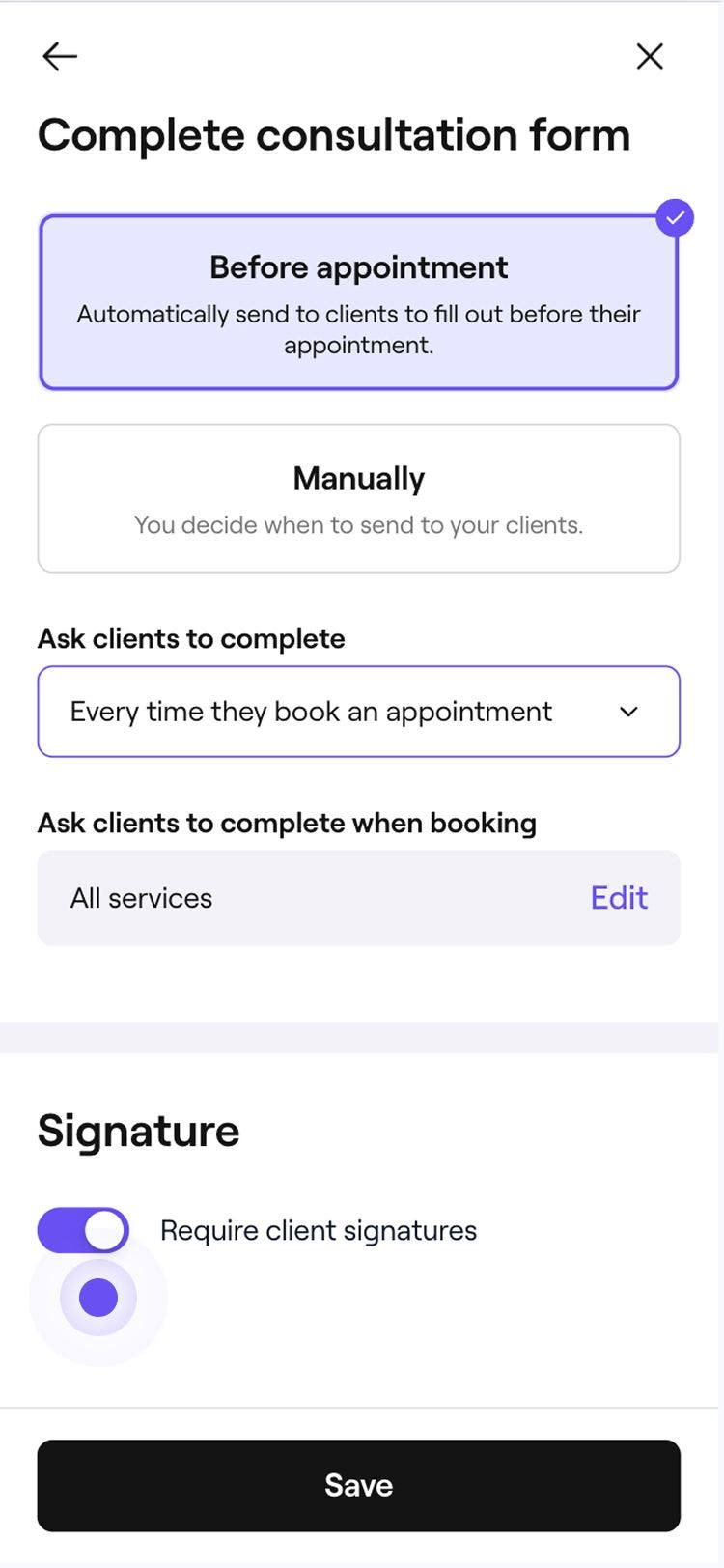
  11. Wybierz, czy podczas wypełniania formularza przez klientów wymagany jest podpis. Group 222 (1).jpg
  12. Dotknij przycisku Zapisz u dołu, aby utworzyć formularz. 
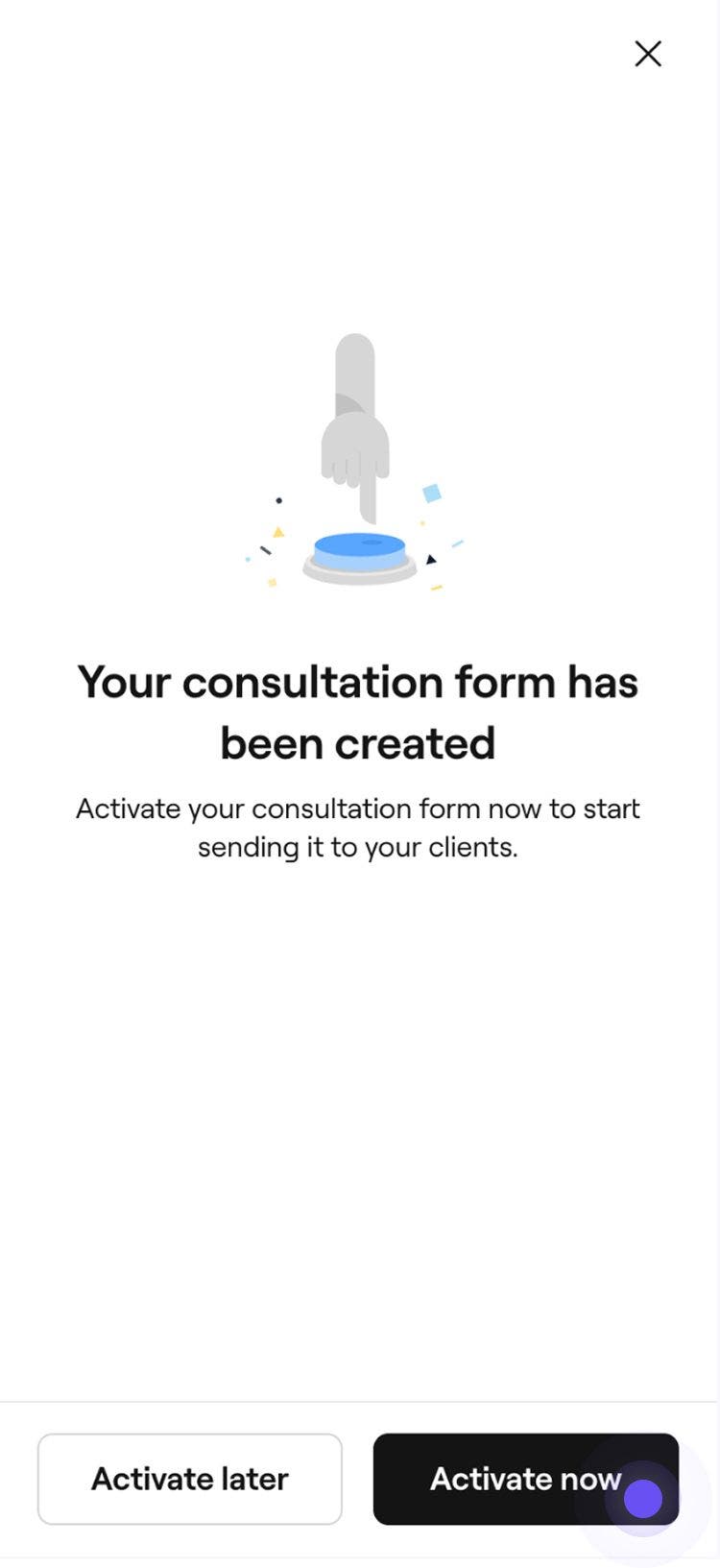
  13. Wybierz, kiedy aktywować formularz, korzystając z poniższych opcji:
    Aktywuj później: formularza nie można wysłać do klientów, dopóki nie zostanie aktywowany.
    Aktywuj teraz: formularz jest gotowy do wysłania do klientów. Jeśli ustawisz automatyczne wysyłanie, klienci zaczną otrzymywać powiadomienia o wypełnieniu formularza. Aby uwzględnić klientów z nadchodzącymi wizytami, zaznacz pole wyboru, a następnie wybierz Aktywuj.
    Group 223 (1).jpg

Po zapisaniu szablon pojawi się na liście formularzy.

Sekcja Dane klienta w Twoich formularzach zostanie wypełniona automatycznie przy użyciu danych z profilu osobistego klienta.

Zarządzaj szablonami formularzy

  1. Otwórz Formularze w Ustawieniach. Group 357.jpg
  2. Kliknij przycisk Opcje obok formularza i wybierz jedną z następujących opcji: Group 367.jpg
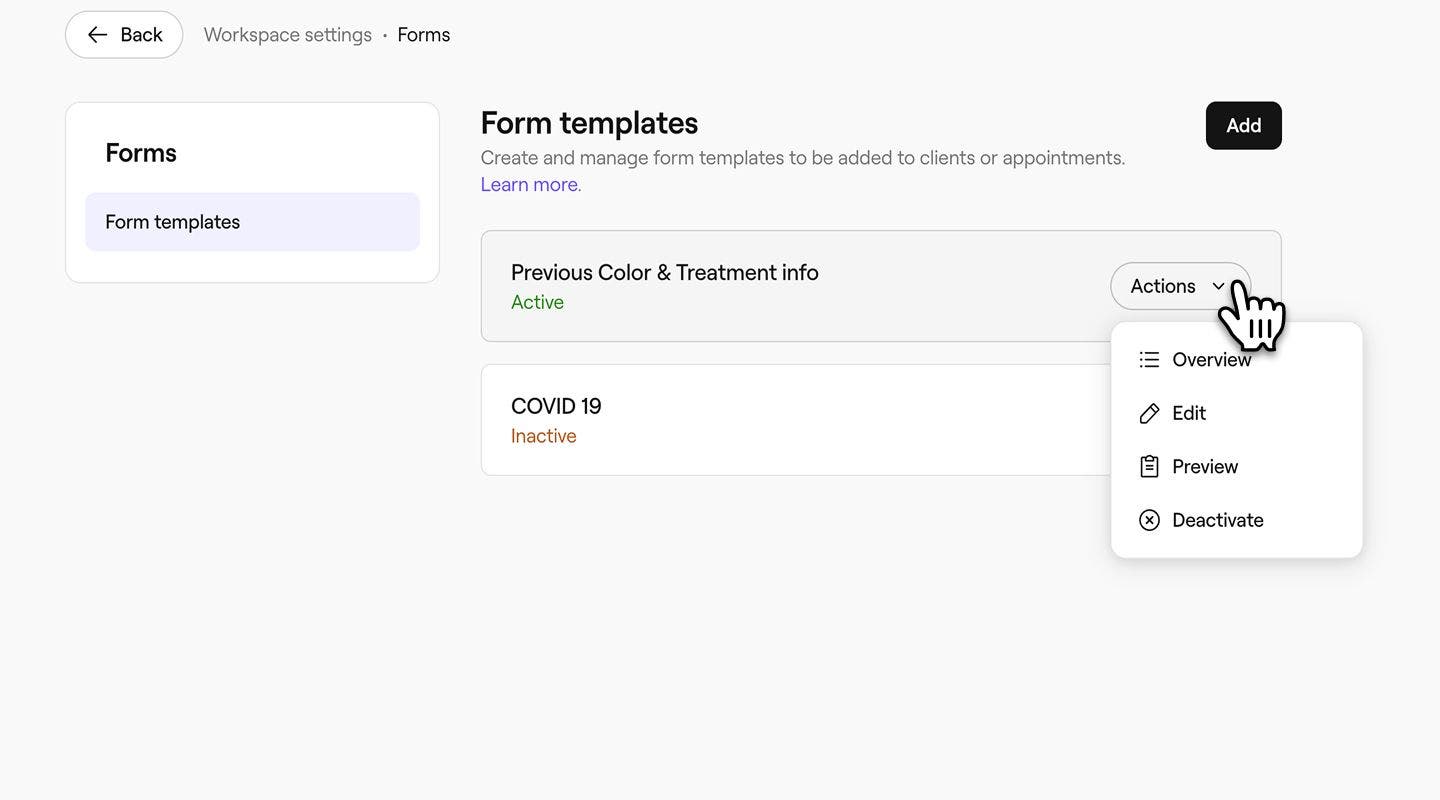
    1. Podsumowanie: wyświetl podsumowanie aktywności związanej z formularzem, prośby o formularz dla klienta i szczegóły formularza.
    2. Edytuj:  wprowadź zmiany w sekcjach, pytaniach lub nagłówku formularza.
    3. Podgląd: zobacz, jak formularz będzie wyświetlany klientom, zanim go aktywujesz.
    4. Dezaktywuj: wyłącz formularz, aby uniemożliwić jego wysyłanie lub ręczne dodawanie.
    5. Aktywuj (widoczne tylko, gdy formularz jest dezaktywowany): Włącz formularz, aby był wysyłany automatycznie przy rezerwacji lub dodawany ręcznie do wizyt i profili.
  1. Otwórz Formularze w Ustawieniach. Group 214 (1).jpg
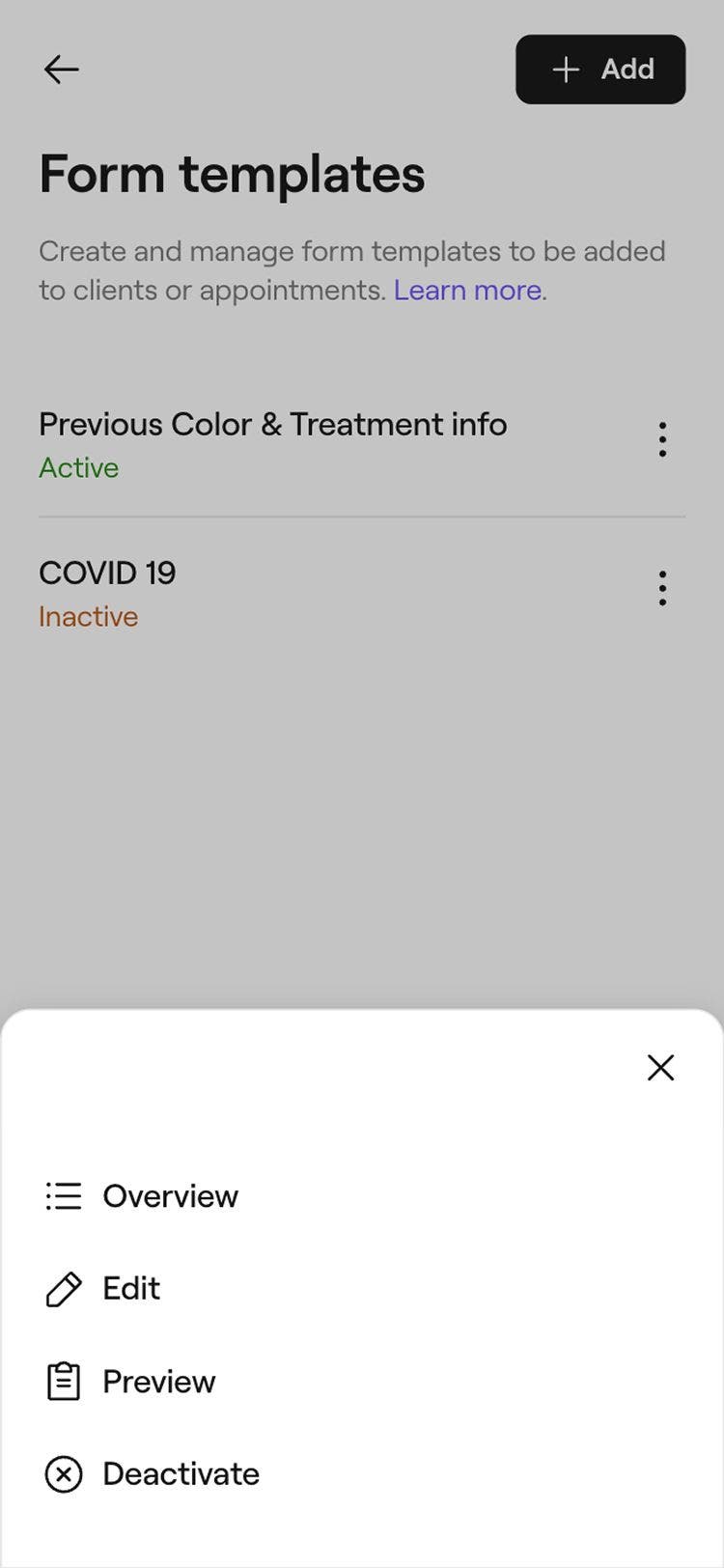
  2. Kliknij Opcje (trzy kropki) obok formularza i wybierz jedną z następujących opcji: Zrzut ekranu 2025-07-23 at 10.24.11 1.jpg
    1. Podsumowanie: Wyświetl podsumowanie aktywności formularza, prośby o formularz dla klienta i szczegóły formularza.
    2. Edytuj:  Wprowadź zmiany w sekcjach, pytaniach lub nagłówku formularza.
    3. Podgląd: Zobacz, jak formularz będzie wyświetlany klientom przed jego aktywacją.
    4. Dezaktywuj: wyłącz formularz, aby uniemożliwić jego wysyłanie lub ręczne dodawanie.
    5. Aktywuj (widoczne tylko, gdy formularz jest dezaktywowany): Włącz formularz, aby był wysyłany automatycznie przy rezerwacji lub dodawany ręcznie do wizyt i profili.

Często zadawane pytania

    • Formularze są wysyłane automatycznie, jeśli są włączone i powiązane z usługą w momencie rezerwacji. Formularze dodane później są uwzględniane w przypomnieniu dla klienta, o ile wymaga tego usługa.

      Formularzy nie można usunąć. Zamiast tego możesz dezaktywować formularz.

      Dezaktywowane formularze nie będą już wysyłane automatycznie i w razie potrzeby będą musiały zostać ponownie dodane ręcznie. Wszystkie niewypełnione wersje robocze formularzy zostaną usunięte, a ich treść nie będzie już zapisywana.

      Aktualizacje szablonu formularza nie zastąpią formularzy, które zostały już podpisane przez klientów. Dzięki temu zachowana jest integralność wypełnionych formularzy.


Formularze klienta


Powiązane artykuły

Czy ten przewodnik był pomocny?

Formularze klienta

Organizowanie formularzy klienta

Dbaj o porządek w formularzach i aktualizuj je wraz ze zmianą potrzeb firmy.

Wypełnianie i podpisywanie formularzy

Dodawaj formularze do wizyt, wypełniaj je w salonie razem z klientami i zlecaj członkom zespołu sprawdzanie wypełnionych formularzy.

Utwórz podstawowy szablon formularza

Zbieraj ważne informacje o klientach przed wizytami lub w ich trakcie za pomocą formularzy.

Podsumowanie formularzy klienta

Zbieraj informacje o klientach przed wizytami lub w ich trakcie za pomocą formularzy.

Analityka biznesowa formularzy klientów

Zobacz, jak klienci odpowiadają na Twoje formularze, śledź ich wypełnianie i przeglądaj wcześniejsze przesłane formularze.

Powiązane artykuły

Dodaj notatki do profili klientów

Uporządkuj ważne informacje o klientach, zapisując notatki w ich profilach.

Dodaj powiadomienia pracowników do profili klientów

Ulepsz zarządzanie klientami, dodając powiadomienia pracowników, aby wyróżnić kluczowe informacje.

Zarejestruj alergię

Przechowuj informacje o alergiach klientów i informuj swój Zespół na bieżąco, aby zapewnić bezpieczeństwo.

Fresha
Pobierz aplikację

O Fresha

Praca

Pomoc

Blog

Mapa strony

Dla firm

Dla firm

Cennik

Funkcje

Planowanie

System POS

Płatności

Kapitał

Marketplace

Pomoc

Status

Informacje prawne

Polityka prywatności

Warunki korzystania z serwisu

Warunki użytkowania

Znajdź nas w mediach społecznościowych

Facebook
Linkedin
Instagram

© 2026 Fresha.com SV Ltd