HomeKennisbankLeeromgeving Fresha
Overschrijvingen van bedrijfsportemonnee beheren
Terug
  1. Kennisbank•
  2. Portemonnee•
  3. Overschrijvingen van bedrijfsportemonnee beheren

Overschrijvingen van bedrijfsportemonnee beheren

Leer je portemonnee-overschrijvingen te beheren en geld over te maken vanuit je Bedrijfsportemonnee wanneer je maar wilt.
In dit artikel

  • Hoe portemonnee-overschrijvingen werken
  • Geld verzenden naar teamleden
  • Geld verzenden naar een verkoper of vestiging
  • Uitbetaling naar een bankrekening

Hoe portemonnee-overschrijvingen werken

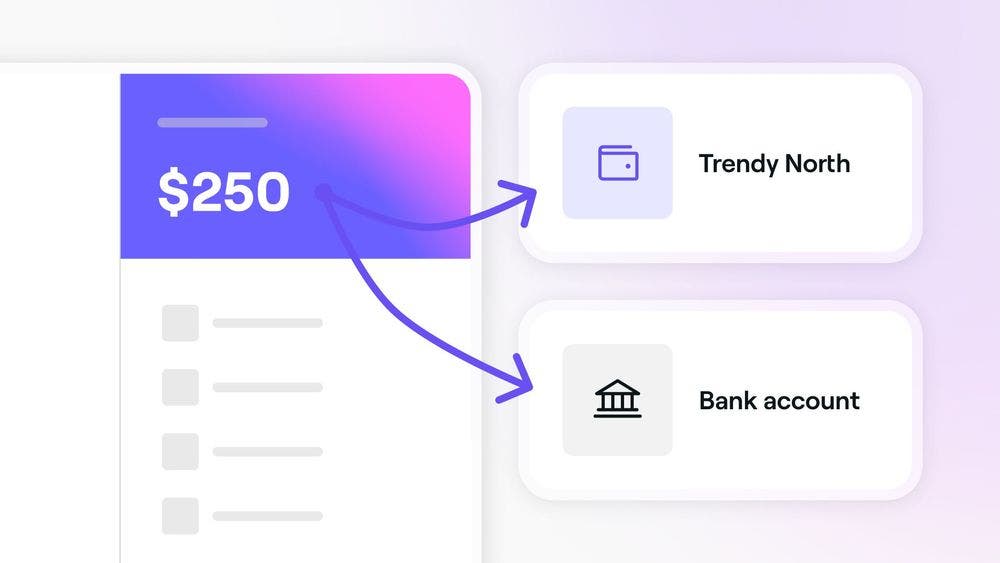
Je kunt geld naar teamleden sturen, geld overmaken tussen locaties of geld naar verkopers sturen. Je kunt ook geld rechtstreeks naar je bankrekening verzenden, zonder te wachten op je geplande uitbetaling. 

Overschrijvingen worden binnen je werkruimte voltooid, waardoor je betalingen en saldi eenvoudig op één plek kunt beheren.

Geld verzenden naar teamleden

  1. Klik in de werkbalk bovenaan je scherm op het pictogram Portemonnee om toegang te krijgen tot je Bedrijfsportemonnee.
    send_money_to_team_members_web_1.jpg
  2. Klik op de knop Geld verzenden in het rechterpaneel.
    send_money_to_team_members_web_2.jpg
  3. Selecteer een vestiging met een beschikbaar saldo om geld vanaf te verzenden. 
  4. Klik in de weergave Geld verzenden op Verzenden naar teamleden en selecteer vervolgens het teamlid naar wie je geld wilt verzenden. 
    send_money_to_team_members_web_4.jpg
  5. Voer onder Bedrag het bedrag in dat je wilt overmaken. Om het volledige portemonneesaldo te verzenden, klik je op Max.
    send_money_to_team_members_web_5.jpg
  6. Om een referentieopmerking toe te voegen, klik je op de knop Opmerking toevoegen.
  7. Selecteer Controleren rechtsboven om de Transactiegegevens te controleren.
  8. Klik in de weergave Overschrijvingen controleren op de knop Geld verzenden rechtsboven.
    send_money_to_team_members_web_8.jpg
  9. Er wordt een verificatiecode naar je verzonden via sms. Voer de code van 4 cijfers in de daarvoor bestemde vakken in om de overschrijving te voltooien.
    send_money_to_team_members_web_9.jpg
  10. Na verificatie zie je een bevestigingsscreenshot waarop staat dat de wallet-overschrijving is voltooid.
  1. Tik in het hoofdmenu onderaan je scherm op Meer (rasterpictogram) en selecteer vervolgens de knop Portemonnee bekijken.
  2. Tik op de knop Geld verzenden onder het saldo in je portemonnee.
  3. Selecteer een vestiging met een beschikbaar saldo om geld van te verzenden. 
  4. Tik in de weergave Geld verzenden op Verzenden naar teamleden en selecteer vervolgens het teamlid naar wie je geld wilt verzenden. 
  5. Voer onder Bedrag het bedrag in dat je wilt overmaken. Druk op Max om het volledige saldo in je portemonnee te verzenden.
  6. Om een referentieopmerking toe te voegen, tik je op de knop Opmerking toevoegen.
  7. Selecteer de knop Controleren onderaan om de transactiegegevens te controleren.
  8. Tik in de weergave Overschrijvingen controleren op de knop Geld verzenden onderaan.
  9. Er wordt een verificatiecode naar je verzonden via sms. Voer de code van 4 cijfers in de daarvoor bestemde vakken in om de overschrijving te voltooien.
  10. Na verificatie zie je een bevestigingsscreenshot waarop staat dat de portefeuille-overschrijving is voltooid.

Het bedrag is direct beschikbaar in de portemonnee van het teamlid en de transactie wordt weergegeven als een Uitbetalingsvrijgave onder accountactiviteit in je bedrijfsportemonnee

Geld verzenden naar een verkoper of vestiging

  1. Klik in de werkbalk bovenaan je scherm op het pictogram Portemonnee om toegang te krijgen tot je Bedrijfsportemonnee.
    send_money_merchant_web_1.jpg
  2. Klik op de knop Geld verzenden in het rechterpaneel.
    send_money_merchant_web_2.jpg
  3. Selecteer een vestiging met een beschikbaar saldo om geld van te verzenden. 
  4. Klik in de weergave Geld verzenden op Overmaken naar een zakelijke rekening van Fresha en selecteer vervolgens de vestiging of Verkoper waarnaar u geld wilt verzenden. 
    send_money_merchant_web_4.jpg
  5. Voer onder Bedrag het bedrag in dat je wilt overmaken. Om het volledige saldo in de portemonnee te verzenden, klik je op Max.
    send_money_merchant_web_5.jpg
  6. Om een referentieopmerking toe te voegen, klik je op de knop Opmerking toevoegen.
  7. Selecteer Controleren rechtsboven om de Transactiegegevens te controleren.
  8. Klik in de weergave Overschrijvingen controleren op de knop Geld verzenden rechtsboven.
    send_money_merchant_web_8.jpg
  9. Er wordt een verificatiecode naar je verzonden via sms. Voer de code van 4 cijfers in de daarvoor bestemde vakken in om de overschrijving te voltooien.
    send_money_merchant_web_9.jpg
  10. Na verificatie zie je een bevestigingsscreenshot waarop staat dat de wallet-overschrijving is voltooid.
  1. Tik in het hoofdmenu onderaan je scherm op Meer (rasterpictogram) en selecteer vervolgens de knop Portemonnee bekijken.
  2. Tik op de knop Geld verzenden onder het saldo in je portemonnee.
  3. Selecteer een vestiging met een beschikbaar saldo om geld van te verzenden. 
  4. Tik in de weergave Geld verzenden op Maak geld over naar een zakelijke rekening van Fresha en selecteer vervolgens de vestiging of Verkoper waarnaar je geld wilt verzenden. 
  5. Voer onder Bedrag het bedrag in dat je wilt overmaken. Druk op Max om het volledige saldo in je portemonnee te verzenden.
  6. Om een referentieopmerking toe te voegen, tik je op de knop Opmerking toevoegen.
  7. Selecteer de knop Controleren onderaan om de Transactiegegevens te controleren.
  8. Tik in de weergave Overschrijvingen controleren op de knop Geld verzenden onderaan.
  9. Er wordt een verificatiecode naar je verzonden via sms. Voer de code van 4 cijfers in de daarvoor bestemde vakken in om de overschrijving te voltooien.
  10. Na verificatie zie je een bevestigingsscreenshot waarop staat dat de portefeuille-overschrijving is voltooid.

Het bedrag is direct beschikbaar in de portemonnee van de verkoper of vestiging en de transactie wordt weergegeven als een Uitbetalingsvrijgave onder Accountactiviteit in je Bedrijfsportemonnee

Uitbetaling naar een bankrekening

Kies ervoor om een specifiek bedrag van je bedrijfsportemonnee naar je bankrekening uit te betalen, buiten je uitbetalingsschema om.

  1. Klik in de werkbalk bovenaan je scherm op het pictogram Portemonnee om toegang te krijgen tot je Bedrijfsportemonnee.
  2. Klik op de knop Geld verzenden in het rechterpaneel.
  3. Selecteer een vestiging met een beschikbaar saldo om geld van te verzenden. 
  4. Klik in de weergave Geld verzenden op Overmaken naar een zakelijke rekening van Fresha en selecteer vervolgens de Bankrekening waarnaar je geld wilt verzenden. 
  5. Voer onder Bedrag het bedrag in dat je wilt overmaken. Om het volledige portemonneesaldo te verzenden, klik je op Max.
  6. Klik op de knop Opmerking toevoegen om een referentieopmerking toe te voegen.
  7. Selecteer Controleren rechtsboven om de Transactiegegevens te controleren.
  8. Klik in de weergave Overschrijvingen controleren op de knop Geld verzenden rechtsboven.
  9. Er wordt een verificatiecode naar je verzonden via sms. Voer de code van 4 cijfers in de daarvoor bestemde vakken in om de overschrijving te voltooien.
  10. Na verificatie zie je een bevestigingsscreenshot waarop staat dat de wallet-overschrijving is voltooid.
  1. Tik in het hoofdmenu onderaan je scherm op Meer (rasterpictogram) en selecteer vervolgens de knop Wallet bekijken.
  2. Tik op de knop Geld verzenden onder het saldo in je portemonnee.
  3. Selecteer een vestiging met een beschikbaar saldo om geld van te verzenden. 
  4. Tik in de weergave Geld verzenden op Overboeken naar bankrekening en selecteer vervolgens de rekening waarnaar je geld wilt verzenden. 
  5. Voer onder Bedrag het bedrag in dat je wilt overmaken. Druk op Max om het volledige saldo in je portemonnee te verzenden.
  6. Om een referentieopmerking toe te voegen, tik je op de knop Opmerking toevoegen.
  7. Selecteer de knop Controleren onderaan om de transactiegegevens te controleren.
  8. Tik in de weergave Overschrijvingen controleren op de knop Geld verzenden onderaan.
  9. Er wordt een verificatiecode naar je verzonden via sms. Voer de code van 4 cijfers in de daarvoor bestemde vakken in om de overschrijving te voltooien.
  10. Na verificatie zie je een bevestigingsscreenshot waarop staat dat de portefeuille-overschrijving is voltooid.

De transactie wordt weergegeven als Uitbetaling autoriseren onder rekeningactiviteit in je Bedrijfsportemonnee. Het kan tot twee dagen duren voordat het uitbetalingsbedrag op je rekening staat.

Voor elke portefeuille-overschrijving naar een bankrekening zijn kleine verwerkingskosten van toepassing. Het bedrag wordt vermeld in je Transacties en verschilt per regio.

Veelgestelde vragen

    • Er kan alleen geld worden overgemaakt van je persoonlijke portemonnee naar geverifieerde teamleden of vestigingen.

      Overboekingskosten variëren afhankelijk van je Regio en andere factoren. Je kunt de exacte kosten controleren voordat je je overschrijving bevestigt in de stap Overschrijving controleren.


Activiteit bedrijfsportemonnee


Gerelateerde artikelen

Was deze handleiding nuttig?

Activiteit bedrijfsportemonnee

Overzicht van de bedrijfsportemonnee

Krijg een duidelijk overzicht van je financiën met de Bedrijfsportemonnee van Fresha.

Toegang tot afschriften van de Bedrijfsportemonnee

Volg en beheer je financiën met Fresha door je bedrijfsportemonnee-afschriften te downloaden.

Je Bedrijfsportemonnee opwaarderen

Voeg eenvoudig geld toe aan je Fresha-portemonnee wanneer je saldo laag is of tijdens uitbetalingen.

Automatische uitbetalingen instellen

Vereenvoudig de cashflow met automatische uitbetalingen van je Fresha-portemonnee naar je bank.

Overschrijvingen van bedrijfsportemonnee beheren

Beheer je financiën door geld over te maken binnen je Fresha-portemonnee.

Aparte bankrekeningen instellen voor meerdere locaties

Stel aparte bankrekeningen in Fresha in voor beter financieel beheer en betere opvolging.

Terugboekingen beheren

Behandel geschillen over transacties van klanten soepel door terugboekingen te beheren.

Betalen voor je abonnement en add-ons

Maak je betalingen voor je Fresha-abonnement en add-ons naadloos door je Fresha-portemonnee te gebruiken.

Gerelateerde artikelen

Overzicht van de bedrijfsportemonnee

Krijg een duidelijk overzicht van je financiën met de Bedrijfsportemonnee van Fresha.

Automatische uitbetalingen instellen

Vereenvoudig de cashflow met automatische uitbetalingen van je Fresha-portemonnee naar je bank.

Fresha
Download de app

Over Fresha

Carrières

Hulp en ondersteuning

Blog

Sitemap

Voor bedrijven

Voor partners

Kosten

Functies

Planning

Verkooppunt (POS)

Betalingen

Kapitaal

Website

Ondersteuning

Status

Juridisch

Privacybeleid

Servicevoorwaarden

Gebruiksvoorwaarden

Vind ons op sociale media

Facebook
Linkedin
Instagram

© 2026 Fresha.com SV Ltd