HomeKennisbankLeeromgeving Fresha
Intern productgebruik volgen
Terug
  1. Kennisbank•
  2. Voorraad en producten•
  3. Intern productgebruik volgen

Intern productgebruik volgen

In deze handleiding leer je hoe je producten markeert als alleen voor intern gebruik, voor items die worden gebruikt tijdens behandelingen of services.

In dit artikel

  • Een product markeren als alleen voor intern gebruik

Een product markeren als alleen voor intern gebruik

  1. Ga vanuit het hoofdmenu aan de linkerkant van je scherm naar Catalogus. 

  2. Selecteer Producten in het linkermenu.
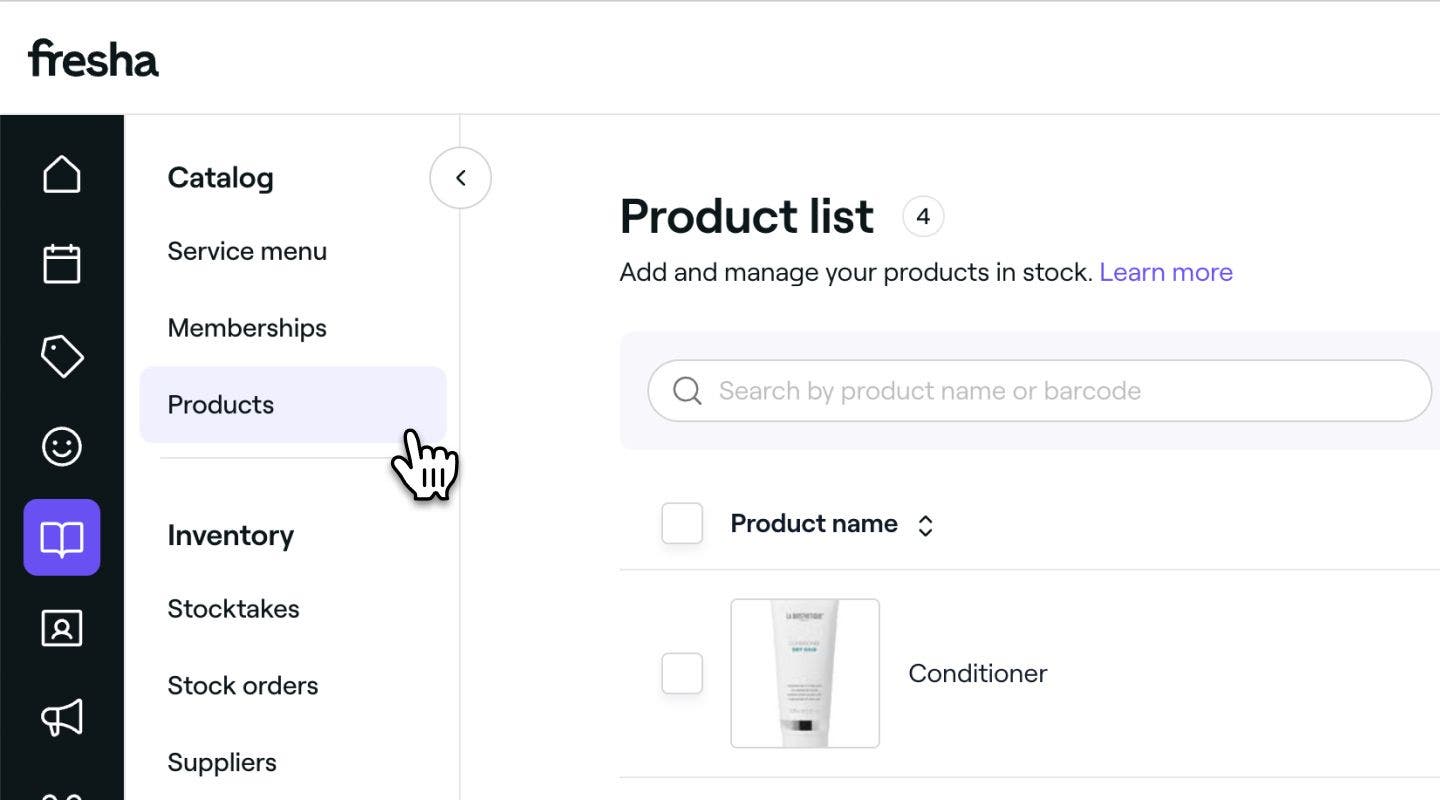
    Producten Fresha.jpg

  3. Klik in de productenlijst op het product dat je wilt bijwerken.
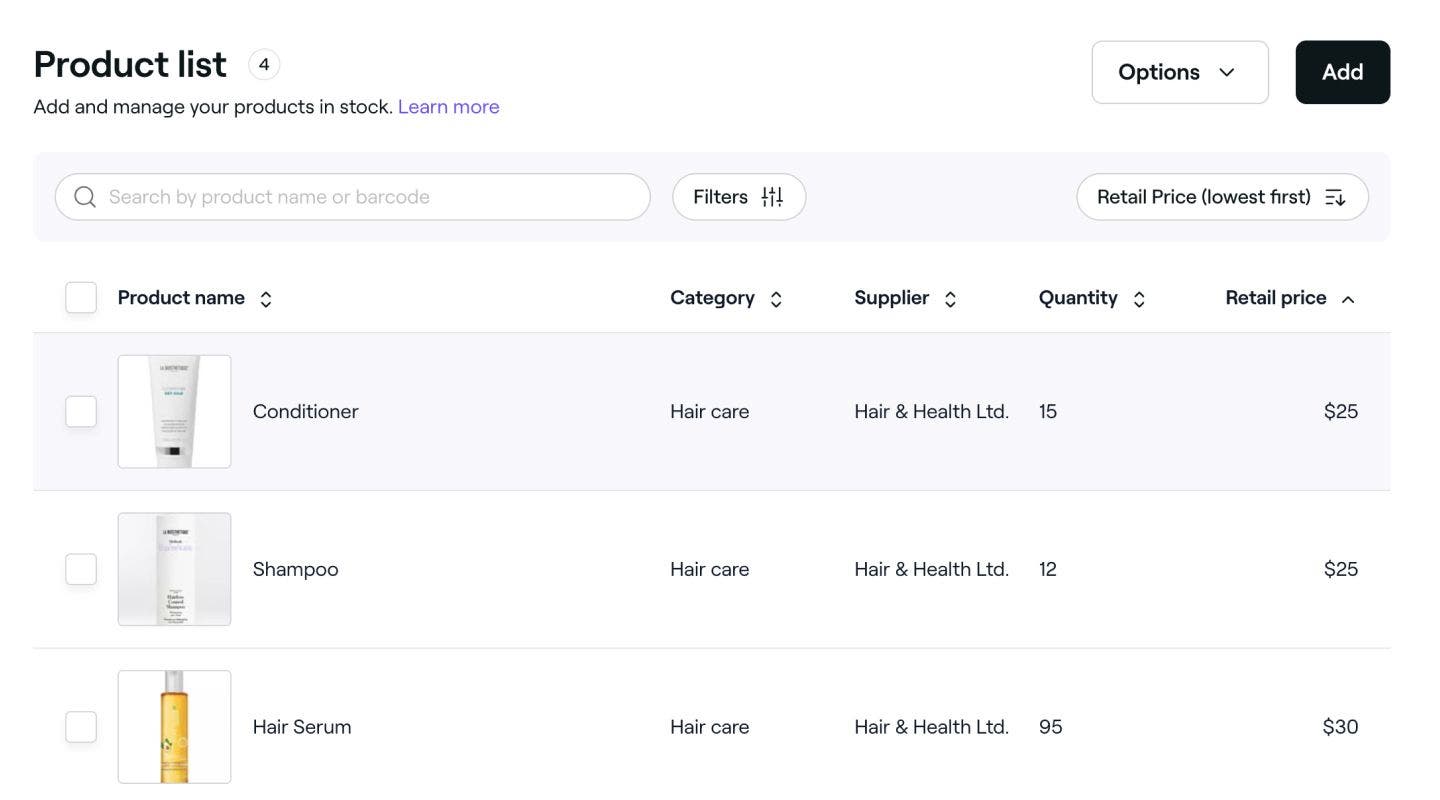
    Productenlijst Fresha.jpg

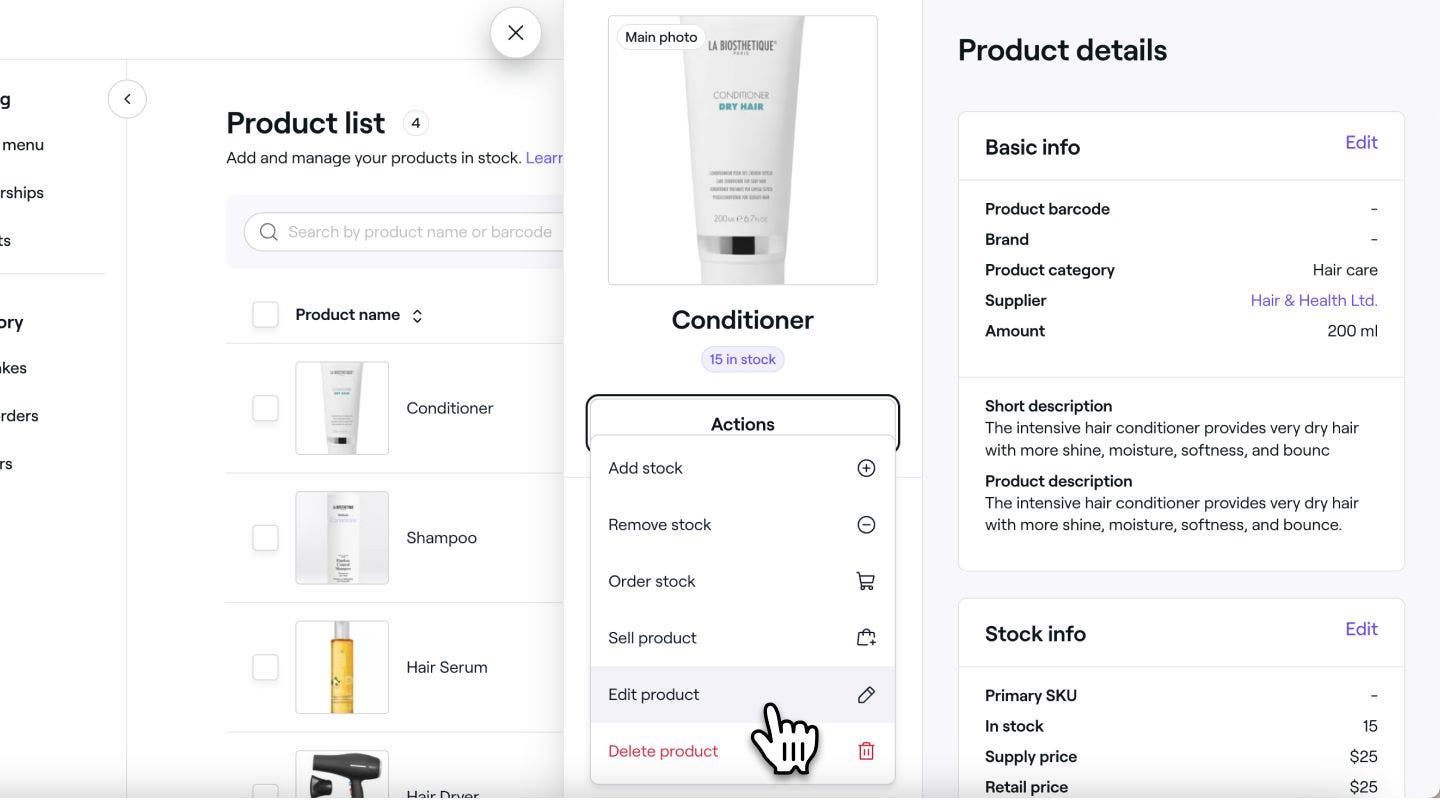
  4. Klik in de productweergave op de knop Acties aan de rechterkant en selecteer Product bewerken in het paneel. Productdetails bewerken Fresha.jpg
  5. Schakel onder Verkoop de schakelaar voor Verkoop activeren uit.
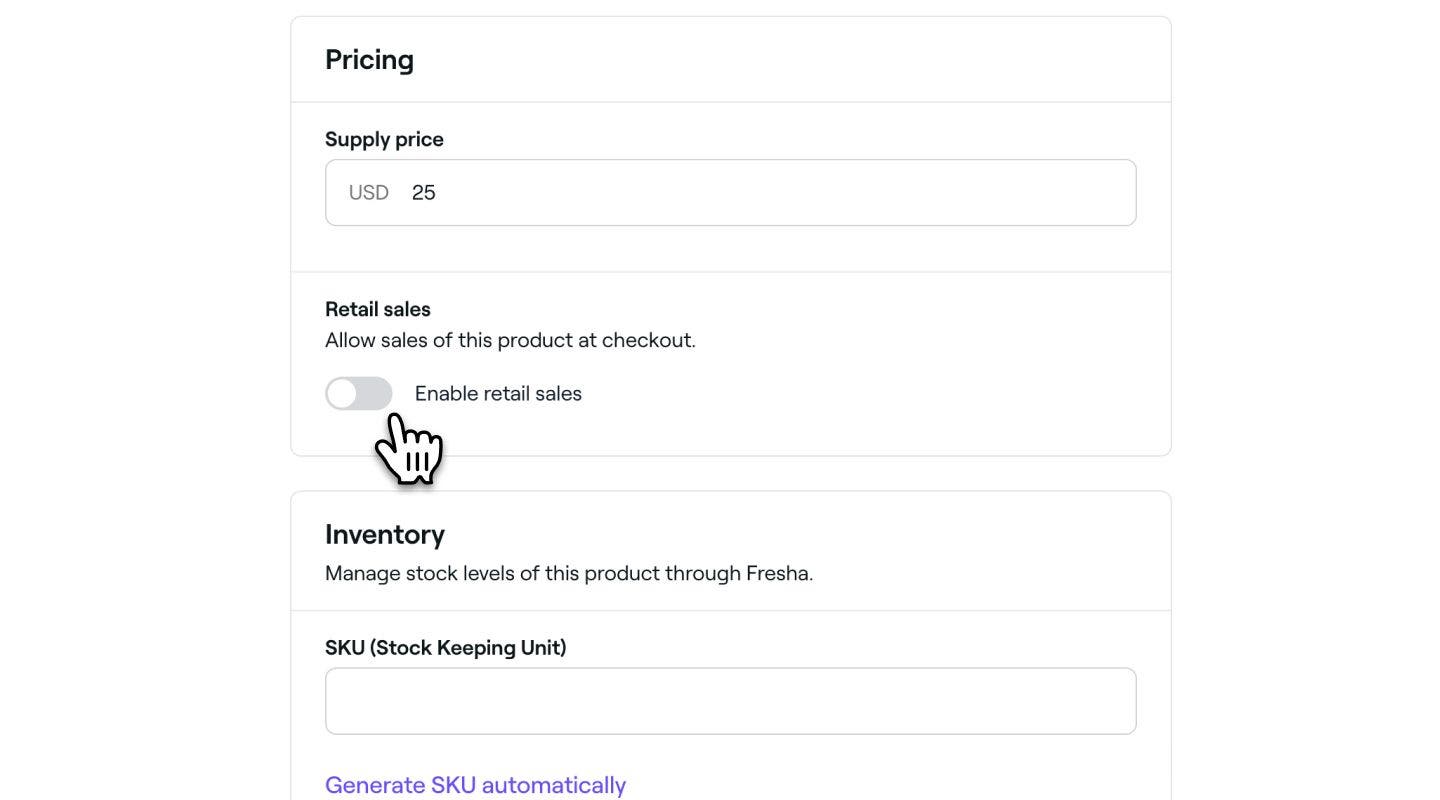
    Product markeren als intern gebruik Fresha.jpg

  6. Klik op Opslaan rechtsboven om de productdetails bij te werken.
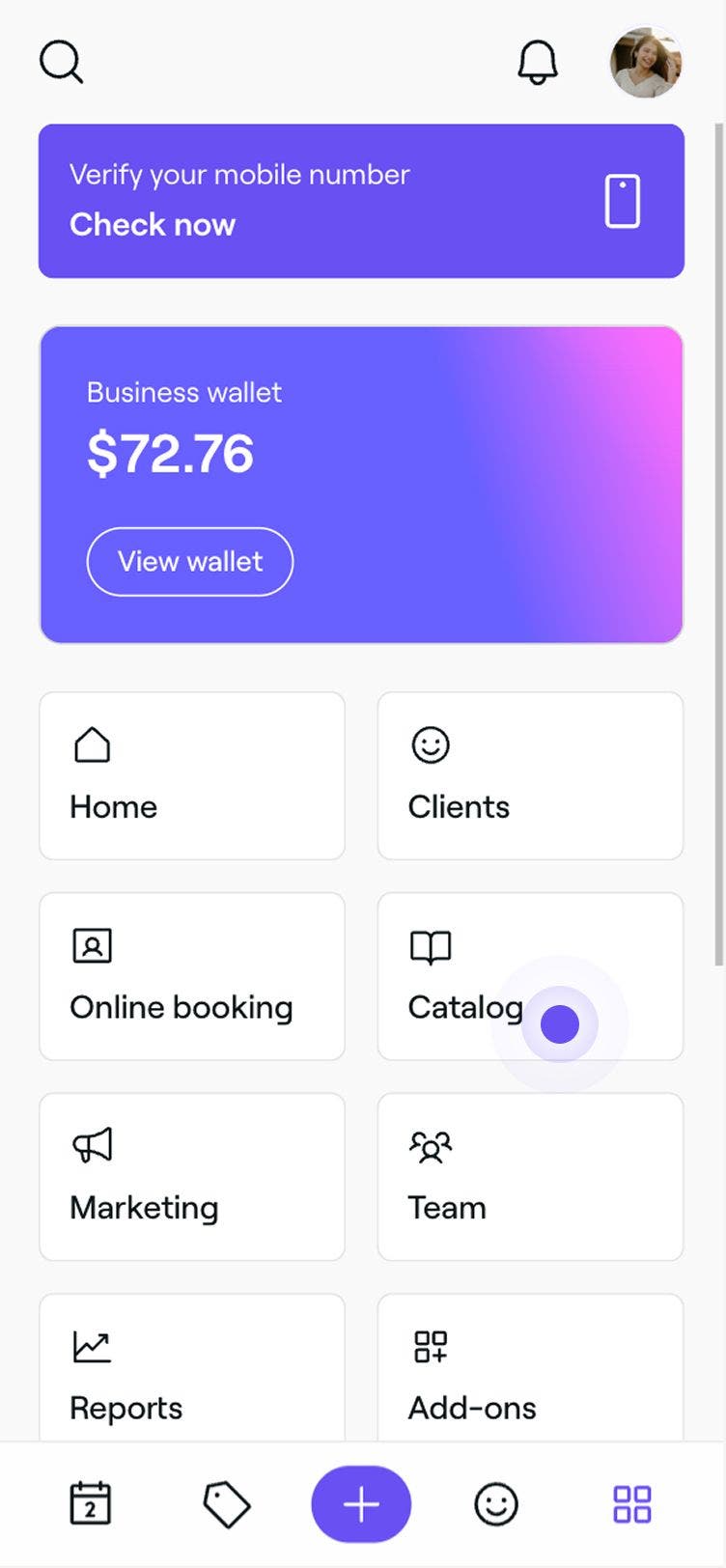
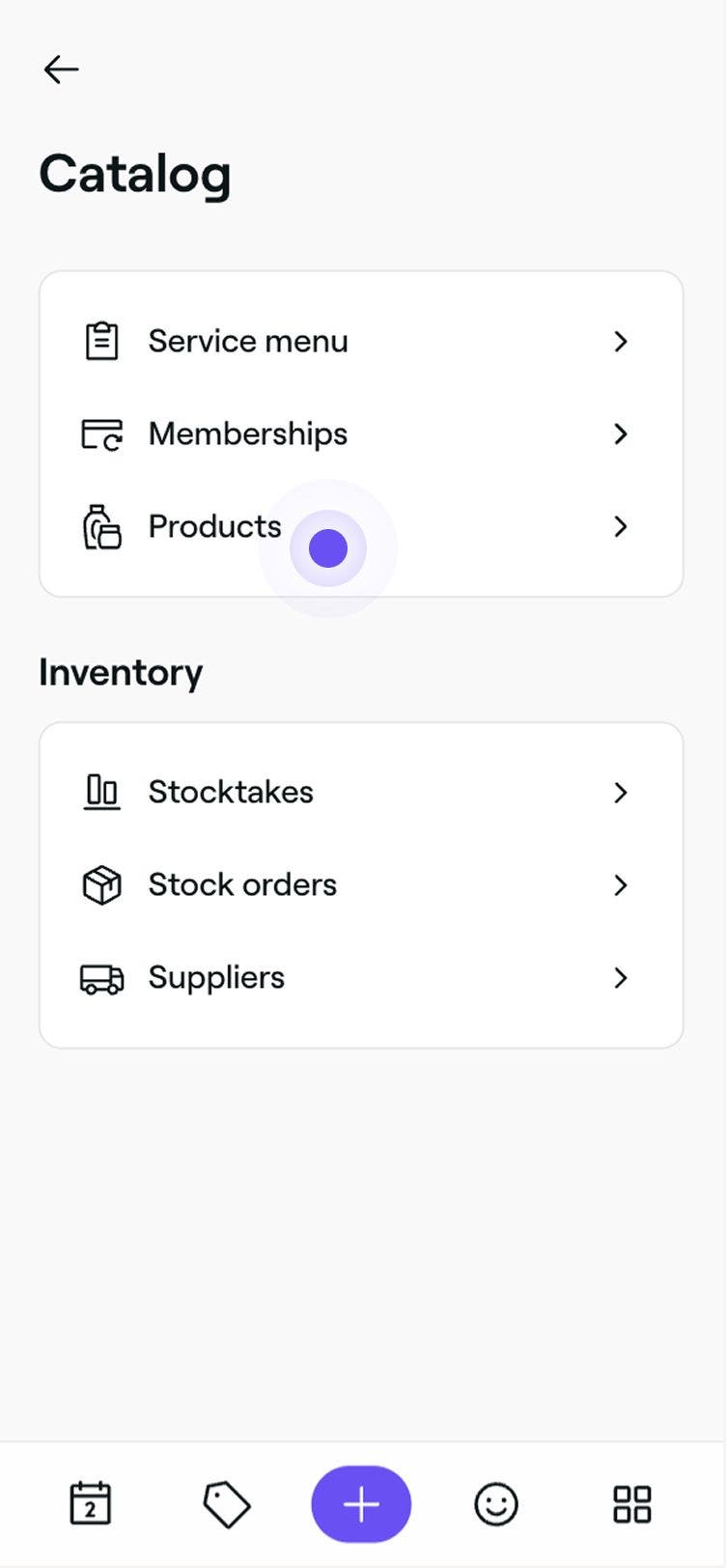
  1. Tik in het hoofdmenu onderaan je scherm op het pictogram Meer en selecteer Catalogus. 

    Fresha menu.jpg

  2. Selecteer Producten in het menupaneel.

    mobiel_product menu fresha.jpg

  3. Tik in de productenlijst op het product dat je wilt bijwerken.

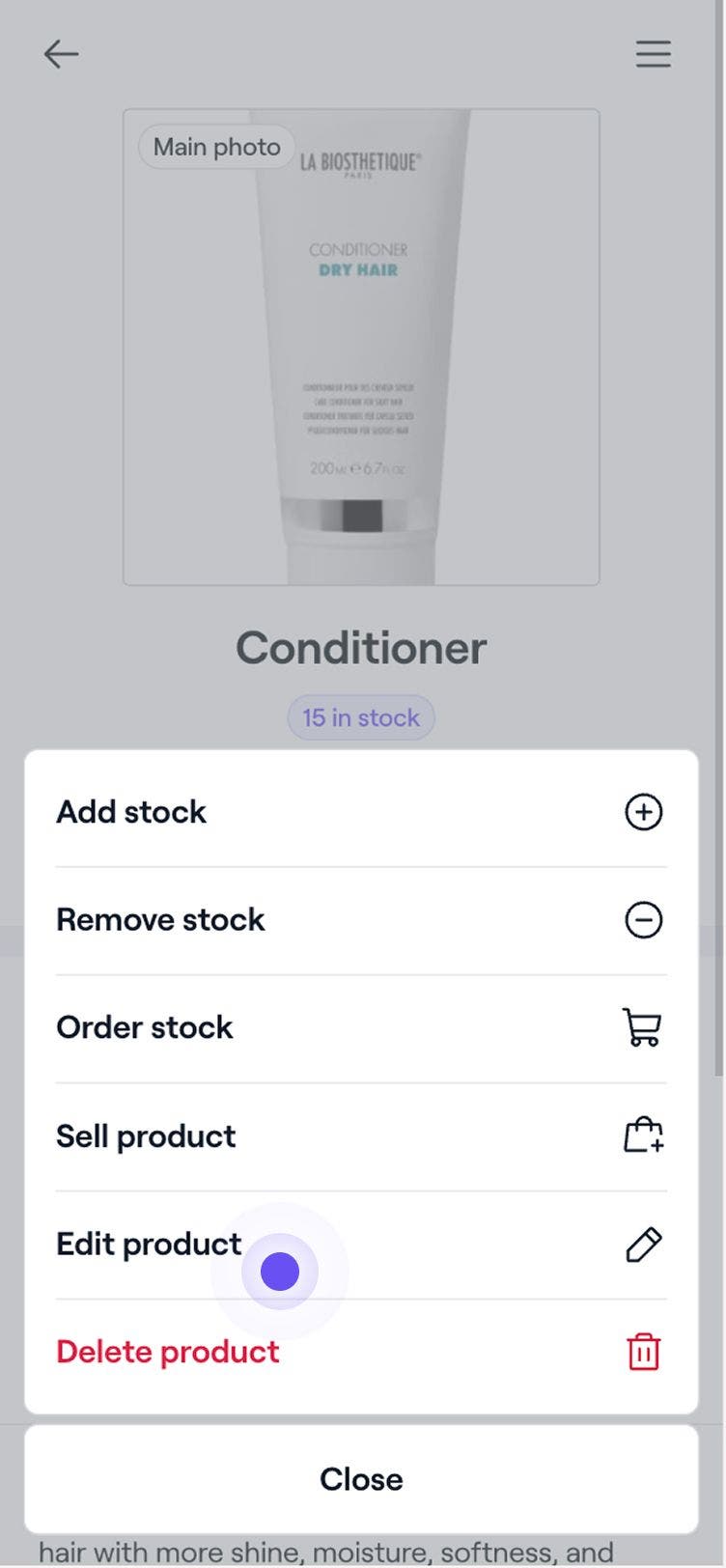
  4. Tik in de productweergave op de knop Acties en selecteer Product bewerken in het paneel.

    mobiel_producten bewerken fresha.jpg

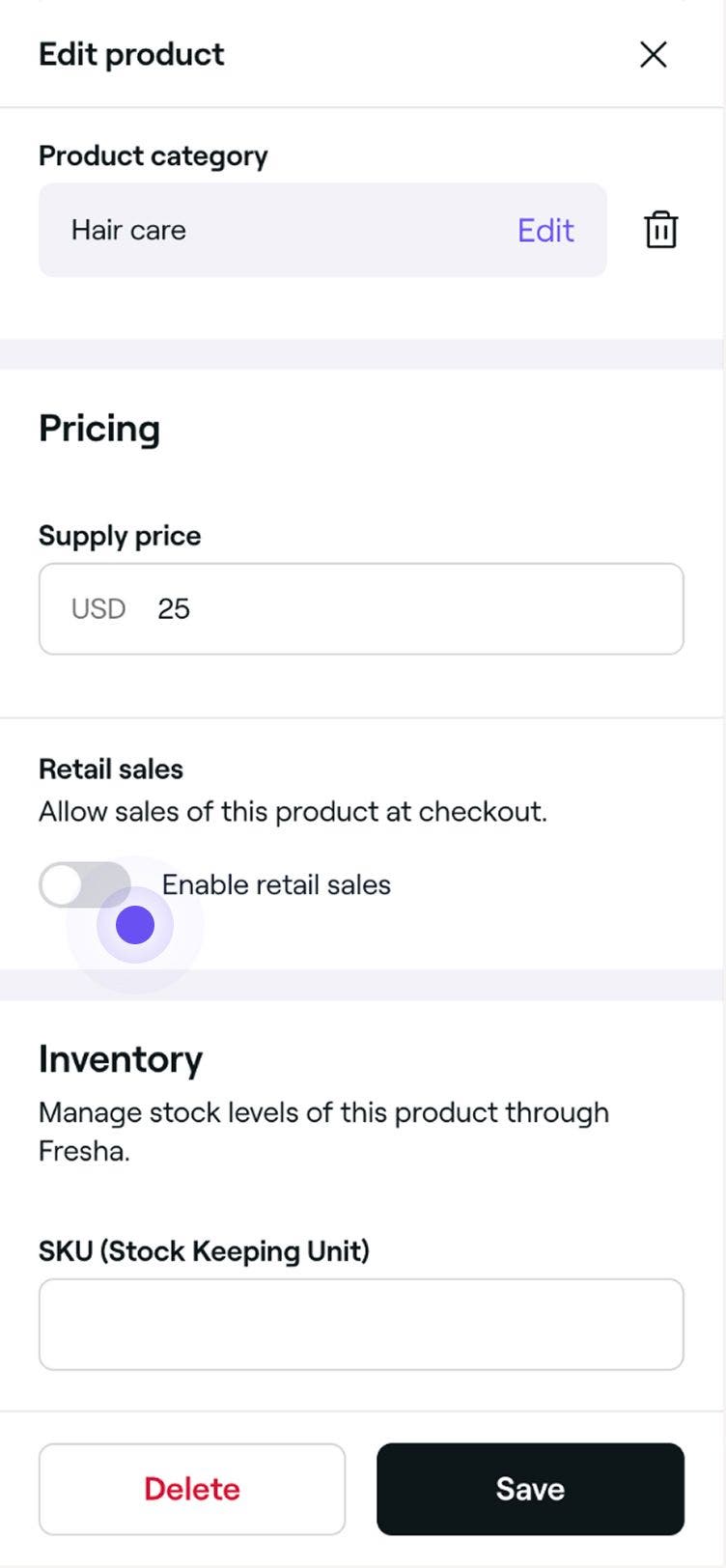
  5. Schakel onder Verkoop de schakelaar voor Verkoop activeren uit.

    mobiel_producten markeren als intern gebruik.jpg

  6. Tik rechtsonder op Opslaan om de productdetails bij te werken.
Eenmaal opgeslagen, verschijnt dit product niet langer als een optie om te verkopen bij het afrekenen, online of ter plaatse. Elk gebruik van het product dat bij voorraadcontroles wordt geregistreerd, wordt als intern beschouwd.

Veelgestelde vragen

    • Verlaag de productvoorraad voor intern gebruik wanneer items door het team worden gebruikt in plaats van verkocht aan klanten. Ga in het hoofdmenu aan de linkerkant van je scherm naar Catalogus en selecteer Producten. Klik op het product dat je wilt bijwerken en selecteer Acties en vervolgens Voorraad verwijderen. Voer in de pop-up het gebruikte aantal in en kies een reden voordat je op Opslaan aanklikt.

      Je kunt een volledige geschiedenis van alle handmatige voorraadverwijderingen bekijken in de voorraadgeschiedenis van je product. Ga in het hoofdmenu aan de linkerkant van je scherm naar Catalogus en selecteer Producten. Klik op het product dat je wilt controleren en klik vervolgens op Voorraadgeschiedenis. Klik in de pop-up op een invoer om de auditdetails te zien.


Voorraad

Was deze handleiding nuttig?

Voorraad

Voorraadcontroles voltooien

Voer regelmatig voorraadcontroles uit om afwijkingen te identificeren en de waarde van je voorraad bij te houden.

Voorraadbestellingen aanmaken

Beheer je voorraad efficiënt door voorraadbestellingen aan te maken en rechtstreeks naar je leveranciers te verzenden.

Voorraad verplaatsen tussen locaties

Optimaliseer het voorraadbeheer door voorraad tussen locaties over te boeken.

Beschikbare voorraad volgen instellen

Zorg ervoor dat je nooit een te lage of te hoge voorraad hebt door meldingen voor een lage voorraad en aantallen voor bijbestellen in te stellen.

Intern productgebruik volgen

Markeer producten als alleen voor intern gebruik voor items die tijdens behandelingen of services worden gebruikt.

Fresha
Download de app

Over Fresha

Carrières

Hulp en ondersteuning

Blog

Sitemap

Voor bedrijven

Voor partners

Kosten

Functies

Planning

Verkooppunt (POS)

Betalingen

Kapitaal

Website

Ondersteuning

Status

Juridisch

Privacybeleid

Servicevoorwaarden

Gebruiksvoorwaarden

Vind ons op sociale media

Facebook
Linkedin
Instagram

© 2026 Fresha.com SV Ltd