Nieuwe gegevensverbindingen aanmaken
In deze gids leer je hoe je kunt integreren met platforms zoals Tableau, Power BI en Google Looker Studio om realtime dashboards te bouwen, gedetailleerde rapporten te maken en waardevolle premium rapportages te ontdekken die zijn afgestemd op jouw bedrijf.
Om deze integratie effectief te gebruiken, is technische kennis vereist. Voorgaande ervaring met Gegevensconnectors is nuttig voor zowel de installatie als de interpretatie van gegevens.
In dit artikel
Nieuwe gegevensverbinding maken
Zodra je de Add-on Gegevensconnector hebt geactiveerd voor je bedrijf, kun je nieuwe gegevensverbindingen maken met meer dan 40 externe tools. Om te beginnen met het synchroniseren van je gegevens naar externe tools, moet je eerst die verbinding maken via Fresha.
- vanuit het hoofdmenu aan de linkerkant van je scherm naar Rapporten.
- Selecteer in het linkermenu Gegevensconnector om je Gegevensverbindingen te beheren.

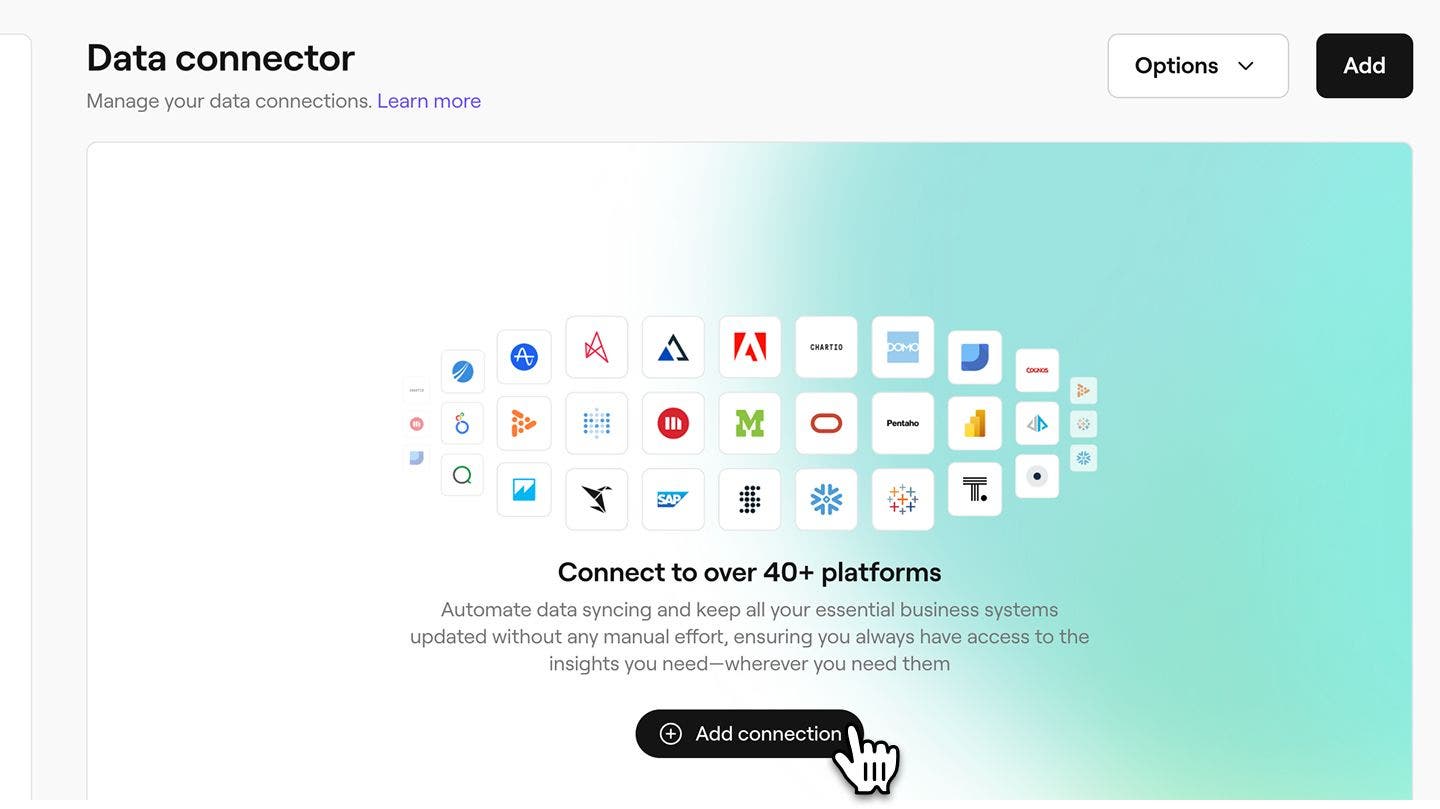
- Klik in het Overzicht Gegevensconnector op de knop Verbindingen toevoegen om een nieuwe gegevensverbinding aan te maken.
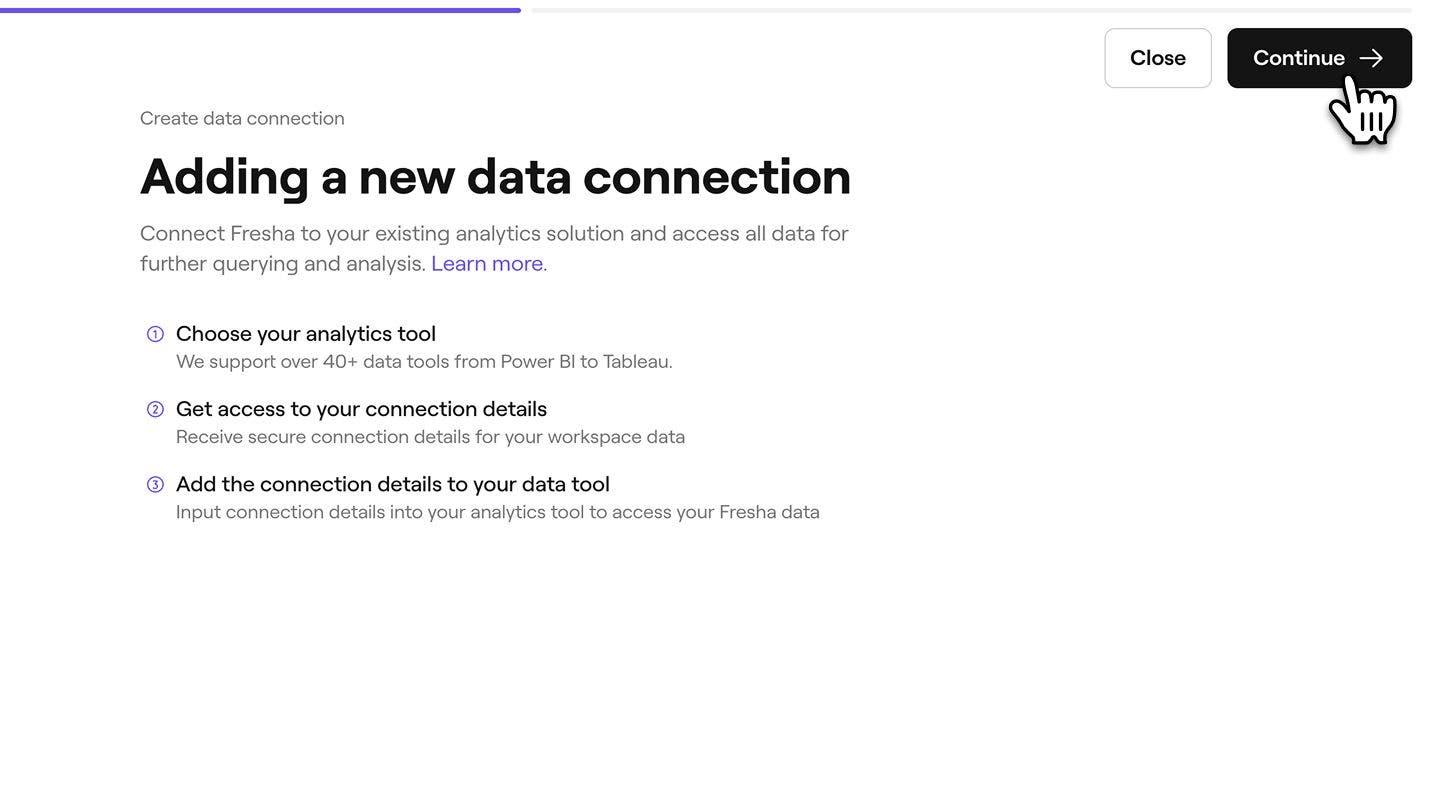
- Na het controleren van het overzicht voor het tot stand brengen van een gegevensverbinding, klik je op de knop Doorgaan in de rechterbovenhoek van je scherm om door te gaan.
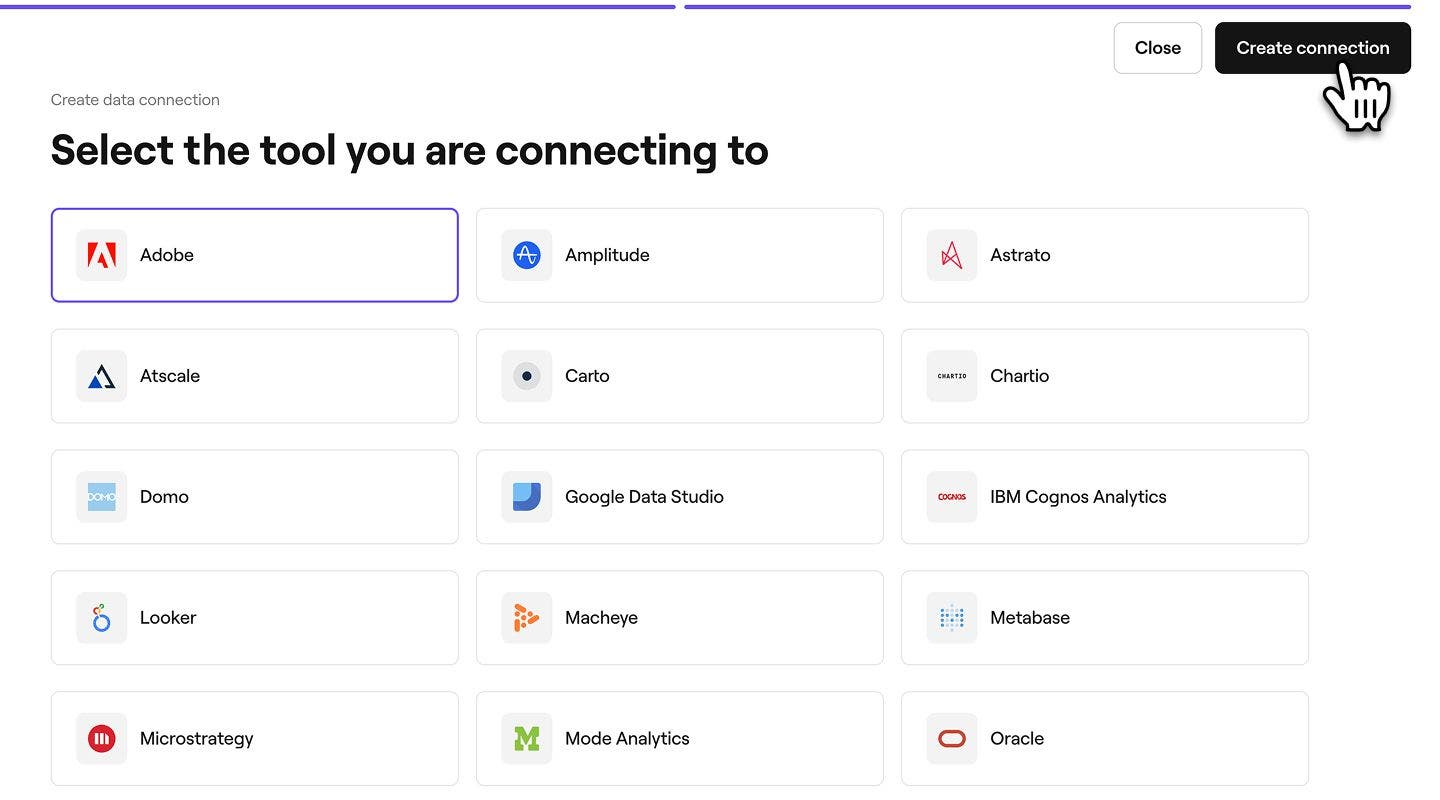
- Selecteer je externe tool uit de lijst met verbindingen. Als je tool niet in de lijst staat, klik je onderaan op de optie Aangepaste tool en voer je je eigen tool in.
- Zodra je je tool hebt geselecteerd, klik je op de knop Verbinding maken in de rechterbovenhoek van je scherm om Fresha met je tool te verbinden.
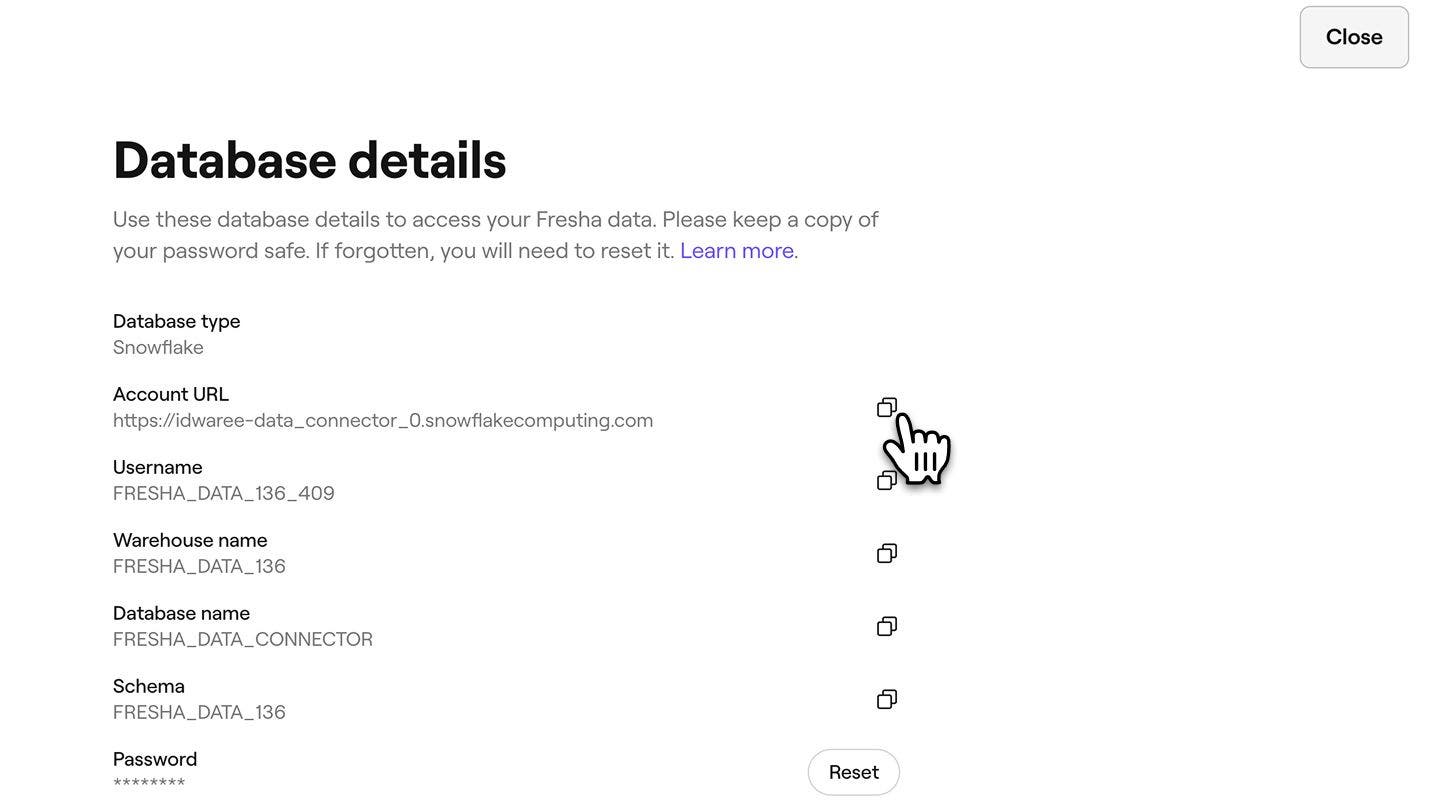
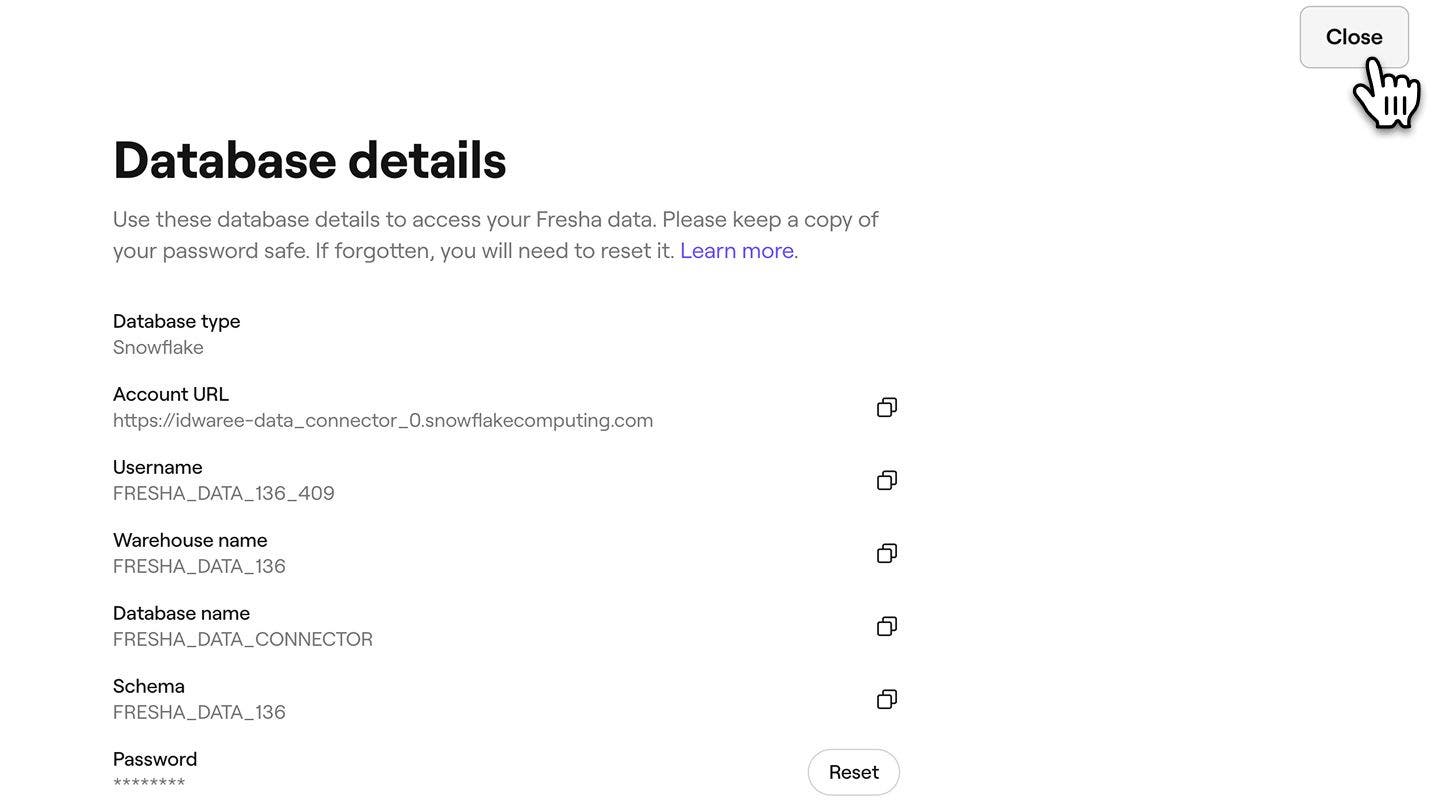
- Nadat de verbinding is gemaakt, ontvang je je Databasegegevens om te kopiëren en in je externe tool te plakken. Deze details zijn onder meer:
- Databasetype = Snowflake
- Account-URL (soms 'Accountnaam' genoemd)
- Gebruikersnaam
- Naam warehouse
- Naam database
- Schema
- Wachtwoord
- Om de beveiliging te verbeteren, kun je ook een Openbare sleutel toevoegen om een vertrouwde verbinding tot stand te brengen.
- Een openbare sleutel voegt een extra beveiligingslaag toe aan je verbinding. Als je systeem veilige SSH-authenticatie vereist, kun je een openbare sleutel uploaden naar Fresha. Dit zorgt ervoor dat alleen geautoriseerde Gebruikers toegang hebben tot je gegevens.
- Om een openbare sleutel toe te voegen, klik je op de knop Voeg sleutel toe.

- Voer in de pop-up je unieke openbare sleutel in en klik op de knop Opslaan om deze toe te passen op je databasegegevens.

- Om de pagina met databasegegevens te verlaten, klik je op de knop Sluiten in de rechterbovenhoek van je scherm om terug te keren naar je Gegevensverbindingen.
Zodra u een nieuwe gegevensverbinding hebt gemaakt, ontvangt u ook een e-mail met de Databasegegevens voor die verbinding.
Uw databasegegevens bevatten een wachtwoord dat om veiligheidsredenen slechts één keer kan worden bekeken. We raden je aan dit wachtwoord op een veilige plek te bewaren voor toekomstig gebruik. Als je het wachtwoord voor de gegevensverbinding verliest, moet je je wachtwoord op Fresha opnieuw instellen om je gegevens opnieuw te verbinden.
Ontvang Fresha-gegevens
Je kunt de verstrekte Databasegegevens gebruiken om Fresha-gegevens (via Snowflake) te ontvangen op een breed scala aan externe datatools. De exacte stappen kunnen variëren, afhankelijk van het platform, maar hieronder geven we voorbeeldinstructies voor het verbinden van Fresha-gegevens met populaire software.
Installatiestappen voor populaire tools
-
Log in bij Google Looker Studio.
-
Klik op + en selecteer vervolgens Gegevensbron.
-
Selecteer in de sectie Partner Connectors de Snowflake-connector (de connector met het Snowflake-logo).
-
Geef Google Looker Studio indien nodig toestemming om deze community-connector te gebruiken.
-
Voer de volgende Snowflake-gebruikersgegevens in om verbinding te maken met Snowflake:
- Gebruikersnaam
- Wachtwoord of privésleutel
-
Klik op Indienen.
-
Geef de volgende parameters op die nodig zijn om verbinding te maken met je Snowflake-account:
- Account-URL
- Rol
- Warehouse
- Database
- Schema
- SQL-zoekopdracht
Opmerking: De SQL-zoekopdracht mag niet eindigen met een puntkomma.
-
Klik op Verbinden.
Er wordt een pagina weergegeven met velden voor gegevensbronnen.
-
Klik op Rapport maken of Verkennen om je gegevens te visualiseren.
- Selecteer Gegevens ophalen op het lint Start in Power BI Bureaublad, selecteer Database uit de categorieën aan de linkerkant, selecteer Snowflake en selecteer vervolgens Verbinden.
- Voer in het Snowflake-venster dat verschijnt de naam van je Snowflake-server in Server in en de naam van je Snowflake-computingwarehouse in Warehouse.
- Voer eventueel waarden in bij geavanceerde opties die je wilt gebruiken om de verbindingszoekopdracht aan te passen, zoals een tekstwaarde die je wilt gebruiken als een Rolnaam of een time-out voor een opdracht. Voor meer informatie: Verbinden met geavanceerde opties
- Selecteer OK.
- Om in te loggen op je Snowflake-computingwarehouse, voer je je gebruikersnaam en wachtwoord in en selecteer je vervolgens Verbinden.
- Selecteer in Navigator een of meerdere elementen om te importeren en te gebruiken in Power BI Bureaublad. Selecteer vervolgens Laden om de tabel in Power BI Bureaublad te laden, of Gegevens transformeren om de Power Query Editor te openen, waar je de set gegevens die je wilt gebruiken kunt filteren en verfijnen, en laad vervolgens die verfijnde set gegevens in Power BI Bureaublad.
- Selecteer Importeren om gegevens rechtstreeks in Power BI te importeren, of selecteer DirectQuery en selecteer vervolgens OK. Voor meer informatie: DirectQuery gebruiken in Power BI Bureaublad
- Selecteer op het scherm Verbinden, onder Met een server, Meer en selecteer vervolgens Snowflake.
- Voer op het tabblad Algemeen de naam in van de server waarmee u verbinding wilt maken.
- (Optioneel) Voer de Rol en Warehouse in.
- Selecteer de verificatiemethode die je gaat gebruiken: Gebruikersnaam en wachtwoord, Okta-gebruikersnaam en -wachtwoord, Aanmelden met OAuth of Aanmelden met sleutelpaar.
- (Optioneel) Selecteer Initial SQL als je een SQL-opdracht wilt uitvoeren aan het begin van elke verbinding. Ga voor meer informatie naar Run Initial SQL.
- (Optioneel) Voer voor Tableau Bureaublad en Server op het tabblad Geavanceerd alle aangepaste parameters in die je voor deze verbinding wilt gebruiken. (Niet beschikbaar op Tableau Cloud)
- Voltooi de inlogstappen voor de geselecteerde authenticatiemethode:
- Log in met OAuth:
- Klik op Aanmelden.
- Log op de webpagina die wordt geopend in op Snowflake door uw Gebruikersnaam en Wachtwoord in te voeren en Inloggen te selecteren. Of selecteer Single Sign On als Snowflake is geconfigureerd voor SSO-ondersteuning.
- Klik op OK om de autorisatie voor toegang tot je Snowflake-gegevens te bevestigen.
- Gebruikersnaam en wachtwoord:
- Voer de gebruikersnaam en het optionele wachtwoord in.
- Klik op Inloggen.
- Okta-gebruikersnaam en -wachtwoord:
- Voer de gebruikersnaam en het optionele wachtwoord in.
- Voer de optionele SAML IdP in (de URL voor je Okta-server).
- Klik op Inloggen.
- Log in met een sleutelpaar
- Voer in Server het adres van de Snowflake-server in.
- Voer de Warehouse in en optioneel de Rol.
- Selecteer in Authenticatie Inloggen met sleutelpaar.
- Voer de Gebruikersnaam in die aan deze sleutels is gekoppeld.
- Blader in Bestand met privésleutel naar het .p8-bestand met uw privésleutel.
- (Optioneel) Voer het Wachtwoord voor het privésleutelbestand in als het door een wachtwoord wordt beschermd.
- Log in met OAuth:
- Volg vervolgens de instructies onder De gegevensbron instellen.
- Open Qlik Sense en navigeer naar Data Manager en vervolgens naar Add Data.
- Kies Snowflake als gegevensbron.
- Voer de verbindingsdetails in:
- Server (Account-URL)
- Gebruikersnaam
- Wachtwoord
- Selecteer de Warehouse, Database en Schema.
- Klik op Verbinding testen om te verifiëren.
- Laad de gegevens in Qlik Sense.
- Ga naar de Mode-startpagina voor de Werkruimte waaraan je de verbinding wilt toevoegen en klik op je naam in de linkerbovenhoek.
- Klik op Een database verbinden.
- Selecteer uw database uit de lijst.
- Volg de instructies op het scherm om je database te verbinden.
- Voer in:
- Account-URL (Host/Server)
- Gebruikersnaam
- Wachtwoord
- Warehouse
- Sla de verbinding op en test deze.
- Gebruik SQL-zoekopdrachten om je Fresha-gegevens te verkennen.
- Download de Snowflake Excel-invoegtoepassing van de pagina Snowflake Partner Connect of rechtstreeks van de website van Excel.
- Open Excel en ga naar het tabblad Snowflake (na installatie).
- Klik op Verbinding toevoegen en voer je Snowflake-verbindingsdetails in:
- Account-URL
- Gebruikersnaam
- Wachtwoord
- Warehouse
- Database
- Schema
- Gegevens importeren:
- Gebruik de Zoekopdrachtwizard of de SQL-modus van de Snowflake-invoegtoepassing om zoekopdrachten te schrijven en gegevens naar Excel te halen.
- Download het ODBC-stuurprogramma van de pagina Snowflake Downloads en volg de installatie-instructies in de documentatie.
- Configureer de ODBC-gegevensbron.
- Open ODBC-gegevensbronnen op uw computer (u vindt het in het Configuratiescherm).
- Klik op Toevoegen op het tabblad Gebruiker-DSN,
- Selecteer Snowflake ODBC Driver en klik op Voltooien.
- Voer de vereiste details in:
- Naam gegevensbron: een naam voor deze verbinding.
- Server (Account-URL)
- Warehouse
- Database
- Schema: (Optioneel)
- Open Excel, ga naar het tabblad Gegevens en selecteer Gegevens Ophalen > Van Andere bronnen > Van ODBC.
- Kies de DSN die je hebt geconfigureerd voor Fresha (Snowflake) en voer je logingegevens in.
De Snowflake Connector voor Google Looker Studio biedt een interface naar Google Looker Studio, een software voor gegevensvisualisatie die je kunt gebruiken om je ruwe gegevens om te zetten in de statistieken en dimensies die nodig zijn om rapporten en dashboards te maken. Deze connector is beschikbaar voor Gebruikers met een Google-account als Partner Connector binnen Google Looker Studio.
Om verbinding te maken met Google Looker Studio:
Om verbinding te maken met Power BI:
Om verbinding te maken met Tableau:
Om verbinding te maken met Qlik Sense:
Om verbinding te maken met Mode Analytics:
Om verbinding te maken met Excel:
Eenmaal verbonden, stromen de gegevens automatisch naar je Excel-werkbladen.
Je kunt je verbinden met je Fresha-gegevens (Snowflake) via ODBC vanuit elke software die deze methode ondersteunt.
Om verbinding te maken met behulp van het ODBC-stuurprogramma:
Maak verbinding met ODBC in je tool, bijvoorbeeld in Excel:
Je kunt nu rechtstreeks vanuit Excel SQL-zoekopdrachten uitvoeren en gegevens uit Snowflake importeren in Excel-werkbladen.
Raadpleeg voor andere BI-tools hun officiële documentatie over het verbinden met Fresha-gegevens (via Snowflake). Gebruik de hierboven vermelde databasegegevens om de verbinding te configureren.
-
Veelgestelde vragen
- Adobe - https://www.adobe.com/
- Amplitude - https://amplitude.com/
- Astrato - https://astrato.io/
- Atscale - https://www.atscale.com/
- CartO - https://carto.com/
- Chart IO - https://chartio.com/
- DOMO - https://www.domo.com/
- Google Data Studio - https://datastudio.google.com/
- IBM Cognos - https://www.ibm.com/products/cognos-analytics
- Looker - https://looker.com/
- MachEye - https://www.macheye.com/
- Metabase - https://www.metabase.com/
- Microstrategy - https://www.microstrategy.com/
- Mode - https://mode.com/
- Oracle - https://www.oracle.com/
- Pentaho - https://pentaho.com/
- Power BI - https://powerbi.microsoft.com/
- Pyramid - https://www.pyramidanalytics.com/
- QuickSight - https://quicksight.aws/
- Qilik - https://www.qlik.com/
- SAP - https://www.sap.com/
- Sigma - https://www.sigmacomputing.com/
- Sisense - https://www.sisense.com/
- Snowflake - https://www.snowflake.com/
- Tableau - https://www.tableau.com/
- TIBC - https://www.tibco.com/
- ThoughtSpot - https://www.thoughtspot.com/
- Kies een ETL-tool:
- Selecteer een tool die zowel Snowflake als gegevensbron ondersteunt als de door jou gewenste software als gegevensbestemming (bijv. Fivetran).
- Stel Snowflake in als Bron:
- Geef je Snowflake-inloggegevens (Account-URL, databasenaam, Warehouse, Gebruikersnaam en Wachtwoord) op in de ETL-tool.
- Definieer de tabellen of zoekopdrachten van Snowflake om gegevens te extraheren.
- Stel de gewenste software in als bestemming:
- Authenticeer de ETL-tool met de door jou gewenste software met behulp van API-inloggegevens of OAuth.
- Wijs Snowflake-gegevens toe aan de gewenste softwarevelden (bijv. facturen, onkosten, enz.).
- Automatiseer de synchronisatie:
- Plan normale gegevensoverdrachten op basis van je vereisten (bijv. dagelijks, elk uur).
- Gegevens exporteren uit Snowflake:
- Zoek gegevens op in Snowflake en exporteer ze naar een CSV-bestand met je bestaande BI-tool.
- Importeer naar de door jou gewenste software:
- Gebruik de importfunctionaliteit van de door jou gewenste software om het CSV-bestand in relevante secties te laden (bijv. transacties, facturen).
Fresha slaat geen wachtwoorden op voor gegevensverbindingen om de veiligheid van je bedrijfsgegevens te waarborgen. Als je je wachtwoord verliest, kun je eenvoudig een nieuw wachtwoord genereren door het te resetten.
Veel tools kunnen verbonden worden met Fresha-gegevens met behulp van de opgegeven databasegegevens. Enkele voorbeelden zijn:
Er zijn een aantal andere Opties om je Fresha-gegevens te verbinden met software die geen Snowflake-integratie heeft.
Optie 1: Gebruik ETL/ELT-middlewaretools
Tools zoals Fivetran of Stitch kunnen fungeren als tussenpersonen tussen Snowflake en de door jou gewenste software. Zo doe je dat:
Optie 2: Gegevens exporteren en importeren
Voor eenvoudige, handmatige workflows:
Je kunt je Openbare sleutel toevoegen of bijwerken door je Gegevensverbinding te openen op het tabblad Gegevensconnector in Fresha en vanaf daar de sleutel bij te werken.