Arrangementen beheren
Leer hoe je een arrangement kunt archiveren, het archiveren ongedaan kunt maken of het kunt verwijderen, zodat je de volledige controle houdt over wat je bedrijf aanbiedt.
In dit artikel
Een arrangement bewerken
-
Ga vanuit het hoofdmenu aan de linkerkant van je scherm naar Catalogus.
-
Selecteer Arrangementen in het zijpaneel en klik op Acties (drie stippen) naast je arrangement en selecteer Bewerken in het optiepaneel.

-
Zodra je je arrangement hebt bijgewerkt, klik je op de knop Opslaan in de rechterbovenhoek van je scherm om die wijzigingen toe te passen.

Zodra je een Arrangement hebt bijgewerkt, zijn de wijzigingen van toepassing op alle toekomstige Transacties. Eerder verkochte Arrangementen behouden hun oorspronkelijke Instellingen en klanten kunnen sessies inwisselen onder de oorspronkelijke Instellingen.
Een Arrangement archiveren
- Ga vanuit het hoofdmenu aan de linkerkant van je scherm naar Catalogus.
- Selecteer Arrangementen in het zijpaneel en klik op Acties (drie stippen) naast je arrangement en selecteer Archiveren in het optiepaneel.

- Klik in het pop-upvenster op de knop Archiveren om je keuze te bevestigen.
Zodra je een Arrangement hebt gearchiveerd, is het niet langer online zichtbaar voor klanten om te kopen, en is het ook niet zichtbaar in je lijst met actieve Arrangementen. Je kunt het archiveren van een arrangement op elk moment ongedaan maken.
Je kunt een arrangement dat al is gekocht en nog steeds actief is, niet archiveren. Om het te verwijderen, moet je het arrangement van de klant bijwerken en een nieuw arrangement aan de klant verkopen, of wachten tot het arrangement verloopt.
Archiveren van een arrangement ongedaan maken
- Ga vanuit het hoofdmenu aan de linkerkant van je scherm naar Catalogus.
- Selecteer Arrangementen in het zijpaneel en klik op Filters in het optiepaneel.

- Selecteer in het menu aan de rechterkant onder Status Gearchiveerd en klik vervolgens op de knop Toepassen onderaan het menu om je gearchiveerde arrangementen te bekijken.

- Klik naast het gearchiveerde arrangement op Acties (drie stippen) naast je arrangement en selecteer Archiveren ongedaan maken in het optiepaneel.

- Klik in het pop-upvenster op de knop Archiveren ongedaan maken om je keuze te bevestigen.
Zodra je het archiveren van een arrangement ongedaan hebt gemaakt, is het zichtbaar in je lijst met actieve arrangementen en is het online zichtbaar voor klanten (indien geactiveerd voor online transacties).
Een arrangement permanent verwijderen
- Ga vanuit het hoofdmenu aan de linkerkant van je scherm naar Catalogus.
- Selecteer Arrangementen in het zijpaneel en klik op Acties (drie stippen) naast je arrangement en selecteer Verwijderen in het optiepaneel.
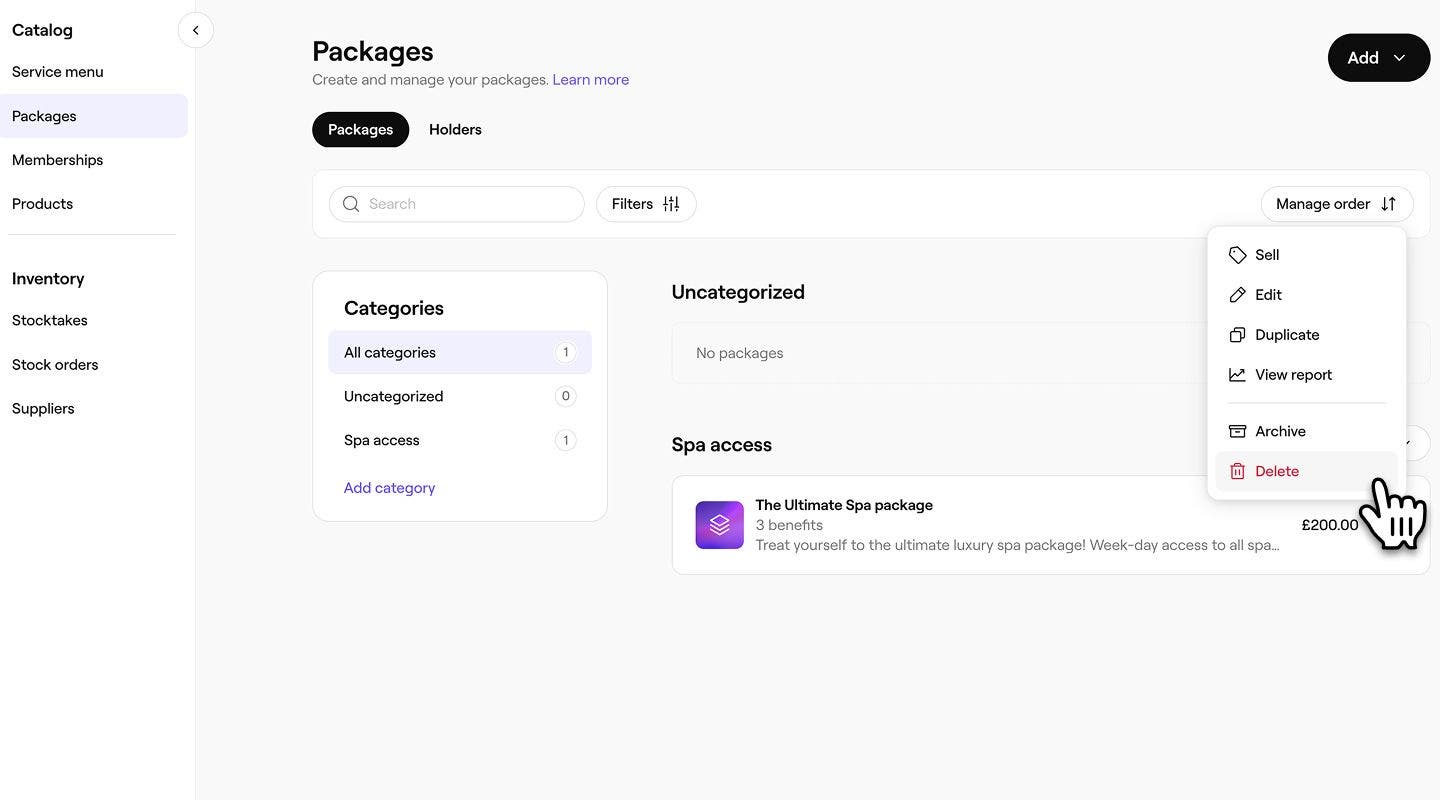
- Klik in het pop-upvenster op de knop Verwijderen om je keuze te bevestigen
Zodra je een arrangement hebt verwijderd, kan deze actie niet ongedaan worden gemaakt. Indien nodig moet je een nieuw arrangement aanmaken.
Je kunt een arrangement dat al is aangeschaft en nog steeds actief is, niet permanent verwijderen. Om het te verwijderen, moet je het arrangement van de klant bijwerken en een nieuw arrangement aan de klant verkopen, of wachten tot het arrangement verloopt.
Veelgestelde vragen
Je kunt elk arrangement dupliceren door op Acties (drie stippen) naast je arrangement te klikken en Dupliceren te selecteren in het optiepaneel. Je arrangement heeft 'kopie' in de Naam om het als een duplicaat te identificeren.
Eventuele wijzigingen die je aanbrengt in de Instellingen van je arrangement, zoals voordelen, vervaldatum of kosten, zijn alleen van toepassing op nieuwe transacties van dit arrangement. Eerder gekochte arrangementen behouden hun oorspronkelijke voordelen, vervaldatum en prijs.
Klanten ontvangen 14 dagen voordat hun arrangement verloopt een herinnering per e-mail, gevolgd door een tweede herinnering 7 dagen voor de vervaldatum.