Slimme tarieven bewerken en wissen
Leer hoe je je instellingen voor Slimme tarieven kunt bijwerken of deactiveren als de vraag verandert, zodat je de controle over je prijsstrategie behoudt.
In dit artikel
Over de instellingen voor Slimme tarieven
Zodra Slimme tarieven zijn ingesteld, kun je je prijsregels bijwerken, automatische prijsaanpassingen tijdelijk pauzeren of Slimme tarieven permanent verwijderen. Dit geeft je de flexibiliteit om je prijsstrategie aan te passen als de vraag verandert, seizoensgebonden trends verschuiven of je zakelijke prioriteiten evolueren.
Slimme tarieven bewerken
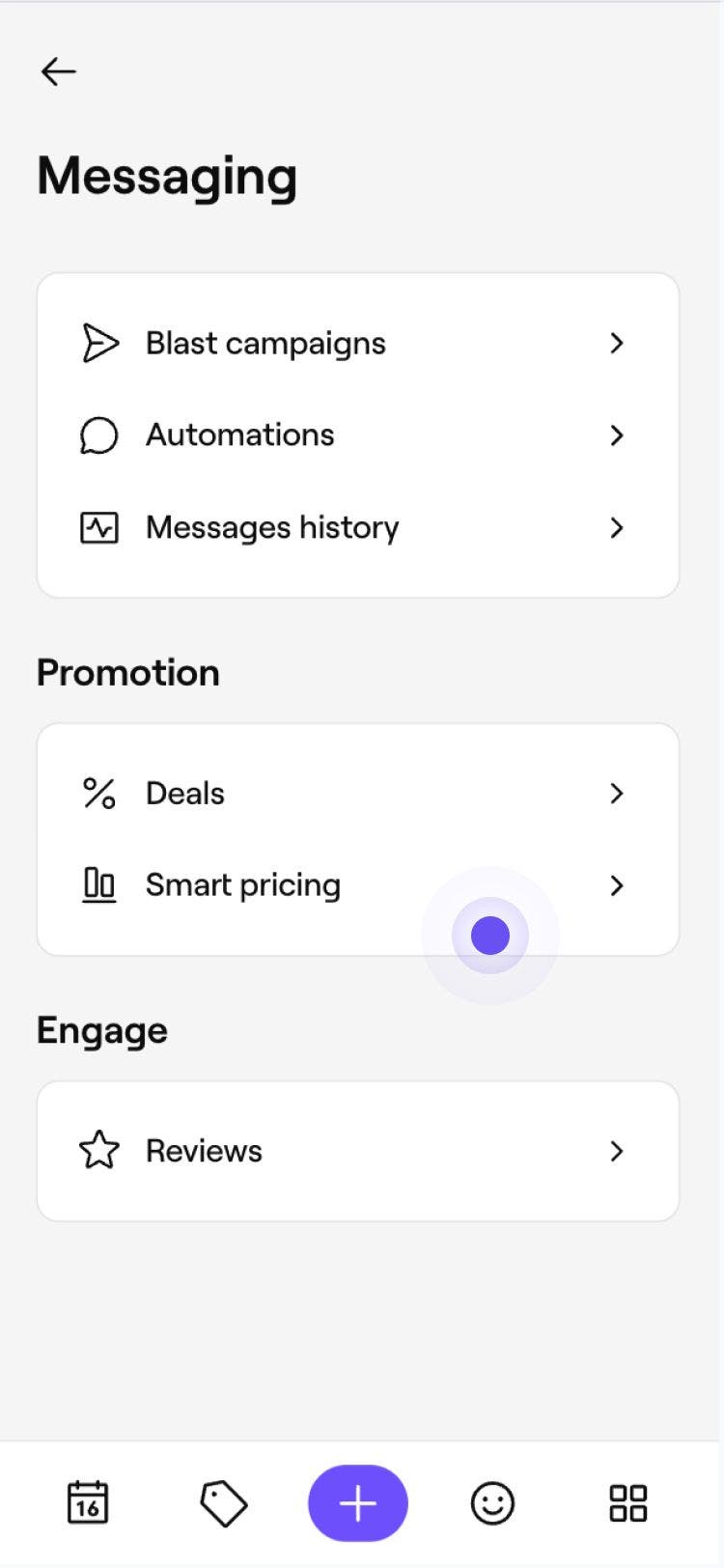
- Ga vanuit het hoofdmenu aan de linkerkant van je scherm naar Marketing.
- Selecteer Slimme tarieven om de overzichtspagina te openen.

- Klik naast je regels voor slimme tarieven op Acties en selecteer Bewerken.

- Selecteer opnieuw de teamleden die met Slimme tarieven kunnen worden geboekt en klik op Volgende stap.

- Pas de services aan die beschikbaar zijn onder Slimme tarieven door op Bewerken te klikken en klik op Volgende stap.

- Werk je regels voor slimme prijzen bij door aan te passen wanneer slimme prijzen van toepassing zijn en hoeveel de prijzen van services worden verhoogd of verlaagd.

- Klik op Installatie bijwerken om je wijzigingen toe te passen.



Je regels voor Slimme tarieven zijn bijgewerkt. Alle wijzigingen die je hebt aangebracht, zijn vanaf nu van toepassing op nieuwe boekingen en hebben geen invloed op bestaande afspraken.
Je kunt Slimme tarieven voor meerdere locaties tegelijk bewerken door in de rechterbovenhoek op Opties te klikken en Alle vestigingen bewerken te selecteren.
Slimme tarieven onderbreken of wissen
-
Ga vanuit het hoofdmenu aan de linkerkant van je scherm naar Marketing.
-
Selecteer Slimme tarieven om de overzichtspagina te openen.
-
Klik naast de zaak die je wilt bijwerken op Acties en kies een van de volgende opties:
- Pauzeren: Schakel slimme tarieven tijdelijk uit, terwijl je je regels bewaard houdt. Klik ter bevestiging op Pauzeren in het pop-upvenster. Om weer te beginnen met het gebruik van slimme prijzen, volg je dezelfde stappen en selecteer je Pauze opheffen.
- Wissen: Slimme tarieven verwijderen en services terugzetten naar hun standaardtarieven. Klik ter bevestiging op Wissen in het pop-upvenster. Als je in de toekomst weer gebruik wilt maken van Slimme tarieven, kun je op elk gewenst moment een nieuwe configuratie maken.
Je Slimme tarieven zijn bijgewerkt. Toekomstige boekingen volgen je nieuwe instellingen, terwijl bestaande afspraken ongewijzigd blijven.
Veelgestelde vragen
Als Slimme tarieven zijn ingesteld, worden de prijzen van je online services automatisch aangepast. Voor daluurtarieven tonen de tijdstippen de verlaagde prijs (bijv. '50% korting op £ 10 £ 5'). Voor piekurenkosten tonen de tijdvakken de verhoogde prijs (bijv. een service die normaal £ 5 kost, wordt weergegeven als '£ 7,50' met een verhoging van 50%).
Je kunt zien of een afspraak is geboekt met Slimme tarieven door naar de afspraak te gaan en op de servicedetails te klikken. Onder de prijs staat of een verhoging of verlaging van Slimme tarieven is toegepast, samen met de waarde (bijv. Slimme prijsverhoging van 50%).
Als een klant de afspraak verzet naar een tijdslot zonder Slimme tarieven, worden de Slimme tarieven uit de service verwijderd.
Slimme tarieven zijn ontworpen voor online boekingen, dus ze zijn niet automatisch van toepassing wanneer je een afspraak rechtstreeks in de agenda maakt.
Hoewel Slimme tarieven zijn ontworpen om automatisch te worden bijgewerkt voor online boekingen, kun je Slimme tarieven handmatig toepassen op afspraken die in de winkel zijn geboekt. Als de afspraak binnen een interval van Slimme tarieven valt, wordt onder de toegevoegde services een optie weergegeven om wijzigingen in Slimme tarieven toe te passen.