HomeKennisbankLeeromgeving Fresha
Groepsbewerking van retail- en leveranciersprijzen
Terug
  1. Kennisbank•
  2. Voorraad en producten•
  3. Groepsbewerking van retail- en leveranciersprijzen

Groepsbewerking van retail- en leveranciersprijzen

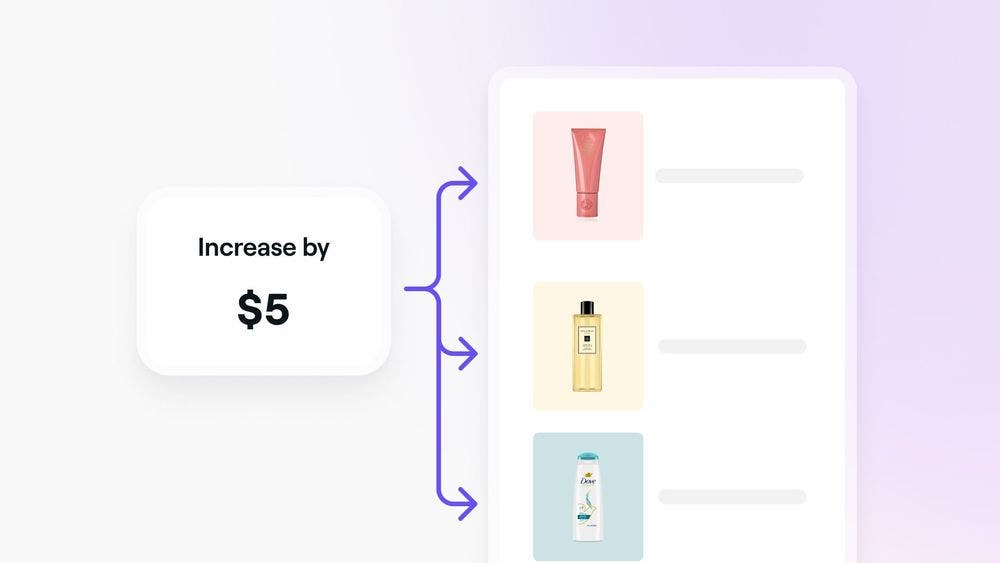
Stroomlijn je prijsupdates voor meerdere producten tegelijk. Leer hoe je retail- en leveranciersprijzen groepsgewijs bewerkt, zodat je consistente en nauwkeurige prijzen hebt voor je hele voorraad.
In dit artikel

  • Aan de slag
  • Verkoopprijzen in bulk bewerken
  • Leveranciersprijzen in bulk bewerken

Aan de slag

Zorg ervoor dat je de vereiste rechten hebt voordat je je productenlijst in bulk bewerkt. Als je een teamlid bent:

  • Vraag toestemming aan bij de eigenaar van de werkruimte voor Producten en Massabewerkingen uitvoeren.

Verkoopprijzen in bulk bewerken

Om een groepsbewerking van verkoopprijzen uit te voeren:

  1. Open Catalogus en selecteer Producten.
  2. Selecteer de producten die je wilt bewerken met een groepsbewerking.
  3. Klik op Groepsbewerking en kies vervolgens Winkelprijs wijzigen.
  4. Selecteer onder Actie kiezen een van de volgende opties:
    1. Prijs verhogen: 
      Verhoog de verkoopprijzen van de geselecteerde producten die op dit moment gelden.
    2. Prijs verlagen: 
      Verlaag de verkoopprijzen van de geselecteerde producten die op dit moment gelden.
    3. Vaste prijs instellen: 
      Pas een uniforme prijs toe op alle geselecteerde producten.
  5. Voer het bedrag in als een percentage of een specifiek bedrag om de actie te voltooien.
  6. Klik op Bijwerken en bevestig opnieuw om door te gaan.

Om verkoopprijzen in groepsbewerking te bewerken:

  1. Open Catalogus en selecteer Producten.
  2. Tik op Acties (de drie stippen) in de rechterbovenhoek en tik vervolgens op Producten selecteren. 
  3. Tik op de producten die je wilt groepsbewerken.
  4. Selecteer Groepsbewerking en kies vervolgens Winkelprijs wijzigen.
  5. Selecteer onder Actie kiezen een van de volgende opties: 
    1. Prijs verhogen: 
      Verhoog de verkoopprijzen van de geselecteerde producten die op dit moment van toepassing zijn.
    2. Prijs verlagen: 
      Verlaag de verkoopprijzen van de geselecteerde producten die op dit moment gelden.
    3. Vaste prijs instellen: 
      Pas een uniforme prijs toe op alle geselecteerde producten.
  6. Voer het bedrag in als een percentage of een specifiek bedrag om de actie te voltooien.
  7. Tik op Bijwerken en bevestig opnieuw om door te gaan.

Je kunt ook het vakje naast Productnaam aanvinken om alle producten tegelijk te selecteren.

Leveranciersprijzen in bulk bewerken

Om leveranciersprijzen in groepsbewerking te bewerken:

  1. Open Catalogus en selecteer Producten.
  2. Selecteer de producten die je wilt groepsbewerken.
  3. Klik op Groepsbewerking en kies vervolgens Leveranciersprijs bewerken.
  4. Selecteer onder Actie kiezen een van de volgende opties:
    1. Prijs verhogen:
      Verhoog de huidige leveringsprijzen van de geselecteerde producten.
    2. Prijs verlagen: 
      Verlaag de huidige leveringsprijzen van de geselecteerde producten.
    3. Vaste prijs instellen:
      Pas een uniforme prijs toe op alle geselecteerde producten.
  5. Voer het bedrag in als een percentage of een specifiek bedrag om de actie te voltooien.
  6. Klik op Bijwerken en bevestig opnieuw om door te gaan.

Om leveranciersprijzen in groepsbewerking te bewerken:

  1. Open Catalogus en selecteer Producten.
  2. Tik op Acties (de drie stippen) in de rechterbovenhoek en tik vervolgens op Producten selecteren. 
  3. Tik op de producten die je wilt groepsbewerken. 
  4. Tik op Groepsbewerking en kies vervolgens Leveranciersprijs bewerken.
  5. Selecteer onder Actie kiezen een van de volgende acties:
    1. Prijs verhogen:
      Verhoog de huidige leveringsprijzen van de geselecteerde producten.
    2. Prijs verlagen: 
      Verlaag de huidige leveringsprijzen van de geselecteerde producten.
    3. Vaste prijs instellen:
      Pas een uniforme prijs toe op alle geselecteerde producten.
  6. Voer het bedrag in als een percentage of een specifiek bedrag om de actie te voltooien.
  7. Tik op Bijwerken en bevestig opnieuw om door te gaan.

Veelgestelde vragen

    • Nee, wijzigingen worden niet geregistreerd in je bedrijfsaccount. We raden je aan eventuele updates zorgvuldig te controleren voordat je ze bevestigt.


Productenlijst


Gerelateerde artikelen

Was deze handleiding nuttig?

Productenlijst

Voeg producten toe aan je voorraad

Stel een gedetailleerde productenlijst in, zodat je voorraadniveaus altijd correct zijn en klaar voor transacties met klanten.

Een bestaande productenlijst importeren

Houd je voorraadniveaus actueel door een productsjabloon of CSV-bestand te gebruiken om in bulk te uploaden.

Producten bijwerken en verwijderen

Houd je voorraad nauwkeurig en actueel door Items bij te werken en uit je voorraad te verwijderen.

Leveranciers van producten, merken en categorieën beheren

Organiseer je voorraad door leveranciers van producten, merken en categorieën in te stellen en te beheren.

Groepsbewerking van retail- en leveranciersprijzen

Stroomlijn prijsupdates door winkel- en leveranciersprijzen voor meerdere producten tegelijk in bulk te bewerken.

Gerelateerde artikelen

Leveranciers van producten, merken en categorieën beheren

Organiseer je voorraad door leveranciers van producten, merken en categorieën in te stellen en te beheren.

Beschikbare voorraad volgen instellen

Zorg ervoor dat je nooit een te lage of te hoge voorraad hebt door meldingen voor een lage voorraad en aantallen voor bijbestellen in te stellen.

Voorraad verplaatsen tussen locaties

Optimaliseer het voorraadbeheer door voorraad tussen locaties over te boeken.

Fresha
Download de app

Over Fresha

Carrières

Hulp en ondersteuning

Blog

Sitemap

Voor bedrijven

Voor partners

Kosten

Functies

Planning

Verkooppunt (POS)

Betalingen

Kapitaal

Website

Ondersteuning

Status

Juridisch

Privacybeleid

Servicevoorwaarden

Gebruiksvoorwaarden

Vind ons op sociale media

Facebook
Linkedin
Instagram

© 2026 Fresha.com SV Ltd