HomeKennisbankLeeromgeving Fresha
Services instellen om op volgorde te boeken
Terug
  1. Kennisbank•
  2. Services•
  3. Services instellen om op volgorde te boeken

Services instellen om op volgorde te boeken

Leer hoe je de volgorde van je services organiseert tijdens het boeken om ervoor te zorgen dat behandelingen in de juiste volgorde worden gepland.

In dit artikel

  • Hoe de volgorde van services werkt
  • Een boekingsvolgorde instellen

Hoe de volgorde van services werkt

Met servicevolgorde kun je de volgorde instellen waarin gerelateerde behandelingen moeten worden gepland, zodat afspraken de juiste volgorde hebben.

Wanneer een klant online meerdere services boekt, worden de services in je volgorde altijd gepland in de volgorde die je hebt ingesteld, ongeacht de volgorde waarin de klant ze selecteert. Alle services die geen deel uitmaken van de volgorde worden afzonderlijk toegevoegd, op basis van de volgorde die de klant kiest.

Om te beheren hoe services worden weergegeven wanneer klanten door je Services bladeren, werk de volgorde van je Services bij.

Een boekingsvolgorde instellen

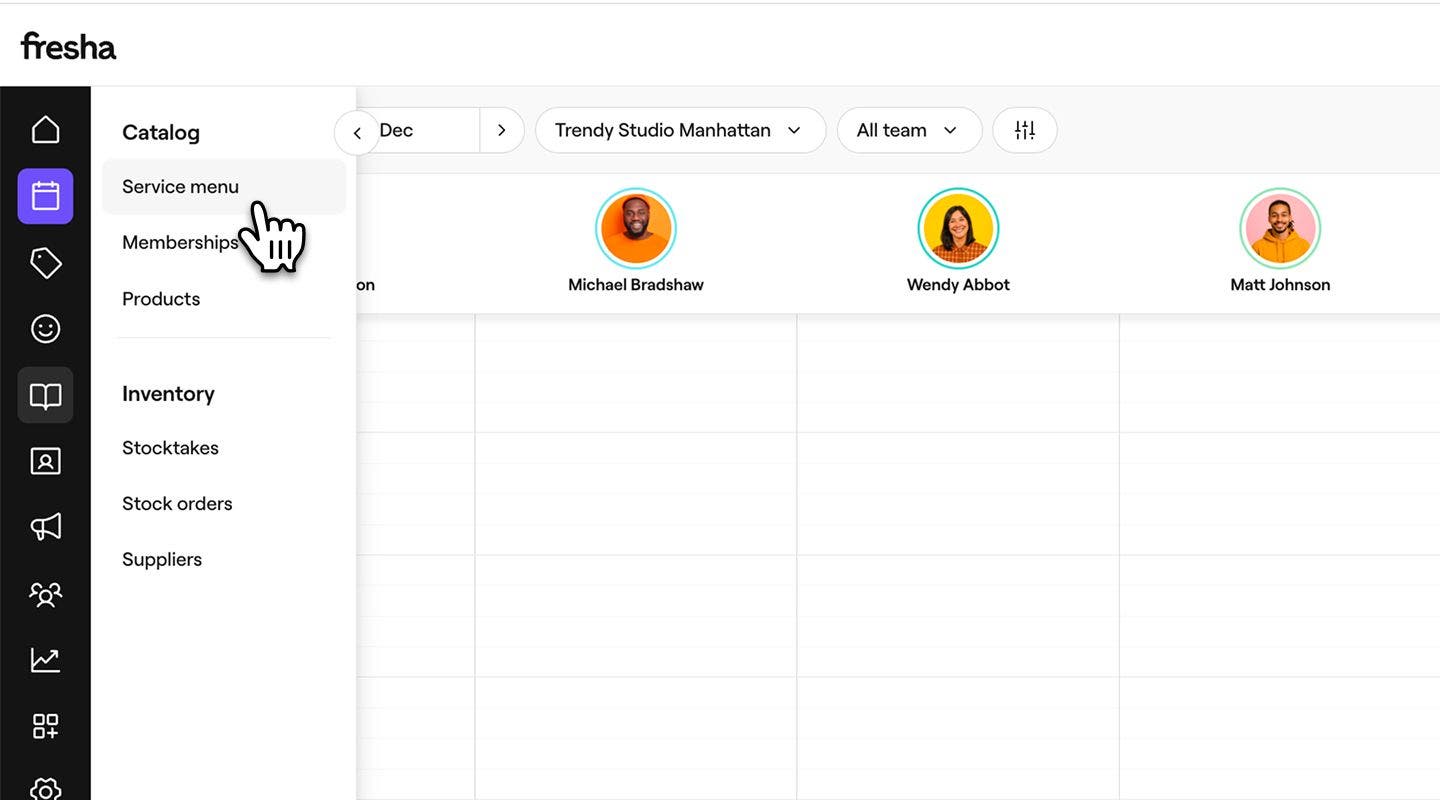
  1. Ga vanuit het hoofdmenu aan de linkerkant van je scherm naar Catalogus.
  2. Selecteer Services in het linkermenu.
    set_sequence_web_2.jpg
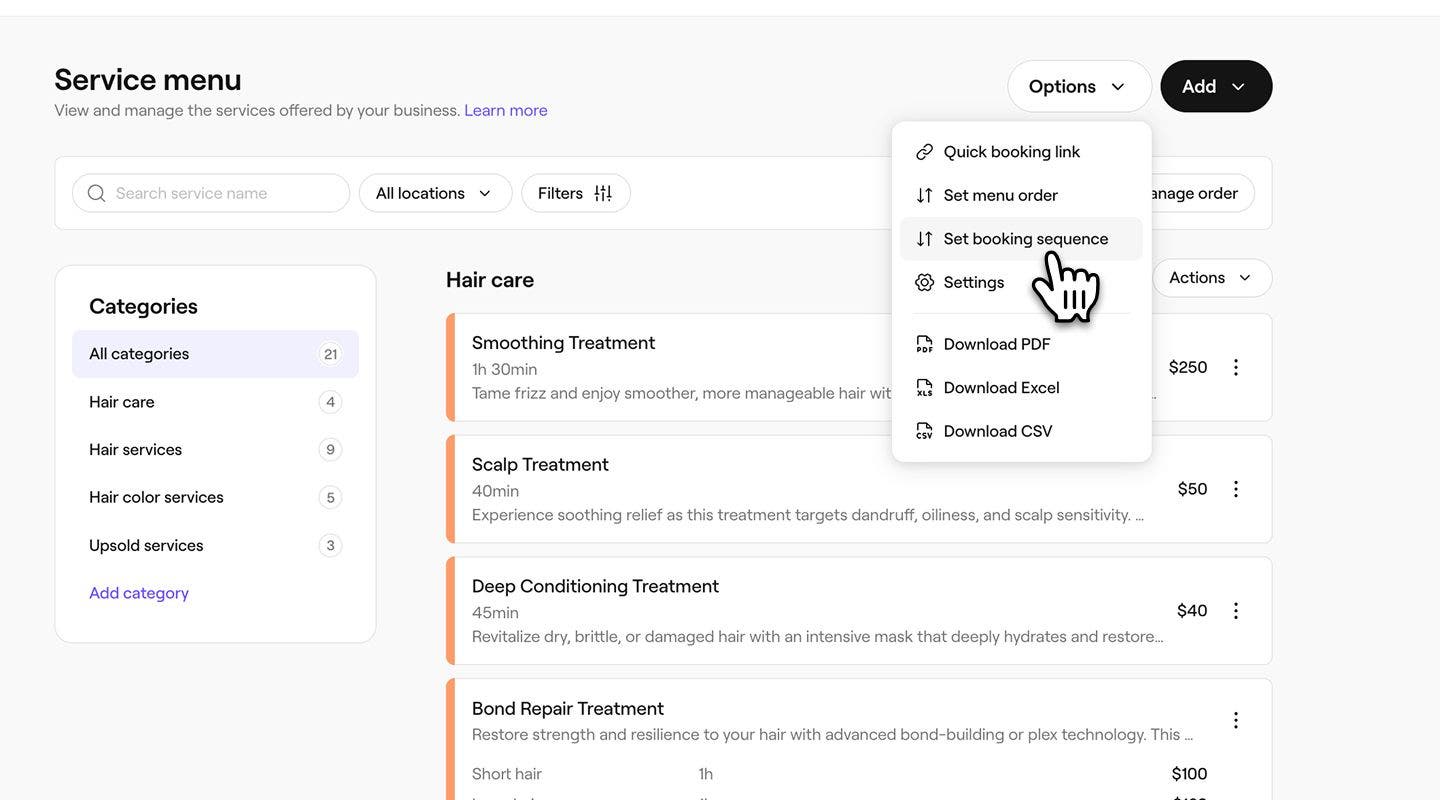
  3. Klik op de knop Opties rechtsboven en selecteer vervolgens Boekingsvolgorde instellen.
    set_sequence_web_3.jpg
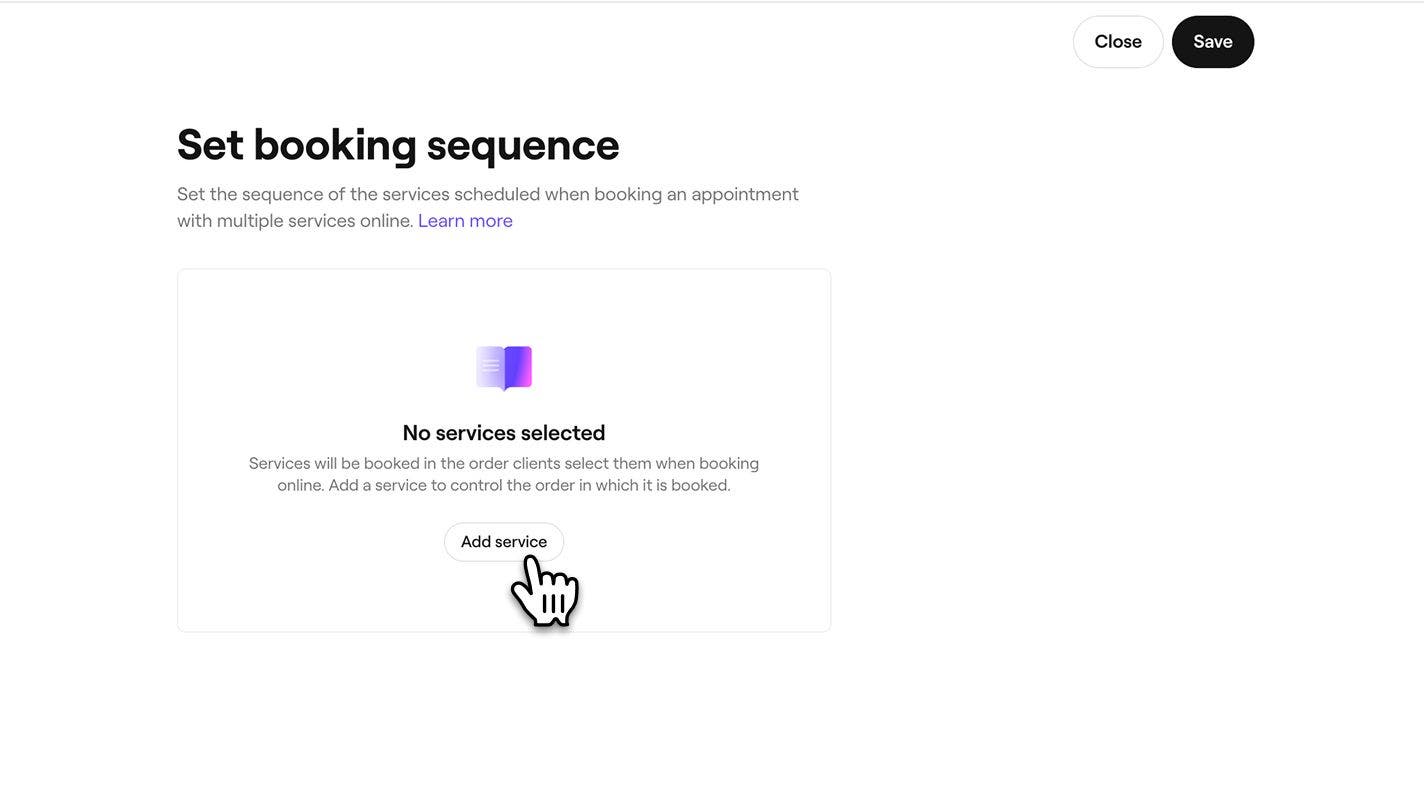
  4. Selecteer in de weergave Boekingsvolgorde instellen de knop Service toevoegen om te beginnen met het samenstellen van je volgorde.
    set_sequence_web_4.jpg
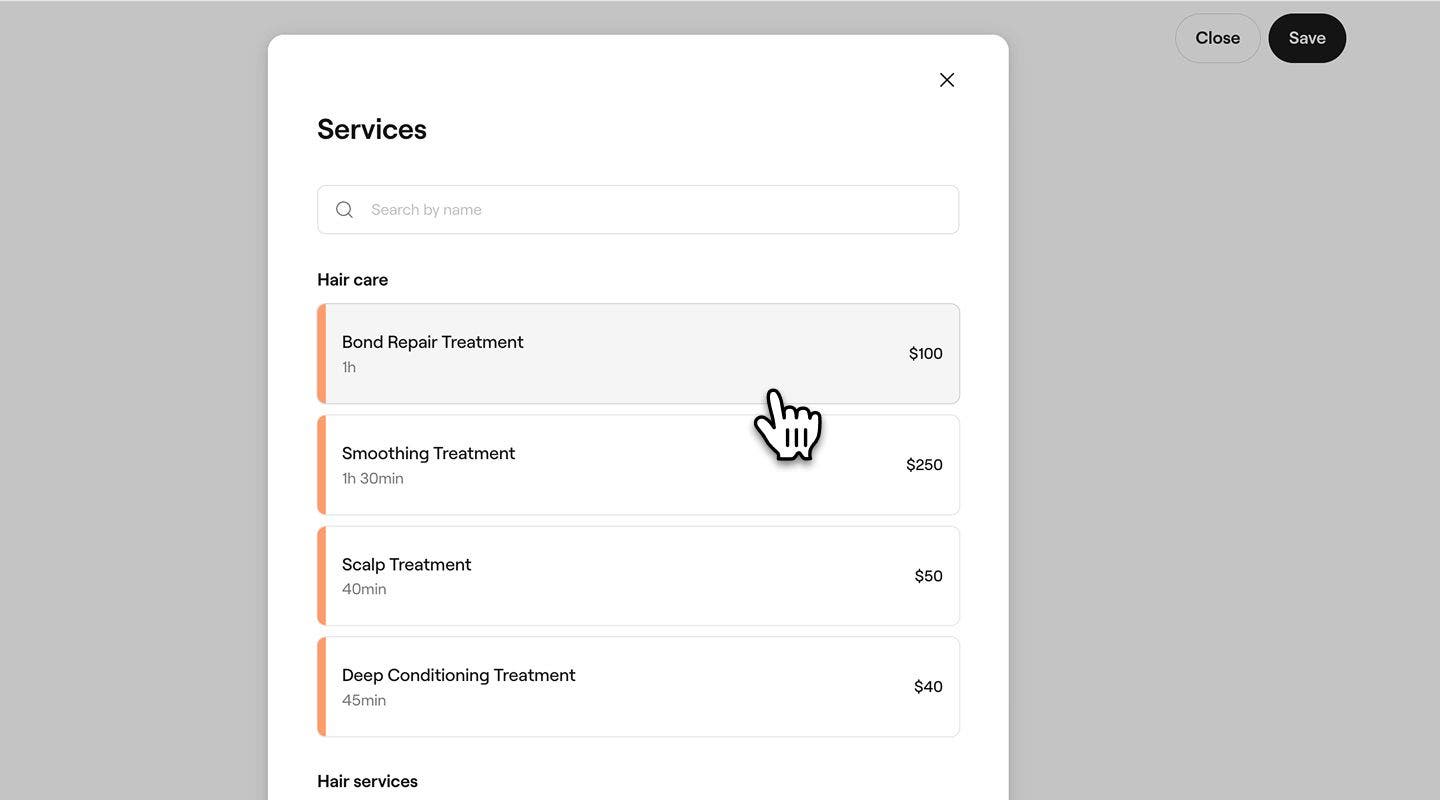
  5. Selecteer in het pop-upvenster Services een service om toe te voegen.
    set_sequence_web_5.jpg
  6. Om nog een service aan de volgorde toe te voegen, klikt u op de knop Toevoegen in de weergave Boekingsvolgorde instellen.
    1. U kunt ook services slepen en neerzetten om de volgorde te veranderen.
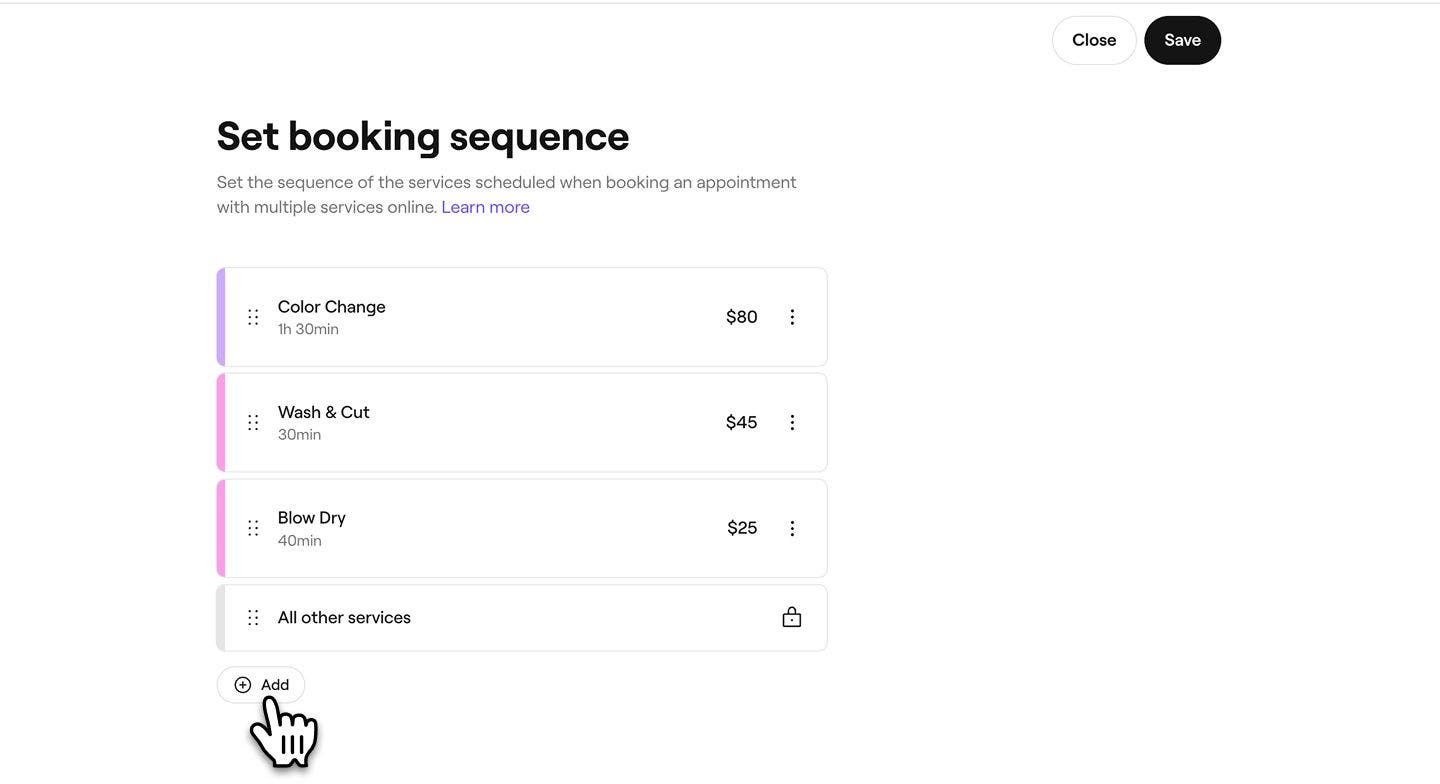
  7. booking_sequence_web_6.jpg
  8. Klik op de knop Opslaan rechtsboven om de reeks toe te passen.
  1. Tik in het hoofdmenu onderaan uw scherm op Meer (rasterpictogram) en open Catalogus.
  2. Selecteer Services om je lijst met behandelingen te bekijken.
  3. Tik op Acties (drie stippen) in de rechterbovenhoek en selecteer vervolgens Boekingsvolgorde instellen.
  4. Selecteer in de weergave Boekingsvolgorde instellen de knop Service toevoegen om te beginnen met het samenstellen van je volgorde.
  5. Selecteer in het pop-upvenster een service om toe te voegen.
  6. Om nog een service aan de volgorde toe te voegen, selecteer je de knop Toevoegen in de weergave Boekingsvolgorde instellen.
    1. Je kunt ook services slepen en neerzetten om de volgorde te veranderen.
  7. Tik op de knop Opslaan in de rechterbovenhoek om de reeks toe te passen.

Na het opslaan wordt je bijgewerkte reeks elke keer gebruikt wanneer klanten deze services in één boeking plannen.

Om services in je boekingsvolgorde te verwijderen, selecteer je Acties (drie stippen) naast een service in de weergave van de boekingsvolgorde.

Veelgestelde vragen

    • Je servicereeks en je arrangementvolgorde werken onafhankelijk van elkaar. Een arrangement behoudt de volgorde van services die je hebt ingesteld bij het maken ervan, en je kunt kiezen waar het volledige arrangement verschijnt binnen je bredere servicereeks.


Services


Gerelateerde artikelen

Was deze handleiding nuttig?

Services

Servicearrangementen aanmaken

Verhoog het aantal boekingen met arrangementen die meerdere services combineren in één handige optie voor klanten.

Dienstcategorieën beheren

Organiseer je services in categorieën om het voor klanten gemakkelijker te maken om te bladeren en te boeken.

Services instellen om op volgorde te boeken

Zorg ervoor dat je services in de juiste volgorde worden geboekt en geleverd met een boekingsvolgorde voor services.

Rangschik je services

Organiseer je services zodat klanten deze gemakkelijker online kunnen bekijken en boeken.

Best practices voor het aanmaken van je services

Maak een duidelijk, professioneel servicesmenu dat je zichtbaarheid op de Website verbetert en klanten helpt je behandelingen gemakkelijk te begrijpen en te boeken.

Items in je Services archiveren en verwijderen

Houd je Services up-to-date door services en arrangementen te archiveren of te verwijderen.

Exporteer je services

Exporteer je Services vanuit Fresha voor eenvoudige administratie.

Gerelateerde artikelen

Rangschik je services

Organiseer je services zodat klanten deze gemakkelijker online kunnen bekijken en boeken.

Dienstcategorieën beheren

Organiseer je services in categorieën om het voor klanten gemakkelijker te maken om te bladeren en te boeken.

Servicearrangementen aanmaken

Verhoog het aantal boekingen met arrangementen die meerdere services combineren in één handige optie voor klanten.

Fresha
Download de app

Over Fresha

Carrières

Hulp en ondersteuning

Blog

Sitemap

Voor bedrijven

Voor partners

Kosten

Functies

Planning

Verkooppunt (POS)

Betalingen

Kapitaal

Website

Ondersteuning

Status

Juridisch

Privacybeleid

Servicevoorwaarden

Gebruiksvoorwaarden

Vind ons op sociale media

Facebook
Linkedin
Instagram

© 2026 Fresha.com SV Ltd