Hoe je je agenda ziet
Leer hoe je in Fresha tussen agendaweergaven kunt schakelen en de beste lay-out kunt kiezen om je afspraken en teamroosters te bekijken
In dit artikel
Over agendaweergaven
Met je agenda kun je je afspraken bekijken en beheren op een manier die het beste bij jou past. Elke weergave toont je reserveringen op een andere manier, van dagelijkse en wekelijkse planningen tot een teamtijdlijn, een afsprakenlijst of een statusbord. Alle weergaven gebruiken dezelfde afspraakgegevens, dus eventuele wijzigingen in boekingen worden in je hele agenda weergegeven.
Je agendaweergave is persoonlijk voor jou en heeft geen invloed op hoe andere teamleden hun agenda’s zien. Of je nu de komende dag beheert of de komende weken plant, je kunt op elk moment schakelen tussen weergaven en elke weergave aanpassen om de lay-out van je agenda en de weergegeven informatie te wijzigen.
De verschillende agendaweergaven bekijken
Dagoverzicht
Bekijk al uw afspraken voor één dag, georganiseerd op teamleden of hulpmiddelen. Geweldig voor het beheren van dagelijkse boekingen, het controleren van de beschikbaarheid en het spotten van openingen voor lastminute afspraken. 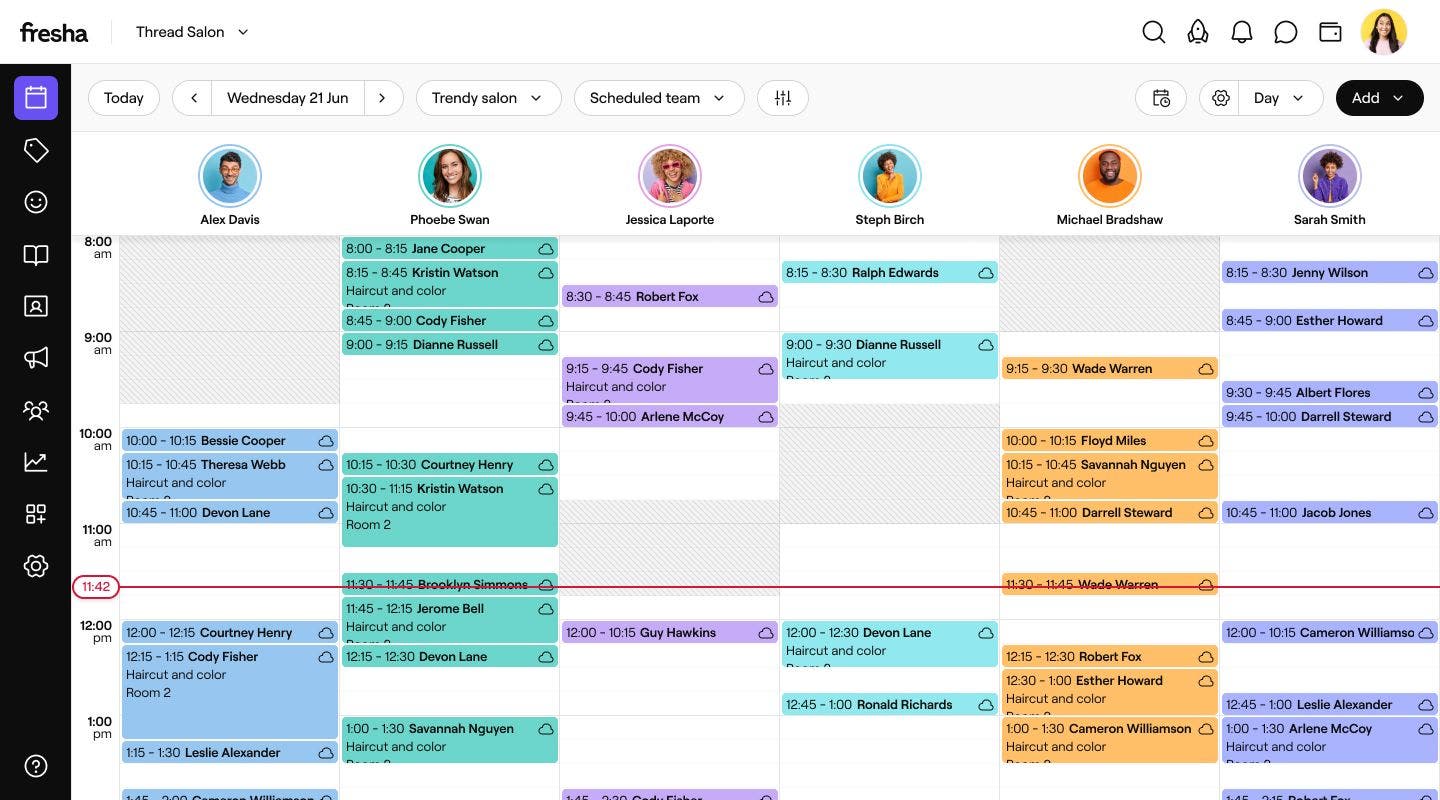
3-daagse weergave
Bekijk drie dagen met afspraken naast elkaar, zodat je kunt zien wat er gepland staat zonder naar je hele week te hoeven kijken. Handig om de beschikbaarheid te controleren en je reserveringen voor de komende dagen te plannen. 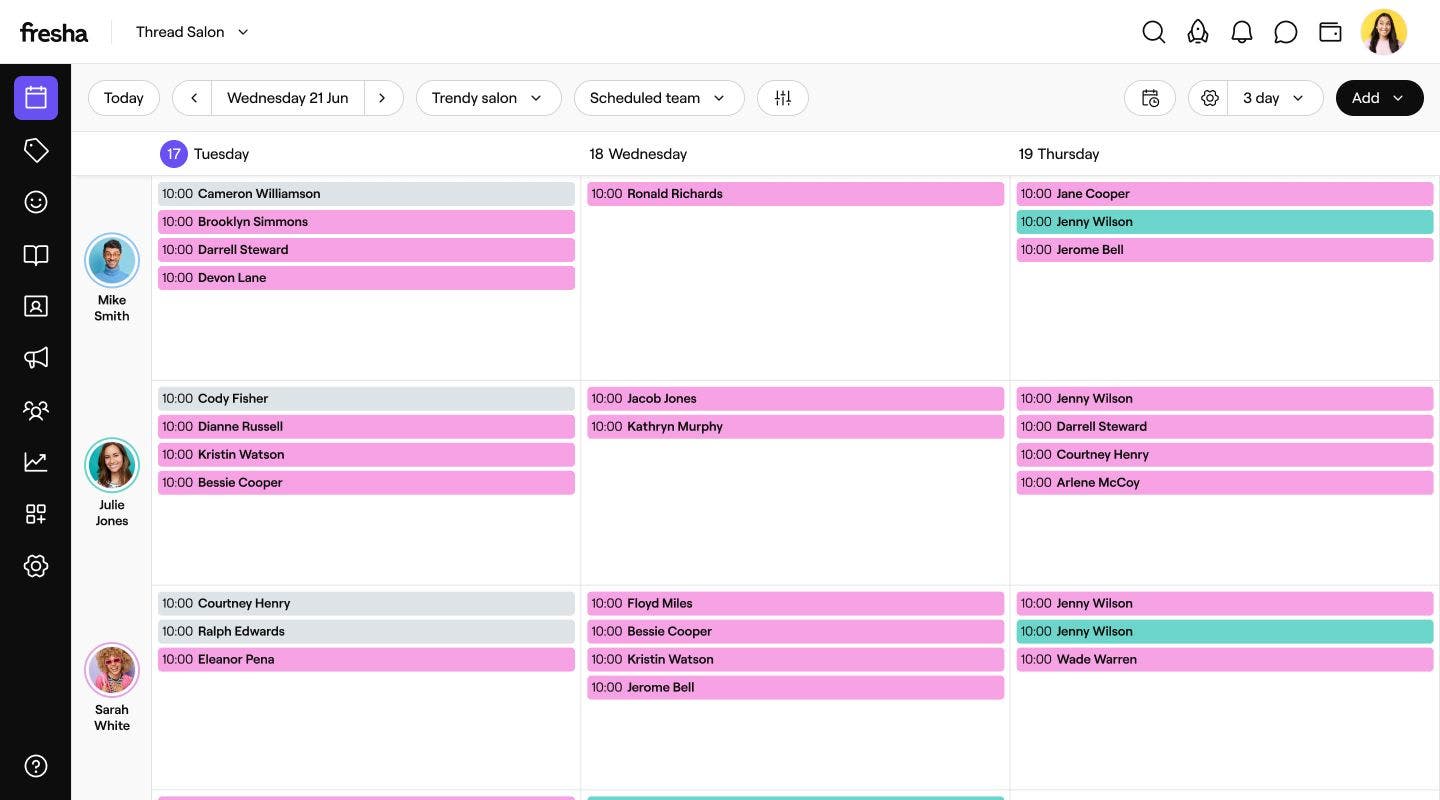
Weekoverzicht
Bekijk al je afspraken voor de week op één plek. Geweldig om de planning van je team te beheren, de beschikbaarheid te beheren en ervoor te zorgen dat je voorbereid bent op de komende week. 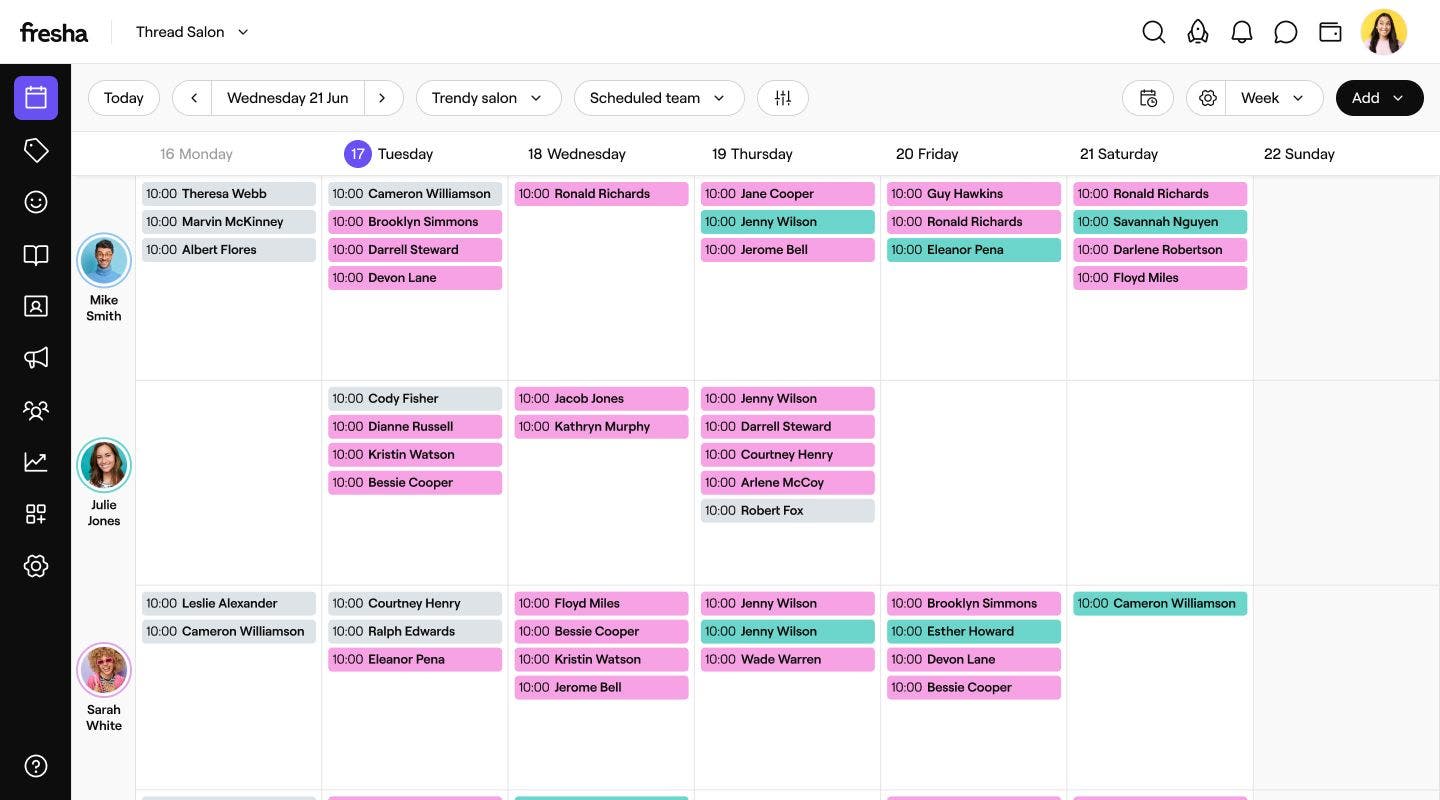
Maandweergave
Krijg een breder beeld van je reserveringen gedurende de maand. Spot eenvoudig drukke periodes en rustigere dagen, zodat je vooruit kunt plannen en optimaal gebruik kunt maken van je beschikbaarheid. 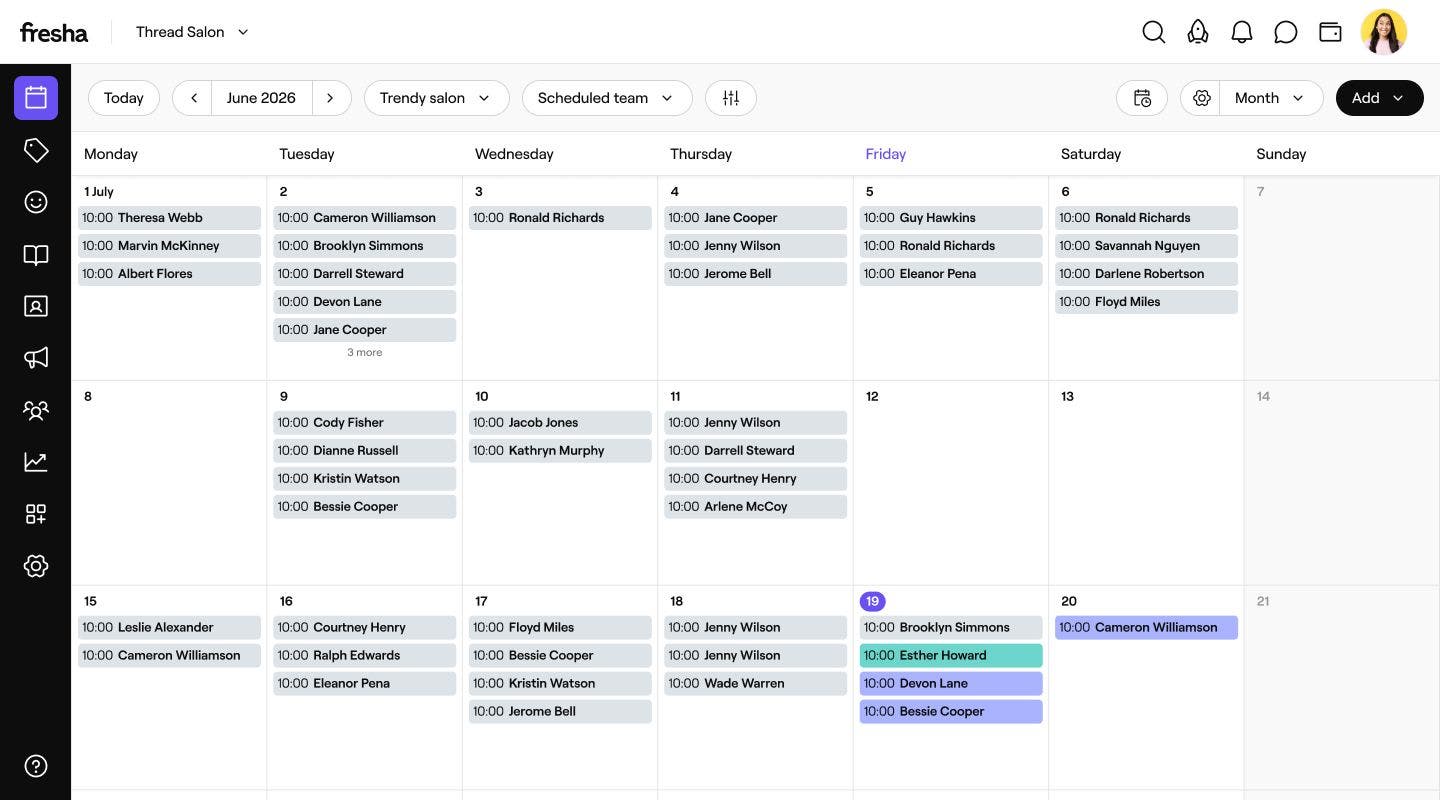
Tijdlijnweergave
Geef elk teamlid een eigen rij, met de uren van de dag bovenaan. Deze weergave is ideaal voor grotere teams, waar je de boekingen en capaciteit van iedereen op één plek moet kunnen zien. U kunt bijvoorbeeld meteen zien wie een vrij uur heeft voor een lastminute-afspraak. 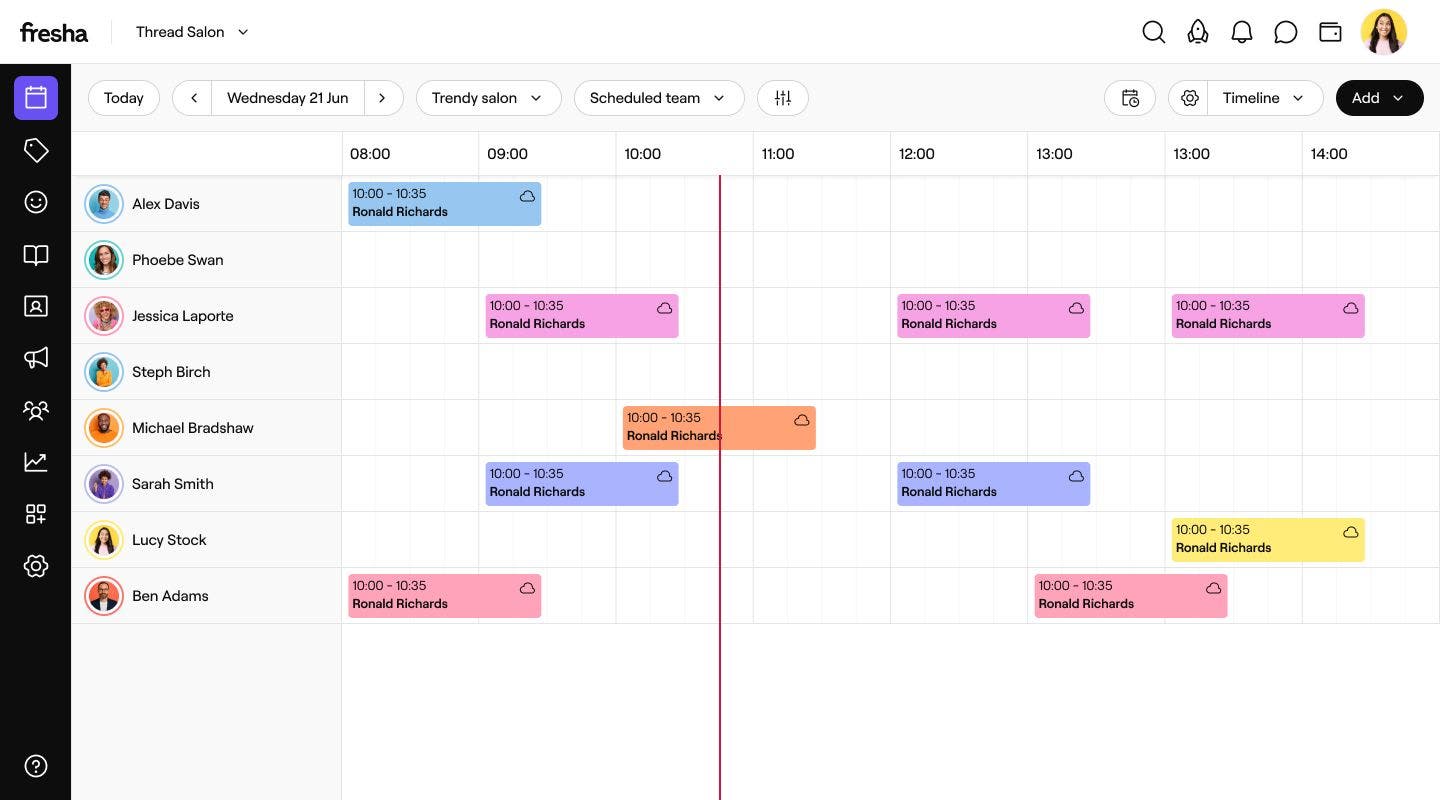
Agendaweergave
Bekijk je afspraken in een eenvoudige lijst, gerangschikt op datum en tijd. Geweldig voor eigenaren van werkruimtes en managers die een snel overzicht willen van komende reserveringen en wat er in het hele bedrijf gebeurt. 
Kolomweergave
Houd afspraken bij terwijl ze door verschillende statussen gaan, van Geboekt en Bevestigd tot In behandeling en Voltooid. Je kunt een afspraak naar een andere kolom slepen om de status ervan meteen bij te werken. Het is ideaal voor de balie en receptionisten die moeten zien hoe het met elke afspraak staat en ervoor moeten zorgen dat de dag soepel verloopt. 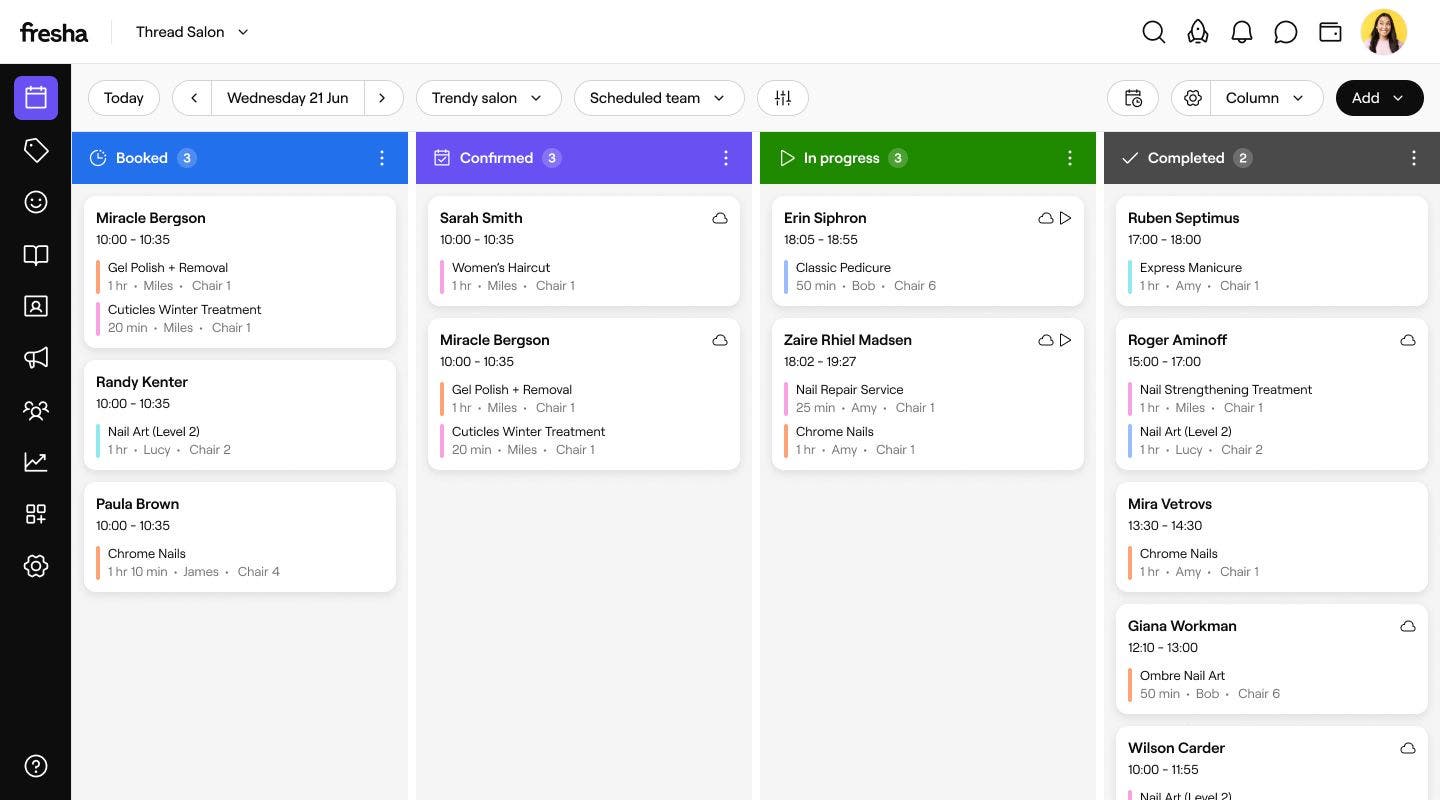
Een agendaweergave selecteren
- Ga vanuit het hoofdmenu aan de linkerkant van je scherm naar Agenda.
- Klik op de keuzelijst Agendaweergave in de werkbalk om de lijst met weergaven te openen.

- Kies in het vervolgkeuzemenu een van de weergaven om je agenda in de gekozen lay-out te openen.

Zodra je een weergave hebt geselecteerd, toont je agenda je afspraken in de door jou gekozen lay-out. Je kunt ook je agenda-instellingen aanpassen om in te stellen hoe afspraken en informatie in elke weergave worden weergegeven.
