Wachtlijstinstellingen beheren
In deze handleiding leer je hoe je je wachtlijstinstellingen beheert, aanpast hoe klanten lid worden en online wachtlijstverzoeken activeert.
Hoe wachtlijstinstellingen werken
Wachtlijstinstellingen bepalen hoe klanten worden toegevoegd, geprioriteerd en op de hoogte worden gebracht als er een tijdstip beschikbaar komt. Je kunt verzoeken handmatig beheren of Fresha klanten automatisch op de hoogte laten stellen. Klanten kunnen ook online op de wachtlijst komen te staan en tijdstippen aanvragen op basis van je openingstijden.
Je kunt ook Namen op de wachtlijst beheren en Klanten automatisch updates sturen wanneer er Beschikbaarheid geopend wordt.
Je wachtlijstinstellingen bijwerken
-
Ga vanuit het hoofdmenu aan de linkerkant van je scherm naar Instellingen.
-
Selecteer bovenaan het tabblad Instellingen en klik op Planning.
-
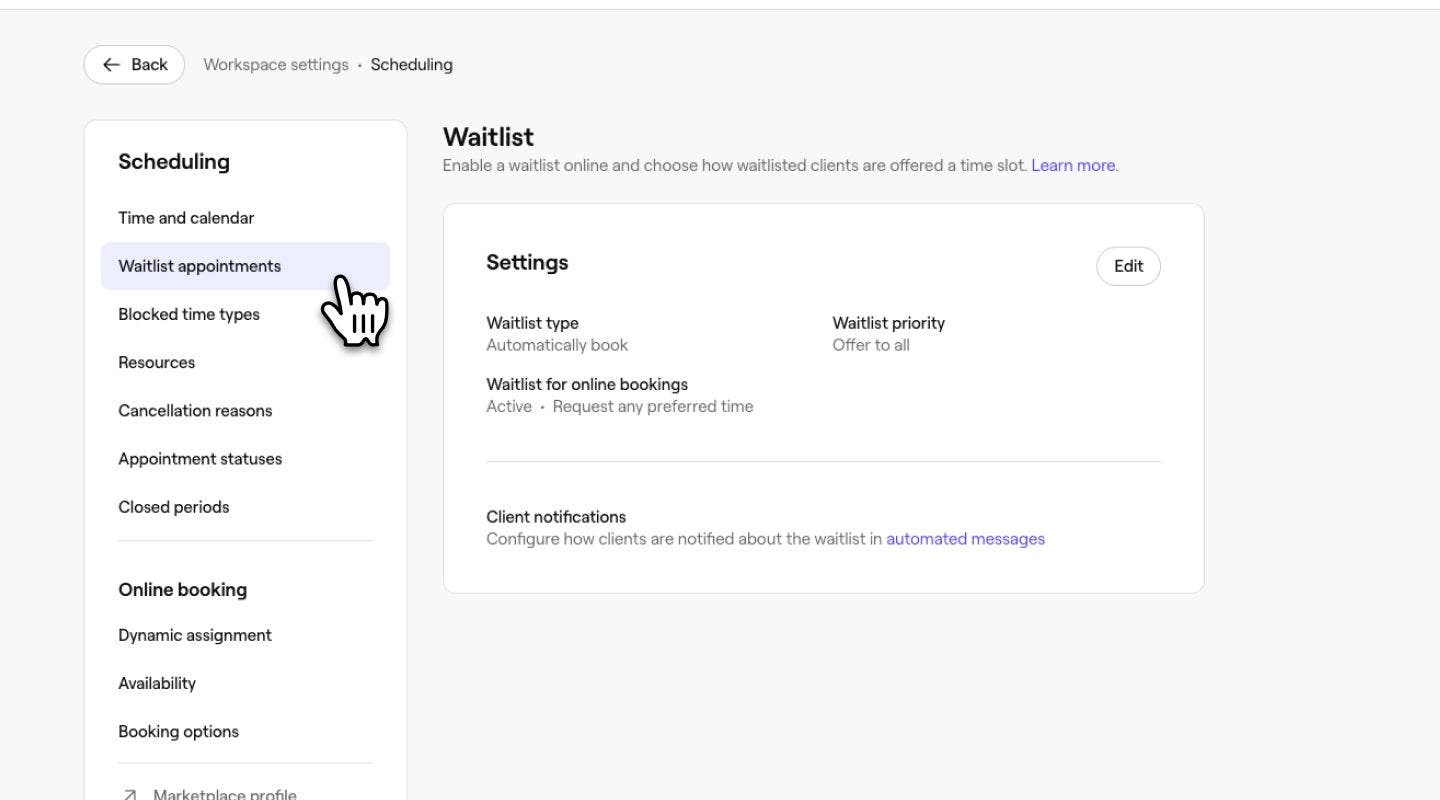
Selecteer in het linkermenu Wachtlijst Afspraken om de wachtlijstinstellingen te bekijken.
-
Klik naast Instellingen op de knop Bewerken om de instellingen bij te werken.
-
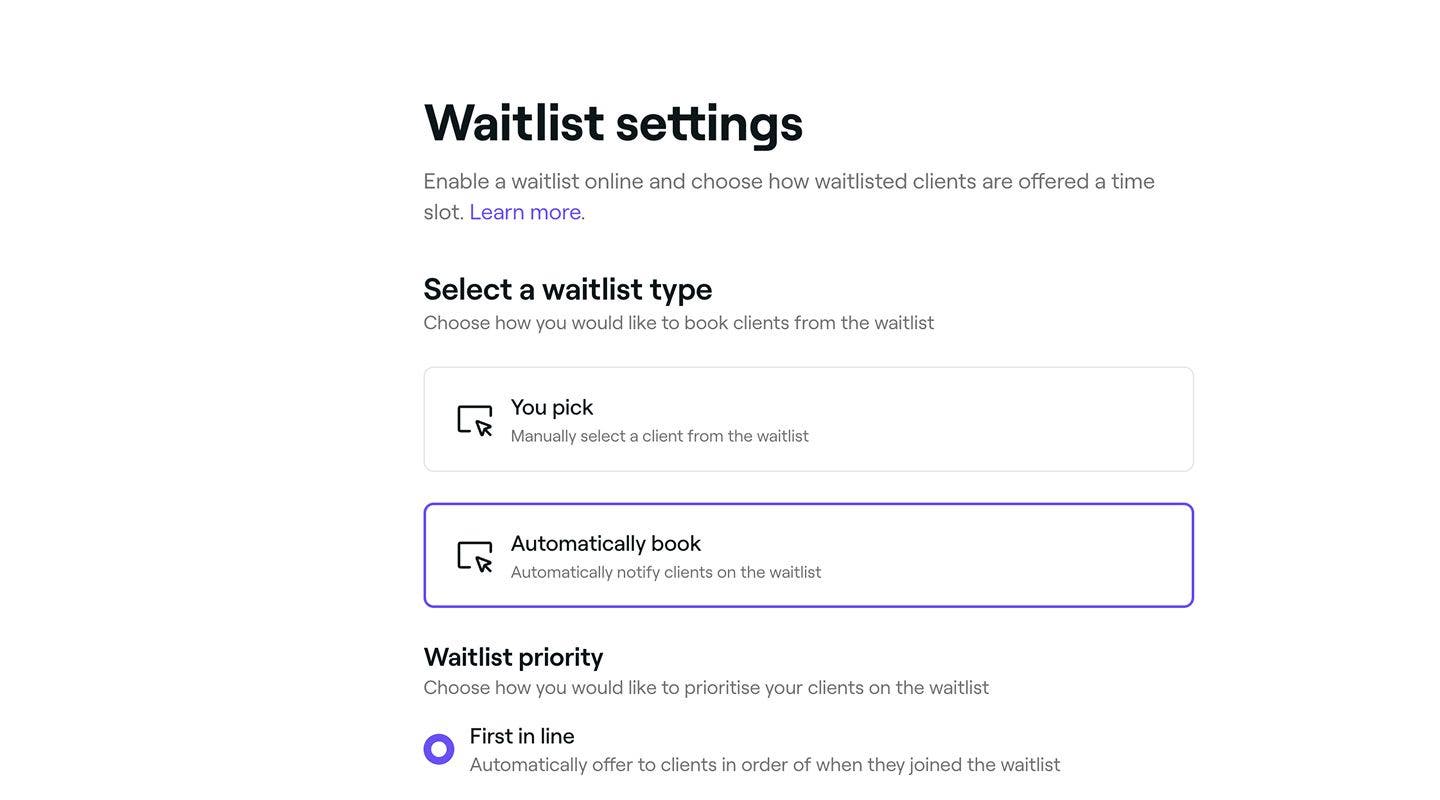
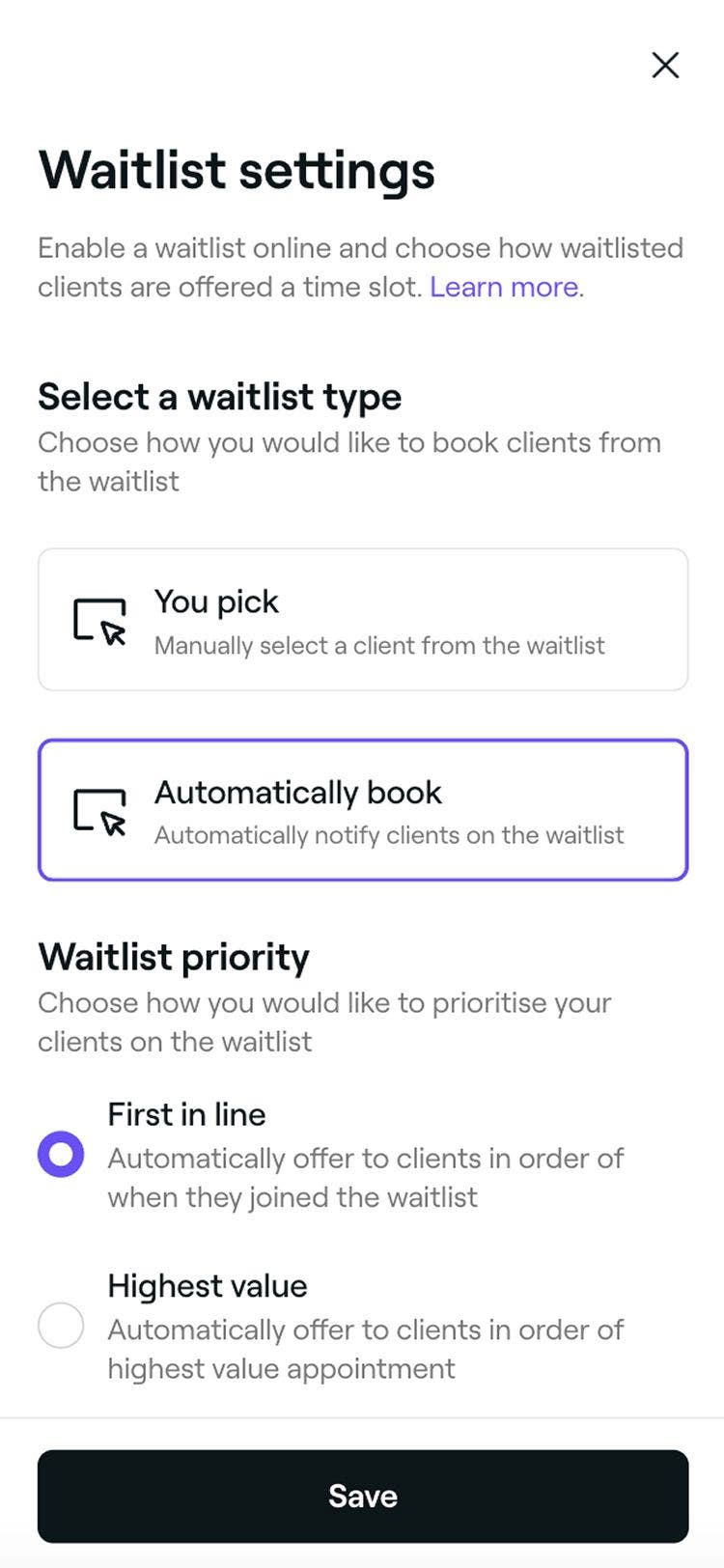
Werk op de pagina met wachtlijstinstellingen de volgende details bij:
- Wachtlijsttype: Selecteer Jij kiest als je handmatig klanten wilt controleren en boeken of selecteer Automatisch boeken om klanten automatisch op de hoogte te stellen als er een tijdstip vrijkomt.
- Wachtlijstprioriteit: kies hoe klanten meldingen ontvangen. Eerste op de wachtlijst brengt ze op volgorde op de hoogte, Hoogste waarde geeft prioriteit aan afspraken met een hoge waarde en Aan iedereen aanbieden brengt iedereen op de hoogte, waarbij de eerste die boekt het tijdstip krijgt.
- Opties voor verzoeken van klanten: vink het selectievakje aan om Klanten mogen hun naam online op de wachtlijst zetten te activeren en online wachtlijstverzoeken te activeren. Kies vervolgens of klanten elk gewenst tijdstip kunnen aanvragen of beperk verzoeken tot wanneer je bedrijf geopend is.
-
Klik op de knop Opslaan rechtsboven om de updates op je wachtlijst toe te passen.


Na het bijwerken van je Wachtlijst-instellingen worden de wijzigingen onmiddellijk toegepast, zodat klanten meldingen ontvangen en worden beheerd op basis van je geselecteerde voorkeuren.
Veelgestelde vragen
Nee, de wachtlijstfunctie werkt ongeacht of online boekingen zijn geactiveerd. Als je online reserveringen hebt geactiveerd. Klanten kunnen standaard online op de wachtlijst komen te staan. Ze krijgen automatisch een afspraak aangeboden als er een geschikt tijdstip beschikbaar komt. Als je boekingen liever handmatig beheert, kun je dit eenvoudig aanpassen in je Wachtlijst-instellingen.
Ja, je kunt klanten op de wachtlijst op elk moment handmatig boeken voor elk beschikbaar afspraakmoment via je agenda. Dit geeft je volledige controle over je wachtlijst, zodat je prioriteit kunt geven aan bepaalde klanten of snel lastminute openingen kunt vullen.
Ja, klanten kunnen op de wachtlijst komen en worden geïnformeerd als er een plek beschikbaar komt, op voorwaarde dat je de optie hebt geactiveerd om hen elk gewenst tijdstip te laten aanvragen in je Wachtlijstinstellingen.