Redenen voor annulering van afspraken beheren
In deze handleiding leer je hoe je annuleringsredenen kunt maken en beheren die je team kan gebruiken bij het annuleren van afspraken met klanten.
In dit artikel
Hoe annuleringsredenen werken
Annuleringsredenen zijn aangepaste opties die je bedrijf aan klanten biedt om uit te selecteren bij het annuleren van een afspraak. Annuleringsredenen geven je bedrijf geweldig inzicht in klantgedrag en kunnen worden gebruikt om zakelijke beslissingen te nemen, bijvoorbeeld het implementeren van vooruitbetalingen voor services met veel annuleringen.
Voor een samenvattend rapport op basis van annuleringsredenen voor afspraken kun je het Samenvattend rapport Annuleringen en no-shows van afspraken gebruiken.
Annuleringsredenen voor afspraken maken
- Ga vanuit het hoofdmenu aan de linkerkant van je scherm naar Instellingen.
- Selecteer bovenaan het tabblad Instellingen en klik op Planning.
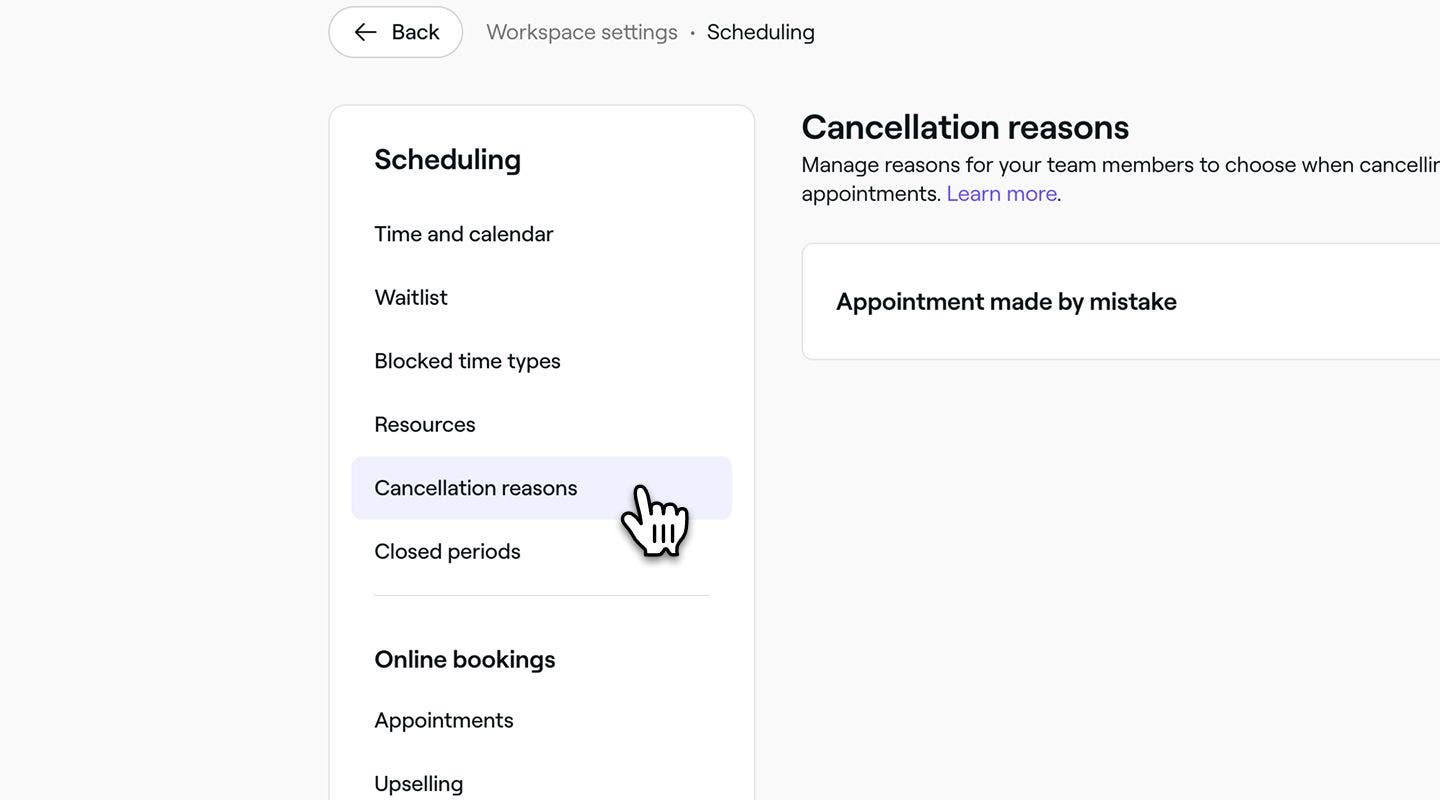
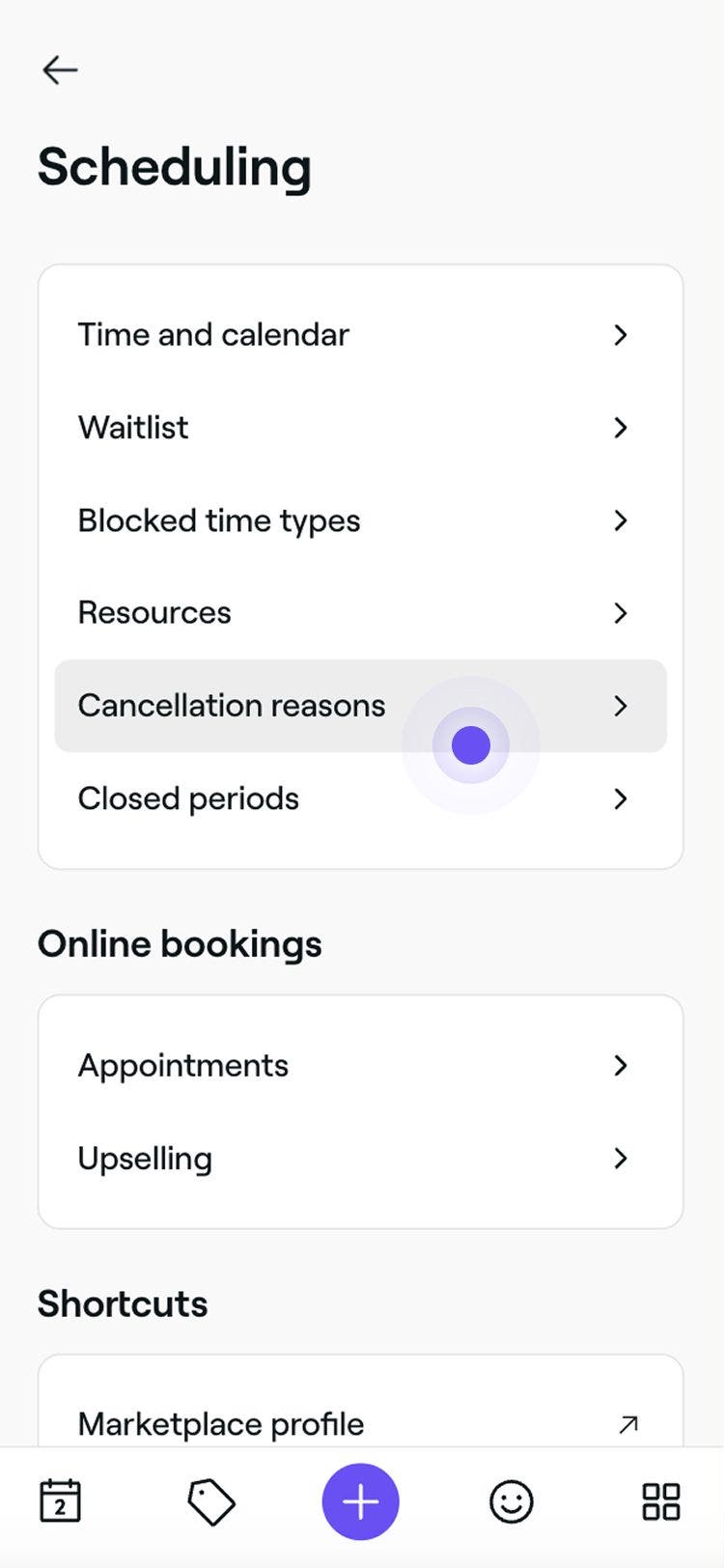
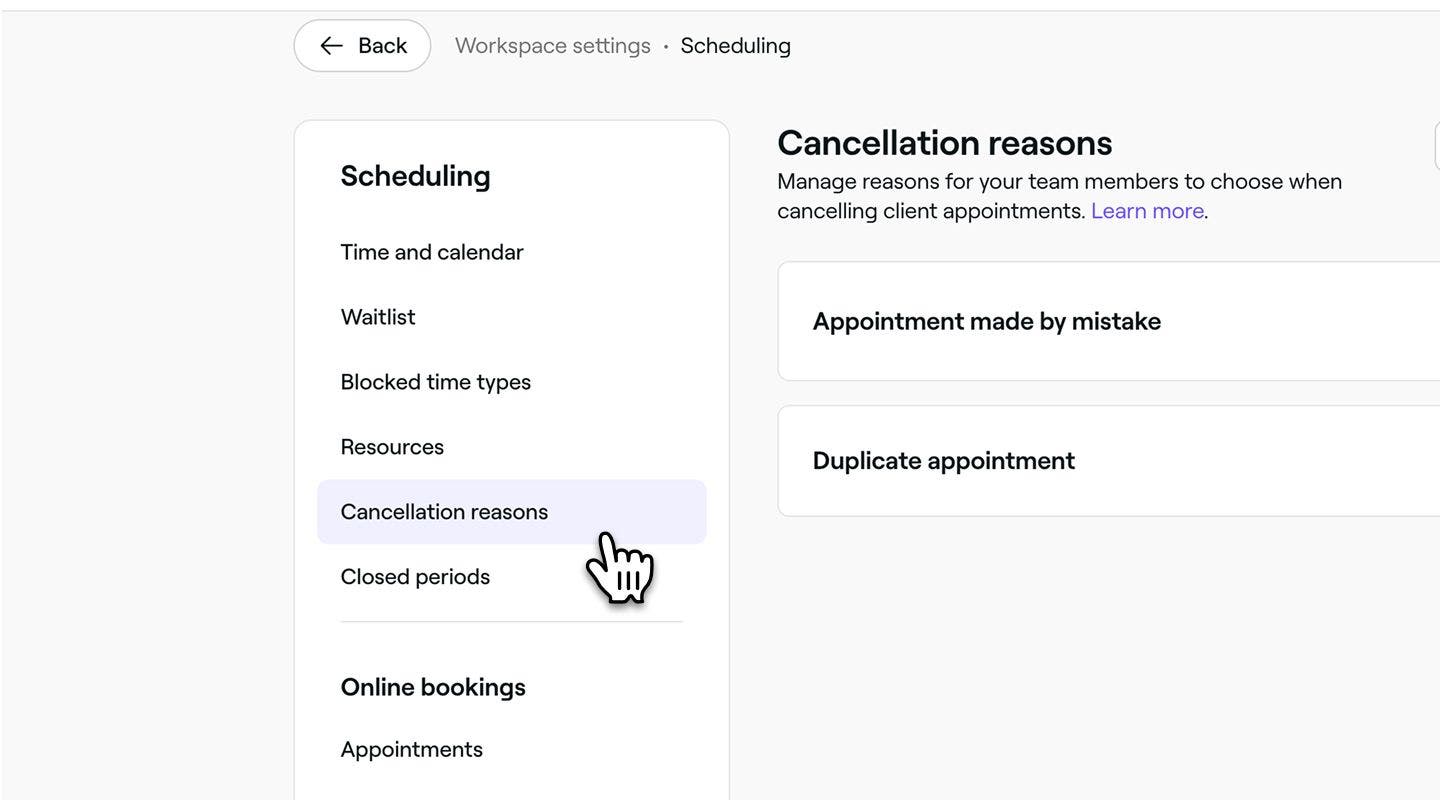
- Selecteer in het linkermenu Annuleringsredenen om je lijst met annuleringsredenen weer te geven en te beheren.
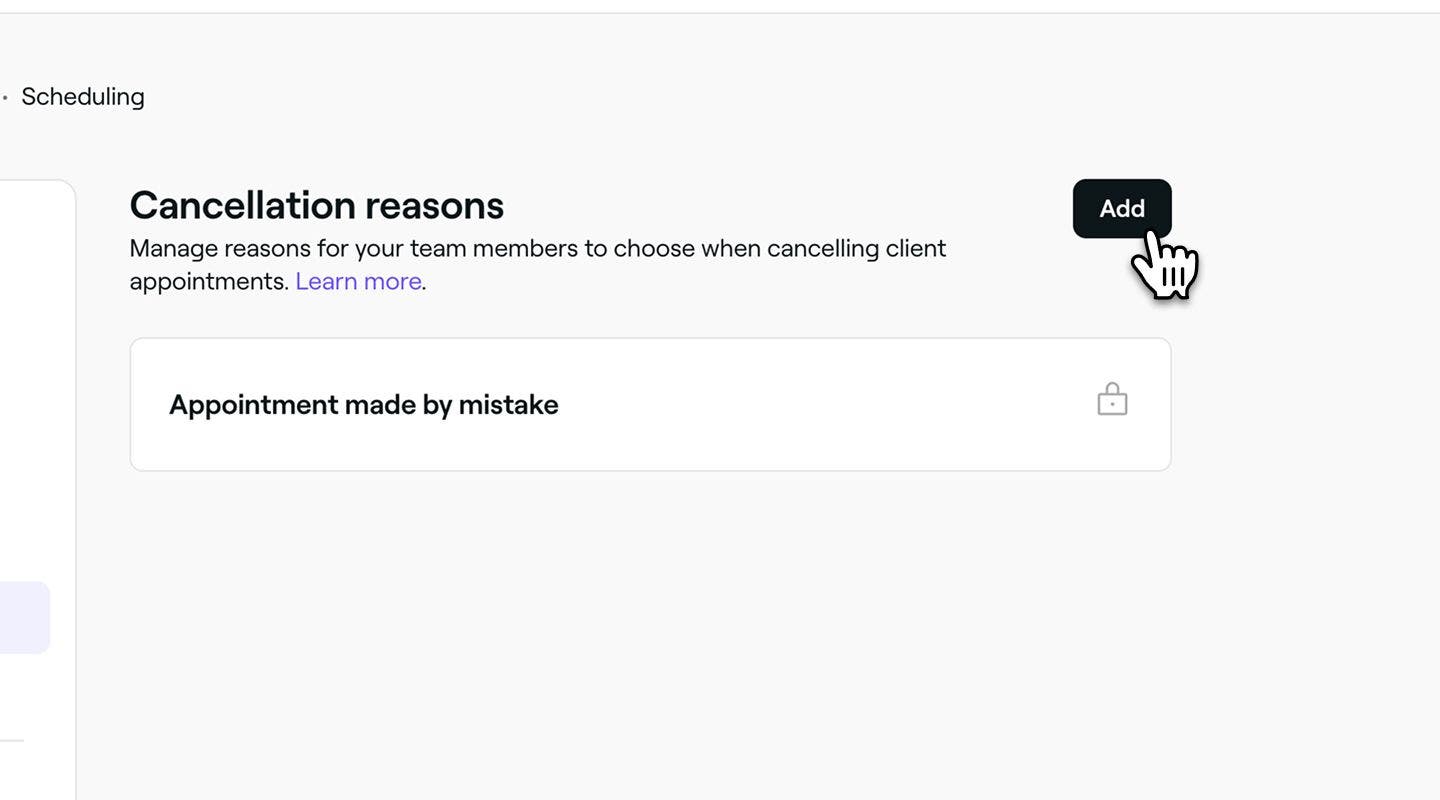
- Klik op de knop Toevoegen rechtsboven om een nieuwe annuleringsreden aan te maken.
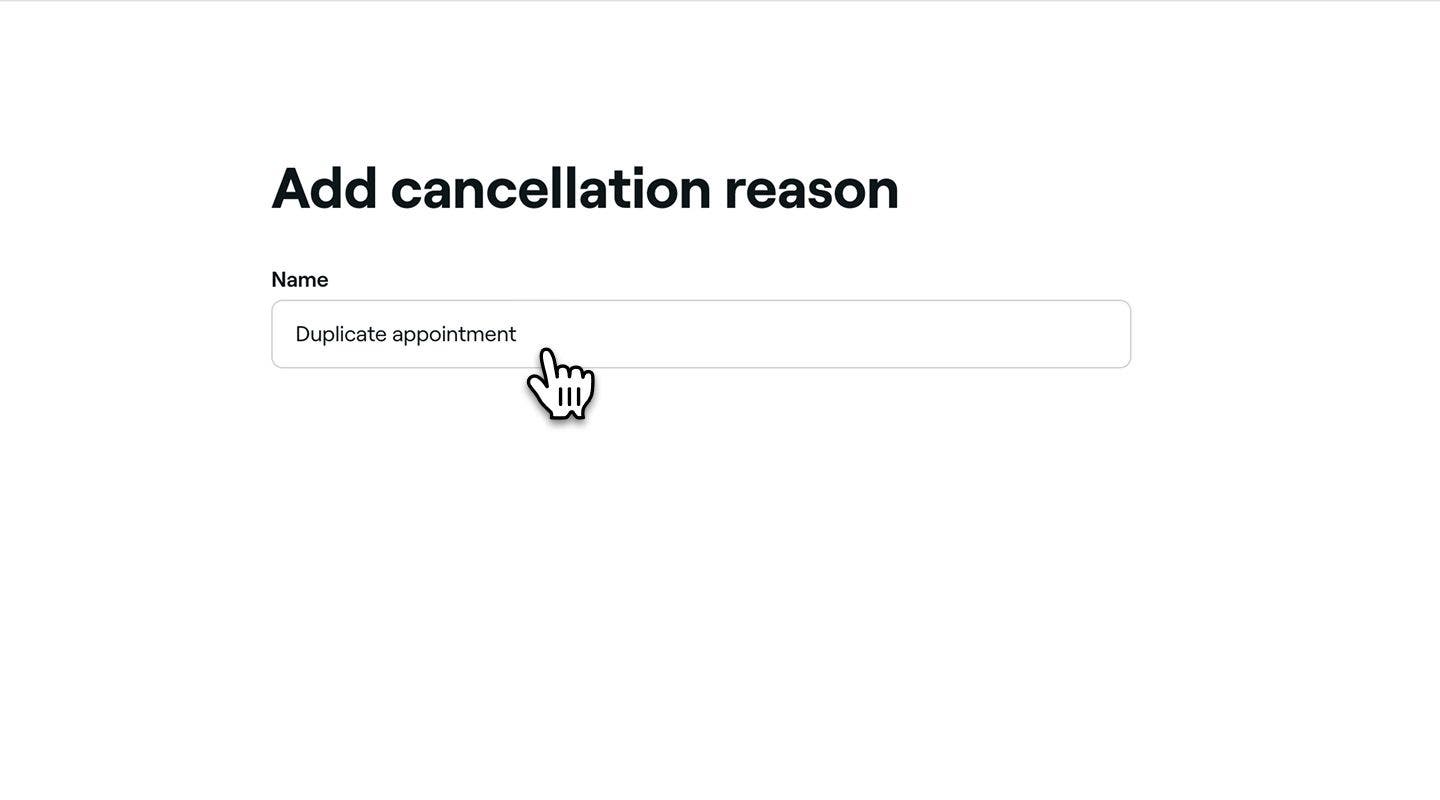
- Voeg op de pagina Annuleringsreden toevoegen een naam toe voor de reden. Bijvoorbeeld 'Dubbele afspraak' of 'Familie-noodgeval'.
- Klik op de knop Toevoegen rechtsboven om de annuleringsreden op te slaan.

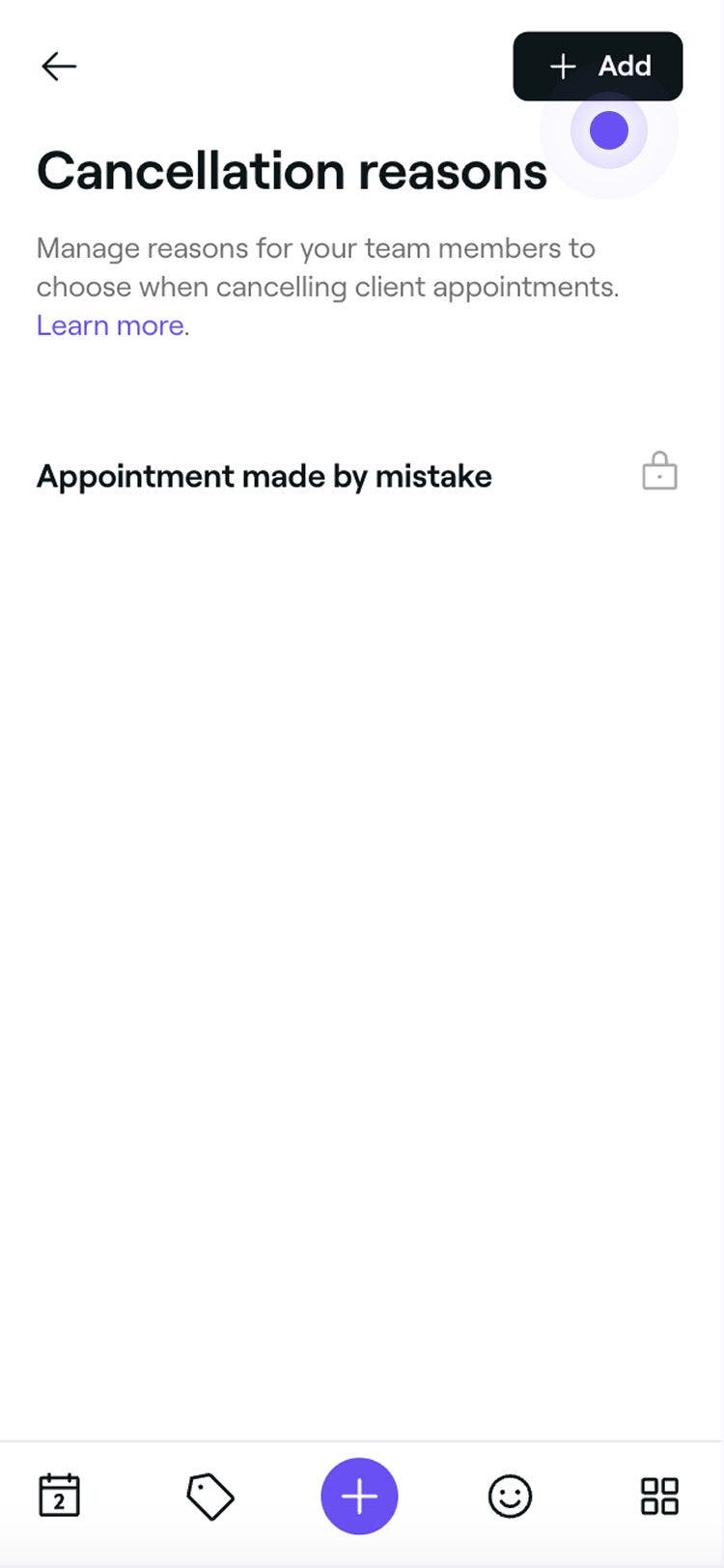
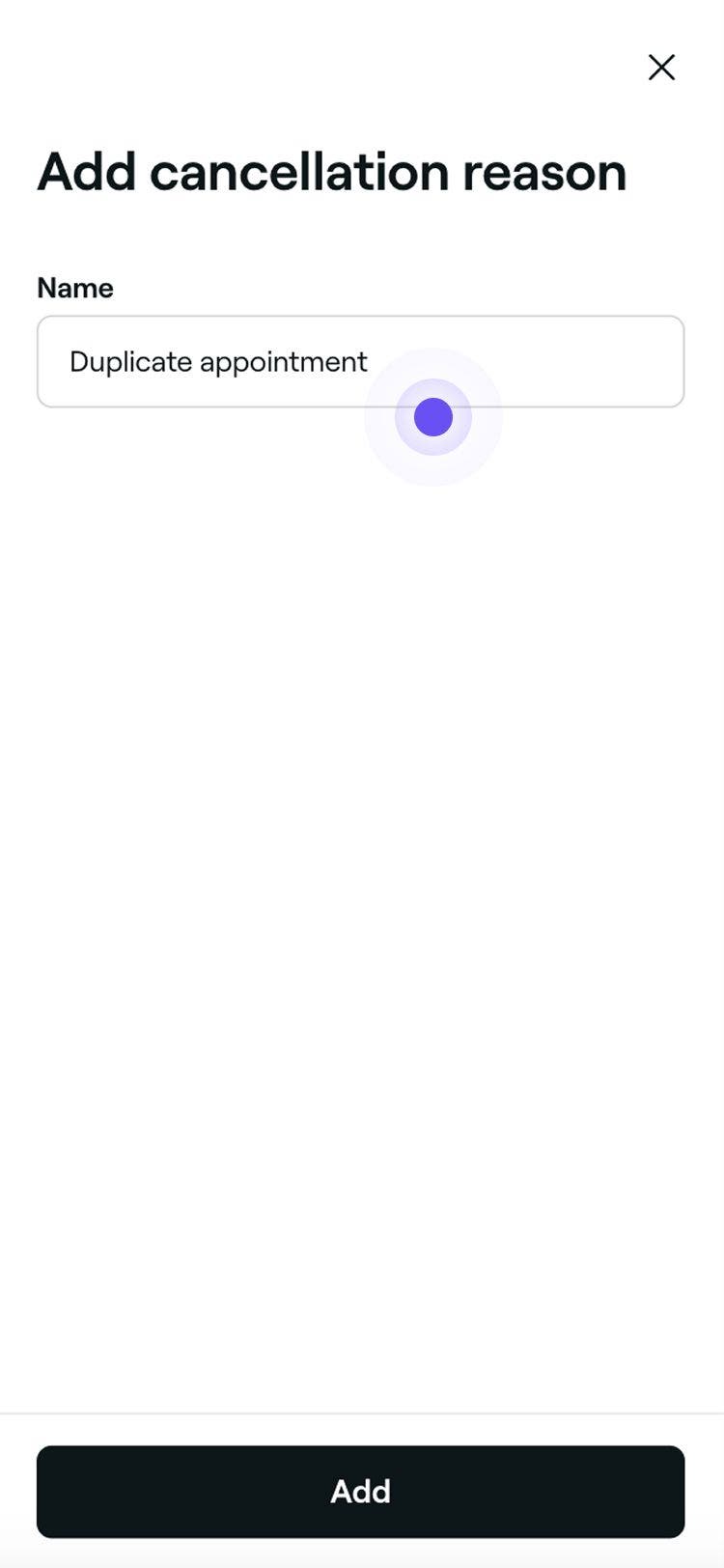
De annuleringsreden wordt toegevoegd aan de lijst waaruit je teamleden kunnen kiezen bij het annuleren van afspraken.
Annuleringsredenen bewerken, verwijderen of herschikken
-
Open uw Annuleringsredenen vanuit Planningsinstellingen.
-
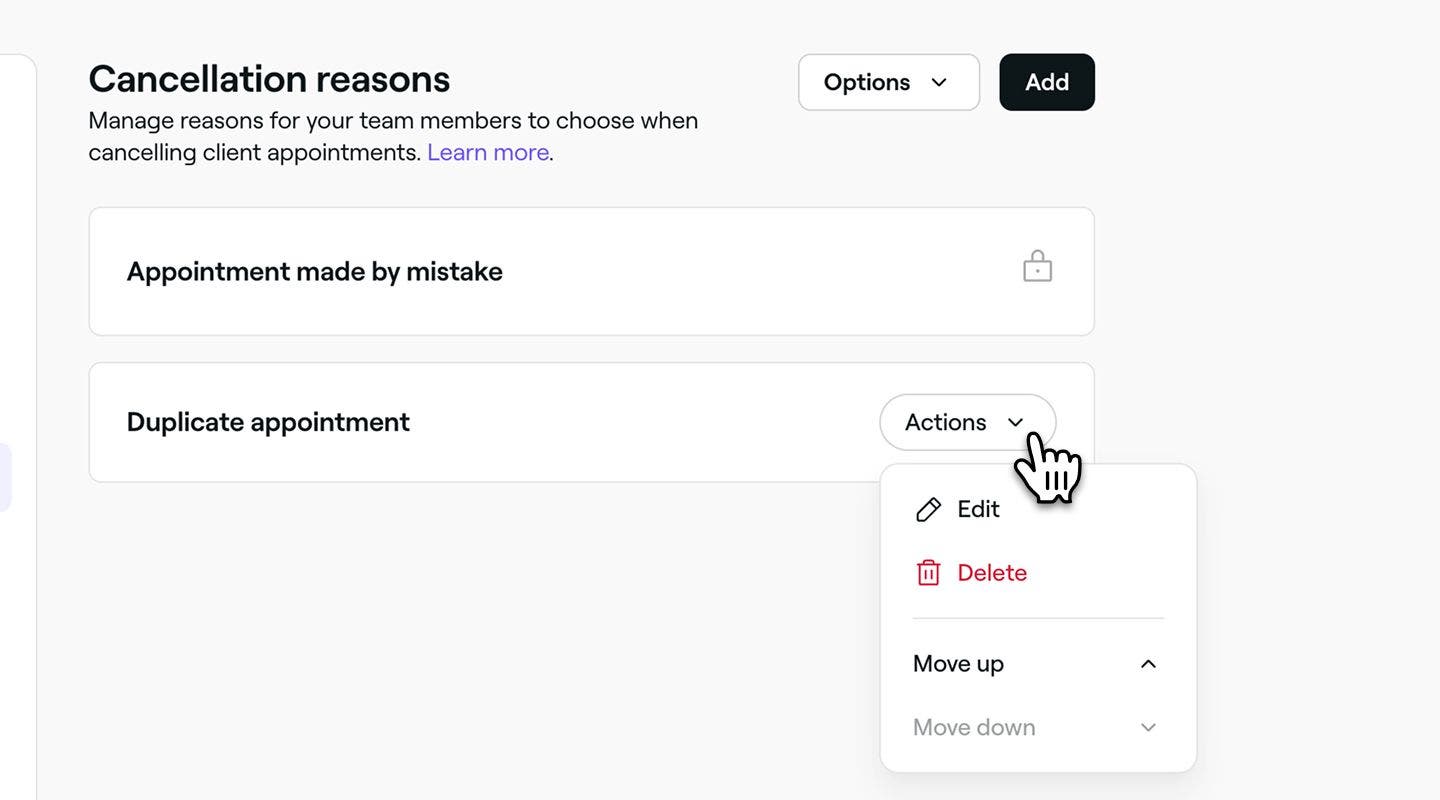
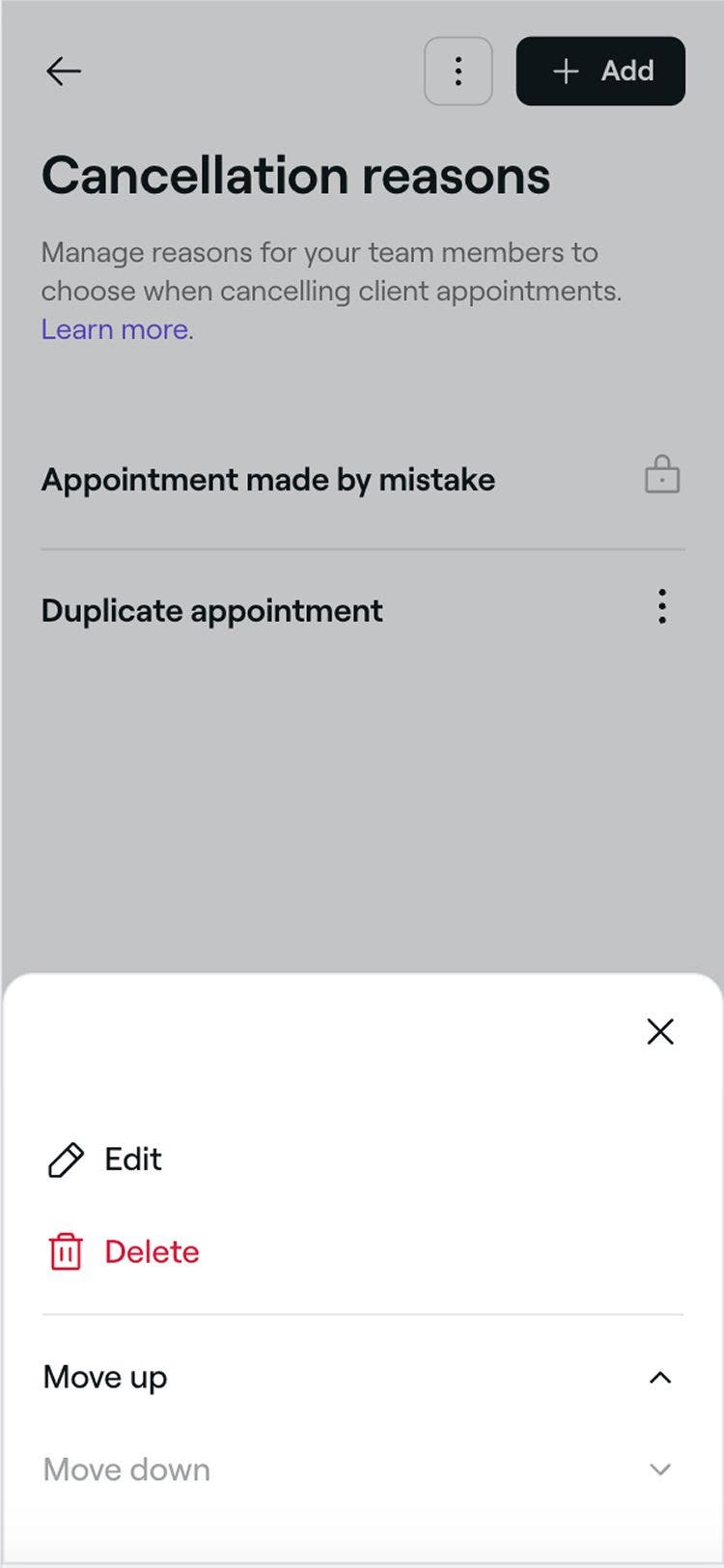
Klik op Acties naast een annuleringsreden en kies een van de volgende opties in het paneel:
- Bewerken: Werk de annuleringsreden bij en klik op de knop Opslaan rechtsboven.
- Verwijderen: Verwijder de annuleringsreden permanent. Er verschijnt een bevestigingspop-up waarin je wordt gevraagd de verwijdering te bevestigen.
- Naar boven verplaatsen: Verplaats de annuleringsreden hoger in de lijst om de weergavevolgorde aan te passen.
- Naar beneden verplaatsen: Verplaats de annuleringsreden lager in de lijst om de weergavevolgorde aan te passen.
Veelgestelde vragen
Zodra een afspraak in Fresha is geannuleerd, wordt deze geregistreerd in je afspraakgeschiedenis en kan deze niet worden bewerkt.
Voor een nauwkeurige administratie en duidelijke communicatie met de klant is het belangrijk om op het moment van annuleren de juiste Annuleringsreden te selecteren. Als je deze stap hebt overgeslagen, kun je een opmerking toevoegen aan het profiel van de klant of aan interne documenten om de reden te documenteren voor toekomstig gebruik.
Door een Annuleringsreden te kiezen, kun je nauwkeurige gegevens bijhouden en begrijpen waarom afspraken worden geannuleerd. Hiermee kun je trends volgen, zoals frequente no-shows of onbeschikbaarheid van het team, en het biedt ondersteuning voor verbeterde rapportage voor betere team- en bedrijfsprestaties.
Het zorgt ook voor duidelijke communicatie met klanten wanneer dat nodig is, vermindert fouten en bevordert de verantwoordelijkheid binnen je team. Het selecteren van een reden op het moment van annulering leidt tot betrouwbaardere gegevens en een soepelere dagelijkse bedrijfsvoering.
Gebruik voor een gedetailleerd overzicht het Rapport Afspraken en filter op de Status Opgezegd om een volledige lijst met opgezegde afspraken te zien.
Als je op zoek bent naar een overzicht op basis van annuleringsredenen, raden we het Rapport overzicht annuleringen en no-shows van afspraken aan. In dit rapport is ook het aantal no-show-afspraken opgenomen, waardoor je een breder overzicht krijgt van gemiste boekingen.
Teamleden kunnen een Annuleringsreden selecteren bij het annuleren van een Afspraak via het Fresha-platform, maar klanten kunnen geen Annuleringsreden selecteren bij het online annuleren.