HomeKennisbankLeeromgeving Fresha
Wachtlijstupdates verzenden
Terug
  1. Kennisbank•
  2. Agenda en planning•
  3. Wachtlijstupdates verzenden

Wachtlijstupdates verzenden

In deze gids leer je hoe je geautomatiseerde SMS-, WhatsApp- en e-mailmeldingen instelt en beheert die klanten op de hoogte brengen wanneer ze op de wachtlijst staan of wanneer er een tijdstip vrijkomt om te reserveren.

In dit artikel

  • Hoe wachtlijstupdates werken
  • Wachtlijstupdates bewerken
  • Wachtlijstupdates activeren, uitschakelen of resetten
  • Preview van Wachtlijstupdates tonen

Hoe wachtlijstupdates werken

Met de wachtlijst houd je klanten bij die een afspraak willen wanneer je agenda volledig geboekt is, zodat je eventuele lastminute openingen eenvoudig kunt invullen. Wachtlijstupdates worden automatisch geactiveerd en stellen je in staat om alle relevante klanten op de hoogte te stellen wanneer ze lid worden van je wachtlijst en wanneer er een tijdstip beschikbaar komt.

Je kunt je wachtlijstinstellingen beheren om te bepalen hoe klanten lid worden van de lijst, en indien nodig klantvermeldingen beheren.

Wachtlijstupdates bewerken

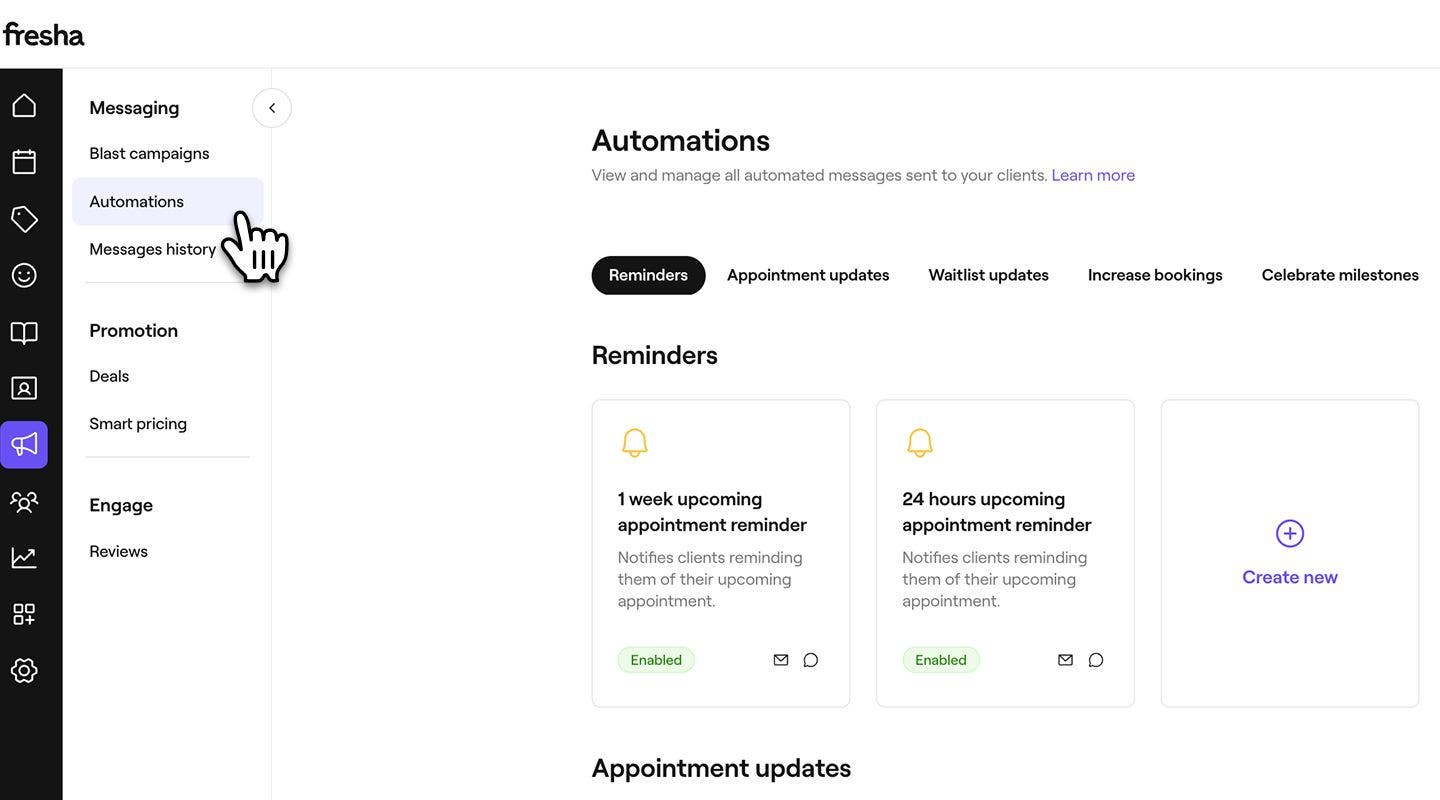
  1. Ga in het hoofdmenu aan de linkerkant van je scherm naar Marketing. 

  2. Selecteer in het linkermenu Automatiseringen. 
    Edit_waitlist_web_2.jpg

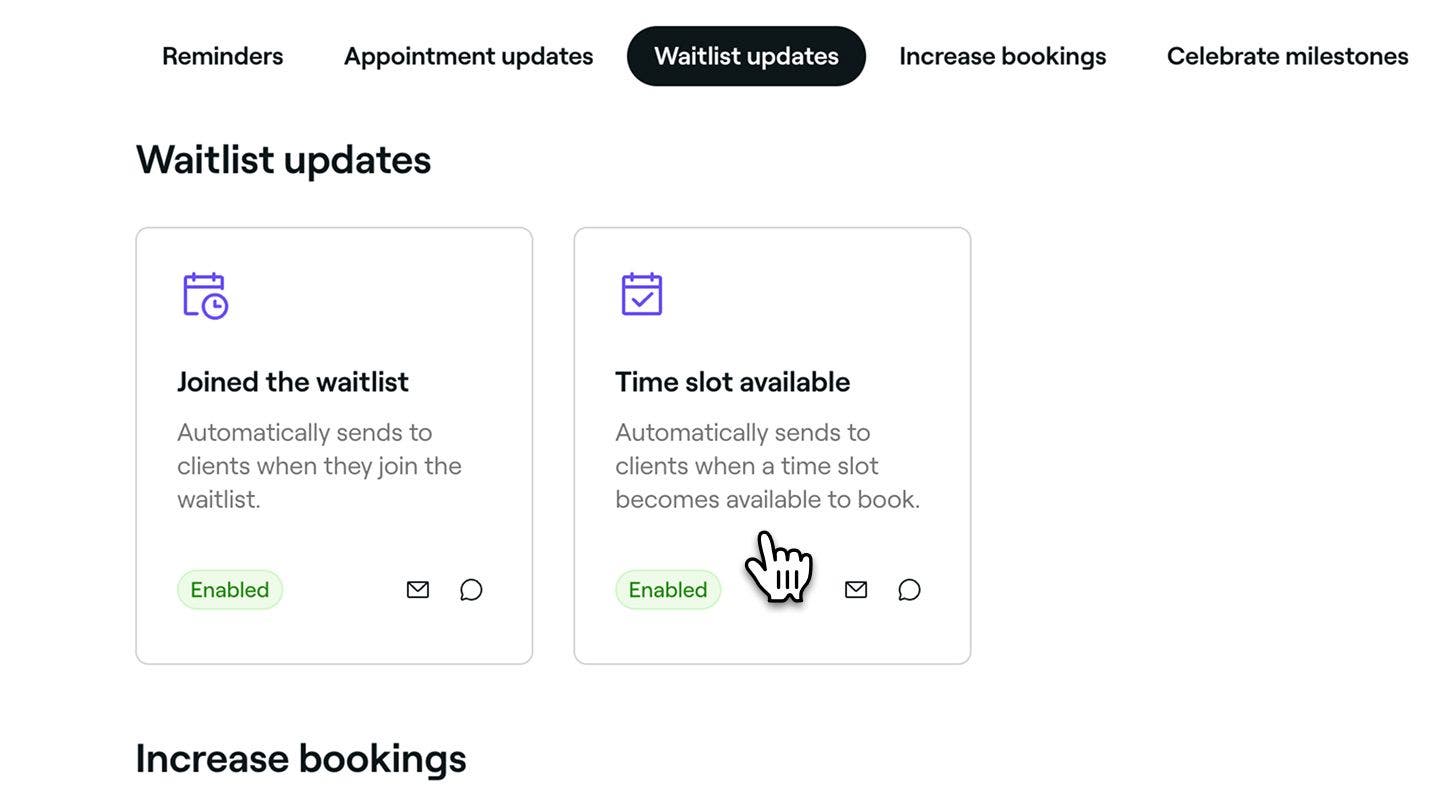
  3. Selecteer bovenaan het tabblad Wachtlijstupdates om wachtlijstupdates te bekijken en te beheren.

  4. Klik op een automatisering voor Wachtlijstupdates om het overzicht ervan te openen.
    open_waitlist_update_web.jpg

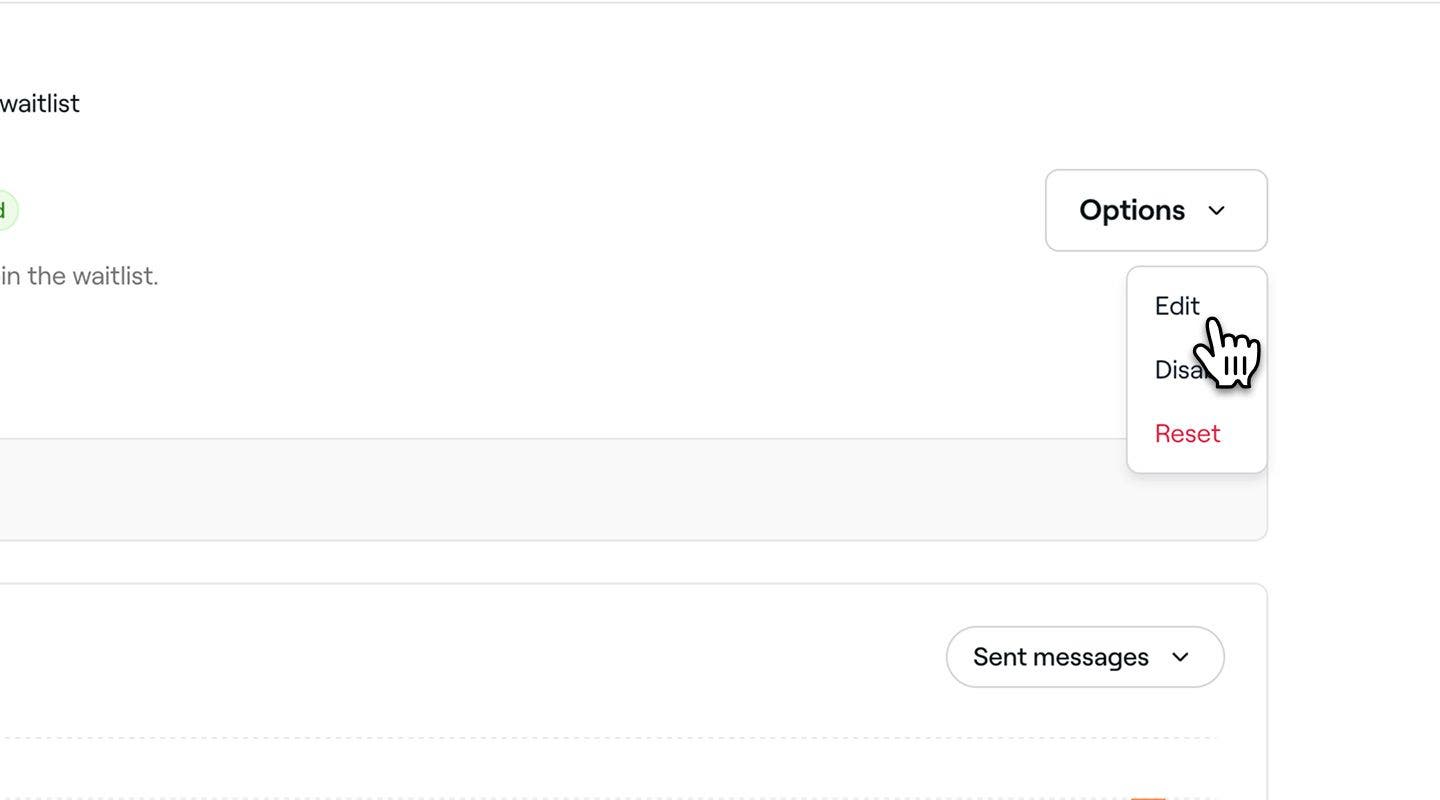
  5. Klik in het overzicht van de automatisering van Wachtlijstupdates op de knop Opties rechtsboven en selecteer Bewerken.
    edit_waitlist_updates_4_web.jpg

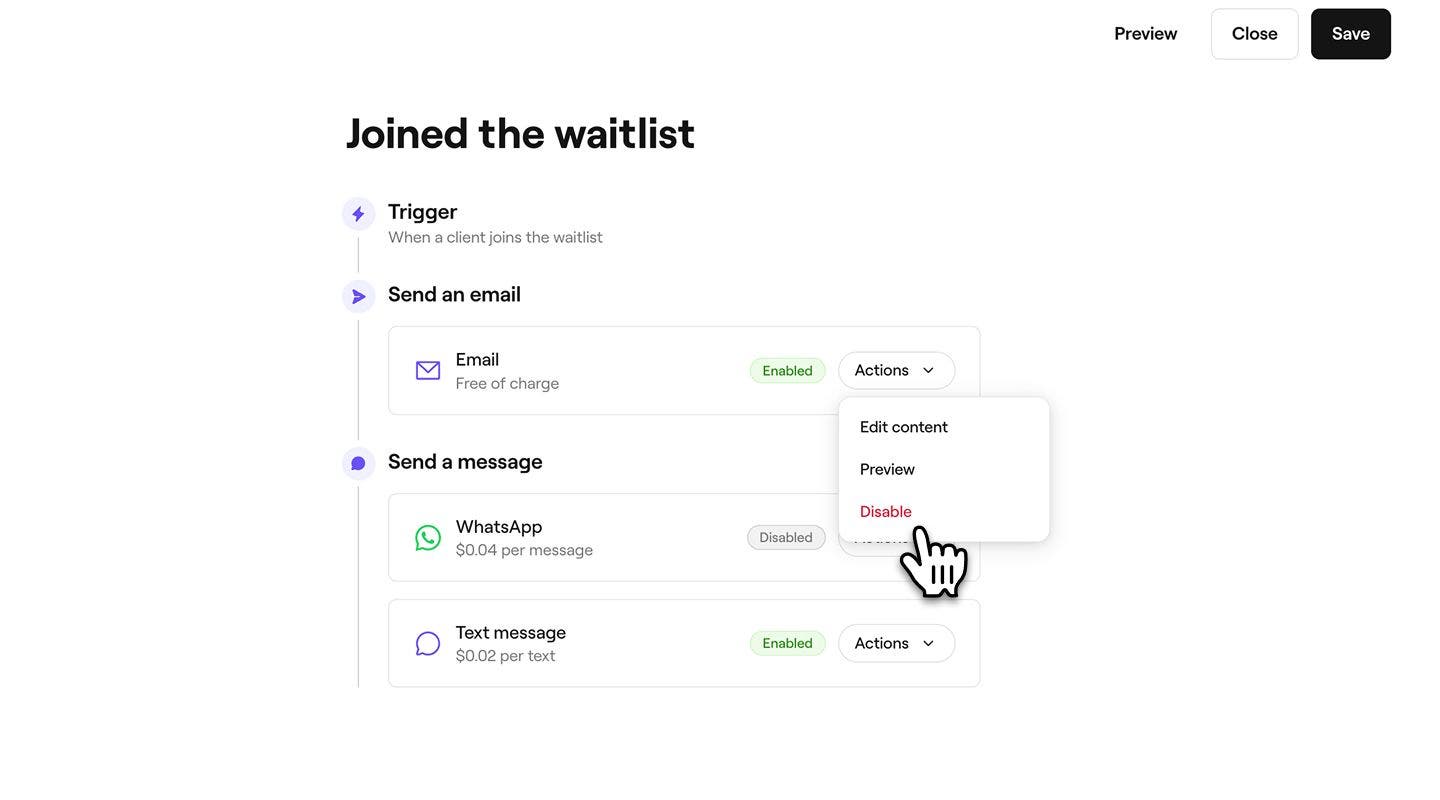
  6. Klik onder Stuur een e-mail op de knop Acties om je Instellingen voor e-mailherinneringen te beheren:

    1. Inhoud bewerken: Selecteer Inhoud bewerken om belangrijke informatie aan de update toe te voegen. Je kunt het selectievakje aanvinken om De serviceprijs weer te geven en eventuele extra details toevoegen in het veld Belangrijke informatie. 
    2. Preview tonen: Bekijk welke geautomatiseerde e-mailberichten je klanten zullen ontvangen door een testbericht per e-mail naar jezelf te verzenden.  
    3. Uitschakelen: Selecteer Uitschakelen als je niet wilt dat deze update via e-mail wordt verzonden.
      Edit_waitlist_web_6.jpg
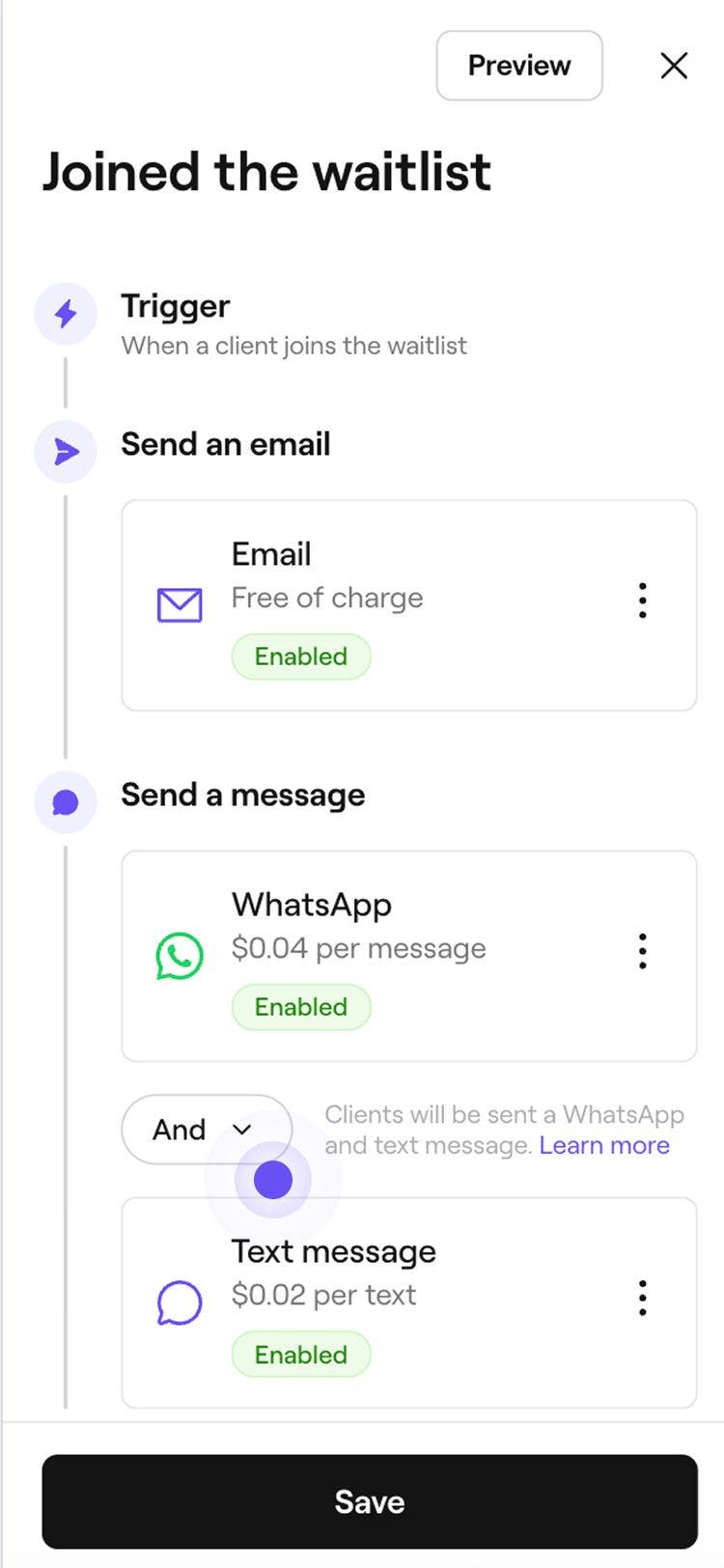
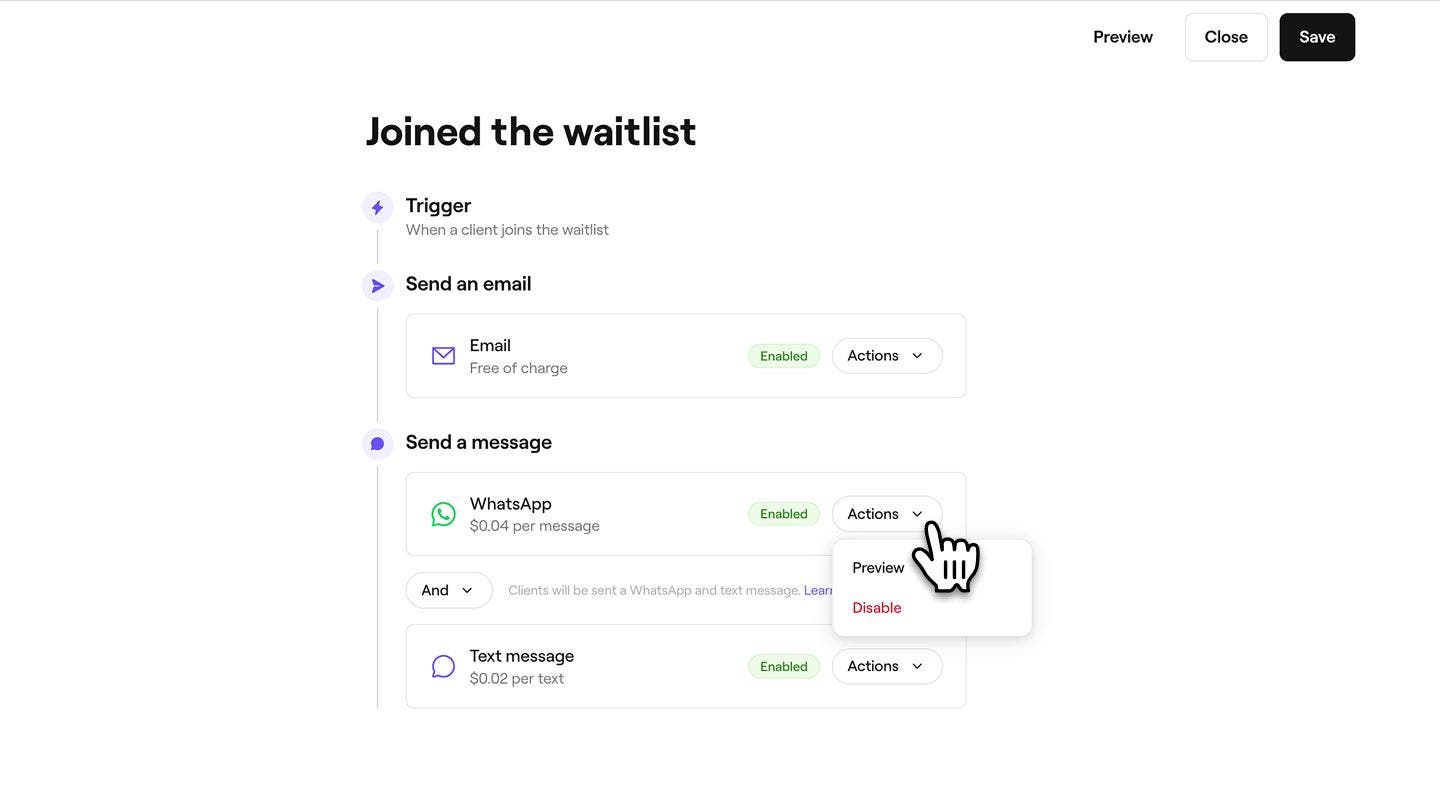
  7. Kies onder Stuur een bericht om de update te verzenden via WhatsApp, Sms of beide.

    1. Om elk kanaal te beheren, klik je op de knop Acties naast WhatsApp of Sms om het kanaal te Activeren, de Preview van het bericht te tonen of dat kanaal Uit te schakelen.
      Edit_waitlist_web_7.jpg
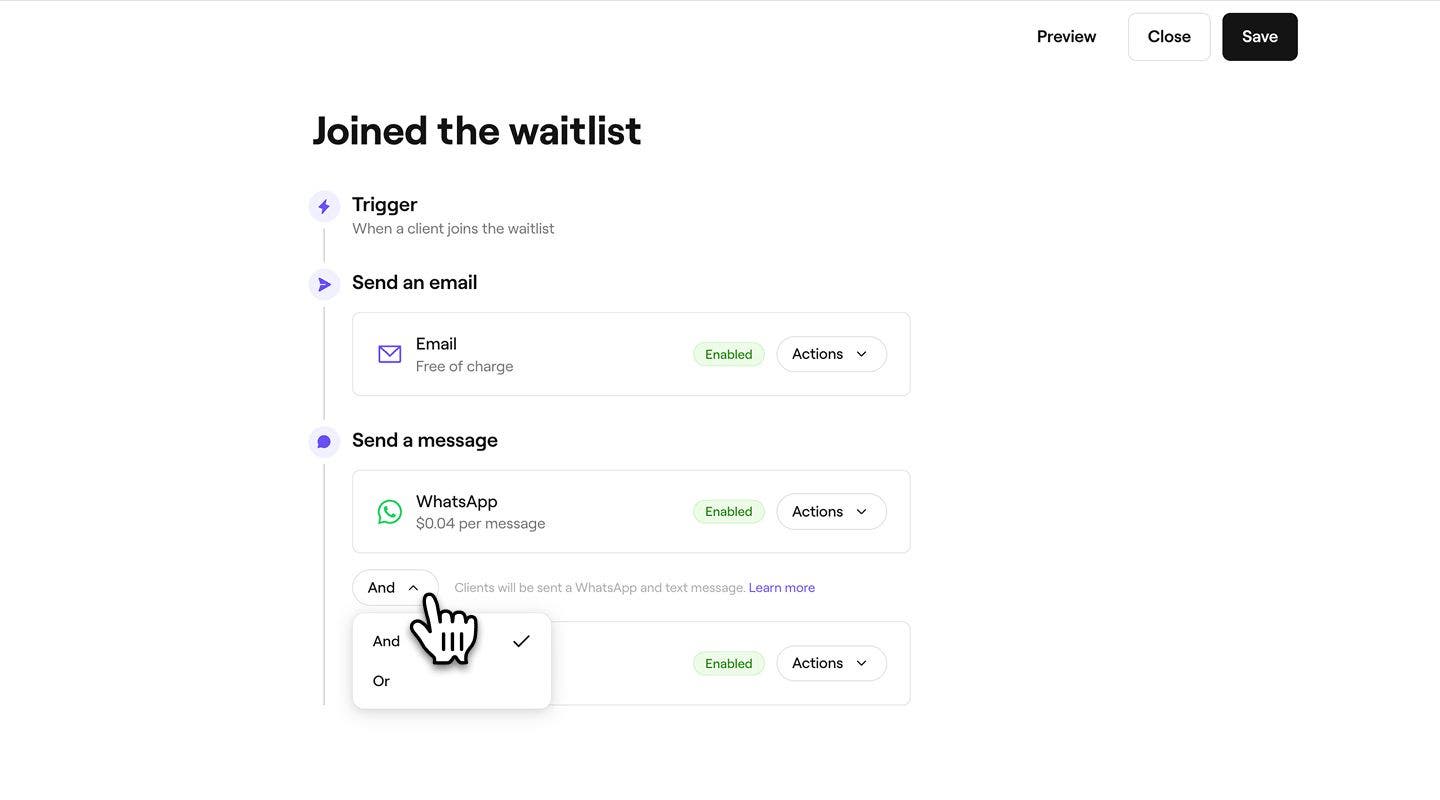
  8. Gebruik de En/Of-schakelaar tussen WhatsApp en SMS om te bepalen hoe het bericht wordt verzonden:

    1. En: De wachtlijstupdate wordt zowel via WhatsApp als via sms verzonden, zodat de klant deze via beide kanalen ontvangt.
    2. Of: De wachtlijstupdate wordt eerst geprobeerd te verzenden via WhatsApp. Als de klant geen WhatsApp heeft of het bericht niet kan worden bezorgd, wordt het automatisch als een sms verzonden. Er worden alleen kosten in rekening gebracht voor het bericht dat succesvol is verzonden. Als het WhatsApp-bericht mislukt en er in plaats daarvan een sms wordt verzonden, worden alleen de kosten voor de sms in rekening gebracht.
      Edit_waitlist_web_8.jpg
  9. Klik op de knop Opslaan rechtsboven om je instellingen toe te passen.

  1. Tik in het hoofdmenu onderaan je scherm op Meer (rasterpictogram) om meer opties te openen.
    tap_more_icon.jpg

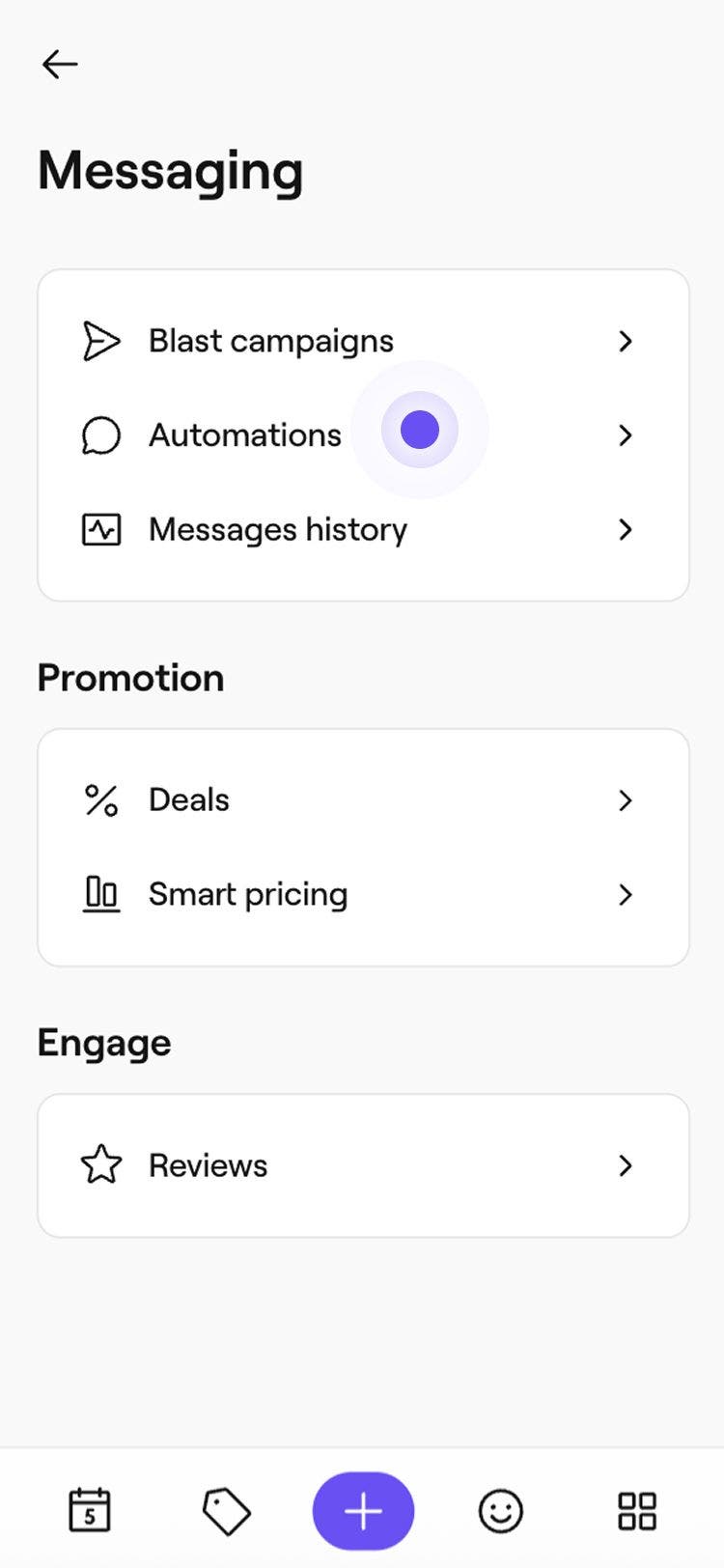
  2. Tik op Marketing in het menu en selecteer vervolgens Automatiseringen in het menu Berichten sturen.
    Edit_waitlist_mob_2.jpg

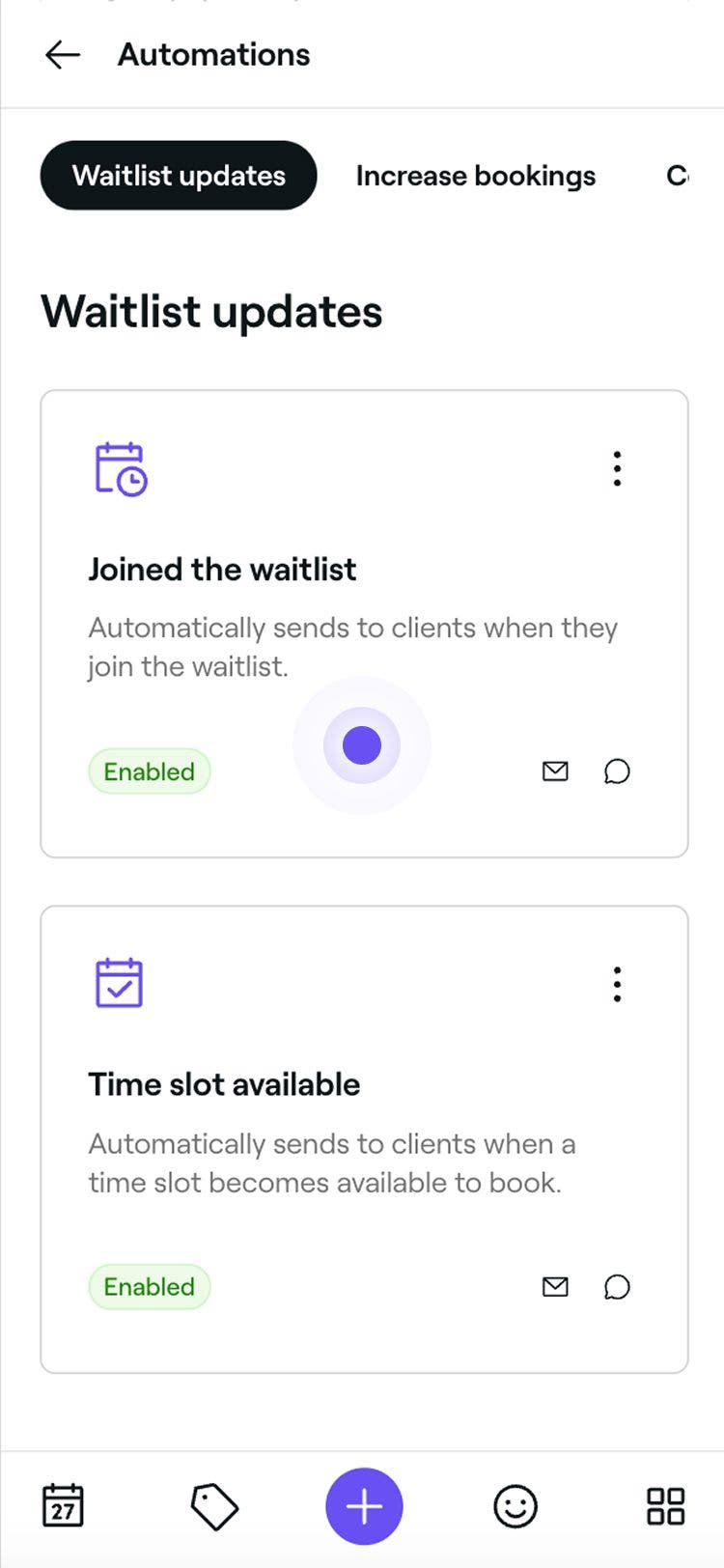
  3. Selecteer bovenaan het tabblad Wachtlijstupdates om wachtlijstupdates te bekijken en te beheren. 

  4. Tik op een automatisering voor Wachtlijstupdates om het overzicht ervan te openen.
    open_waitlist_update_mob.jpg

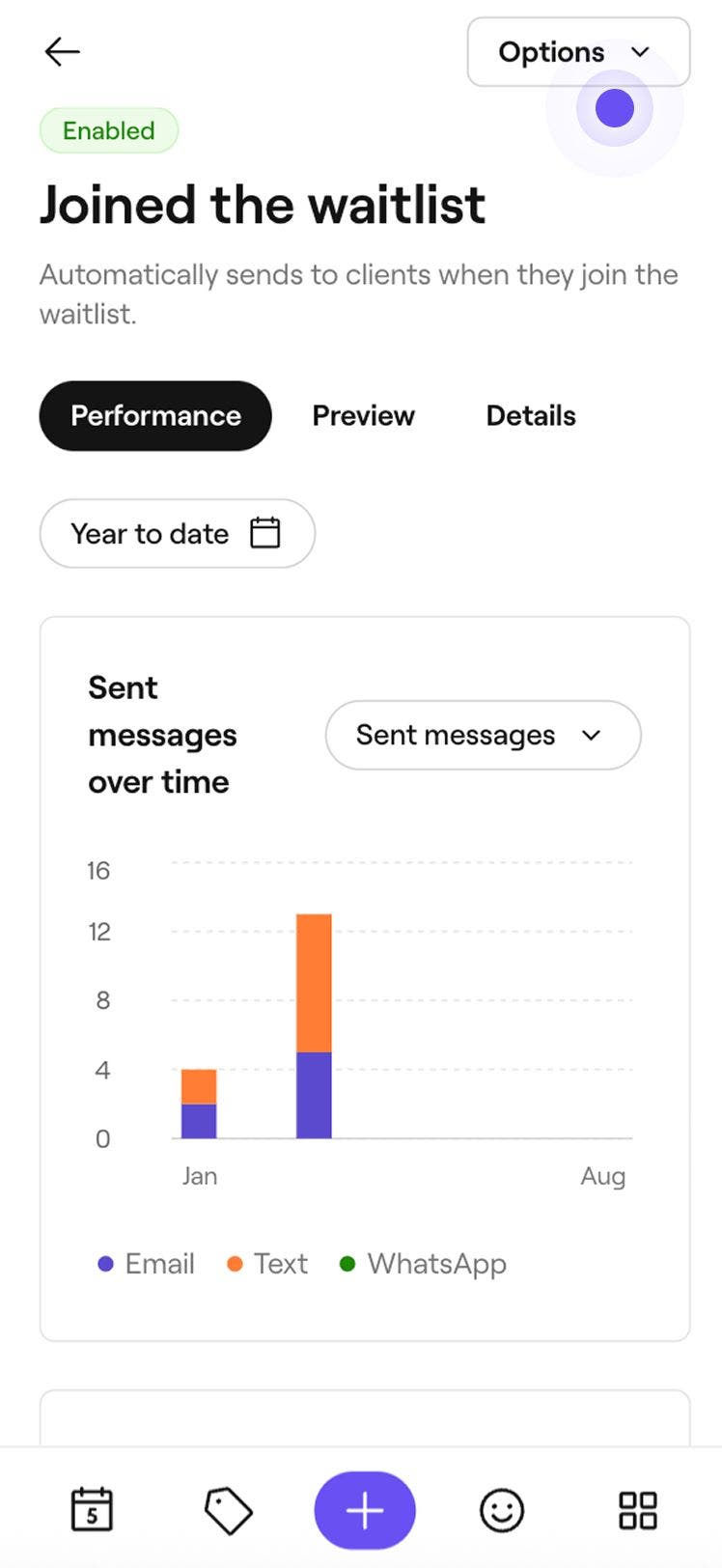
  5. Tik in het overzicht van de automatisering van Wachtlijstupdates op de knop  Opties rechtsboven en selecteer Bewerken.

    Edit_waitlist_mob_5.jpg

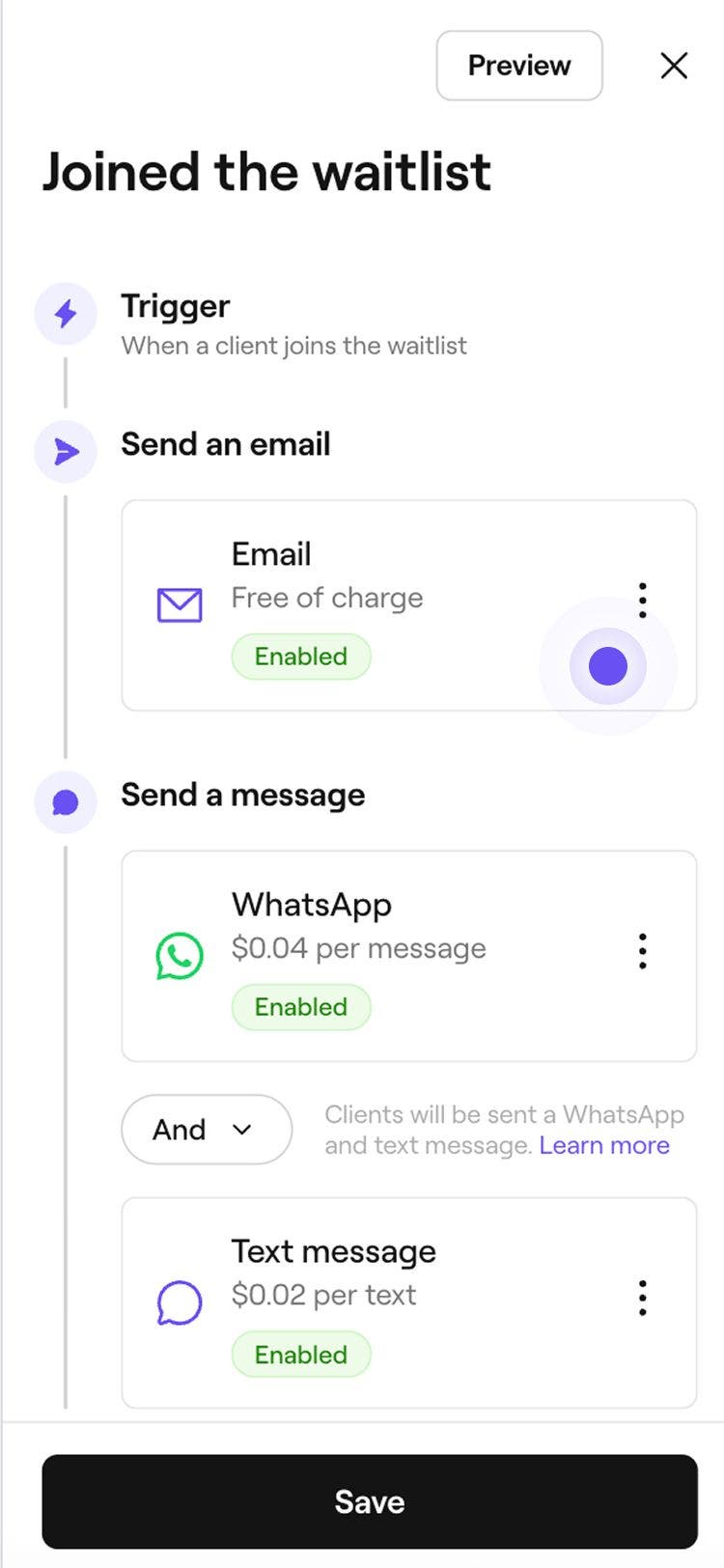
  6. Tik onder Stuur een e-mail op de Acties (drie stippen) om je Instellingen voor e-mailherinneringen te beheren:

    1. Inhoud bewerken: Selecteer Inhoud bewerken om belangrijke informatie aan je herinnering toe te voegen. Je kunt het selectievakje aanvinken om De serviceprijs weer te geven en eventuele extra details toevoegen in het veld Belangrijke info. Tik op Opslaan onderaan je apparaat om je wijzigingen toe te passen.  
    2. Preview tonen: Bekijk welke geautomatiseerde e-mailberichten je klanten zullen ontvangen door een testbericht per e-mail naar jezelf te verzenden. 
    3. Uitschakelen: Selecteer Uitschakelen als je niet wilt dat deze herinnering via e-mail wordt verzonden.
      Edit_waitlist_mob_6.jpg
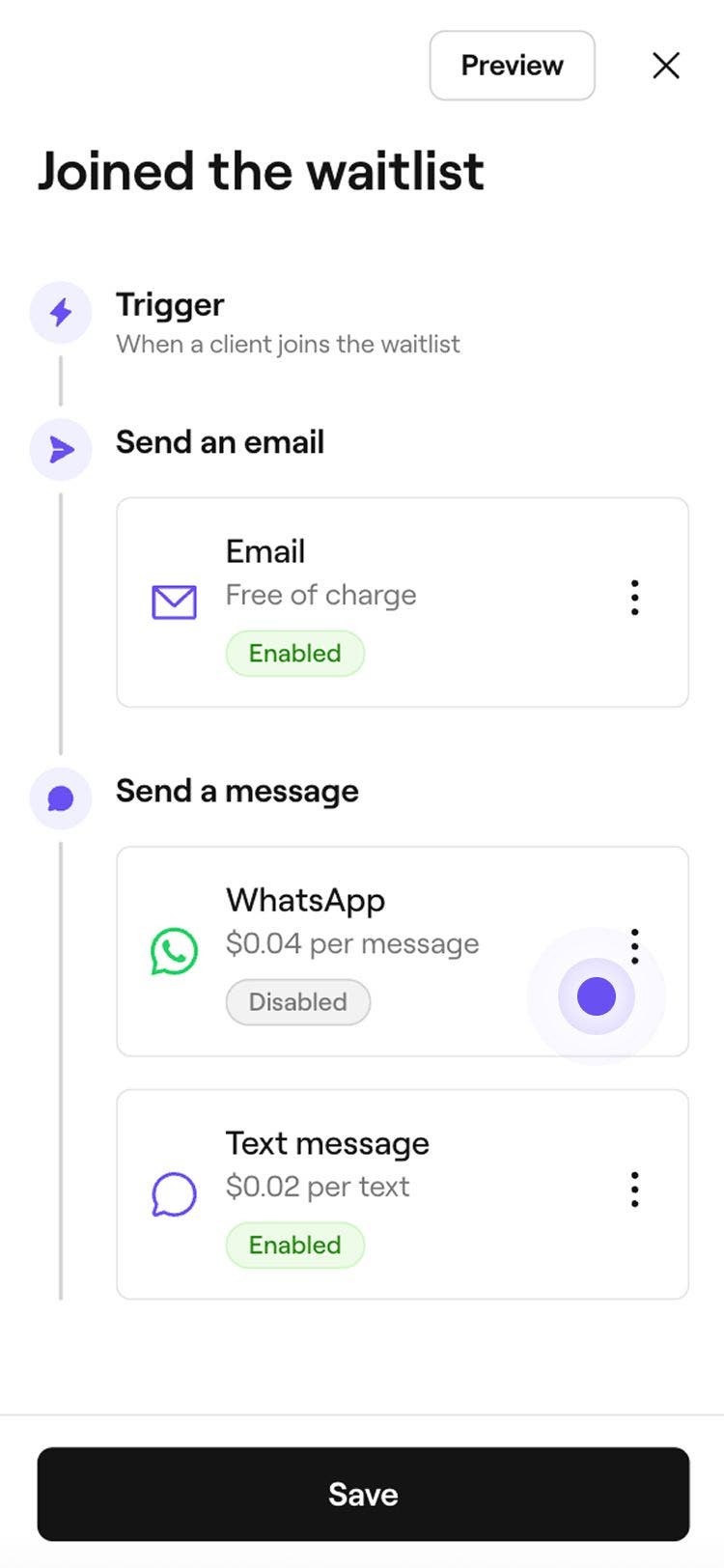
  7. Kies onder Bericht verzenden om de wachtlijstupdate te verzenden via WhatsApp, Sms of beide.

    1. Om elk kanaal te beheren, klik je op de knop Acties naast WhatsApp of Sms om het kanaal te Activeren, het bericht Preview te tonen of dat kanaal Uit te schakelen.
      Edit_waitlist_mob_7.jpg
  8. Gebruik de En/Of-schakelaar tussen WhatsApp en SMS om te bepalen hoe het bericht wordt verzonden:

    1. En: De wachtlijstupdate wordt zowel via WhatsApp als via sms verzonden, zodat de klant deze via beide kanalen ontvangt.
    2. Of: De wachtlijstupdate wordt eerst geprobeerd te verzenden via WhatsApp. Als de klant geen WhatsApp heeft of het bericht niet kan worden bezorgd, wordt het automatisch als een sms verzonden. Er worden alleen kosten in rekening gebracht voor het bericht dat succesvol is verzonden. Als het WhatsApp-bericht mislukt en er in plaats daarvan een sms wordt verzonden, worden alleen de kosten voor de sms in rekening gebracht.
      Edit_waitlist_mob_8.jpg
  9. Tik onder Bericht verzenden op de knop Acties om een Preview van het bericht te tonen of om dat kanaal Uit te schakelen. 

  10. Tik op de knop Opslaan onderaan om je instellingen toe te passen.
Na het bewerken wordt de geautomatiseerde Wachtlijstupdate naar klanten verzonden op basis van je nieuwe Instellingen. Als de instelling voor de automatische wachtlijst is geactiveerd, blijven klanten automatische updates ontvangen, zelfs als de functie is uitgeschakeld. Om updates te stoppen, zet je de instelling op Handmatig (Jij kiest) voordat je updates uitschakelt.

Wachtlijstupdates worden standaard automatisch geactiveerd wanneer je je Werkruimte voor het eerst instelt, zodat klanten een melding ontvangen wanneer ze lid worden van een wachtlijst of wanneer er een tijdstip geopend wordt.

Wachtlijstupdates activeren, uitschakelen of resetten

  1. Open een bestaande Wachtlijstupdate vanuit je Automatiseringen. 
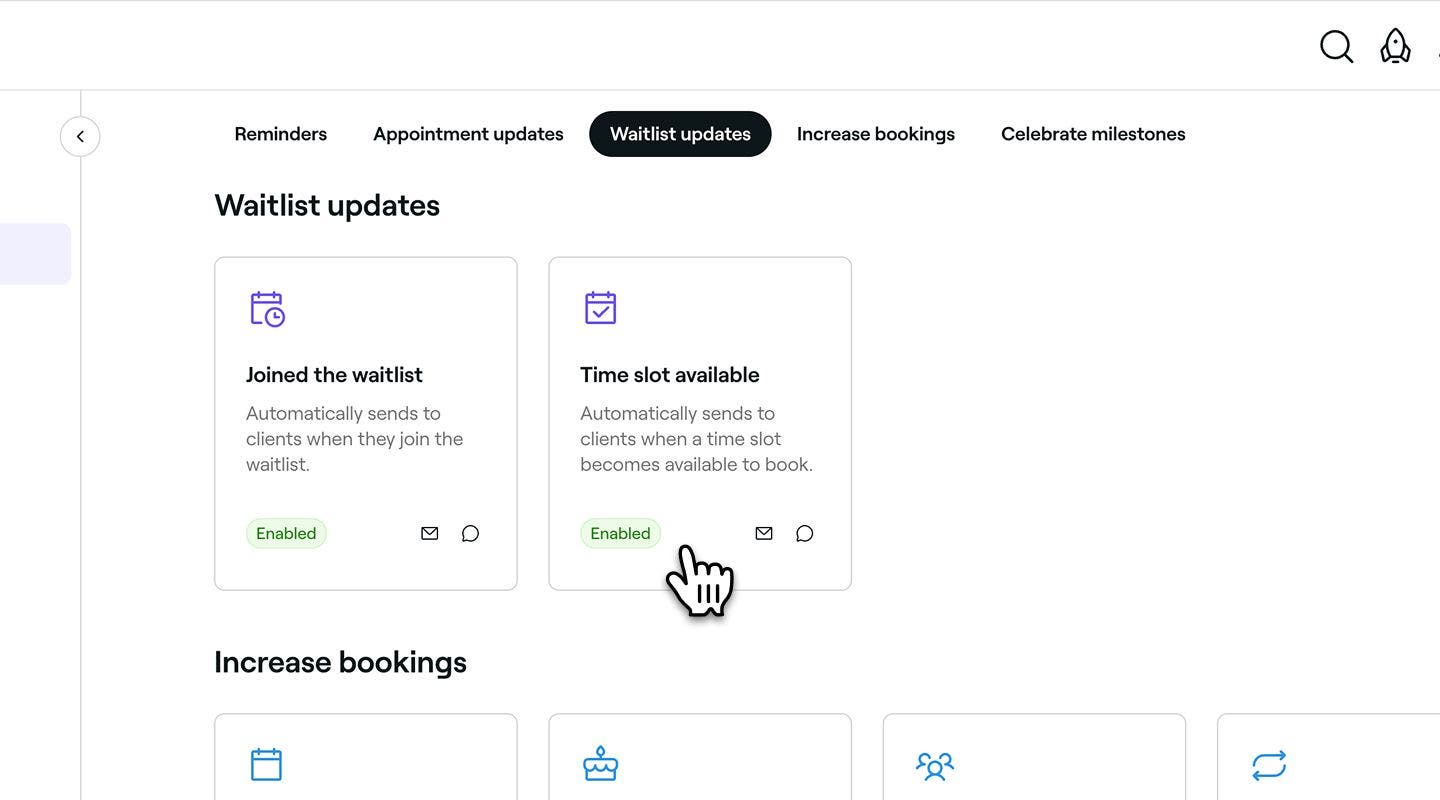
    open_waitlist_update_web.jpg

  2. Klik in het overzicht van de Wachtlijstupdates op de Opties rechtsboven en selecteer een van de volgende opties:

    1. Activeren: Volg de stappen om de Wachtlijstupdate te activeren, inclusief de kanalen waarover deze wordt verzonden. Klik op de knop Opslaan bovenaan om de Wachtlijstupdate te activeren.
    2. Uitschakelen: Voorkom dat de Wachtlijstupdate wordt geactiveerd door op de knop Uitschakelen in de pop-up te klikken om te bevestigen.
    3. Resetten: Herstel de Wachtlijstupdate naar de standaardinstellingen door ter bevestiging op de knop Resetten in de pop-up te klikken.
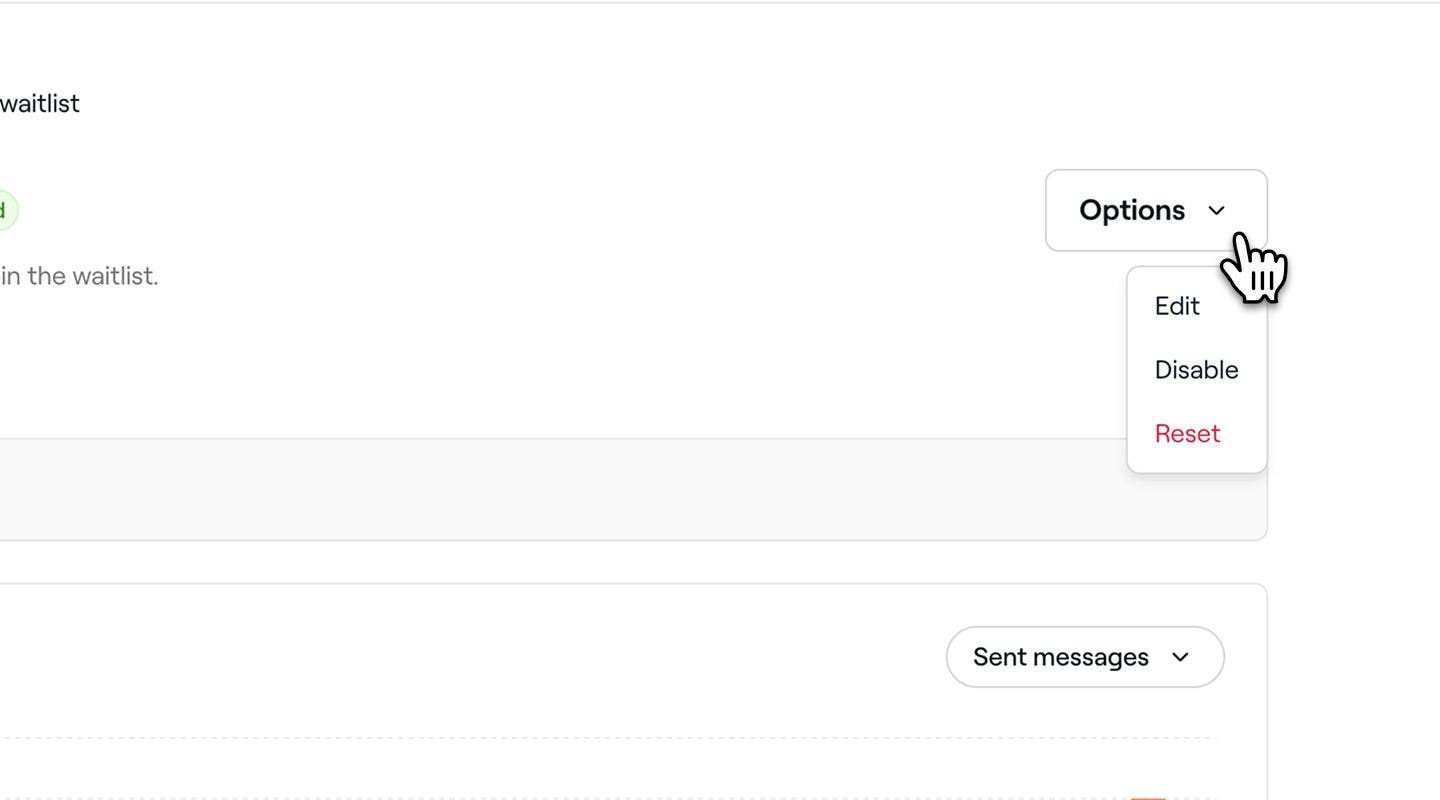
    enable_disable_reset_waitlist_4_web.jpg

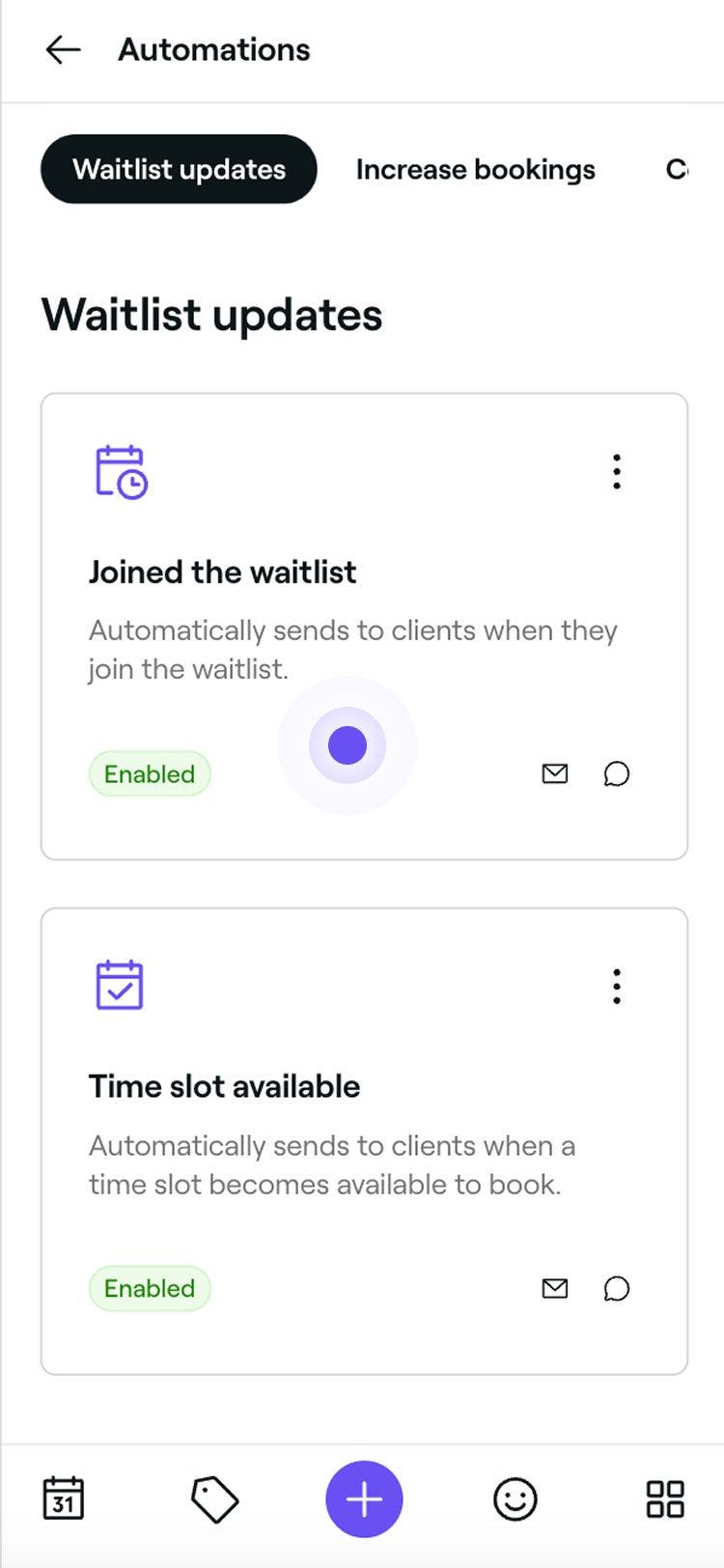
  1. Open een bestaande Wachtlijstupdate vanuit je Automatiseringen. 
    open_waitlist_update_mobile.jpg

  2. Tik in het overzicht van de Wachtlijstupdate op Opties rechtsboven en selecteer een van de volgende opties:

    1. Activeren: Volg de stappen om de Wachtlijstupdate te activeren, inclusief de kanalen waarlangs deze wordt verzonden. Tik bovenaan op de knop Opslaan om de update voor je afspraken te activeren.
    2. Uitschakelen: voorkom dat de Wachtlijstupdate wordt geactiveerd door ter bevestiging op de knop Uitschakelen in het pop-upvenster te tikken.
    3. Resetten: Herstel de standaardinstellingen van de Wachtlijstupdate door ter bevestiging op de knop Resetten in de pop-up te tikken.

    edit_disable__reset_waitlist_updates_4_mob.jpg

Preview van Wachtlijstupdates tonen

Voordat je geautomatiseerde Wachtlijstupdates verzendt, kun je een preview tonen van hoe elk bericht wordt weergegeven aan je klanten.

  1. Open een bestaande Wachtlijstupdate vanuit je Automatiseringen.
  2. Klik in het overzicht van de automatisering van Wachtlijstupdates op de knop Opties rechtsboven en selecteer Bewerken in het paneel. 
  3. Klik op de knop Preview tonen rechtsboven. 
  4. Klik in de preview op elk kanaaltype om te controleren hoe je bericht wordt weergegeven via E-mail, Sms en WhatsApp.
  5. Klik rechtsboven op een van de volgende Opties: 
    1. Testbericht per e-mail verzenden: Voer in de pop-up een e-mailadres in en klik op Verzenden om precies te zien hoe het aan klanten wordt weergegeven voordat je de automatisering activeert.
    2.  Klaar: Sluit de berichtpreview.
  1. Open een bestaande Wachtlijstupdate vanuit je Automatiseringen.
  2. Tik in het overzicht van de Wachtlijstupdates op de knop Opties rechtsboven en selecteer Bewerken in het paneel.
  3. Tik op de knop Preview tonen rechtsboven. 
  4. Tik in de preview op elk kanaaltype om te controleren hoe je bericht eruit zal zien in E-mail, Sms en WhatsApp.
  5. Tik onderaan het scherm op een van de volgende Opties: 
    1. Acties (drie stippen): Selecteer Testbericht per e-mail verzenden, voer een e-mailadres in en tik op Verzenden om precies te zien hoe het aan klanten wordt weergegeven voordat je de automatisering activeert.
    2.  Klaar: Sluit de berichtpreview.

Veelgestelde vragen

    • Als je wachtlijstinstellingen zijn ingesteld om klanten automatisch op de hoogte te stellen, wordt de volgende klant in de wachtlijst op de hoogte gesteld als de eerste klant niet binnen het ingestelde tijdsbestek boekt. Dit zorgt ervoor dat geopende tijdsloten continu worden aangeboden totdat ze zijn ingevuld.

      Nee, klanten ontvangen geen melding wanneer je hun wachtlijstvoorkeuren bijwerkt, maar ze kunnen hun bijgewerkte voorkeuren op elk moment bekijken door in te loggen op hun Fresha-account onder hun naam op de wachtlijst.

      Nee, klanten worden niet op de hoogte gebracht wanneer ze van je wachtlijst worden verwijderd, maar hun verzoek wordt niet langer weergegeven in je wachtlijstweergave en ze komen niet langer in aanmerking voor beschikbare afspraakmomenten.


Meldingen voor afspraken


Gerelateerde artikelen

Was deze handleiding nuttig?

Meldingen voor afspraken

Herinneringen aan afspraken verzenden

Verminder no-shows en zorg ervoor dat je klanten op tijd zijn door geautomatiseerde Herinneringen aan afspraken in te stellen.

Updates voor je afspraken verzenden

Houd klanten op de hoogte met geautomatiseerde updates voor je afspraken bij boekingen, verzetten van afspraken of annuleringen.

Wachtlijstupdates verzenden

Houd klanten op de hoogte met geautomatiseerde wachtlijstmeldingen voor nieuwe inschrijvingen en beschikbare tijdstippen.

Gerelateerde artikelen

Overzicht van geautomatiseerde berichten

Zorg voor communicatie met klanten met Automatiseringen voor het verzenden van berichten met herinneringen, updates en aanbiedingen.

Herinneringen aan afspraken verzenden

Verminder no-shows en zorg ervoor dat je klanten op tijd zijn door geautomatiseerde Herinneringen aan afspraken in te stellen.

Updates voor je afspraken verzenden

Houd klanten op de hoogte met geautomatiseerde updates voor je afspraken bij boekingen, verzetten van afspraken of annuleringen.

Fresha
Download de app

Over Fresha

Carrières

Hulp en ondersteuning

Blog

Sitemap

Voor bedrijven

Voor partners

Kosten

Functies

Planning

Verkooppunt (POS)

Betalingen

Kapitaal

Website

Ondersteuning

Status

Juridisch

Privacybeleid

Servicevoorwaarden

Gebruiksvoorwaarden

Vind ons op sociale media

Facebook
Linkedin
Instagram

© 2026 Fresha.com SV Ltd