Opprett nye datatilkoblinger
I denne veiledningen lærer du hvordan du integrerer med plattformer som Tableau, Power BI og Google Looker Studio for å lage oversikter i sanntid, opprette detaljerte rapporter og avdekke verdifull innsikt som er skreddersydd for bedriften din.
For å bruke denne integrasjonen effektivt kreves det teknisk kunnskap, og tidligere erfaring med datatilkoblinger er nyttig både for konfigurering og datatolkning.
I denne artikkelen
Opprett en ny datatilkobling
Når du har aktivert tillegget for datakobling for bedriften din, kan du opprette nye datakoblinger med over 40 eksterne verktøy. For å begynne å synkronisere dataene dine med eksterne verktøy må du først opprette den tilkoblingen gjennom Fresha.
- Fra hovedmenyen til venstre på skjermen, gå til Rapporter.
- I menypanelet til venstre velger du Datatilkobling for å administrere datatilkoblingene dine.

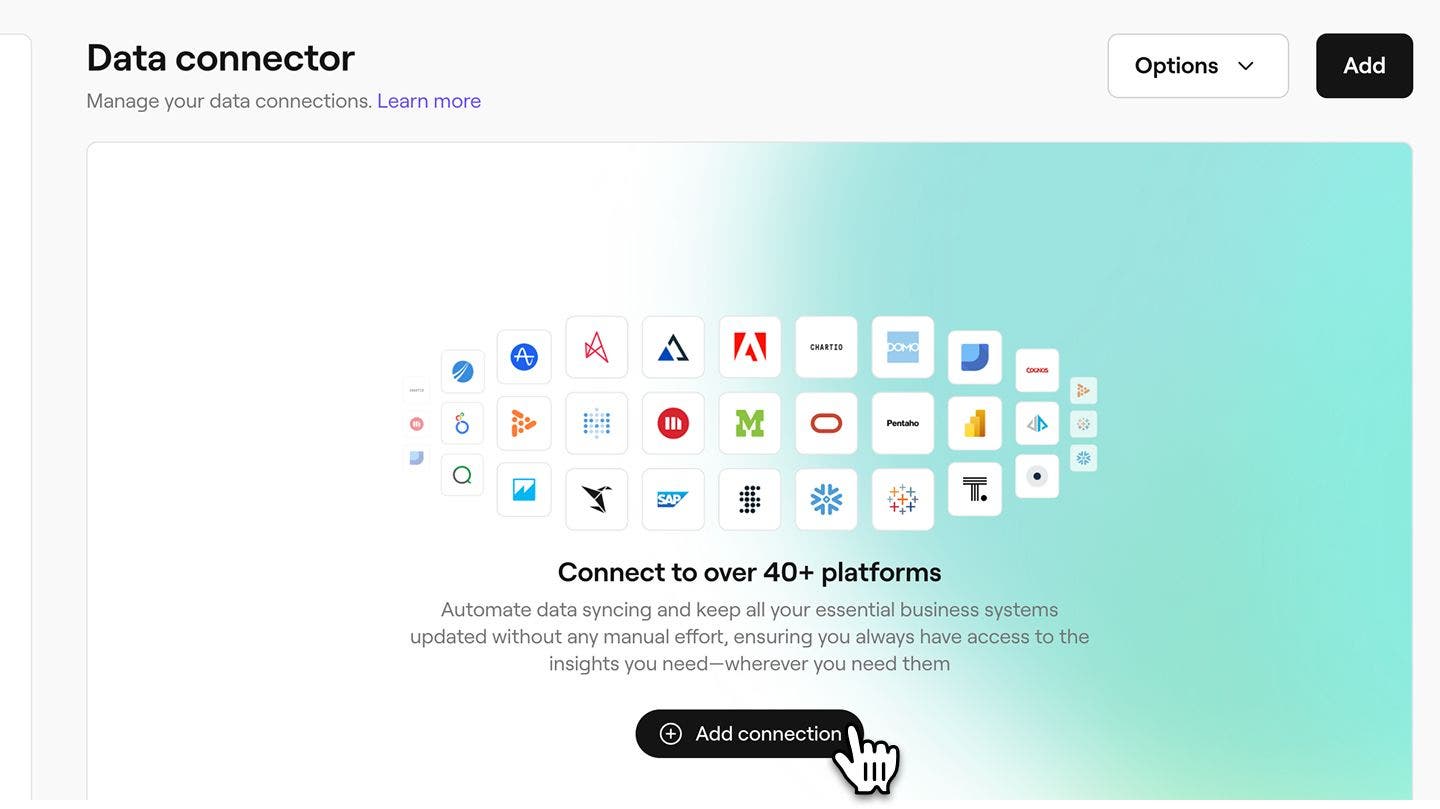
- I oversikten over datatilkoblinger klikker du på knappen Legg til tilkoblinger for å opprette en ny datatilkobling.
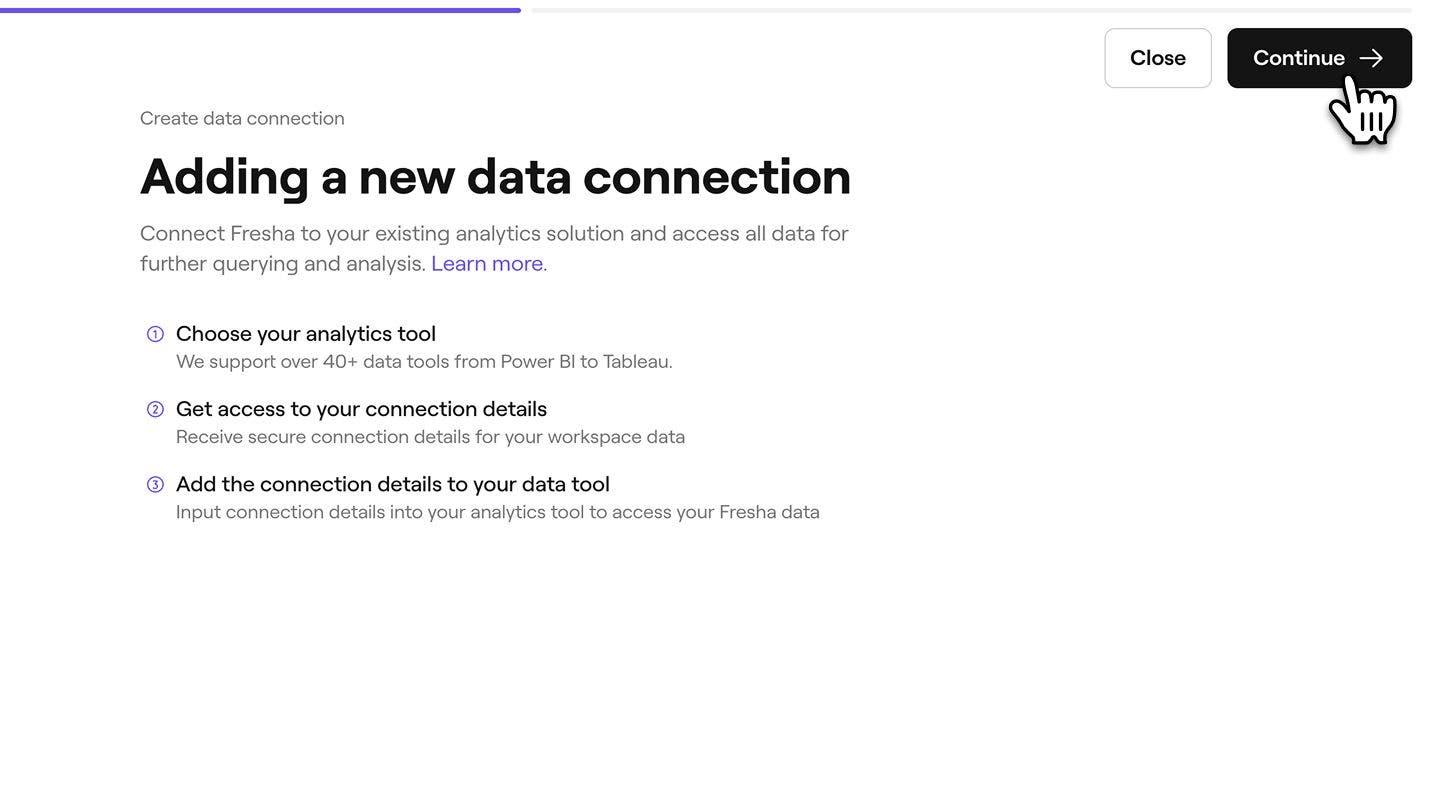
- Etter å ha gjennomgått oversikten over oppretting av en datatilkobling, klikker du på knappen Fortsett øverst til høyre på skjermen for å fortsette.
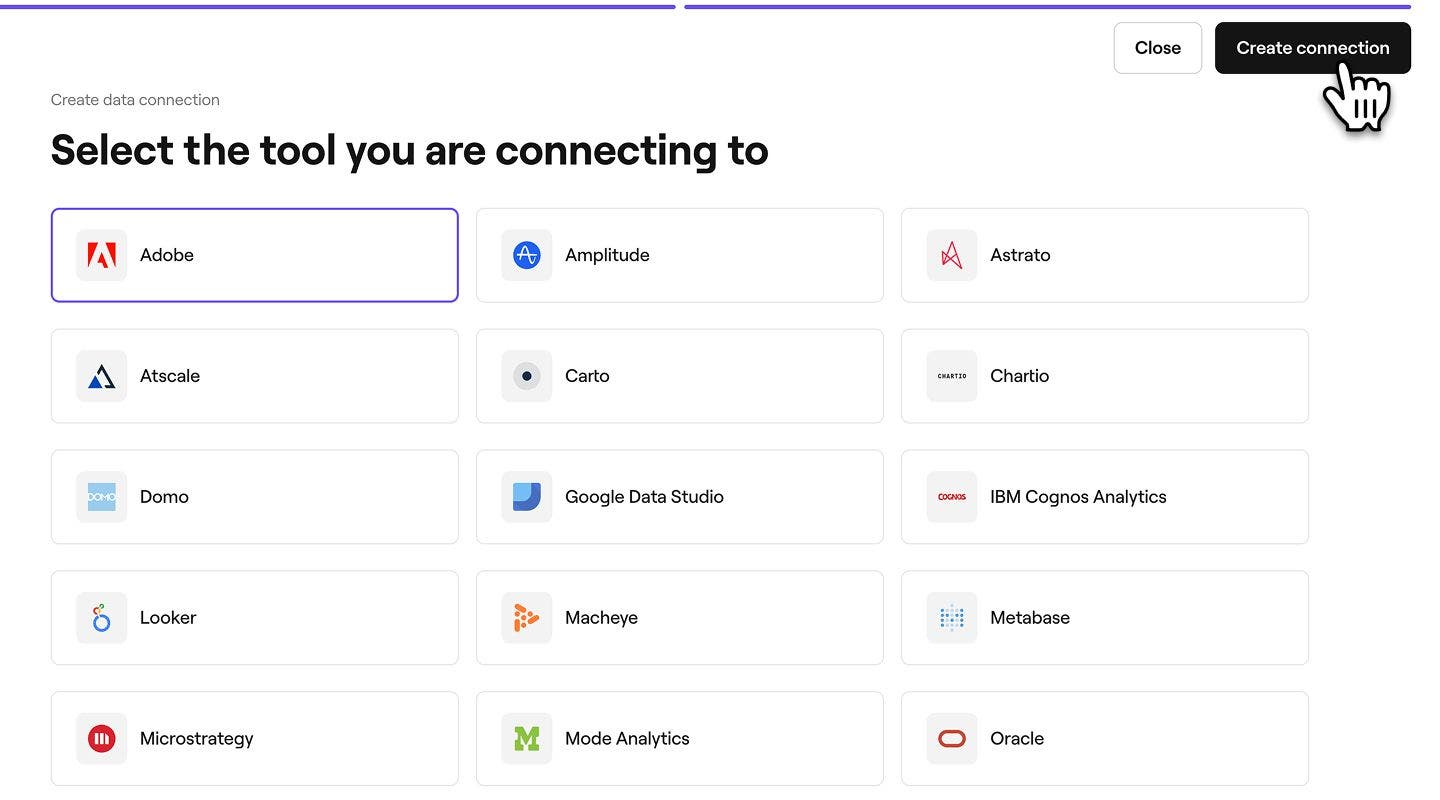
- Velg det eksterne verktøyet ditt fra listen over tilkoblinger. Hvis verktøyet ditt ikke er oppført, klikk på alternativet Egendefinert verktøy nederst og skriv inn ditt eget verktøy.
- Når du har valgt verktøyet ditt, klikker du på knappen Opprett tilkobling øverst til høyre på skjermen for å koble Fresha til verktøyet ditt.
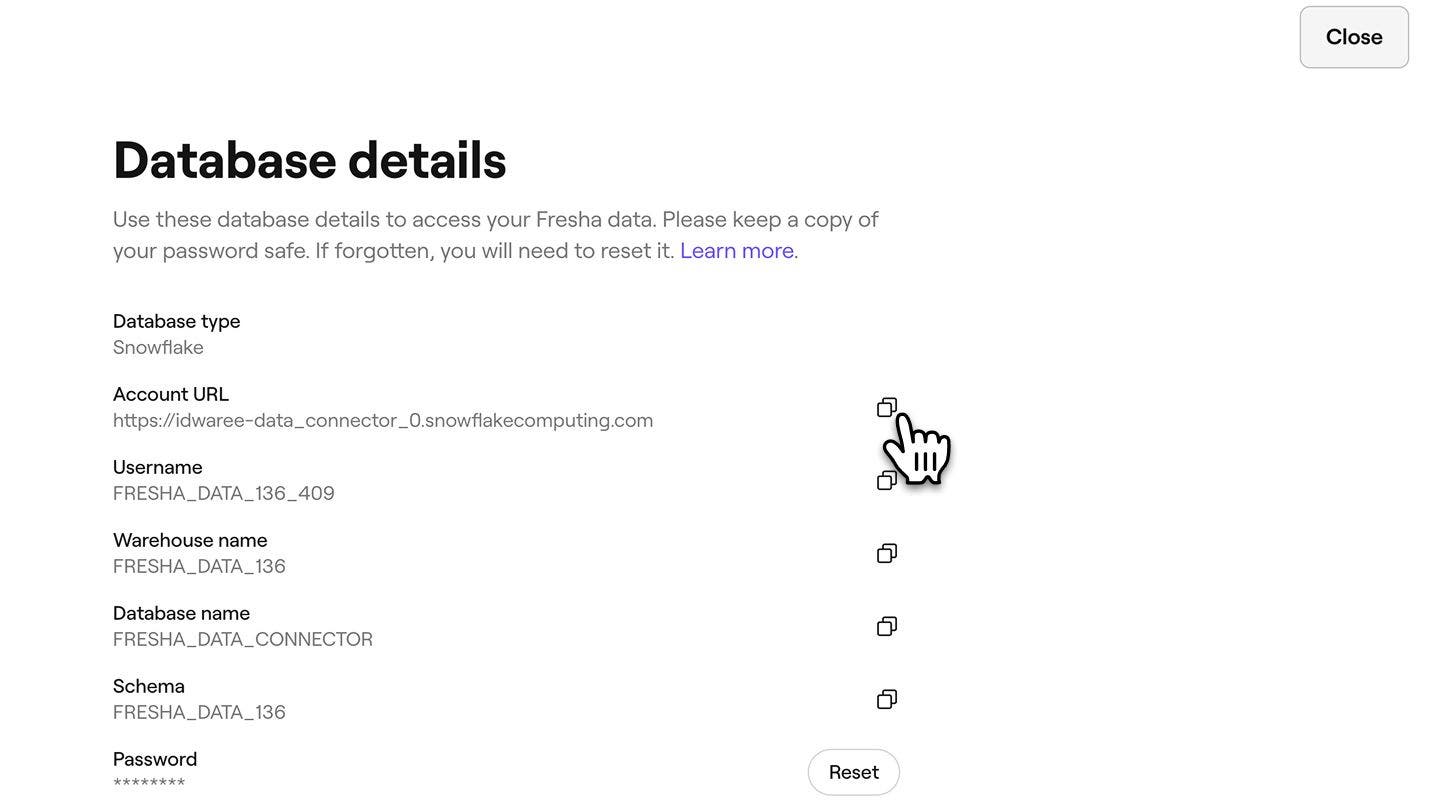
- Når tilkoblingen er opprettet, mottar du Databaseinformasjon som du kan kopiere og lime inn i det eksterne verktøyet ditt. Denne informasjonen inkluderer:
- Databasetype = Snowflake
- Konto-URL (noen ganger kalt «Kontonavn»)
- Brukernavn
- Lagernavn
- Databasenavn
- Skjema
- Passord
- For å øke sikkerheten kan du også legge til en offentlig nøkkel for å opprette en klarert tilkobling.
- En offentlig nøkkel gir tilkoblingen din et ekstra lag med sikkerhet. Hvis systemet ditt krever sikker SSH-autentisering, kan du laste opp en offentlig nøkkel til Fresha. Dette sikrer at bare autoriserte brukere har tilgang til dataene dine.
- For å legge til en offentlig nøkkel klikker du på knappen Legg til nøkkel.

- I popup-vinduet skriver du inn den unike offentlige nøkkelen din og klikker på Lagre-knappen for å legge den til i databaseinformasjonen din.

- For å gå ut av siden med databaseinformasjon klikker du på Lukk-knappen øverst til høyre på skjermen for å gå tilbake til Datatilkoblinger.
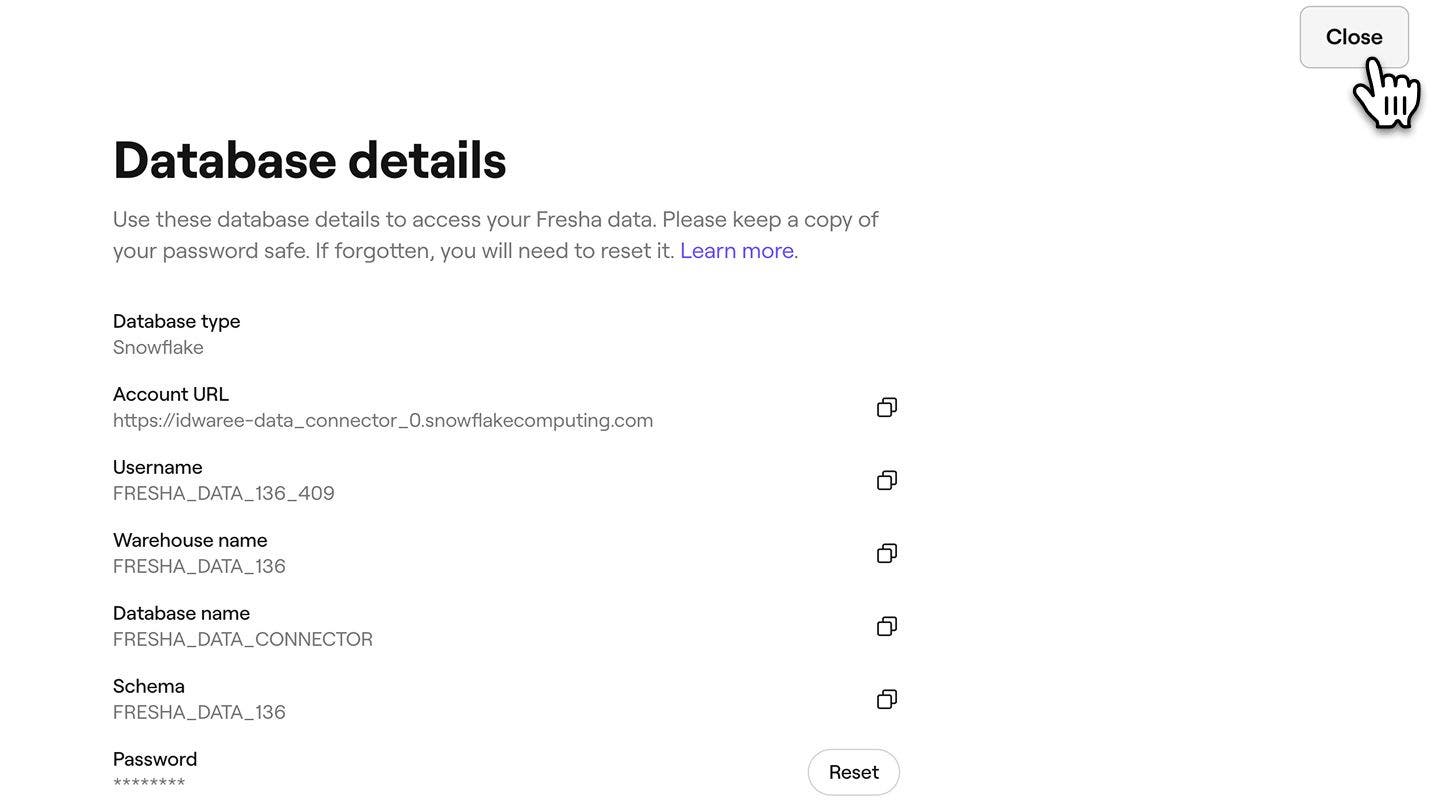
Når du har opprettet en ny datatilkobling, mottar du også en e-post med databaseinformasjonen for den tilkoblingen.
Databaseinformasjonen din inkluderer et passord som av sikkerhetsgrunner bare kan vises én gang. Vi anbefaler at du lagrer dette passordet på et trygt sted for fremtidig referanse. Hvis du mister passordet til datatilkoblingen, må du tilbakestille passordet ditt på Fresha for å koble til dataene dine på nytt.
Motta Fresha-data
Du kan bruke databaseinformasjonen du har fått for å motta Fresha-data (via Snowflake) på et bredt spekter av eksterne dataverktøy. De nøyaktige trinnene kan variere avhengig av plattformen, men nedenfor har vi gitt eksempler på instruksjoner for å koble Fresha-data til populær programvare.
Konfigureringssteg for populære verktøy
-
Logg inn på Google Looker Studio.
-
Klikk på + og velg deretter Datakilde.
-
Under avsnittet Partnerkoblinger velger du Snowflake-koblingen (koblingen med Snowflake-logoen).
-
Hvis det er nødvendig, gir du Google Looker Studio tillatelse til å bruke denne fellesskapskoblingen.
-
Skriv inn følgende Snowflake-brukernavn og -passord for å koble til Snowflake:
- Brukernavn
- Passord eller privat nøkkel
-
Klikk på Send inn.
-
Oppgi følgende parametere som kreves for å koble til Snowflake-kontoen din:
- Konto-URL
- Rolle
- Lager
- Database
- Skjema
- SQL-forespørsel
Merk: SQL-forespørselen kan ikke avsluttes med et semikolon.
-
Klikk på Koble til.
En side som inneholder felt for datakilder, vises.
-
For å visualisere dataene dine, klikk på Opprett rapport eller Utforsk.
- Velg Hent data fra Hjem-menybåndet i Power BI Desktop, velg Database fra kategoriene til venstre, velg Snowflake og velg deretter Koble til.
- I Snowflake-vinduet som vises, skriver du inn navnet på Snowflake-serveren din i Server og navnet på Snowflake-datalageret ditt i Lager.
- Du kan eventuelt angi verdier i eventuelle avanserte alternativer som du vil bruke til å endre tilkoblingsforespørselen, for eksempel en tekstverdi som skal brukes som rollenavn eller en tidsavbrudd for kommandoer. For mer informasjon: Koble til ved hjelp av avanserte alternativer
- Velg OK.
- For å logge inn på Snowflake-datalageret ditt skriver du inn brukernavnet og passordet ditt, og velger deretter Koble til.
- I Navigator velger du ett eller flere elementer som skal importeres og brukes i Power BI Skrivebord. Velg deretter enten Last inn for å laste inn tabellen i Power BI Skrivebord, eller Transformere data for å åpne Power Query Editor, der du kan filtrere og avgrense datasettet du vil bruke, og deretter laste det avgrensede datasettet inn i Power BI Skrivebord.
- Velg Importer for å importere data direkte til Power BI, eller velg DirectQuery og deretter OK. For mer informasjon: Bruk DirectQuery i Power BI Desktop
- På Koble til-skjermen, under Til en server, velg Mer og deretter Snowflake.
- På fanen Generelt skriver du inn navnet på serveren du vil koble til.
- (Valgfritt) Angi Rolle og Lager.
- Velg autentiseringsmetoden du skal bruke: Brukernavn og passord, Okta-brukernavn og -passord, Logg på med OAuth eller Logg på med nøkkelpar.
- (Valgfritt) Velg Innledende SQL hvis du vil kjøre en SQL-kommando ved starten av hver tilkobling. For mer informasjon kan du se Kjør innledende SQL.
- (Valgfritt) For Tableau Desktop og Server angir du eventuelle egendefinerte parametere på fanen Avansert som du ønsker å bruke for denne tilkoblingen. (Ikke tilgjengelig på Tableau Cloud)
- Fullfør innloggingstrinnene for den valgte autentiseringsmåten:
- Logg inn med OAuth:
- Klikk på Logg inn.
- På nettsiden som åpnes, logg inn på Snowflake ved å skrive inn Brukernavn og Passord og velge Logg inn. Alternativt kan du velge Enkel pålogging hvis Snowflake er konfigurert til å støtte SSO.
- Klikk på OK for å bekrefte autorisasjon for tilgang til Snowflake-dataene dine.
- Brukernavn og passord:
- Oppgi brukernavnet og det valgfrie passordet.
- Klikk på Logg inn.
- Okta-brukernavn og -passord:
- Oppgi brukernavnet og det valgfrie passordet.
- Oppgi den valgfrie SAML IdP (nettadressen til Okta-serveren din).
- Klikk på Logg inn.
- Logg inn med nøkkelpar
- Skriv inn Snowflake-serveradressen under Server.
- Skriv inn Lager og eventuelt Rolle.
- I Autentisering velger du Logg inn med nøkkelpar.
- Skriv inn Brukernavnet som er knyttet til disse nøklene.
- Under Fil med privat nøkkel navigerer du til .p8-filen som inneholder den private nøkkelen din.
- (Valgfritt) Skriv inn Passordet for den private nøkkelfilen hvis den er beskyttet av et passord.
- Logg inn med OAuth:
- Følg deretter instruksjonene under Konfigurer datakilden.
- Åpne Qlik Sense og naviger til Dataadministrator og deretter Legg til data.
- Velg Snowflake som datakilde.
- Oppgi tilkoblingsinformasjonen:
- Server (Konto-URL)
- Brukernavn
- Passord
- Velg Lager, Database og Skjema.
- Klikk på Test tilkobling for å bekrefte.
- Last inn dataene i Qlik Sense.
- Gå til Mode-hjemmesiden for arbeidsområdet du ønsker å legge til tilkoblingen i, og klikk på navnet ditt øverst til venstre.
- Klikk på Koble til en database.
- Velg databasen din fra listen.
- Følg instruksjonene på skjermen for å koble til databasen din.
- Skriv inn:
- Konto-URL (vert/server)
- Brukernavn
- Passord
- Lager
- Lagre og test tilkoblingen.
- Bruk SQL-forespørsler for å utforske Fresha-dataene dine.
- Last ned Snowflake Excel-tillegget fra Snowflake Partner Connect-siden eller direkte fra Excels markedsplass.
- Åpne Excel og gå til Snowflake-fanen (etter installasjon).
- Klikk på Legg til tilkobling og skriv inn tilkoblingsinformasjonen for Snowflake:
- Konto-URL
- Brukernavn
- Passord
- Lager
- Database
- Skjema
- Importer data:
- Bruk Snowflake-tilleggets spørringsveiviser eller SQL-modus til å skrive forespørsler og hente data inn i Excel.
- Last ned ODBC-driveren fra siden Snowflake-nedlastinger, og følg installasjonsinstruksjonene i dokumentasjonen.
- Konfigurer ODBC-datakilde.
- Åpne ODBC-datakilder på datamaskinen din (du finner den i Kontrollpanel).
- Under fanen Bruker-DSN klikker du på Legg til.
- Velg Snowflake ODBC-driver og klikk på Avslutt.
- Oppgi den nødvendige informasjonen:
- Navn på datakilde: Et navn for denne tilkoblingen.
- Server (Konto-URL)
- Lager
- Database
- Skjema: (Valgfritt)
- Åpne Excel, gå til fanen Data og velg Hent data > Fra andre kilder > Fra ODBC.
- Velg DSN-en du konfigurerte for Fresha (Snowflake), og skriv inn innloggingsopplysningene dine.
Snowflake Connector for Google Looker Studio gir et grensesnitt til Google Looker Studio, en programvare for datavisualisering som du kan bruke til å transformere rådataene dine til målesystemene og dimensjonene som trengs for å opprette rapporter og oversikter. Denne koblingen er tilgjengelig for brukere med en Google-konto som en Partner-kobling i Google Looker Studio.
Slik kobler du til Google Looker Studio:
Slik kobler du til Power BI:
Slik kobler du til Tableau:
Slik kobler du til Qlik Sense:
Slik kobler du til Mode Analytics:
Slik kobler du til Excel:
Når du er tilkoblet, vil data automatisk strømme inn i Excel-regnearkene dine.
Du kan koble til Fresha-dataene dine (Snowflake) via ODBC fra hvilken som helst programvare som støtter denne metoden.
Slik kobler du til ved hjelp av ODBC-driveren:
Koble til ODBC i verktøyet ditt, for eksempel i Excel:
Du kan nå kjøre SQL-forespørsler direkte fra Excel og importere data fra Snowflake til Excel-regneark.
For andre BI-verktøy, se den offisielle dokumentasjonen deres om tilkobling til Fresha-data (via Snowflake). Bruk databaseinformasjonen ovenfor for å konfigurere tilkoblingen.
-
Vanlige spørsmål
- Adobe – https://www.adobe.com/
- Amplitude – https://amplitude.com/
- Astrato – https://astrato.io/
- Atscale – https://www.atscale.com/
- CartO – https://carto.com/
- Chart IO – https://chartio.com/
- DOMO – https://www.domo.com/
- Google Data Studio – https://datastudio.google.com/
- IBM Cognos – https://www.ibm.com/products/cognos-analytics
- Looker – https://looker.com/
- MachEye – https://www.macheye.com/
- Metabase – https://www.metabase.com/
- Microstrategy – https://www.microstrategy.com/
- Mode – https://mode.com/
- Oracle – https://www.oracle.com/
- Pentaho – https://pentaho.com/
- Power BI – https://powerbi.microsoft.com/
- Pyramid – https://www.pyramidanalytics.com/
- Quick sight – https://quicksight.aws/
- Qilik – https://www.qlik.com/
- SAP – https://www.sap.com/
- Sigma – https://www.sigmacomputing.com/
- Sisense – https://www.sisense.com/
- Snowflake – https://www.snowflake.com/
- Tableau – https://www.tableau.com/
- TIBC – https://www.tibco.com/
- ThoughtSpot – https://www.thoughtspot.com/
- Velg et ETL-verktøy:
- Velg et verktøy som støtter både Snowflake som datakilde og ønsket programvare som datamål (f.eks. Fivetran).
- Konfigurer Snowflake som kilde:
- Oppgi Snowflake-tilgangsopplysningene dine (konto-URL, databasenavn, lager, brukernavn og passord) til ETL-verktøyet.
- Definer tabellene eller forespørslene fra Snowflake for å trekke ut data.
- Konfigurer ønsket programvare som en destinasjon:
- Autentiser ETL-verktøyet med programvaren du ønsker ved hjelp av API-legitimasjon eller OAuth.
- Kartlegg Snowflake-data til de ønskede programvarefeltene (f.eks. fakturaer, utgifter osv.).
- Automatiser synkroniseringen:
- Planlegg regelmessige dataoverføringer basert på behovene dine (f.eks. daglig, hver time).
- Eksporter data fra Snowflake:
- Forespør og eksporter data fra Snowflake til en CSV-fil ved hjelp av ditt eksisterende BI-verktøy.
- Importer til ønsket programvare:
- Bruk importfunksjonen i den ønskede programvaren til å laste inn CSV-filen i relevante avsnitt (f.eks. transaksjoner, fakturaer).
Fresha lagrer ikke passord for datatilkoblinger for å ivareta sikkerheten til bedriftens data. Hvis du mister passordet ditt, kan du enkelt generere et nytt passord ved å tilbakestille det.
Mange verktøy kan kobles til Fresha-data ved hjelp av den oppgitte databaseinformasjonen. Noen eksempler er:
Det finnes en rekke andre alternativer for å koble Fresha-dataene dine til programvare som ikke har en Snowflake-integrasjon.
Alternativ 1: Bruk ETL/ELT-mellomvareverktøy
Verktøy som Fivetran eller Stitch kan fungere som mellomledd mellom Snowflake og programvaren du ønsker. Slik gjør du det:
Alternativ 2: Eksportere og importere data
For enkle, manuelle arbeidsflyter:
Du kan legge til eller oppdatere den offentlige nøkkelen din ved å åpne datatilkoblingen i fanen datatilkobling i Fresha og oppdatere nøkkelen derfra.