Cipta sambungan Data baharu
Dalam panduan ini, anda akan mengetahui cara untuk berintegrasi dengan platform seperti Tableau, Power BI dan Google Looker Studio untuk membina papan pemuka masa nyata, mencipta laporan terperinci dan mendapatkan cerapan berharga yang disesuaikan dengan perniagaan anda.
Menggunakan penyepaduan ini dengan berkesan memerlukan pengetahuan teknikal, dan pengalaman terdahulu dengan penyambung data membantu untuk persediaan dan tafsiran data.
Dalam artikel ini
Cipta sambungan data baharu
Setelah anda mendayakan modul tambahan penyambung data untuk perniagaan anda, anda boleh mencipta sambungan data baharu dengan lebih daripada 40 alat luaran. Untuk mula menyegerakkan data anda ke alat luaran, anda perlu mencipta sambungan tersebut terlebih dahulu melalui Fresha.
- Daripada menu utama di sebelah kiri skrin anda, pergi ke Laporan.
- Dalam panel menu kiri, pilih Penyambung data untuk mengurus sambungan Data anda.

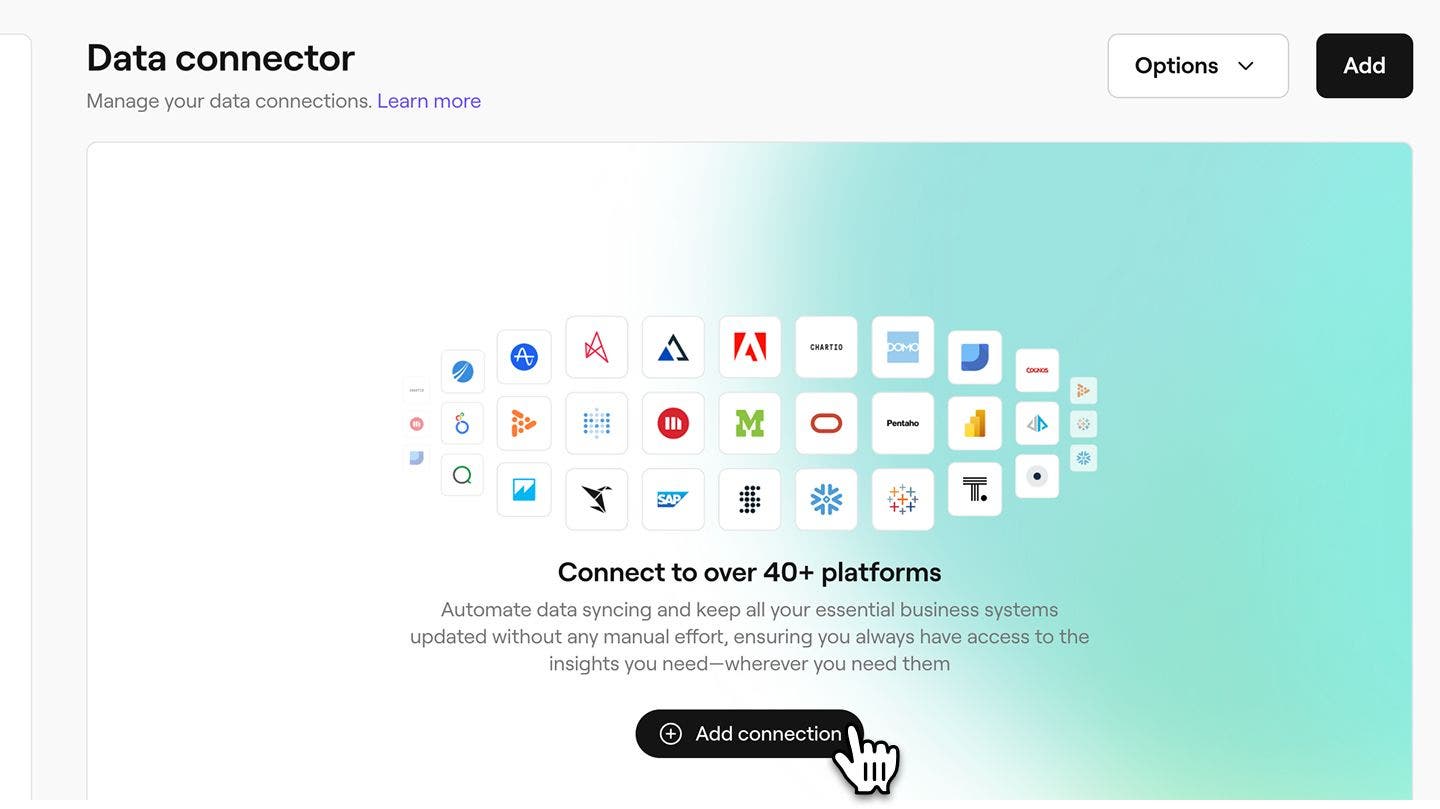
- Daripada Ringkasan penyambung data, klik butang Tambah sambungan untuk mencipta sambungan data baharu.
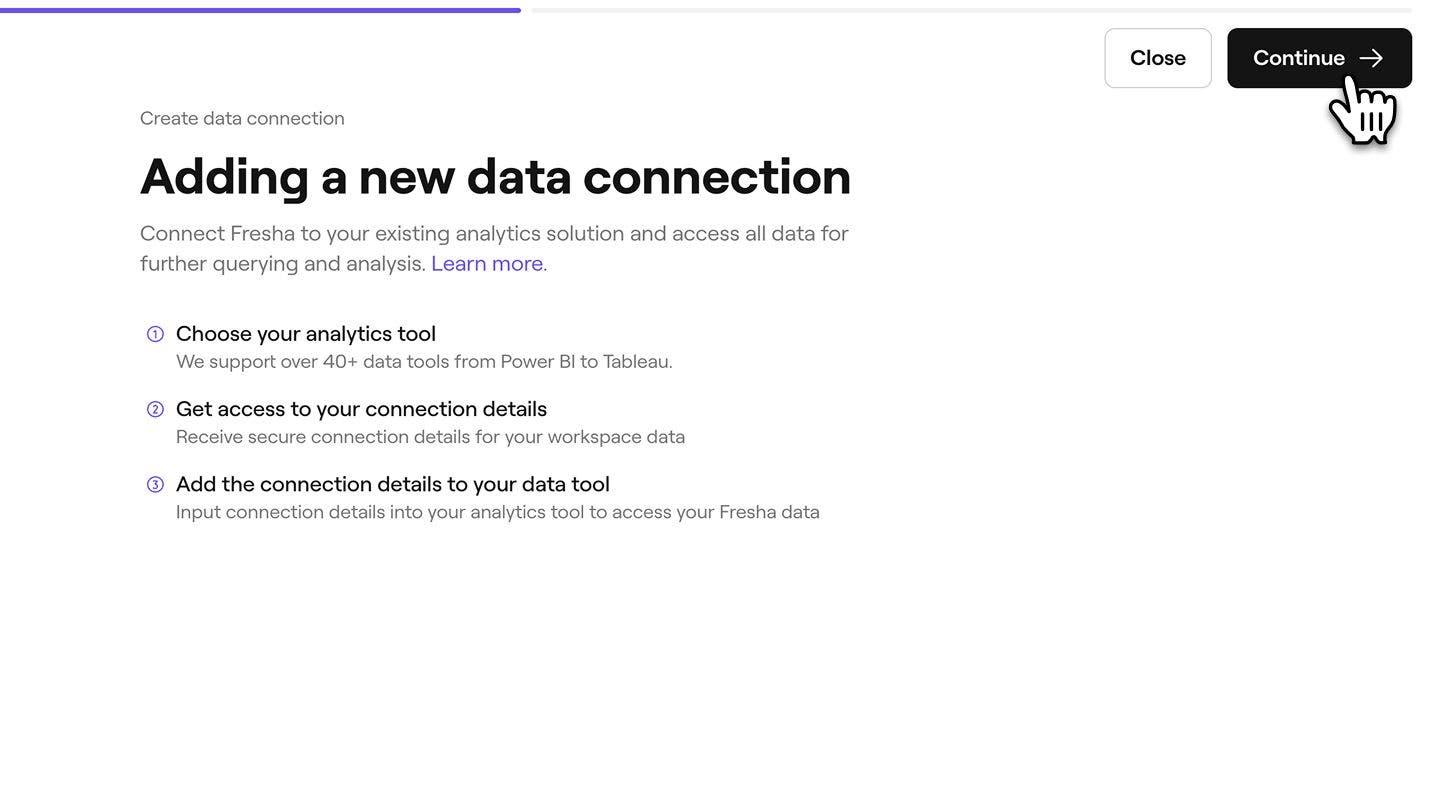
- Selepas menyemak Ringkasan mencipta sambungan data, klik butang Teruskan di bahagian atas kanan skrin anda untuk meneruskan.
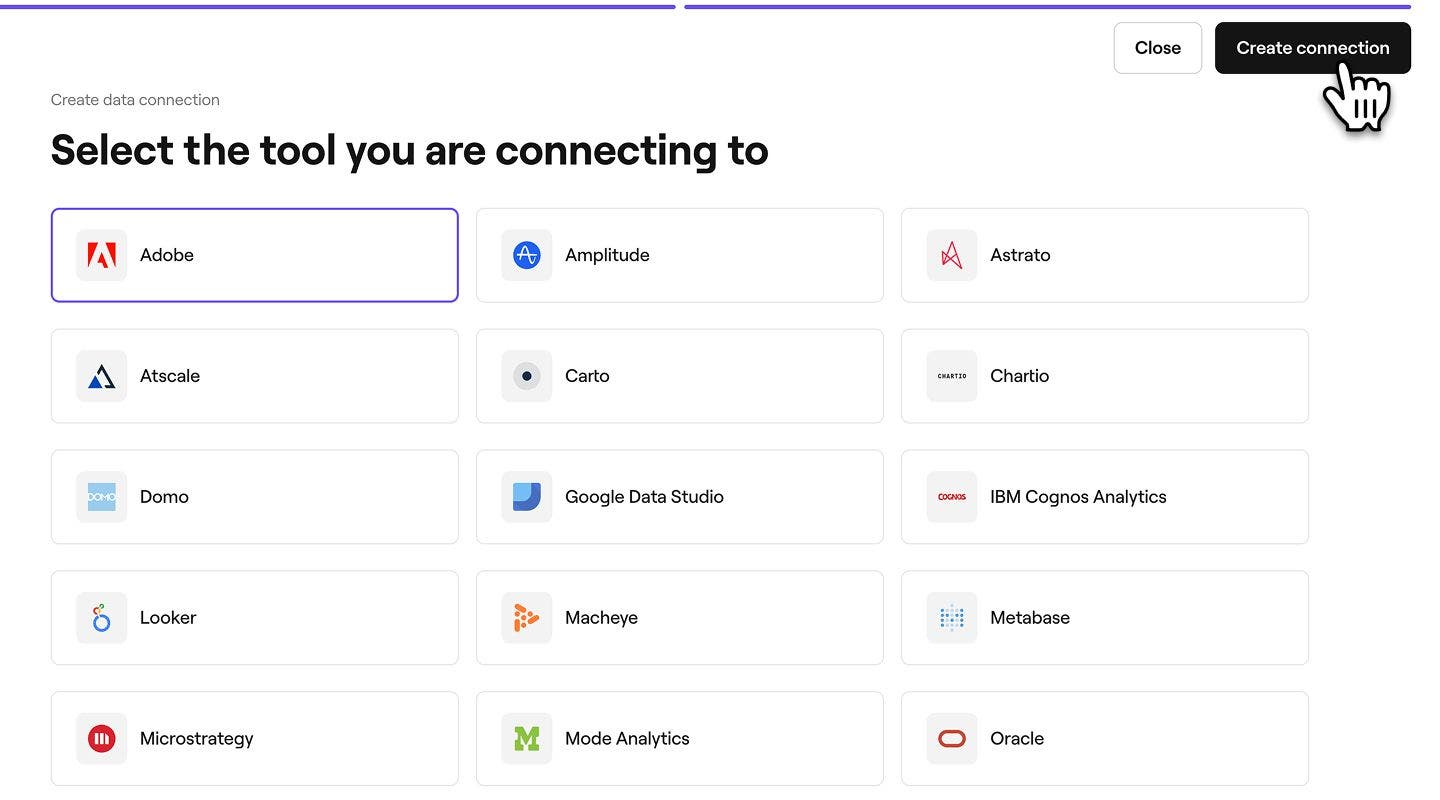
- Pilih alat luaran anda daripada senarai sambungan. Jika alat anda tidak disenaraikan, klik pada pilihan Alat tersuai di bahagian bawah dan masukkan alat anda sendiri.
- Setelah anda memilih alat anda, klik pada butang Cipta sambungan di bahagian atas kanan skrin anda untuk menyambungkan Fresha dengan alat anda.
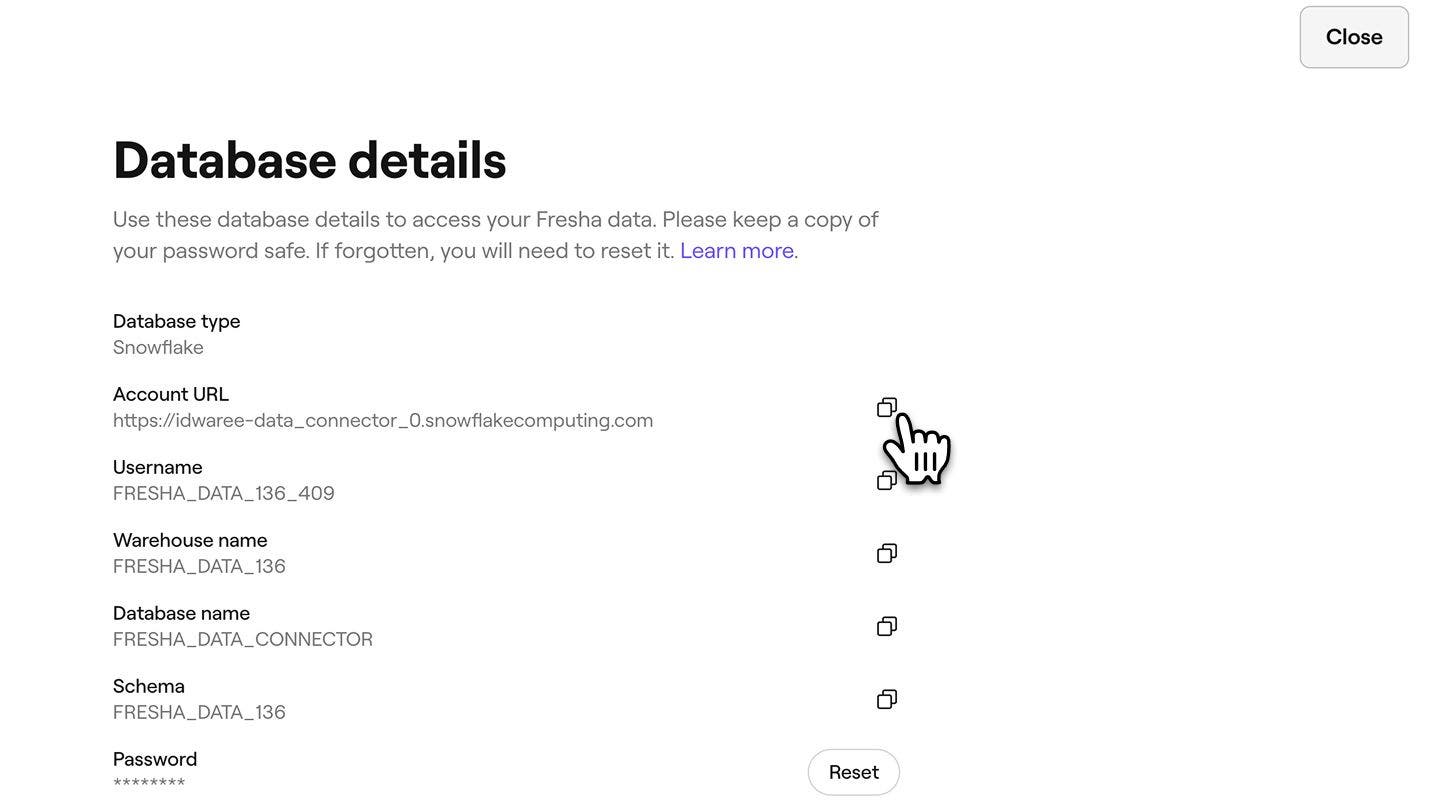
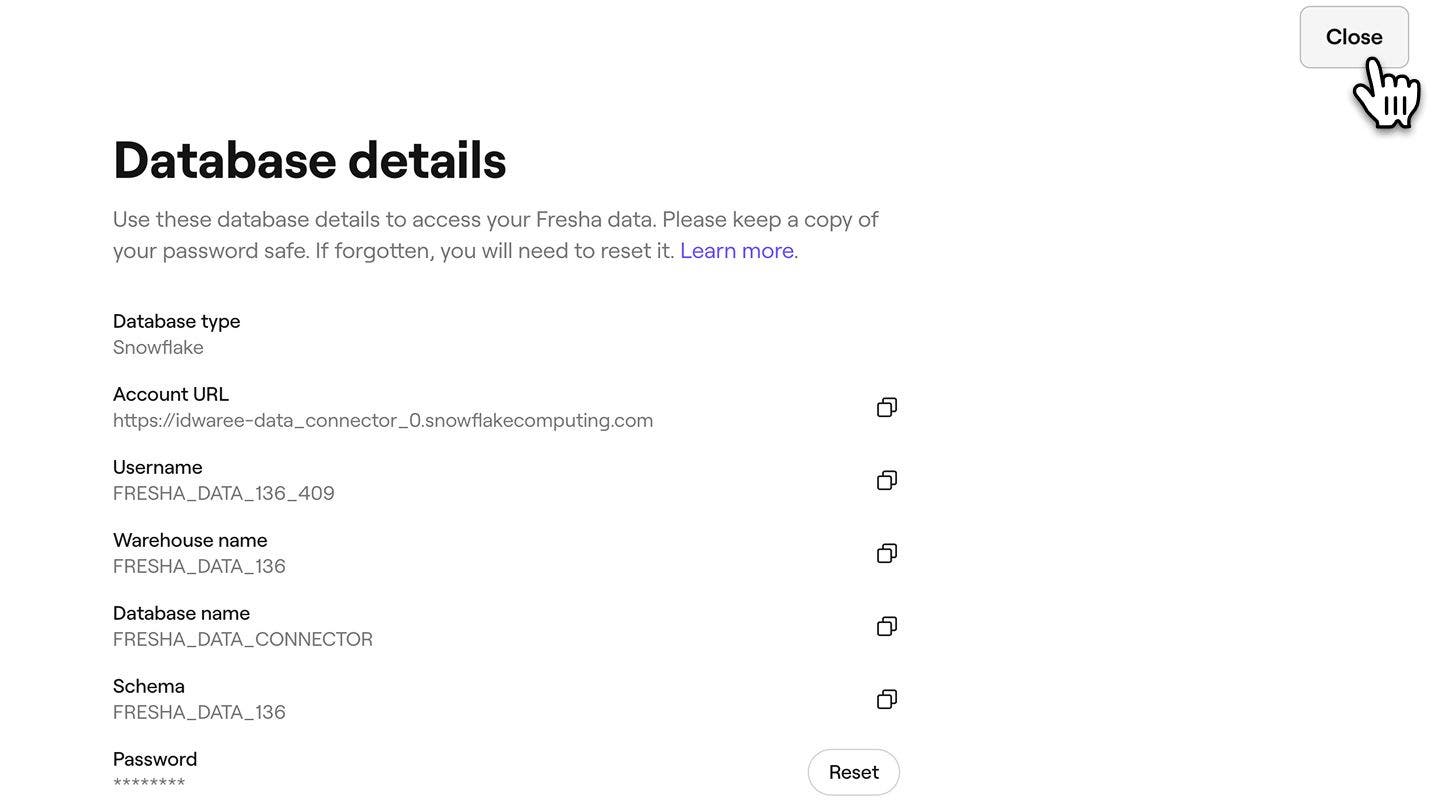
- Selepas sambungan dicipta, anda akan menerima Butiran pangkalan data anda untuk disalin dan ditampal ke dalam alat luaran anda. Butiran ini termasuk:
- Jenis pangkalan data = Snowflake
- URL Akaun (kadang-kadang dipanggil 'Nama akaun')
- Nama pengguna
- Nama gudang
- Nama pangkalan data
- Skema
- Kata laluan
- Untuk meningkatkan keselamatan, anda juga boleh menambah Kunci awam untuk mewujudkan sambungan yang dipercayai.
- Kunci awam menambah lapisan keselamatan tambahan kepada sambungan anda. Jika sistem anda memerlukan pengesahan SSH yang selamat, anda boleh memuat naik kunci awam ke Fresha. Ini memastikan bahawa hanya pengguna yang dibenarkan boleh mengakses data anda.
- Untuk menambah kunci awam, klik pada butang Tambah kunci.

- Dalam tetingkap timbul, masukkan kunci awam unik anda dan klik pada butang Simpan untuk menggunakannya pada butiran pangkalan data anda.

- Untuk keluar daripada halaman butiran pangkalan data, klik pada butang Tutup di bahagian atas kanan skrin anda untuk kembali ke sambungan Data anda.
Setelah anda mencipta sambungan data baharu, anda juga akan menerima e-mel yang mengandungi butiran pangkalan data untuk sambungan tersebut.
Butiran pangkalan data anda termasuk kata laluan yang hanya boleh dilihat sekali atas sebab keselamatan. Kami syorkan anda menyimpan kata laluan ini di tempat yang selamat untuk rujukan pada masa hadapan. Jika anda kehilangan kata laluan sambungan data, anda perlu menetapkan semula kata laluan anda di Fresha untuk menyambung semula data anda.
Terima data Fresha
Anda boleh menggunakan butiran pangkalan data yang diberikan untuk menerima data Fresha (melalui Snowflake) pada pelbagai alat data luaran. Langkah-langkah sebenar mungkin berbeza-beza bergantung pada platform, tetapi di bawah kami telah memberikan contoh arahan untuk menyambungkan data Fresha dengan perisian popular.
Langkah-langkah persediaan untuk alat popular
-
Log masuk ke Google Looker Studio.
-
Klik +, kemudian pilih Sumber Data.
-
Di bawah bahagian Penyambung Rakan Kongsi, pilih penyambung Snowflake (penyambung dengan logo Snowflake).
-
Jika diperlukan, benarkan Google Looker Studio untuk menggunakan penyambung komuniti ini.
-
Masukkan kelayakan pengguna Snowflake berikut untuk Fresha Connect ke Snowflake:
- Nama pengguna
- Kata laluan atau kunci peribadi
-
Klik Hantar.
-
Berikan parameter berikut yang diperlukan untuk berhubung dengan akaun Snowflake anda:
- URL Akaun
- Peranan
- Gudang
- Pangkalan data
- Skema
- Pertanyaan SQL
Catatan: Pertanyaan SQL tidak boleh diakhiri dengan koma bertitik.
-
Klik Sambung.
Halaman yang mengandungi medan sumber data dipaparkan.
-
Untuk menggambarkan data anda, klik Cipta Laporan atau Terokai.
- Pilih Dapatkan Data daripada reben Laman Utama di Power BI Desktop, pilih Pangkalan Data daripada kategori di sebelah kiri, pilih Snowflake, kemudian pilih Sambung.
- Dalam tetingkap Snowflake yang muncul, masukkan nama pelayan Snowflake anda dalam Pelayan dan nama gudang pengkomputeran Snowflake anda dalam Gudang.
- Secara pilihan, masukkan nilai dalam mana-mana pilihan lanjutan yang anda ingin gunakan untuk mengubah suai pertanyaan sambungan, seperti nilai teks untuk digunakan sebagai nama Peranan atau tamat masa perintah. Untuk maklumat lanjut: Fresha Connect menggunakan pilihan lanjutan
- Pilih OK.
- Untuk log masuk ke gudang pengkomputeran Snowflake anda, masukkan nama pengguna dan kata laluan anda, kemudian pilih Sambung.
- Dalam Navigator, pilih satu atau lebih elemen untuk diimport dan digunakan dalam Power BI Desktop. Kemudian pilih sama ada Muat untuk memuatkan jadual dalam Power BI Desktop, atau Ubah Data untuk membuka Power Query Editor di mana anda boleh menapis dan memperhalusi set data yang anda ingin gunakan, dan kemudian memuatkan set data yang diperhalusi itu ke dalam Power BI Desktop.
- Pilih Import untuk mengimport data terus ke dalam Power BI, atau pilih DirectQuery, kemudian pilih OK. Untuk maklumat lanjut: Gunakan DirectQuery dalam Power BI Desktop
- Pada skrin Fresha Connect, di bawah To a Server, pilih More, dan kemudian pilih Snowflake.
- Pada tab Umum, masukkan nama pelayan yang anda ingin sambung.
- (Tidak wajib) Masukkan Peranan dan Gudang.
- Pilih kaedah Pengesahan yang akan anda gunakan: Nama Pengguna dan Kata Laluan, Nama Pengguna dan Kata Laluan Okta, Log masuk menggunakan OAuth atau Log masuk menggunakan Pasangan Kunci.
- (Pilihan) Pilih SQL Awal jika anda ingin menjalankan perintah SQL pada permulaan setiap sambungan. Untuk maklumat lanjut, lihat Jalankan SQL Awal.
- (Tidak wajib) Untuk Tableau Desktop dan Server, masukkan sebarang parameter tersuai pada tab Lanjutan yang anda ingin gunakan untuk sambungan ini. (Tidak tersedia di Tableau Cloud)
- Lengkapkan langkah log masuk untuk kaedah pengesahan yang dipilih:
- Log masuk menggunakan OAuth:
- Klik Log Masuk.
- Dalam halaman Web yang dibuka, log masuk ke Snowflake dengan memasukkan Nama Pengguna dan Kata laluan anda dan memilih Log Masuk. Sebagai alternatif, pilih Log Masuk Tunggal jika Snowflake dikonfigurasi untuk menyokong SSO.
- Klik OK untuk mengesahkan kebenaran untuk mengakses data Snowflake anda.
- Nama pengguna dan Kata laluan:
- Masukkan nama pengguna dan kata laluan pilihan.
- Klik Log Masuk.
- Nama Pengguna dan Kata Laluan Okta:
- Masukkan nama pengguna dan kata laluan pilihan.
- Masukkan SAML IdP pilihan (URL untuk pelayan Okta anda).
- Klik Log Masuk.
- Log masuk menggunakan Pasangan kunci
- Dalam Server, masukkan alamat pelayan Snowflake.
- Masukkan Gudang dan secara pilihan Peranan.
- Dalam Pengesahan, pilih Log masuk menggunakan Pasangan kunci.
- Masukkan Nama pengguna yang dikaitkan dengan kunci ini.
- Dalam Fail kunci peribadi, layari ke fail .p8 yang mengandungi kunci peribadi anda.
- (Tidak wajib) Masukkan Kata laluan fail kunci peribadi jika ia dilindungi oleh kata laluan.
- Log masuk menggunakan OAuth:
- Seterusnya, ikut arahan di bawah Sediakan Sumber Data.
- Buka Qlik Sense dan navigasi ke Pengurus Data kemudian Tambah Data.
- Pilih Snowflake sebagai sumber data.
- Masukkan butiran sambungan:
- Pelayan (URL Akaun)
- Nama pengguna
- Kata laluan
- Pilih Gudang, Pangkalan Data dan Skema.
- Klik Uji Sambungan untuk mengesahkan.
- Muatkan data ke dalam Qlik Sense.
- Navigasi ke Halaman utama Mode untuk ruang kerja yang anda ingin tambahkan sambungan dan klik pada nama anda di sudut kiri atas.
- Klik pada Fresha Connect.
- Pilih pangkalan data anda daripada senarai.
- Ikut arahan pada skrin untuk menyambungkan pangkalan data anda.
- Masukkan:
- URL Akaun (Hos/Pelayan)
- Nama pengguna
- Kata laluan
- Gudang
- Simpan dan uji sambungan.
- Gunakan pertanyaan SQL untuk meneroka data Fresha anda.
- Muat turun Tambahan Excel Snowflake daripada halaman Fresha Connect Snowflake atau terus daripada pasaran Excel.
- Buka Excel dan pergi ke tab Snowflake (selepas pemasangan).
- Klik Tambah Sambungan dan masukkan butiran sambungan Snowflake anda:
- URL Akaun
- Nama pengguna
- Kata laluan
- Gudang
- Pangkalan Data
- Skema
- Import Data:
- Gunakan Wizard Pertanyaan Tambahan Snowflake atau Mod SQL untuk menulis pertanyaan dan menarik data ke dalam Excel.
- Muat turun pemacu ODBC daripada halaman Muat Turun Snowflake dan ikut arahan pemasangan yang disediakan dalam dokumentasi.
- Konfigurasikan Sumber Data ODBC.
- Buka Sumber Data ODBC pada komputer anda (anda akan menemuinya di Panel Kawalan).
- Di bawah tab DSN Pengguna, klik Tambah,
- Pilih Pemacu ODBC Snowflake, dan klik Selesai.
- Masukkan butiran yang diperlukan:
- Nama Sumber Data: Nama untuk sambungan ini.
- Pelayan (URL Akaun)
- Gudang
- Pangkalan Data
- Skema: (Pilihan)
- Buka Excel, pergi ke tab Data dan pilih Dapatkan Data > Daripada Sumber Lain > Daripada ODBC.
- Pilih DSN yang anda konfigurasikan untuk Fresha (Snowflake) dan masukkan kelayakan log masuk anda.
Penyambung Snowflake untuk Google Looker Studio menyediakan antara muka kepada Google Looker Studio, perisian visualisasi data yang anda boleh gunakan untuk mengubah data mentah anda kepada metrik dan dimensi yang diperlukan untuk mencipta laporan dan papan pemuka. Penyambung ini tersedia untuk pengguna yang mempunyai akaun Google sebagai Penyambung Rakan Kongsi dalam Google Looker Studio.
Untuk Fresha Connect ke Google Looker Studio:
Untuk bersambung ke Power BI:
Untuk bersambung ke Tableau:
Untuk menyambung ke Qlik Sense:
Untuk bersambung ke Mode Analytics:
Untuk Fresha Connect ke Excel:
Setelah disambungkan, data akan mengalir secara automatik ke lembaran kerja Excel anda.
Anda boleh membuat Fresha Connect dengan data Fresha (Snowflake) anda melalui ODBC daripada mana-mana perisian yang menyokong kaedah ini.
Untuk menyambung menggunakan Pemacu ODBC:
Sambung ke ODBC dalam alat anda, contohnya dalam Excel:
Anda kini boleh menjalankan pertanyaan SQL terus daripada Excel dan mengimport data daripada Snowflake ke dalam lembaran kerja Excel.
Untuk alat BI lain, rujuk dokumentasi rasmi mereka mengenai penyambungan dengan data Fresha (melalui Snowflake). Gunakan butiran pangkalan data yang disediakan di atas untuk mengkonfigurasi sambungan.
-
Soalan Lazim
- Adobe - https://www.adobe.com/
- Amplitude - https://amplitude.com/
- Astrato - https://astrato.io/
- Atscale - https://www.atscale.com/
- CartO - https://carto.com/
- Chart IO - https://chartio.com/
- DOMO - https://www.domo.com/
- Google Data Studio - https://datastudio.google.com/
- IBM Cognos - https://www.ibm.com/products/cognos-analytics
- Looker - https://looker.com/
- MachEye - https://www.macheye.com/
- Metabase - https://www.metabase.com/
- Microstrategy - https://www.microstrategy.com/
- Mode - https://mode.com/
- Oracle - https://www.oracle.com/
- Pentaho - https://pentaho.com/
- Power BI - https://powerbi.microsoft.com/
- Pyramid - https://www.pyramidanalytics.com/
- Quick sight - https://quicksight.aws/
- Qilik - https://www.qlik.com/
- SAP - https://www.sap.com/
- Sigma - https://www.sigmacomputing.com/
- Sisense - https://www.sisense.com/
- Snowflake - https://www.snowflake.com/
- Tableau - https://www.tableau.com/
- TIBC - https://www.tibco.com/
- ThoughtSpot - https://www.thoughtspot.com/
- Pilih Alat ETL:
- Pilih alat yang menyokong Snowflake sebagai sumber data dan perisian pilihan anda sebagai destinasi data (cth: Fivetran).
- Sediakan Snowflake sebagai Sumber:
- Berikan kelayakan Snowflake anda (URL akaun, nama pangkalan data, gudang, nama pengguna dan kata laluan) kepada alat ETL.
- Tetapkan jadual atau pertanyaan daripada Snowflake untuk mengekstrak data.
- Sediakan perisian yang anda inginkan sebagai Destinasi:
- Sahkan alat ETL dengan perisian pilihan anda menggunakan kelayakan API atau OAuth.
- Petakan data Snowflake kepada medan perisian yang anda inginkan (cth: invois, perbelanjaan, dll.).
- Automatikkan Penyegerakan:
- Jadualkan pemindahan data secara berkala berdasarkan keperluan anda (cth., setiap hari, setiap jam).
- Eksport Data daripada Snowflake:
- Buat pertanyaan dan eksport data daripada Snowflake ke dalam fail CSV menggunakan alat BI sedia ada anda.
- Import ke perisian pilihan anda:
- Gunakan fungsi import perisian pilihan anda untuk memuatkan fail CSV ke dalam bahagian yang berkaitan (cth., transaksi, invois).
Fresha tidak menyimpan kata laluan untuk sambungan data bagi memastikan keselamatan data perniagaan anda. Jika anda kehilangan kata laluan anda, anda boleh menjana kata laluan baharu dengan mudah dengan menetapkannya semula.
Banyak alat boleh bersambung ke data Fresha menggunakan butiran pangkalan data yang disediakan, beberapa contoh termasuk:
Terdapat beberapa pilihan lain untuk Fresha Connect data Fresha anda dengan perisian yang tidak mempunyai integrasi Snowflake.
Pilihan 1: Gunakan Alat Perisian Perantaraan ETL/ELT
Alat seperti Fivetran atau Stitch boleh bertindak sebagai perantara antara Snowflake dan perisian pilihan anda. Berikut ialah caranya:
Pilihan 2: Eksport dan Import Data
Untuk aliran kerja manual yang ringkas:
Anda boleh menambah atau mengemas kini kekunci awam anda dengan membuka penyambung data anda dalam tab penyambung data dalam Fresha dan mengemas kini kekunci dari sana.