Mengatur laporan anda
Dalam panduan ini, anda akan belajar cara memperkemaskan proses pelaporan anda dengan menyusun laporan ke dalam folder dan kegemaran, menjadikannya lebih cepat untuk dicari, diurus dan dikongsi.
Dalam artikel ini
Cipta dan urus laporan dan folder
Susun laporan tersuai anda dengan mengumpulkannya ke dalam folder. Anda boleh menamakan folder, menambah keterangan dan berkongsinya dengan ahli pasukan tertentu.
Untuk mencipta dan mengurus folder laporan, anda perlu naik taraf kepada Cerapan.
Urus laporan
Urus laporan standard dan tersuai anda dengan menambahnya kepada kegemaran, menduplikasikan laporan untuk mencipta versi baharu dan memadamkan laporan yang anda tidak perlukan lagi.
Jadikan laporan kegemaran
Setelah laporan ditambah kepada tab Kegemaran anda, anda boleh mengaksesnya dengan cepat, menjadikannya lebih mudah untuk mencari laporan yang paling kerap anda gunakan.
- Dari menu utama di sebelah kiri skrin anda, pergi ke Laporan.
- Gunakan bar carian di bahagian atas untuk memasukkan nama atau keterangan laporan.
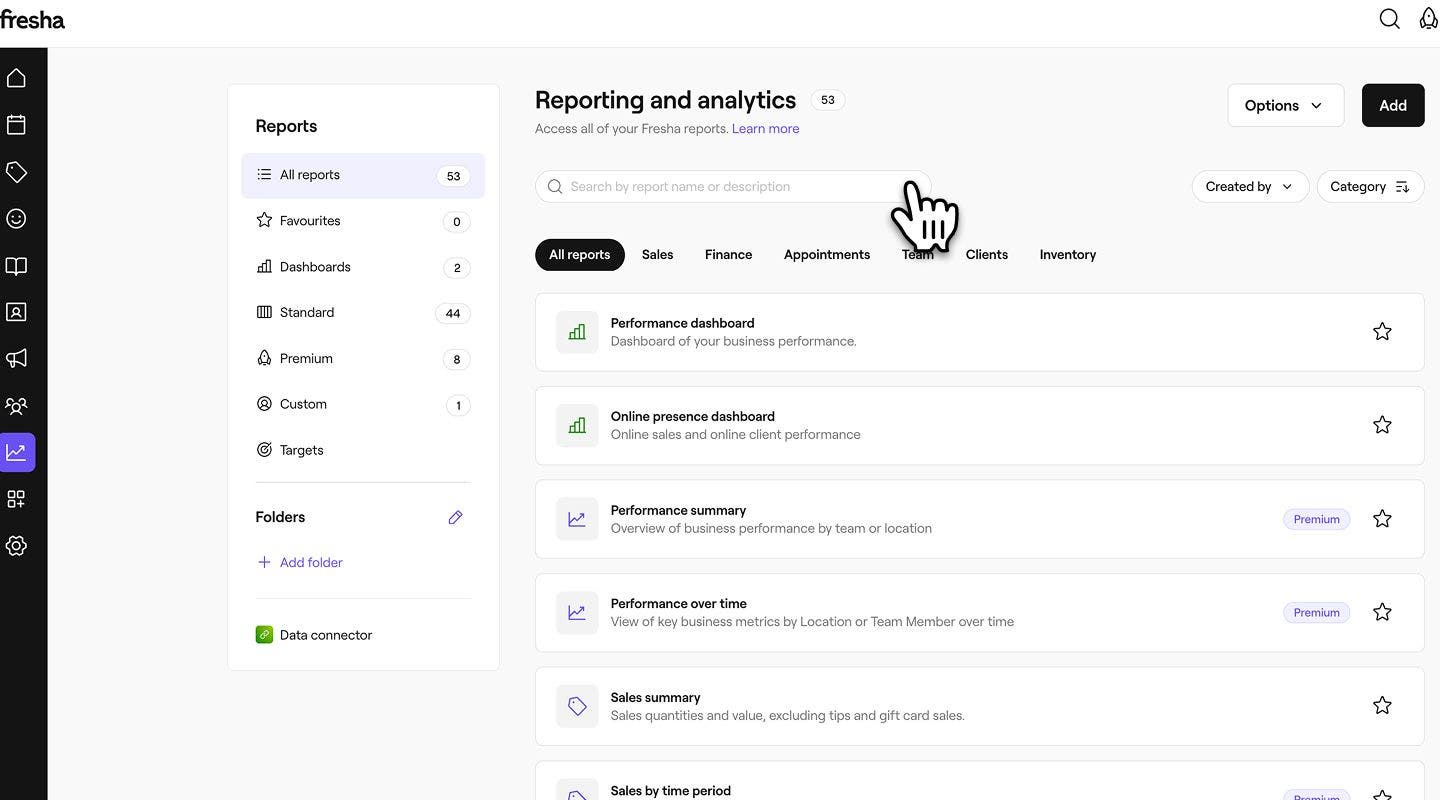
- Di sebelah laporan, klik ikon bintang untuk menambahkannya kepada tab Kegemaran anda. Bintang akan bertukar menjadi emas sebaik sahaja ia ditambah.
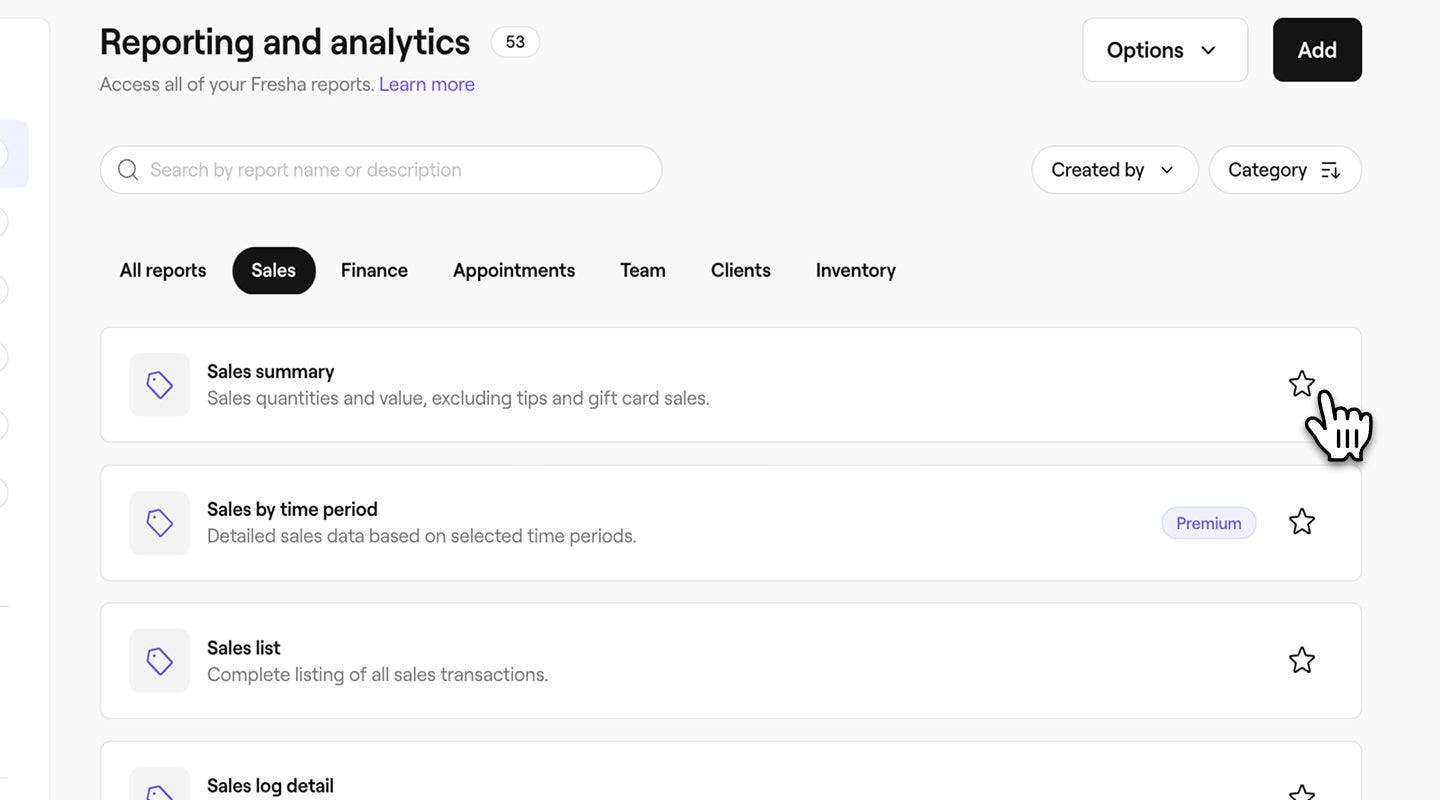
- Untuk membuangnya daripada Kegemaran anda, klik bintang sekali lagi untuk mengubahnya kembali kepada garis luar.
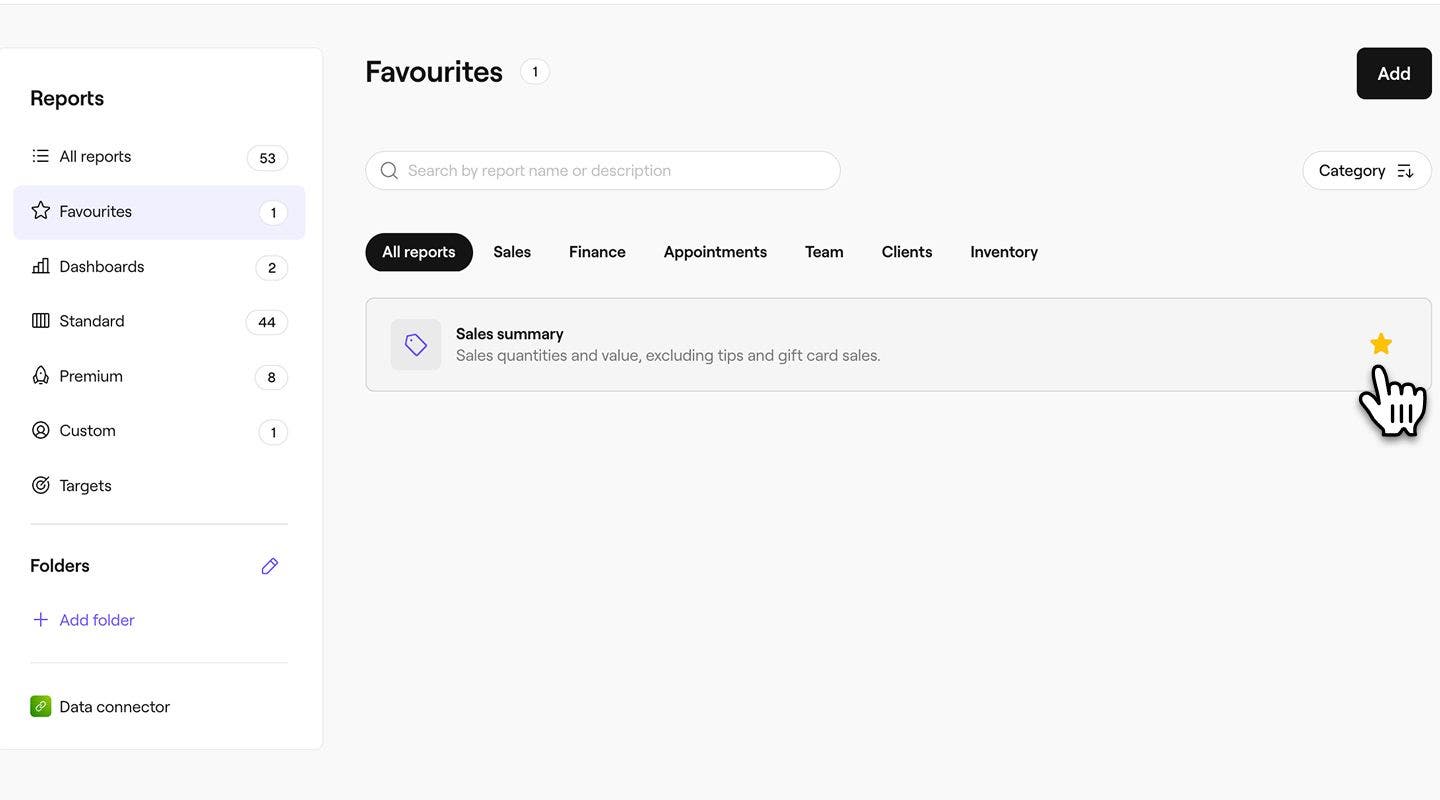
Anda juga boleh menandakan laporan sebagai kegemaran terus dari dalam laporan.
Padam laporan
Anda hanya boleh menghapuskan laporan tersuai yang dicipta oleh anda, semua laporan yang telah ditetapkan terlebih dahulu akan kekal dalam papan pemuka dan kategori anda.
- Buka laporan tersuai daripada Laporan.
- Klik pada butang Pilihan di bahagian atas kanan skrin anda, dan kemudian pilih Padam untuk memadam laporan secara kekal.
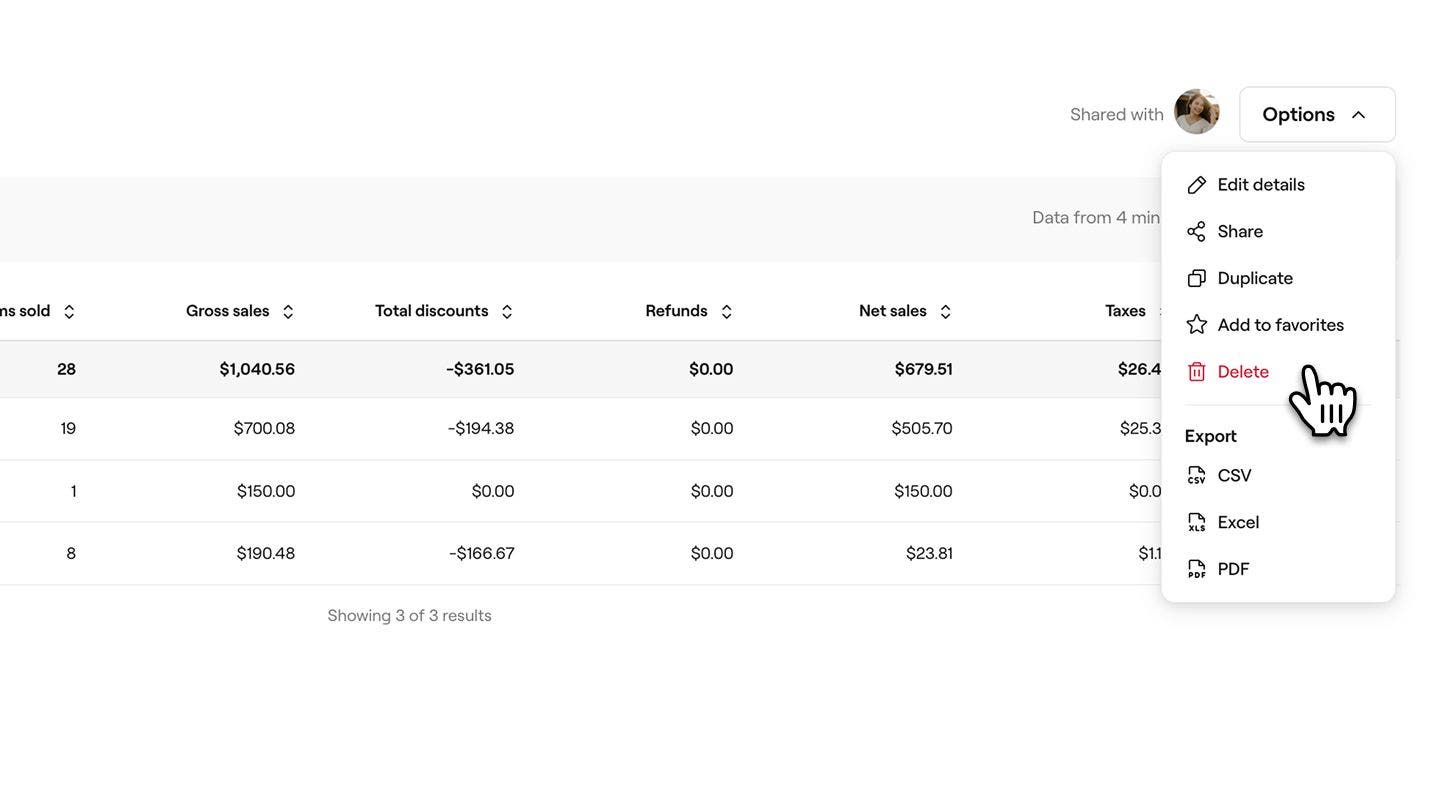
- Dalam tetingkap timbul, klik butang Padam untuk menyimpan perubahan anda.
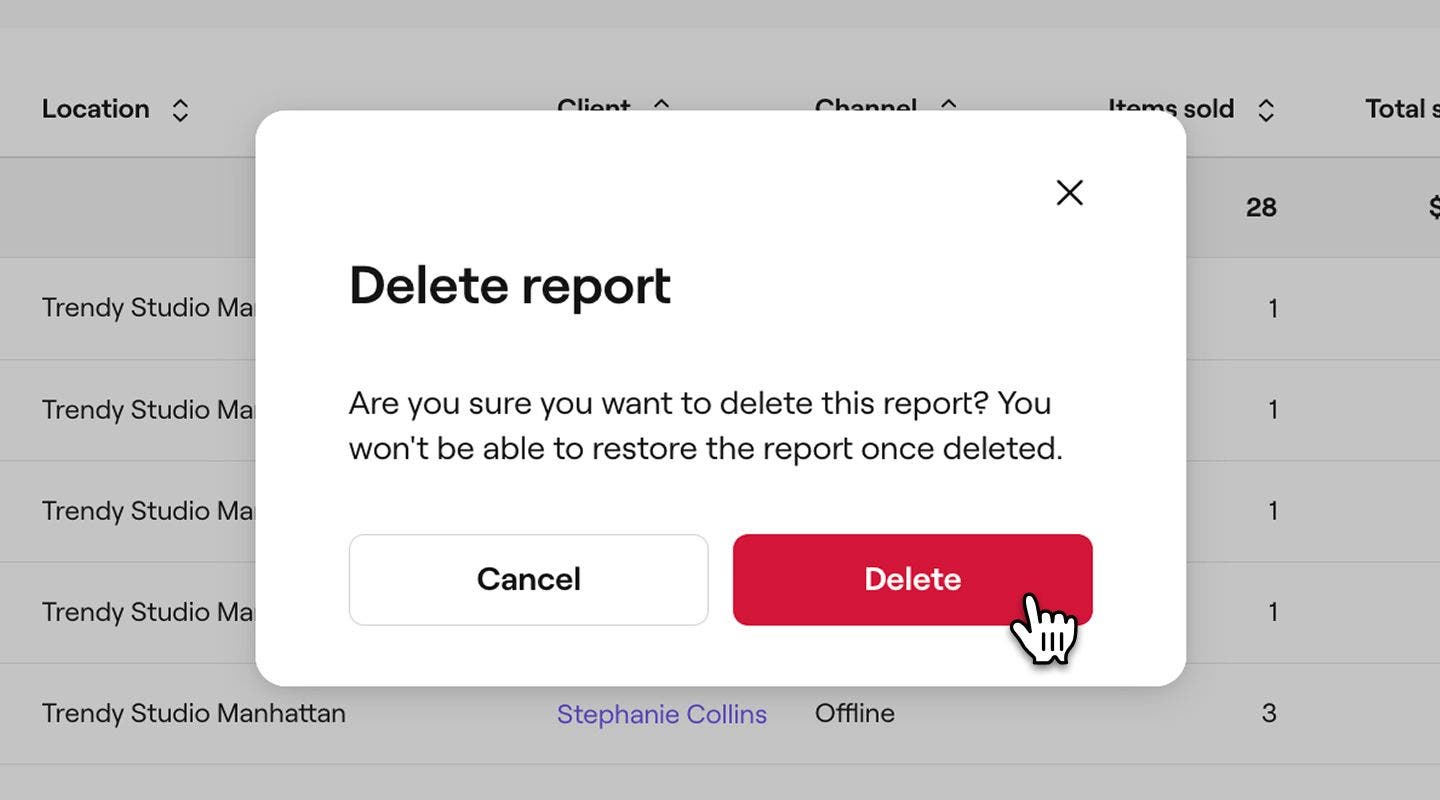
Setelah laporan tersuai atau diduplikasi dipadam, ia tidak boleh dipulihkan. Anda perlu mencipta salinan baharu atau membina laporan tersuai baharu jika perlu.
Cipta folder
- Dari menu utama di sebelah kiri skrin anda, pergi ke Laporan.
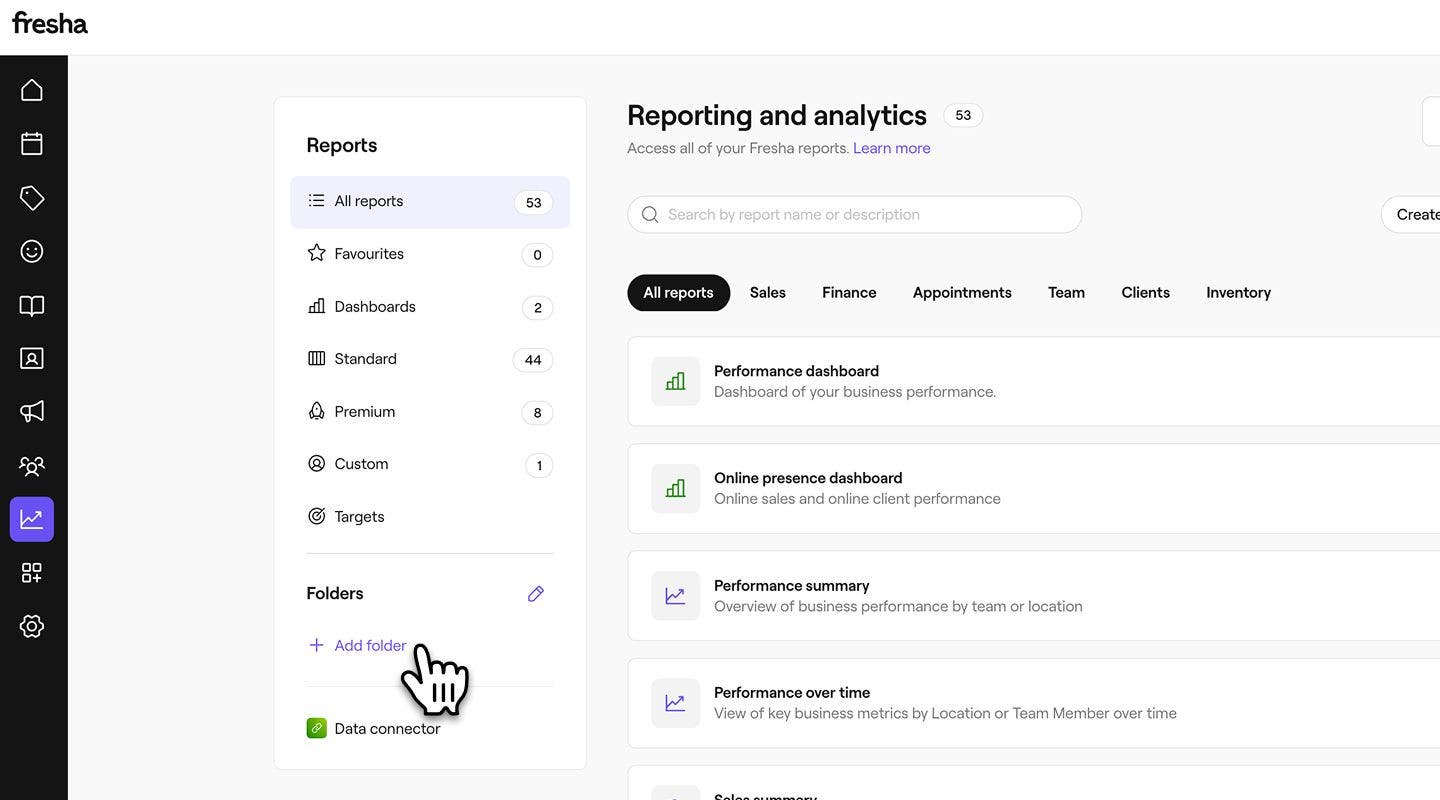
- Dalam panel menu kiri, di bawah Folder, klik Tambah Folder untuk menciptanya.
- Dalam tetingkap timbul, tambah nama folder dan keterangan pilihan.
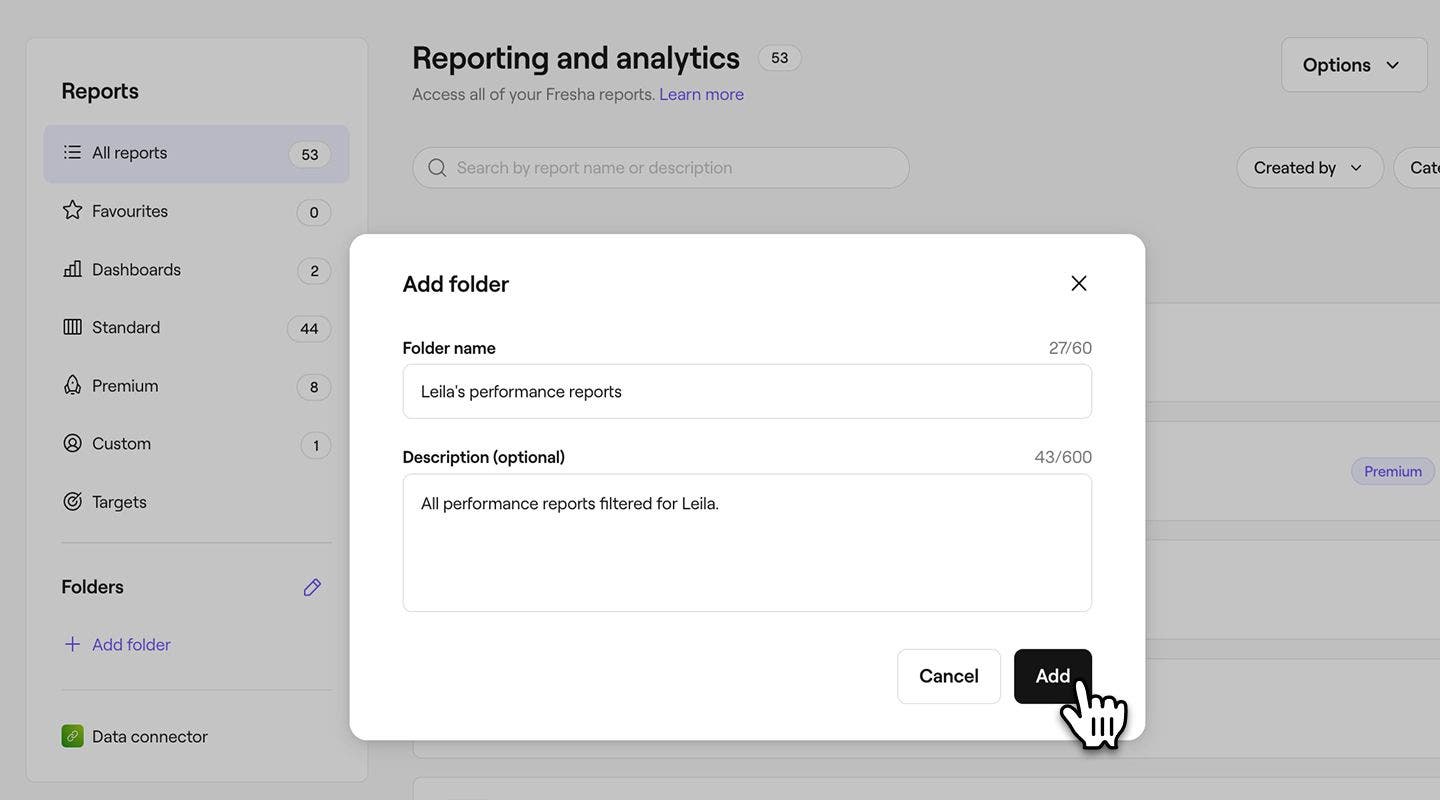
- Klik pada butang Tambah di bahagian bawah tetingkap timbul untuk mencipta folder.
Secara lalai, semua orang yang mempunyai akses kepada laporan anda boleh melihat folder laporan, tetapi anda boleh berkongsi laporan individu dengan ahli pasukan pada bila-bila masa.
Tambah laporan ke folder
Untuk menambah laporan sedia ada ke dalam folder, anda mesti menyalin laporan asal, kemudian salinannya akan diletakkan dalam folder tersebut.
- Daripada menu utama di sebelah kiri skrin anda, pergi ke Laporan.
- Dalam panel menu kiri, di bawah Folder, klik folder yang anda ingin buka.
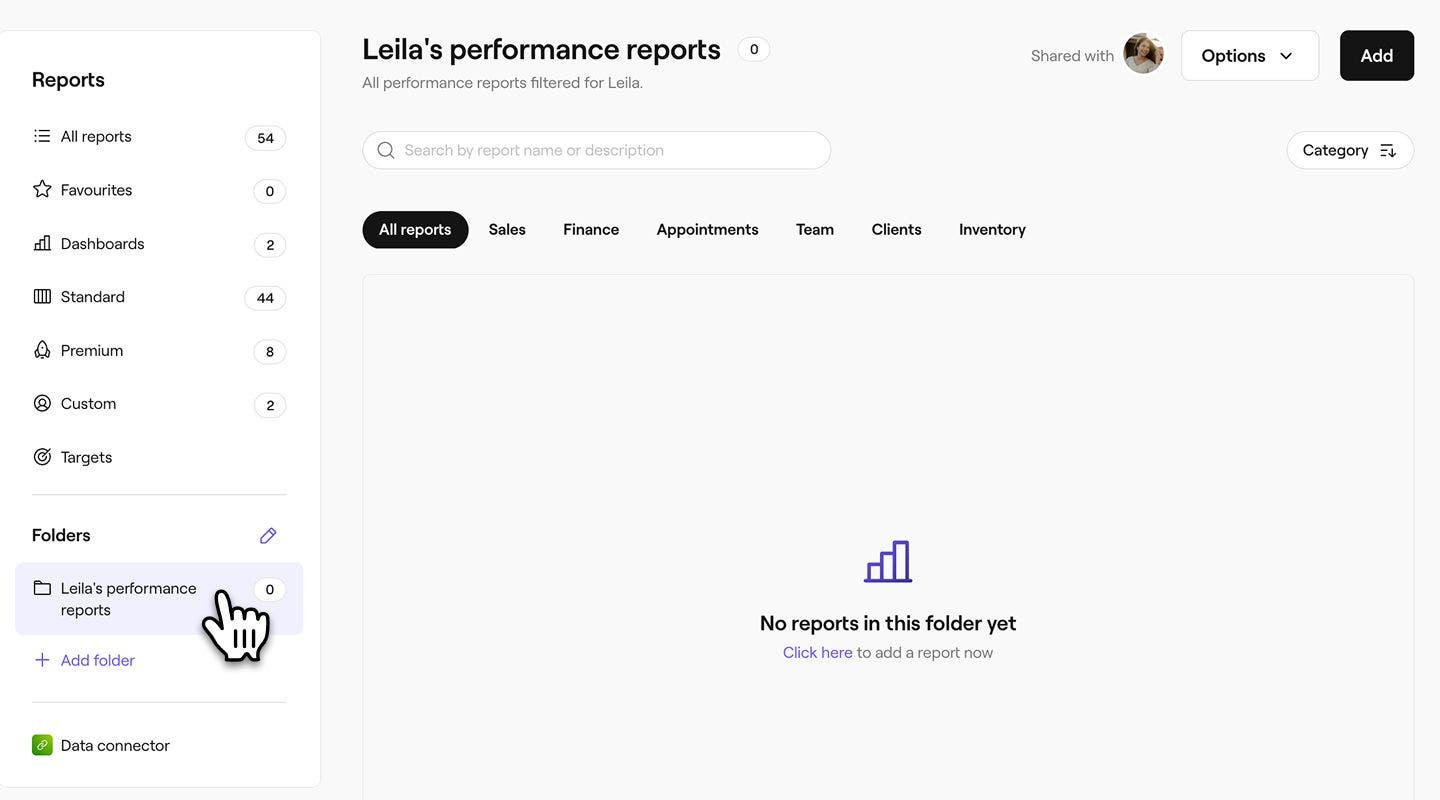
- Klik pada butang Tambah di bahagian kanan atas skrin untuk menambah laporan ke folder.
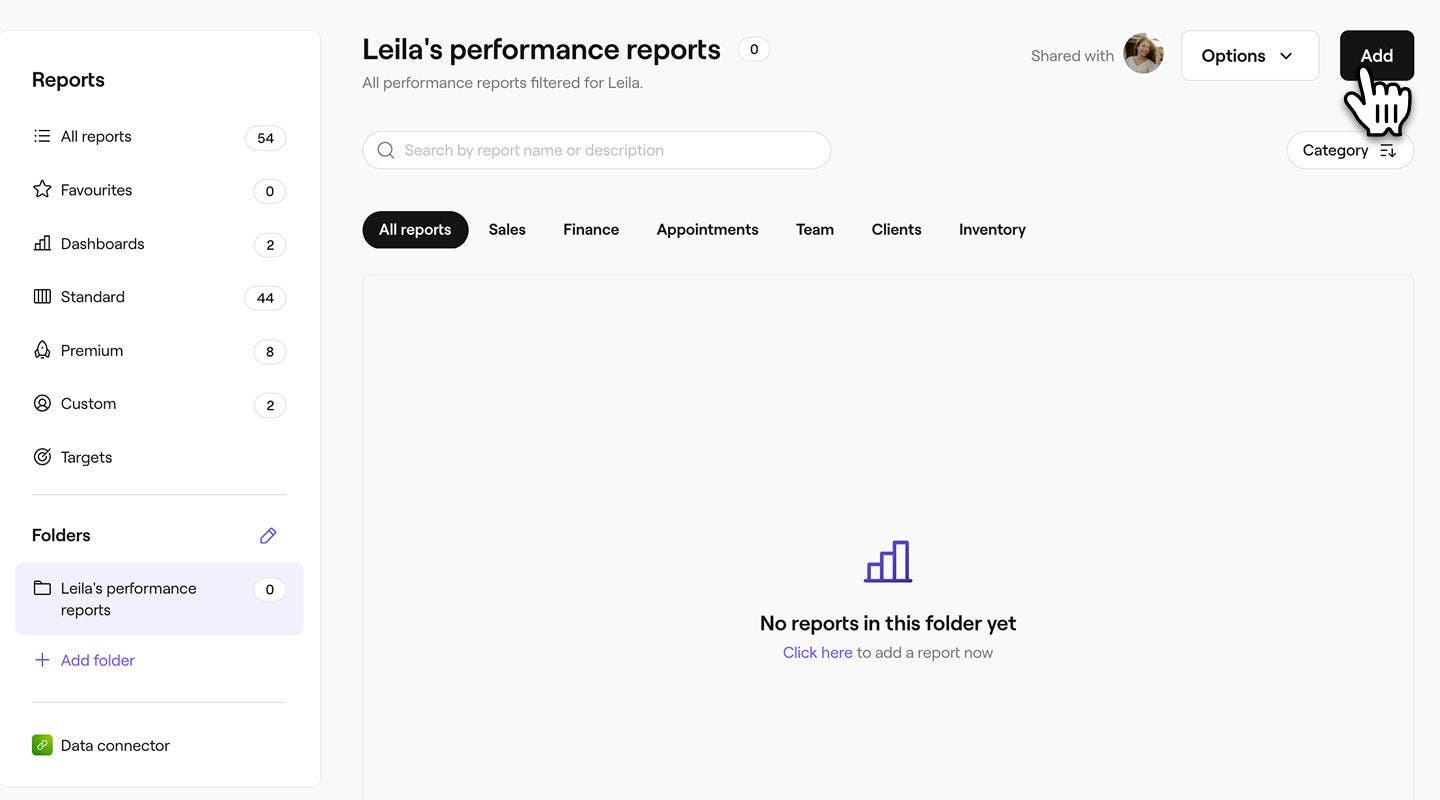
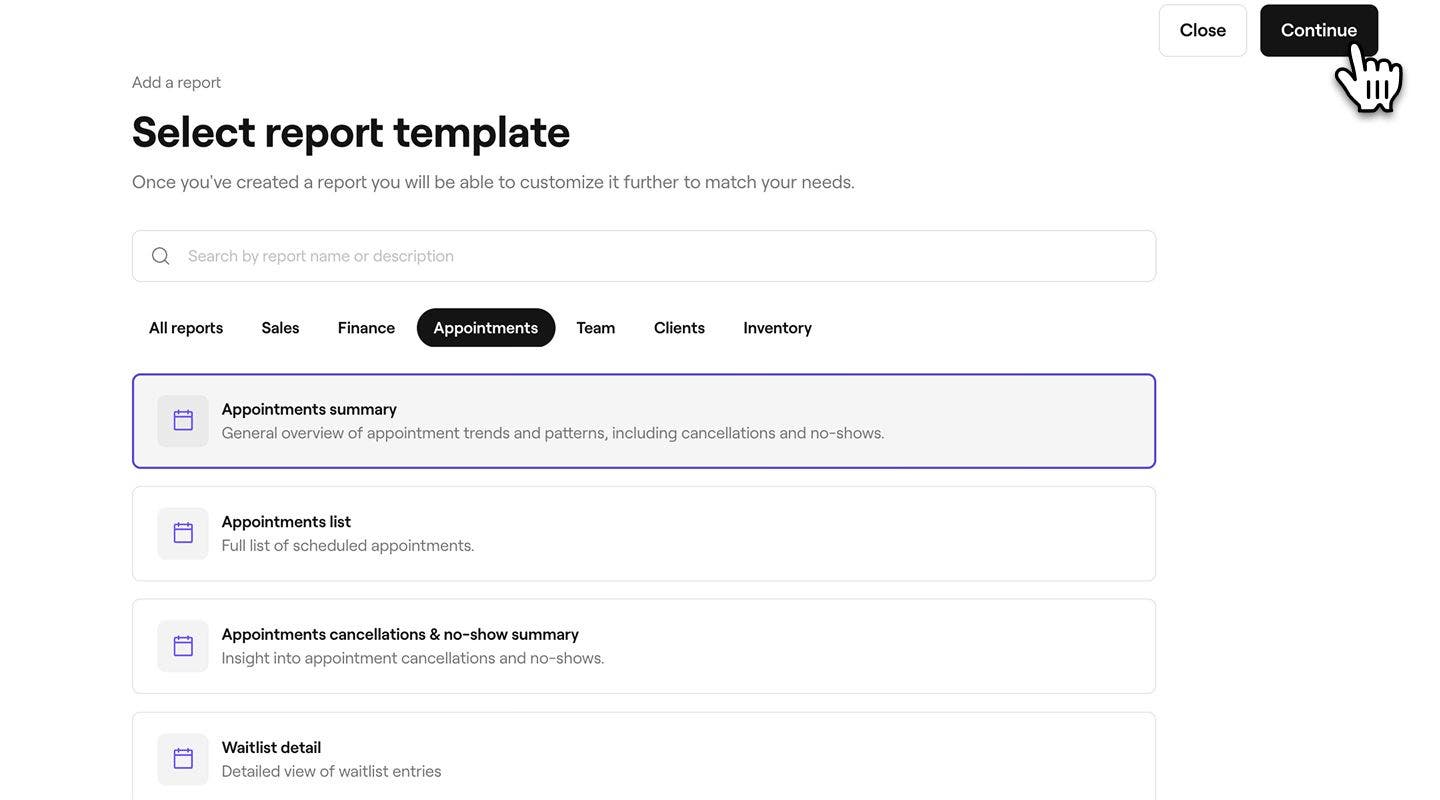
- Gunakan bar carian di bahagian atas untuk memasukkan nama atau keterangan laporan yang anda ingin tambahkan, dan pilih laporan tersebut. Klik pada butang Teruskan di bahagian atas kanan skrin anda untuk meneruskan.
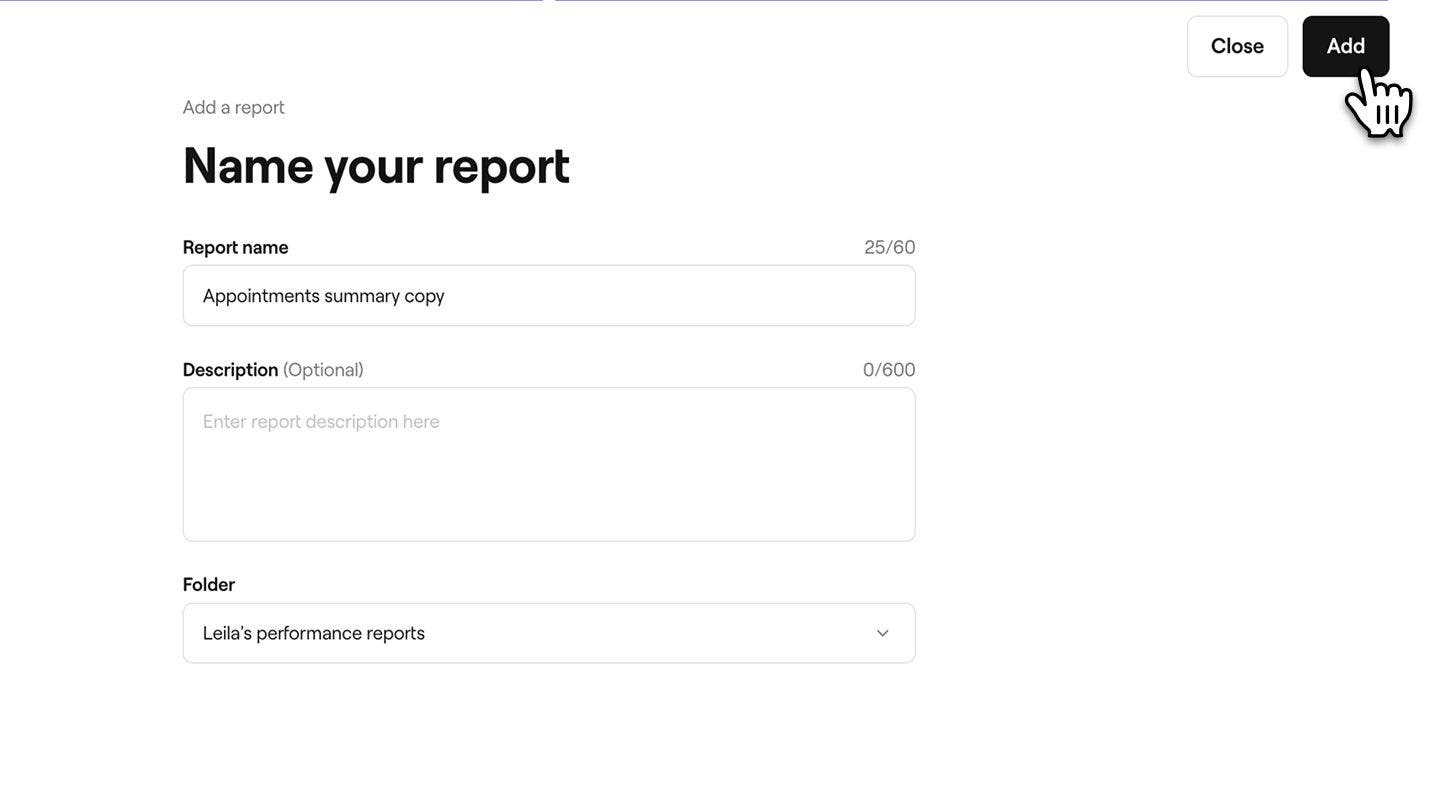
- Anda boleh memasukkan nama dan keterangan baharu untuk laporan tersebut. Secara lalai, semua pendua akan mempunyai "salinan" yang ditambah kepada nama laporan supaya anda boleh membezakannya daripada yang asal.
- Klik pada butang Tambah di bahagian kanan atas untuk menyimpan perubahan anda.
Alih atau duplikasikan laporan ke folder lain
Jika anda ingin berkongsi laporan yang sama merentasi berbilang folder, atau memindahkannya dari satu folder ke folder lain, anda perlu menduplikasi laporan tersebut sekali lagi.
- Buka laporan daripada Laporan.
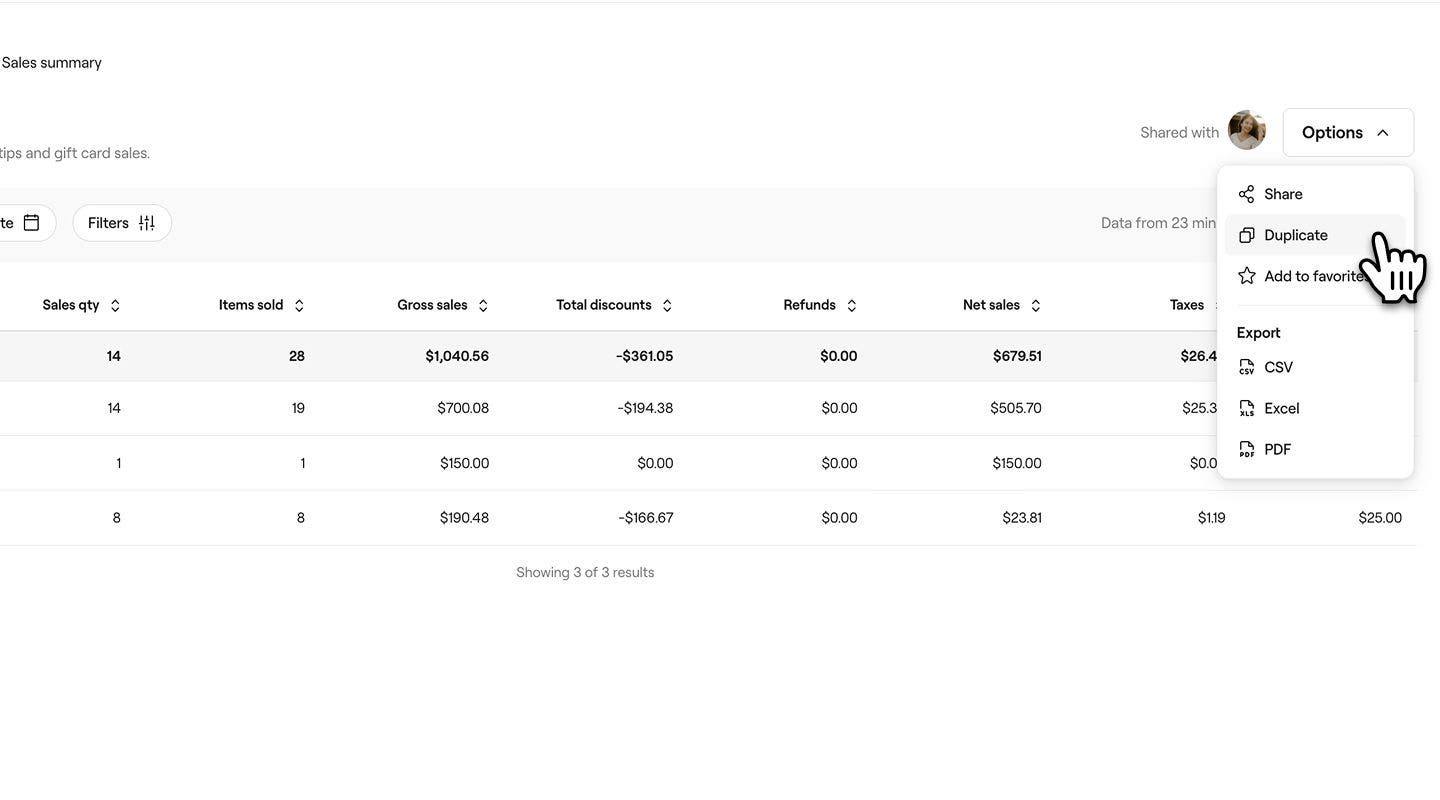
- Klik pada butang Pilihan di bahagian atas kanan skrin anda, kemudian pilih Buat Duplikat.
- Dalam tetingkap timbul, masukkan nama dan keterangan baharu untuk laporan tersebut. Secara lalai, semua duplikat akan mempunyai "salinan" yang ditambah kepada nama laporan, jadi menambah keterangan boleh membantu anda membezakannya.
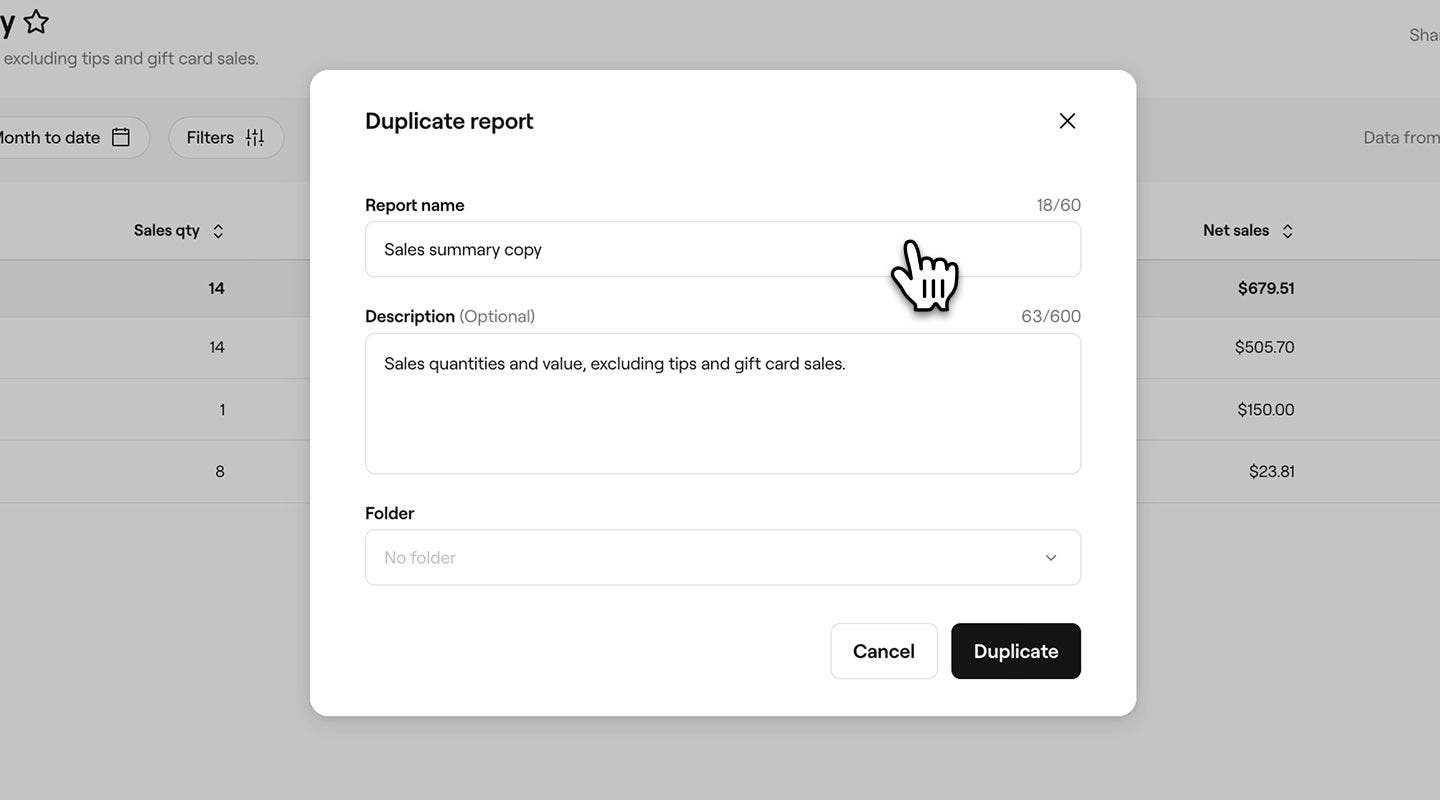
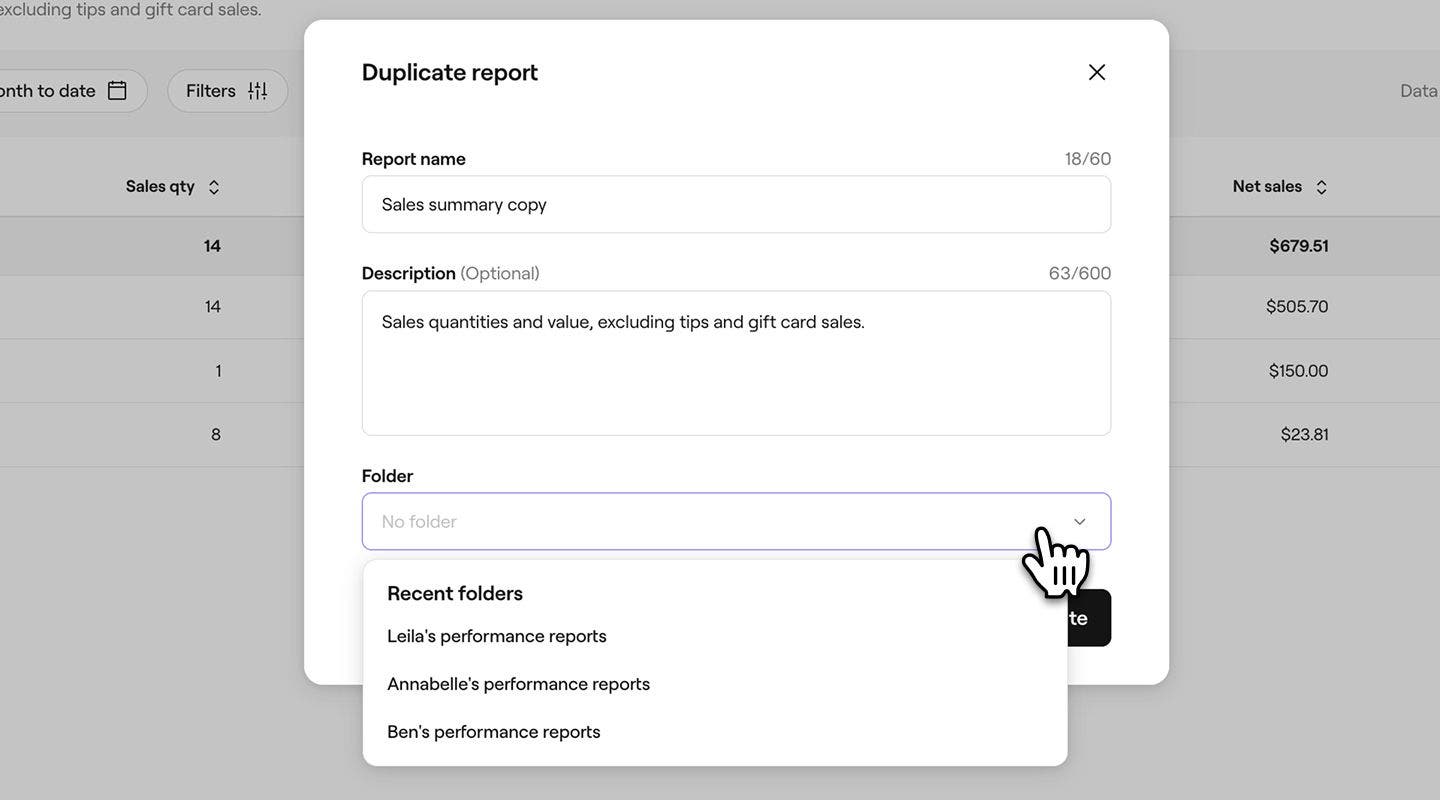
- Di bawah Folder, gunakan menu juntai bawah untuk memilih folder untuk menyimpan laporan, atau cipta folder baharu dengan memasukkan nama folder. Jika tiada folder dipilih, laporan akan muncul di bawah bahagian Tersuai dalam pelaporan anda.
- Klik pada butang Duplikasi di bahagian bawah untuk menyimpan perubahan anda.
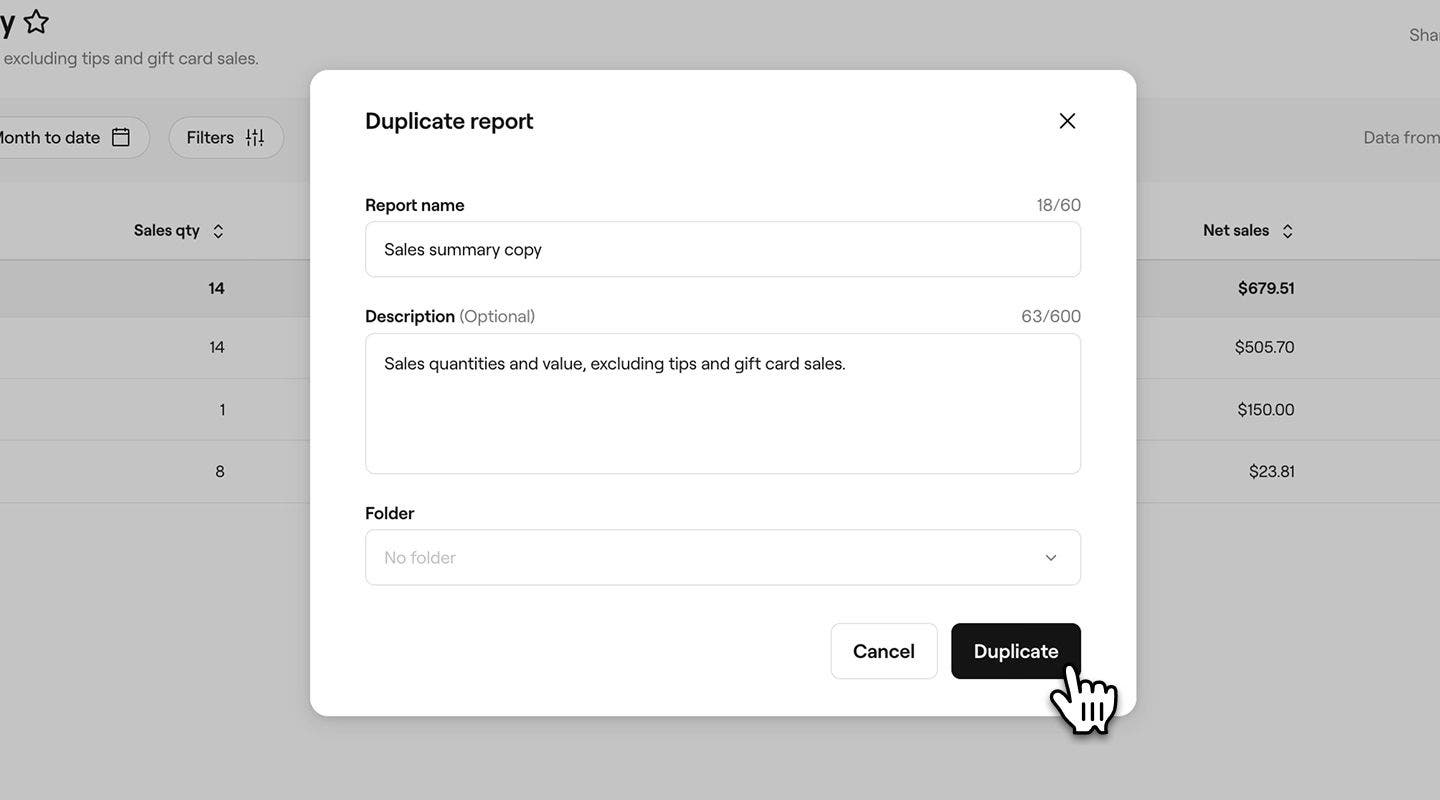
Selepas memindahkan laporan ke folder lain, anda boleh memadam salinan laporan secara manual daripada folder asal, jika perlu.
Padam laporan daripada folder
- Dari menu utama di sebelah kiri skrin anda, pergi ke Laporan.
- Pada panel menu kiri, di bawah Folder, klik folder yang anda ingin buka dan pilih laporan yang anda ingin padam.
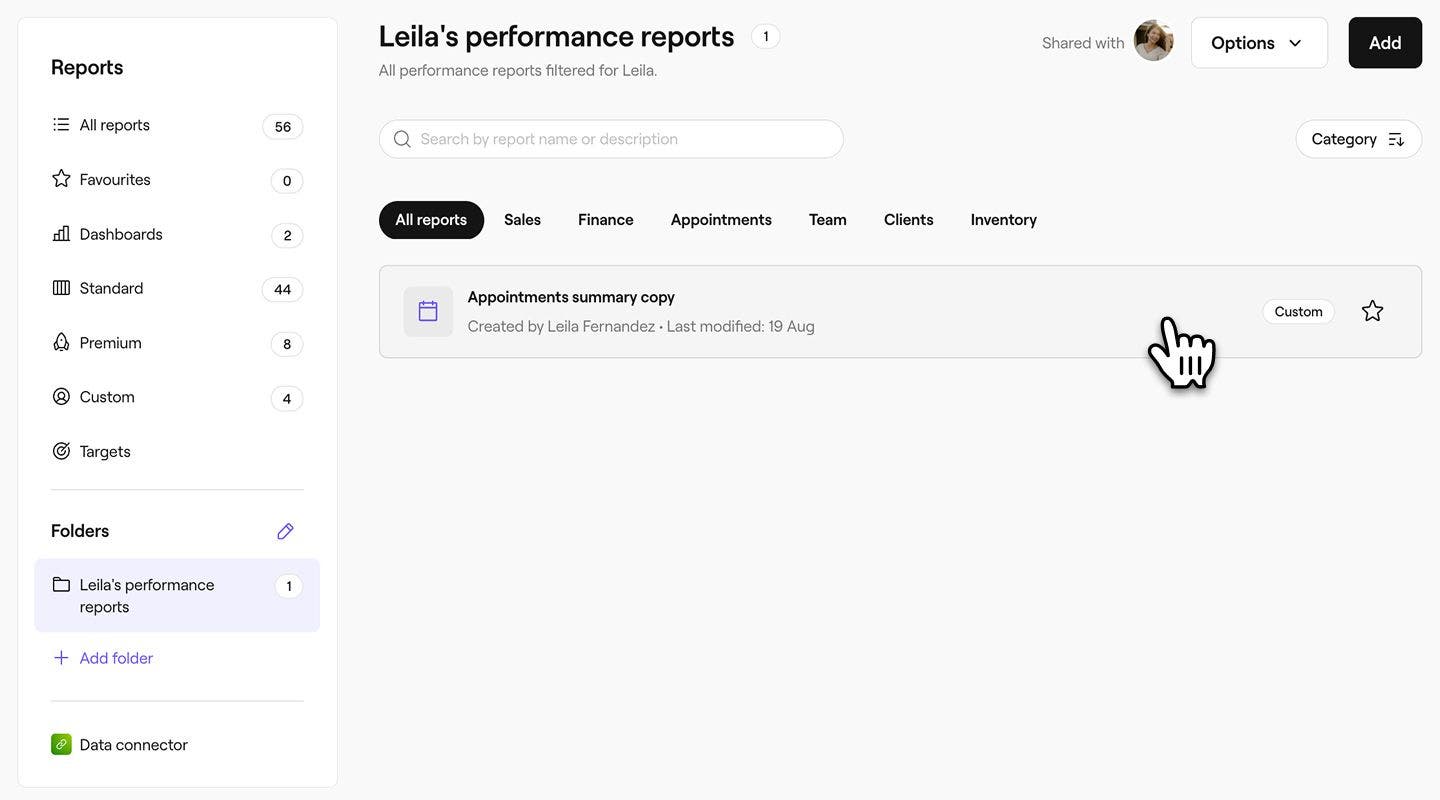
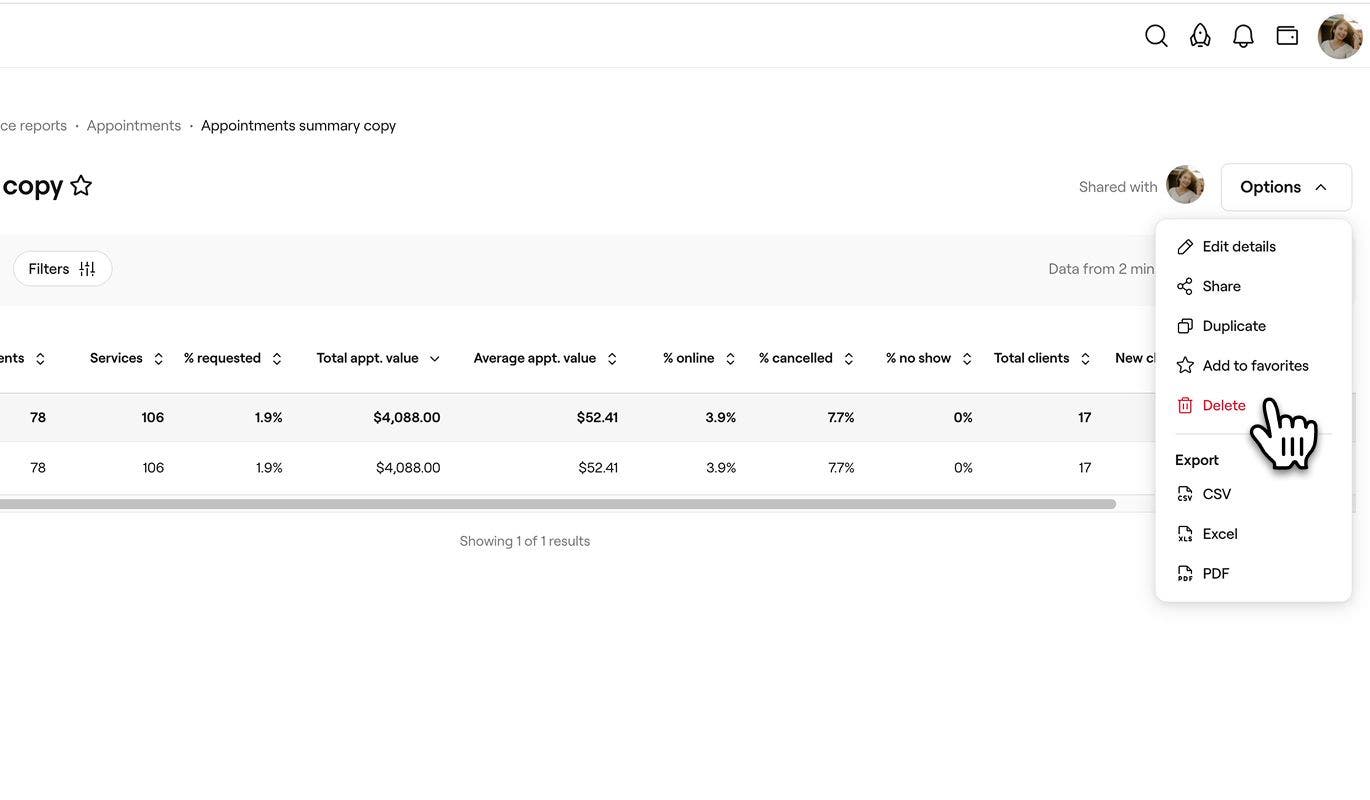
- Klik pada butang Pilihan di sebelah kanan skrin anda, dan kemudian pilih Padam untuk memadam laporan secara kekal.
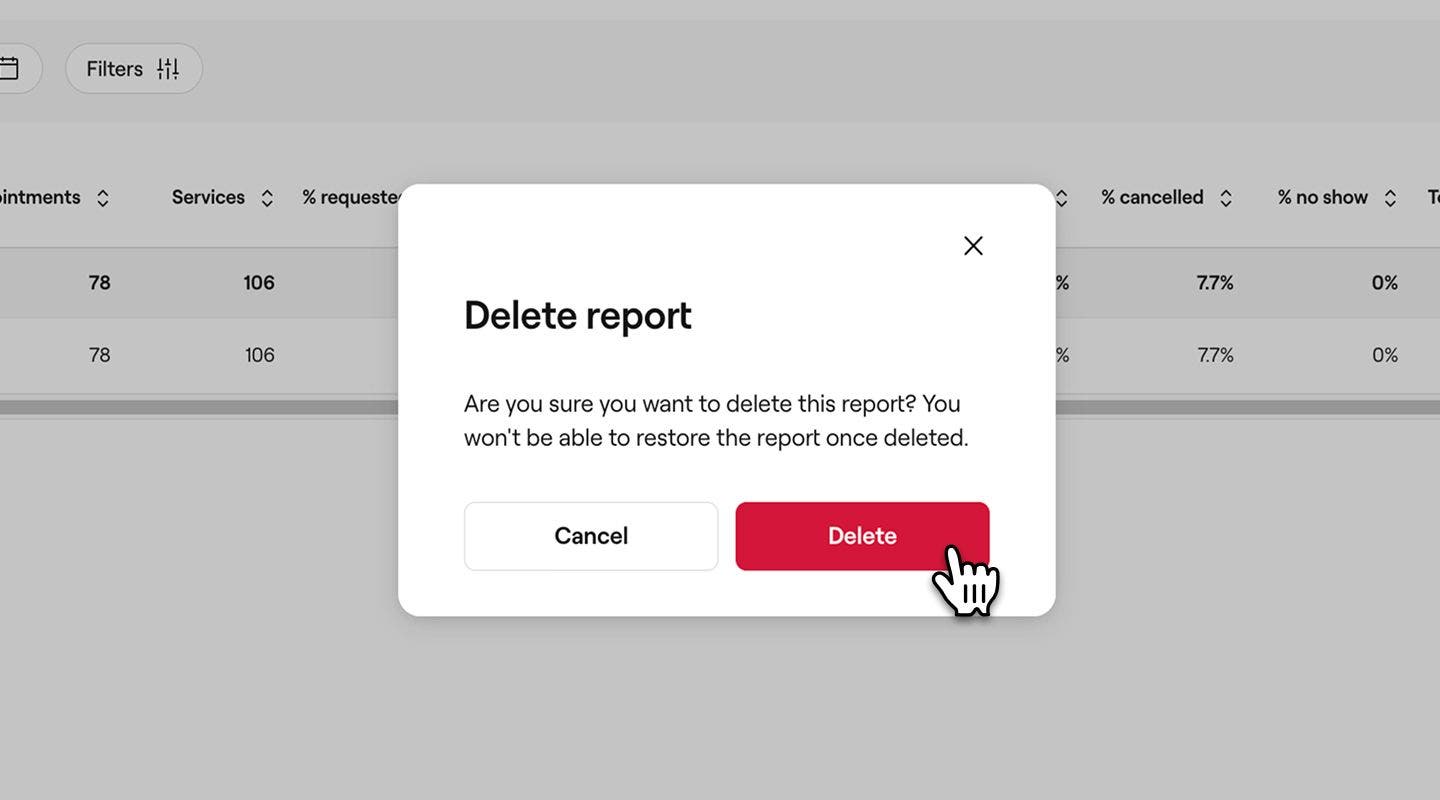
- Dalam tetingkap timbul, klik butang Padam untuk menyimpan perubahan anda.
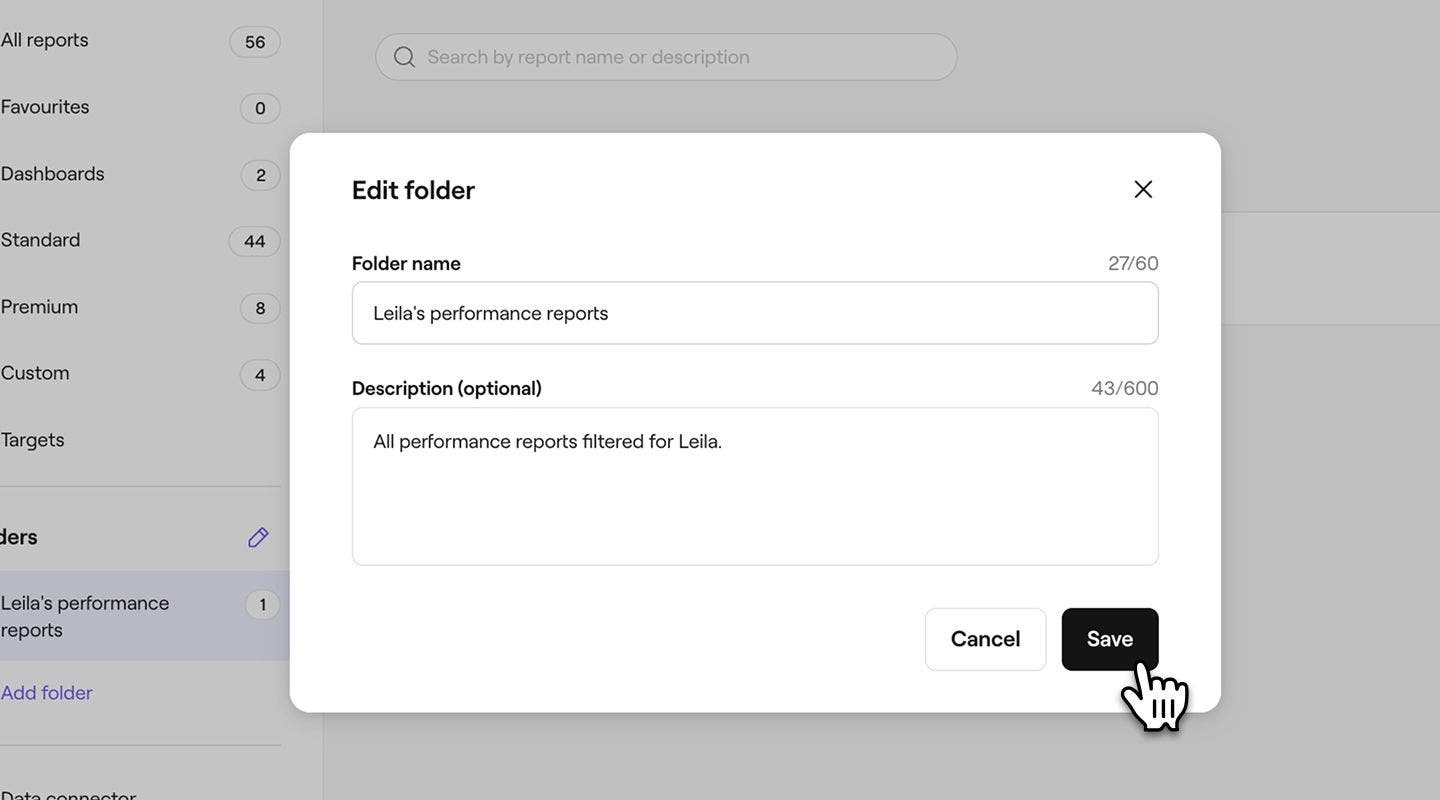
Namakan semula folder
- Dari menu utama di sebelah kiri skrin anda, pergi ke Laporan.
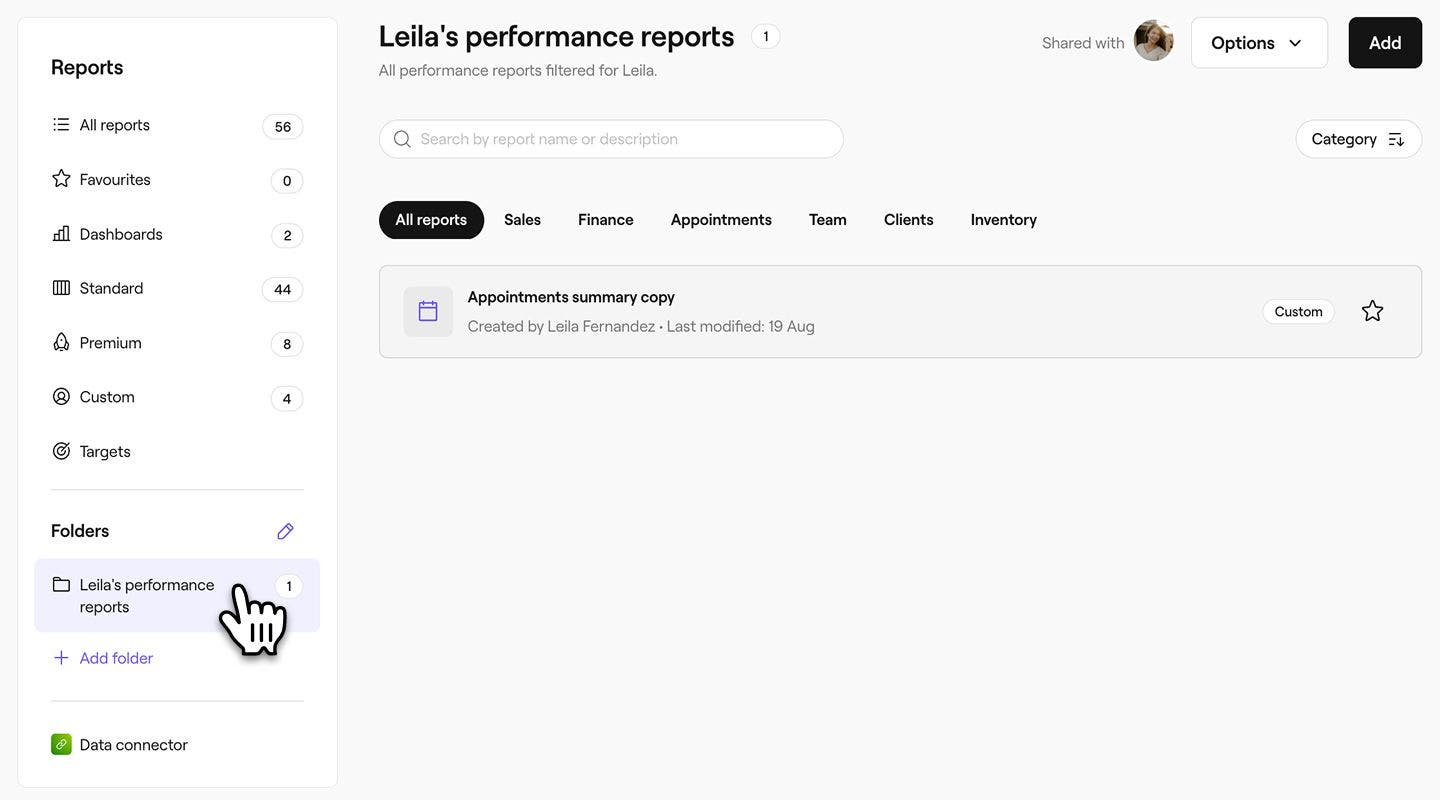
- Dalam panel menu kiri, di bawah Folder, klik pada folder untuk membukanya.
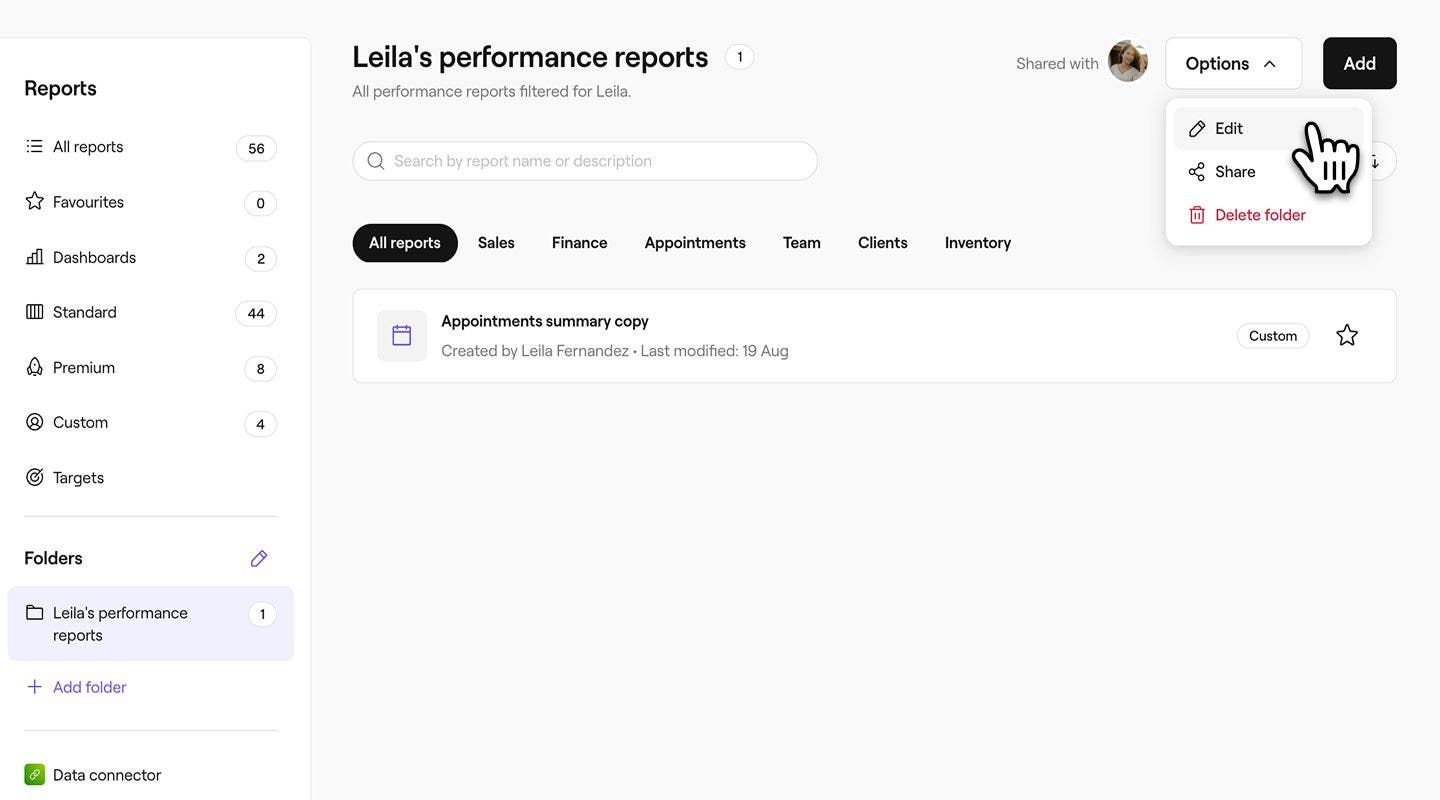
- Klik pada butang Pilihan di sebelah kanan skrin anda, kemudian pilih Edit.
- Dalam tetingkap timbul, kemas kini nama atau keterangan folder.
- Klik pada butang Simpan di bahagian bawah tetingkap timbul untuk menggunakan perubahan pada folder.
Susun semula susunan folder
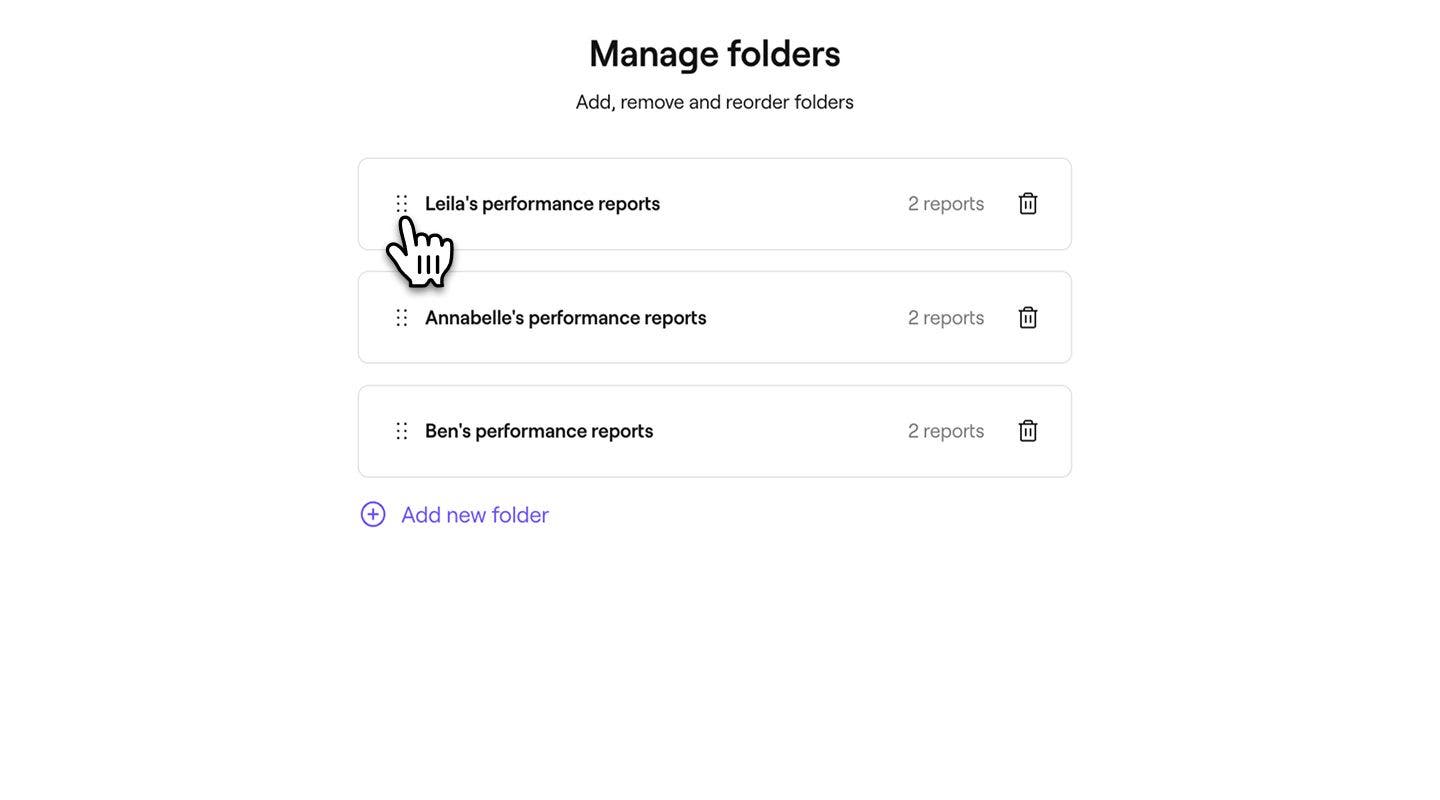
Anda boleh menyusun semula cara folder anda muncul dalam menu laporan anda.
- Dari menu utama di sebelah kiri skrin anda, pergi ke Laporan.
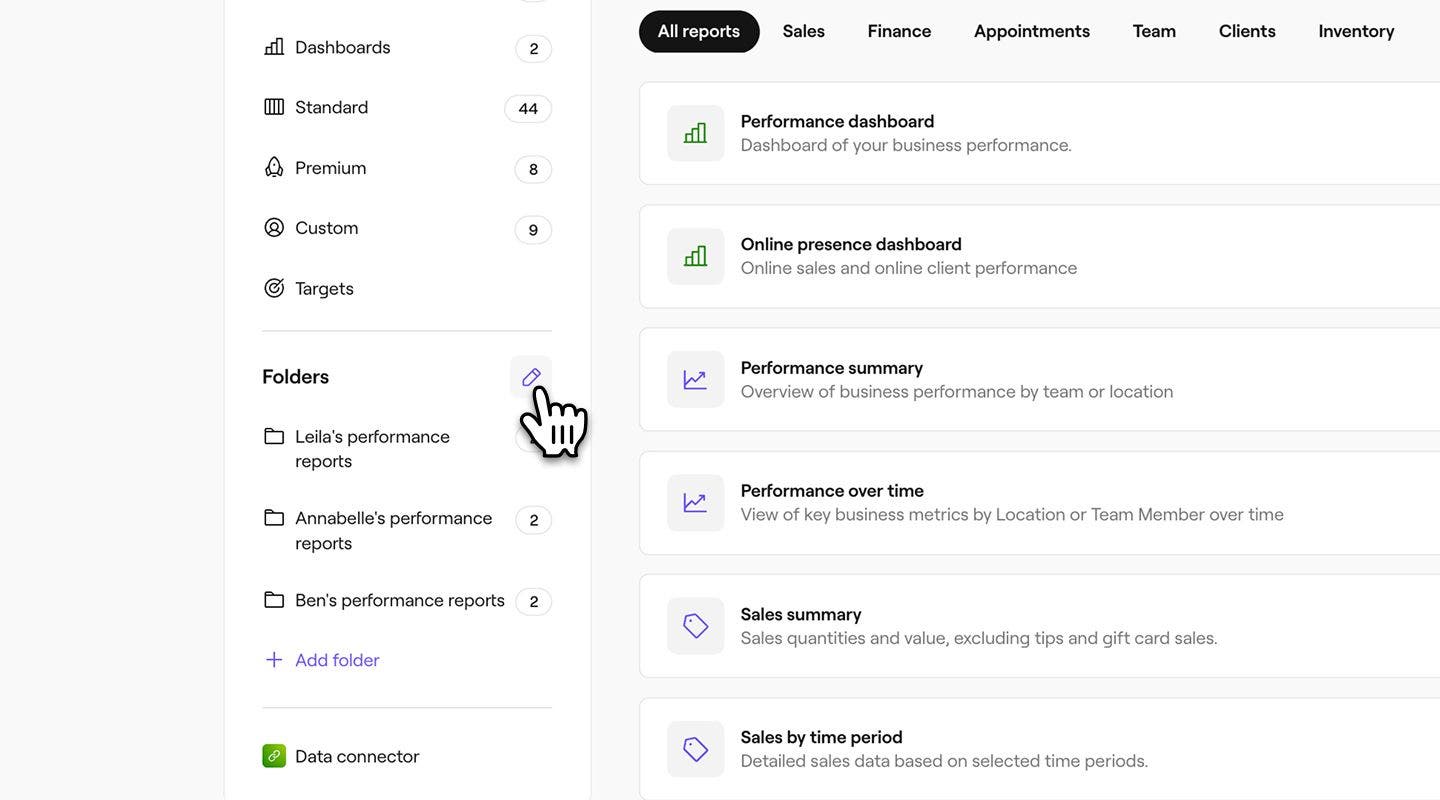
- Dalam panel menu kiri, di bawah Folder, klik pada ikon pensel untuk mengedit persediaan folder anda.
- Dalam paparan Urus folder, seret dan lepas folder ke dalam susunan yang betul.
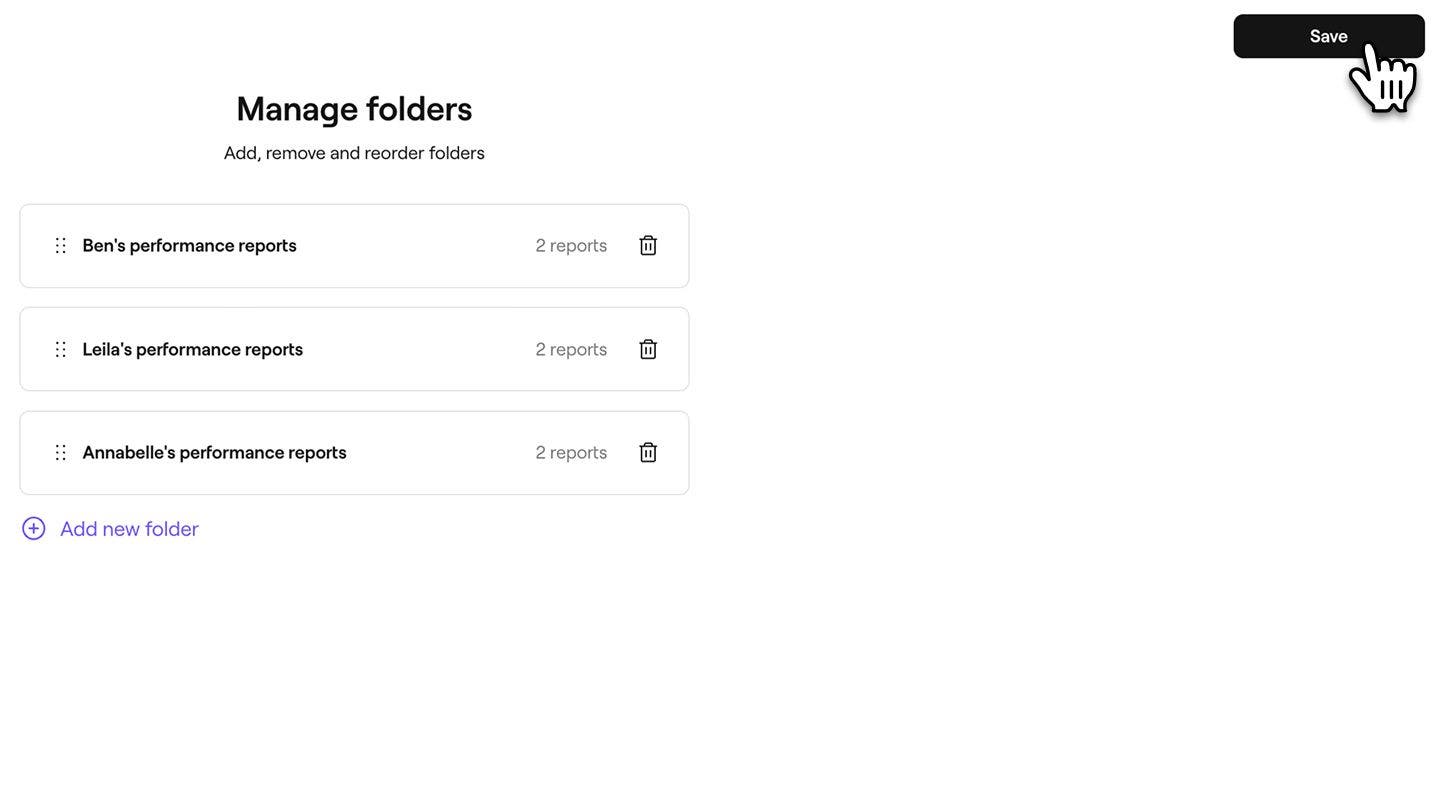
- Klik pada butang Simpan di bahagian atas kanan untuk mengemas kini susunan folder.
Padam folder
- Dari menu utama di sebelah kiri skrin anda, pergi ke Laporan.
- Dalam panel menu kiri, di bawah Folder, klik pada folder yang anda ingin padam secara kekal.
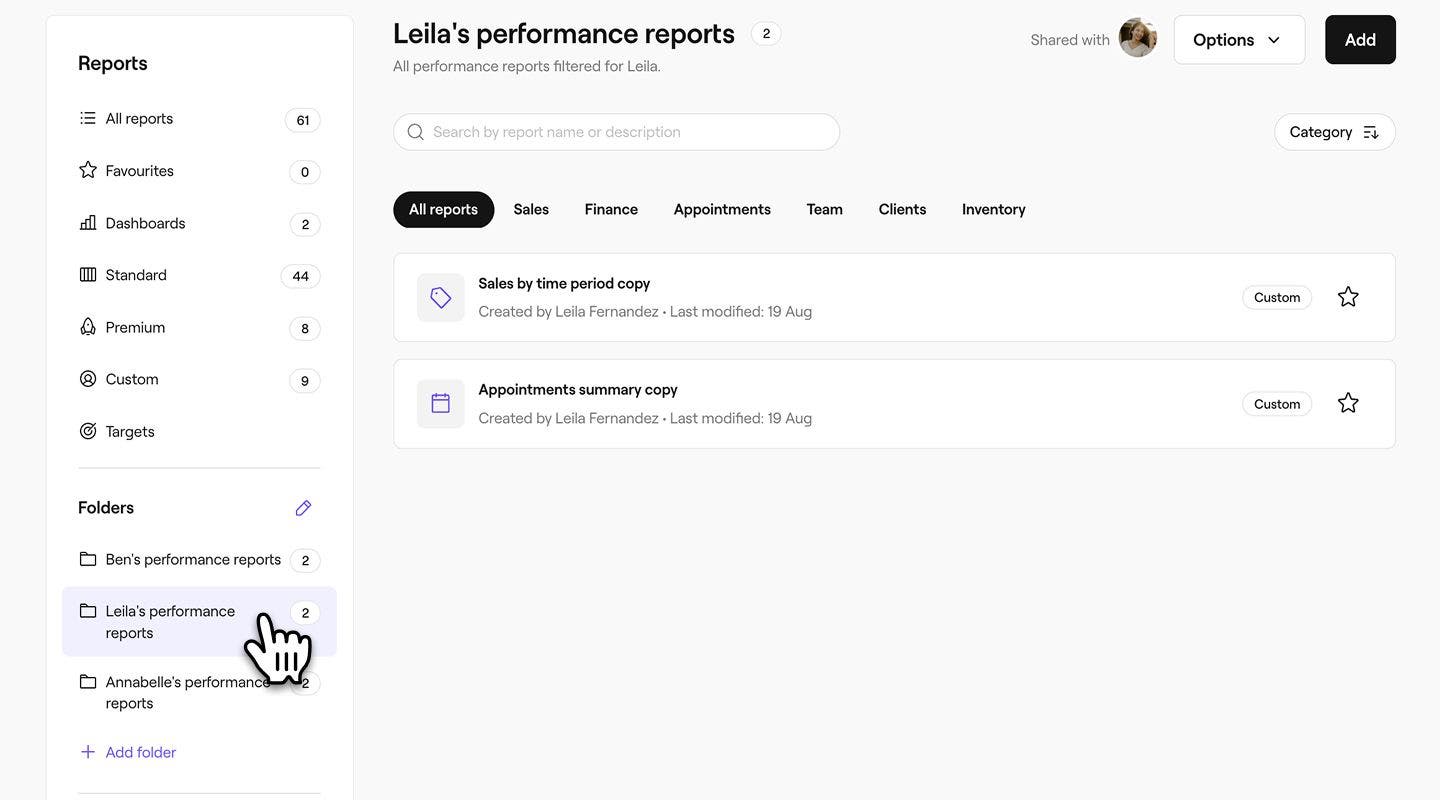
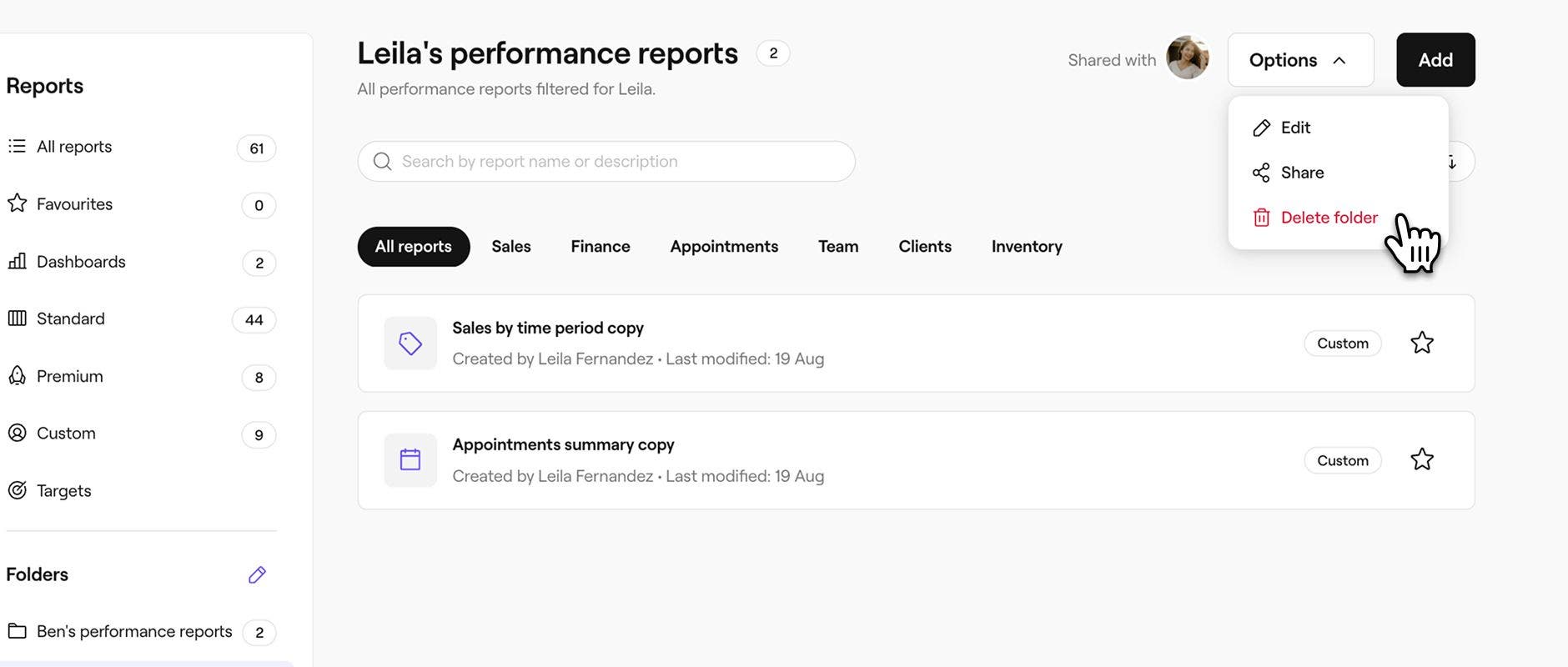
- Klik pada butang Pilihan di bahagian atas kanan skrin anda, dan kemudian pilih Hapuskan folder.
- Dalam tetingkap timbul, klik Hapuskan untuk mengesahkan perubahan anda.
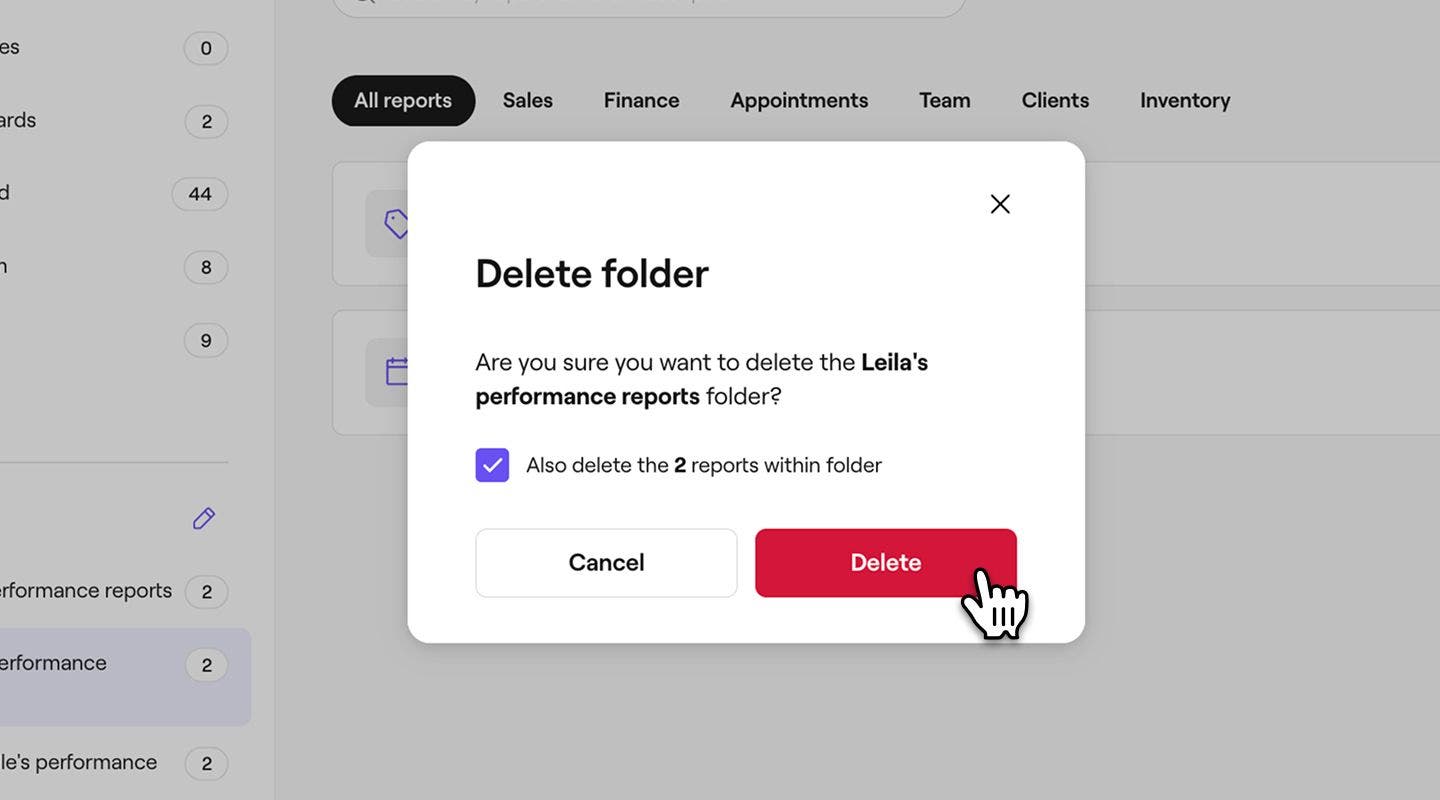
Jika anda menghapuskan folder tetapi membiarkan laporan tidak ditandakan untuk dihapuskan, laporan tersebut akan dipindahkan secara automatik ke folder Tersuai anda.
Soalan Lazim
Harga untuk semua modul tambahan Fresha, termasuk Cerapan, tersedia di halaman harga kami.
Anda boleh memberikan kebenaran kepada ahli pasukan untuk mengakses pelaporan anda, termasuk folder laporan dengan mendayakan Akses pelaporan dan Akses pelaporan & cerapan dalam Tetapan kebenaran anda.
Ahli pasukan yang telah didayakan untuk Akses pelaporan & cerapan dalam Tetapan kebenaran anda akan dapat mencipta folder tersuai dalam pelaporan. Anda juga boleh menguruskan akses laporan ahli pasukan anda secara individu.
Ahli pasukan yang mempunyai kebenaran "Akses Pelaporan" yang didayakan dalam tetapan kebenaran anda akan mempunyai akses kepada Laporan standard anda. Anda juga boleh mengurus akses laporan ahli pasukan anda secara individu.
Ahli pasukan yang mempunyai kebenaran "Akses Laporan & Cerapan" yang didayakan dalam tetapan kebenaran anda akan mempunyai akses kepada kedua-dua laporan Tersuai dan Standard. Jika dinyahdayakan, mereka tidak dapat mengakses laporan tersuai yang baru dicipta tetapi masih boleh melihat laporan sedia ada.
Anda juga boleh menguruskan akses laporan ahli pasukan anda secara individu.
Untuk membuang akses ahli pasukan kepada laporan, kemas kini tetapan kebenaran mereka dengan membuang tanda pada kedua-dua Akses pelaporan dan Akses pelaporan & cerapan untuk tahap kebenaran mereka. Anda juga boleh menguruskan akses laporan ahli pasukan anda secara individu.