Cipta pakej perkhidmatan
Ketahui cara mengumpulkan berbilang perkhidmatan menjadi pukal untuk ditempah oleh pelanggan.
Dalam artikel ini
Cara fungsi pukal perkhidmatan
Bundel mengumpulkan perkhidmatan, jadi ia ditempah bersama dalam janji temu yang sama. Ia sesuai untuk gabungan rawatan biasa, seperti mencuci, memotong dan mengeringkan rambut, dan anda boleh menetapkan harga diskaun untuk menggalakkan pelanggan menempah lebih banyak sekaligus.
Pek menggunakan perkhidmatan yang sudah ada dalam menu anda, membolehkan anda mencampur dan memadankan apa yang anda tawarkan dan menetapkan susunan ia disampaikan. Ia kelihatan seperti mana-mana perkhidmatan lain dalam menu anda, dengan perincian yang jelas tentang apa yang termasuk, berserta dengan jumlah harga dan tempoh.
Jika anda ingin menawarkan beberapa perkhidmatan kepada pelanggan yang boleh ditempah secara berasingan pada masa yang berbeza, sediakan Keahlian.
Cipta perkhidmatan pukal
-
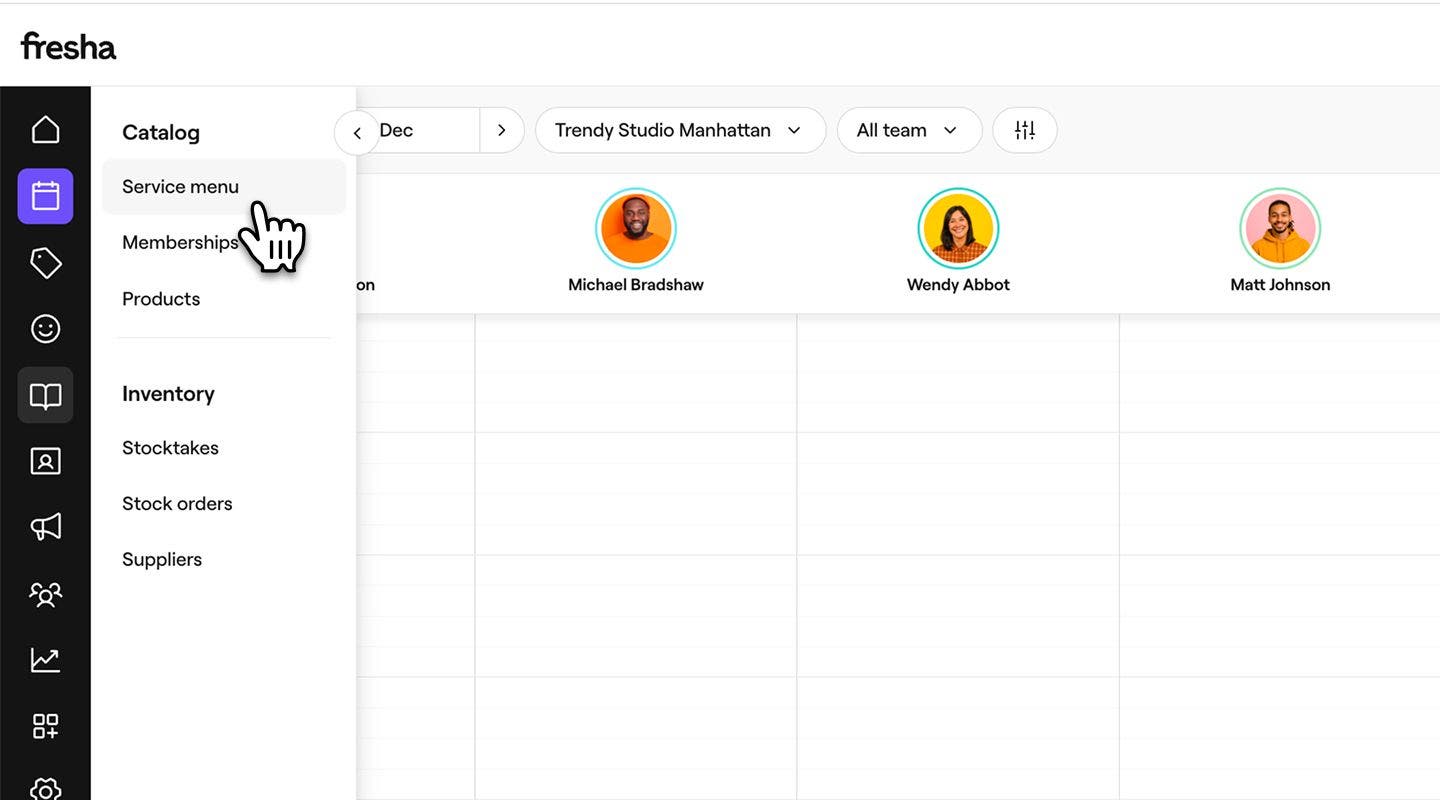
Dari menu utama di sebelah kiri skrin anda, pergi ke Katalog.
-
Pilih Menu perkhidmatan daripada panel menu kiri.

-
Klik pada butang Tambah di bahagian atas kanan, kemudian pilih Pukal.

-
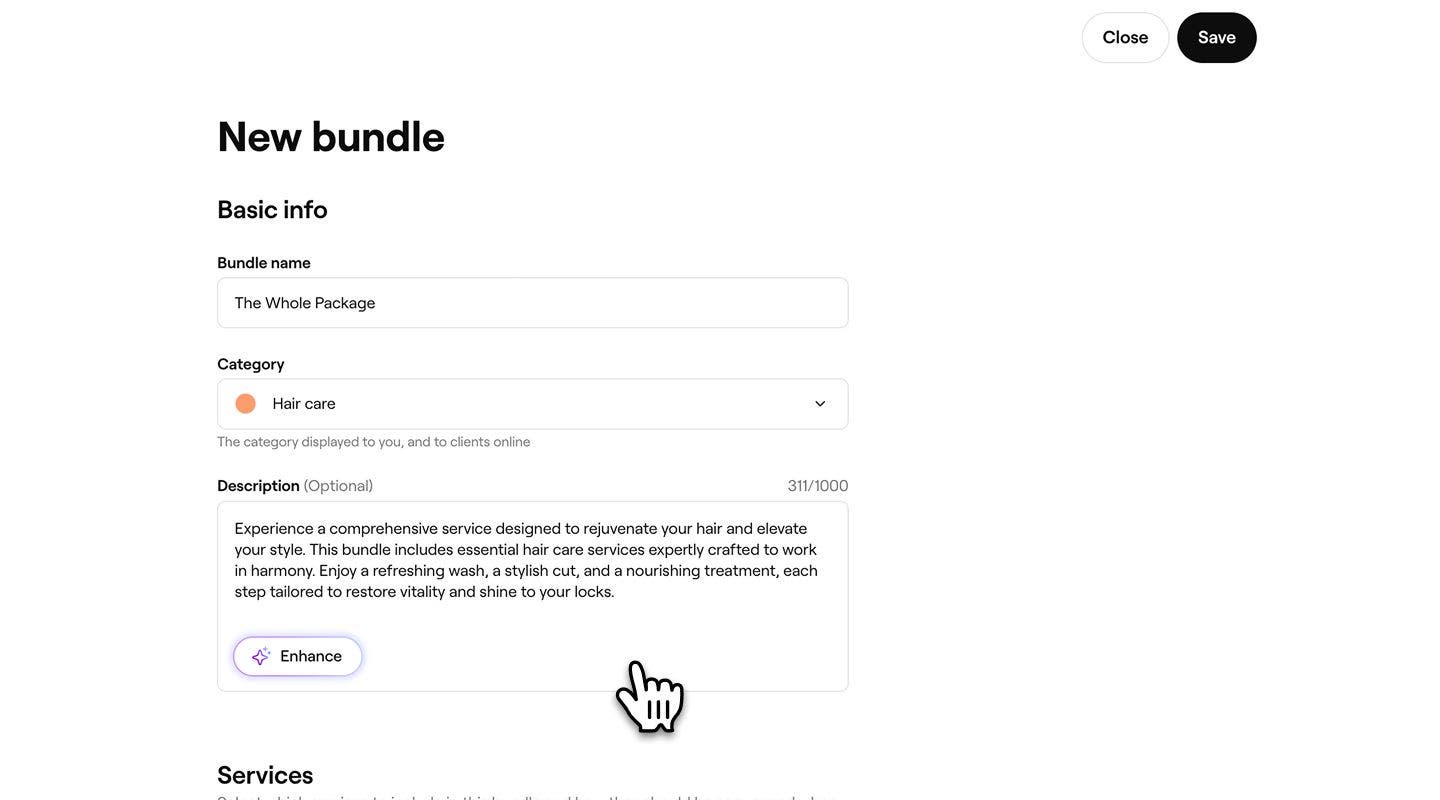
Dalam paparan Pukal baharu, masukkan butiran berikut di bawah Maklumat asas:
-
Nama pukal: Nama yang dipaparkan dalam menu perkhidmatan anda dan kepada pelanggan semasa membuat tempahan.
-
Kategori: Pilih kategori tempat perkhidmatan ini sepatutnya dipaparkan. Ini boleh dilihat oleh anda dan pelanggan dalam talian.
-
Keterangan: Tambah ringkasan pendek yang membantu pelanggan memahami jenis perkhidmatan yang termasuk dalam pukal ini.
-
-
Di bawah Perkhidmatan, klik pada butang Tambah perkhidmatan dan pilih sekurang-kurangnya dua perkhidmatan untuk ditambah ke dalam pakej pukal.

-
Di bawah Jenis jadual, pilih bagaimana perkhidmatan akan disampaikan daripada:
- Ditempah secara berturutan: Perkhidmatan ditambah kepada kalendar satu demi satu.
- Ditempah secara serentak: Perkhidmatan ditambah kepada kalendar pada masa yang sama, merentasi berbilang ahli pasukan.

-
Di bawah Peruntukan sumber, pilih cara sumber diperuntukkan apabila pukal ini ditempah, jika sumber diperlukan:
- Gunakan sumber yang sama: Perkhidmatan yang memerlukan sumber yang sama berkongsi sumber tersebut. Contohnya, urutan pasangan dilakukan di satu bilik dan bukannya dua.
- Gunakan sumber yang berasingan: Setiap perkhidmatan dalam pukal ditempah ke sumbernya sendiri. Contohnya, urutan pasangan akan menggunakan dua bilik berasingan.
-
Di bawah Harga, pilih daripada pilihan berikut bagaimana harga pukal perlu ditetapkan:
- Harga perkhidmatan: Mengira jumlah secara automatik berdasarkan harga standard semua perkhidmatan dalam pukal.
- Harga tersuai: Tetapkan harga tetap anda sendiri untuk keseluruhan pukal.
- Diskaun peratusan: Kenakan diskaun peratusan kepada jumlah nilai perkhidmatan yang termasuk.
- Percuma: Tawarkan pukal tanpa sebarang kos.

-
Di bawah Tempahan dalam talian, gunakan togol untuk membolehkan pelanggan menempah perkhidmatan dalam talian, kemudian nyatakan ketersediaan perkhidmatan mengikut Jantina.

-
Klik pada butang Simpan di bahagian atas kanan untuk menyimpan pukal ke menu anda.
Setelah disimpan, pukal akan muncul dalam menu perkhidmatan anda dengan semua tetapan yang anda pilih digunakan. Pelanggan akan dapat menempahnya dalam talian, dan perkhidmatan dalam pukal akan ditambah ke kalendar anda secara automatik mengikut jenis jadual yang anda pilih.
Susun semula perkhidmatan dengan menyeret dan melepaskannya. Susunan ini akan menentukan turutan dalam kalendar.
Tambah masa tambahan kepada pukal
- Daripada menu utama di sebelah kiri skrin anda, pergi ke Katalog.
- Pilih Menu perkhidmatan daripada panel menu kiri.
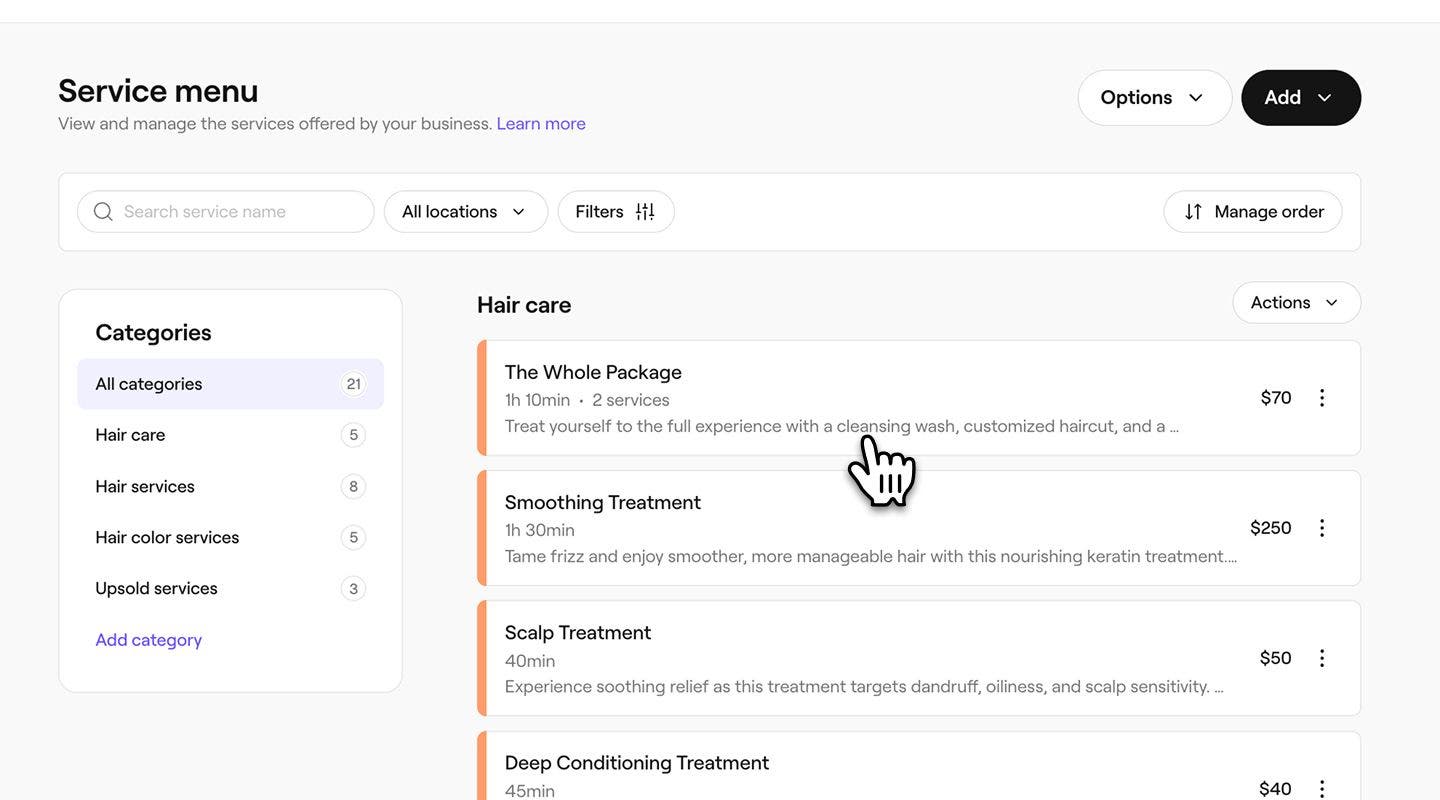
- Klik pada pukal daripada menu perkhidmatan untuk mengemas kini.
- Dalam paparan Edit pukal, klik Tindakan (tiga titik) di sebelah perkhidmatan yang anda ingin tambah sebarang masa tambahan, dan pilih Tambah masa tambahan.
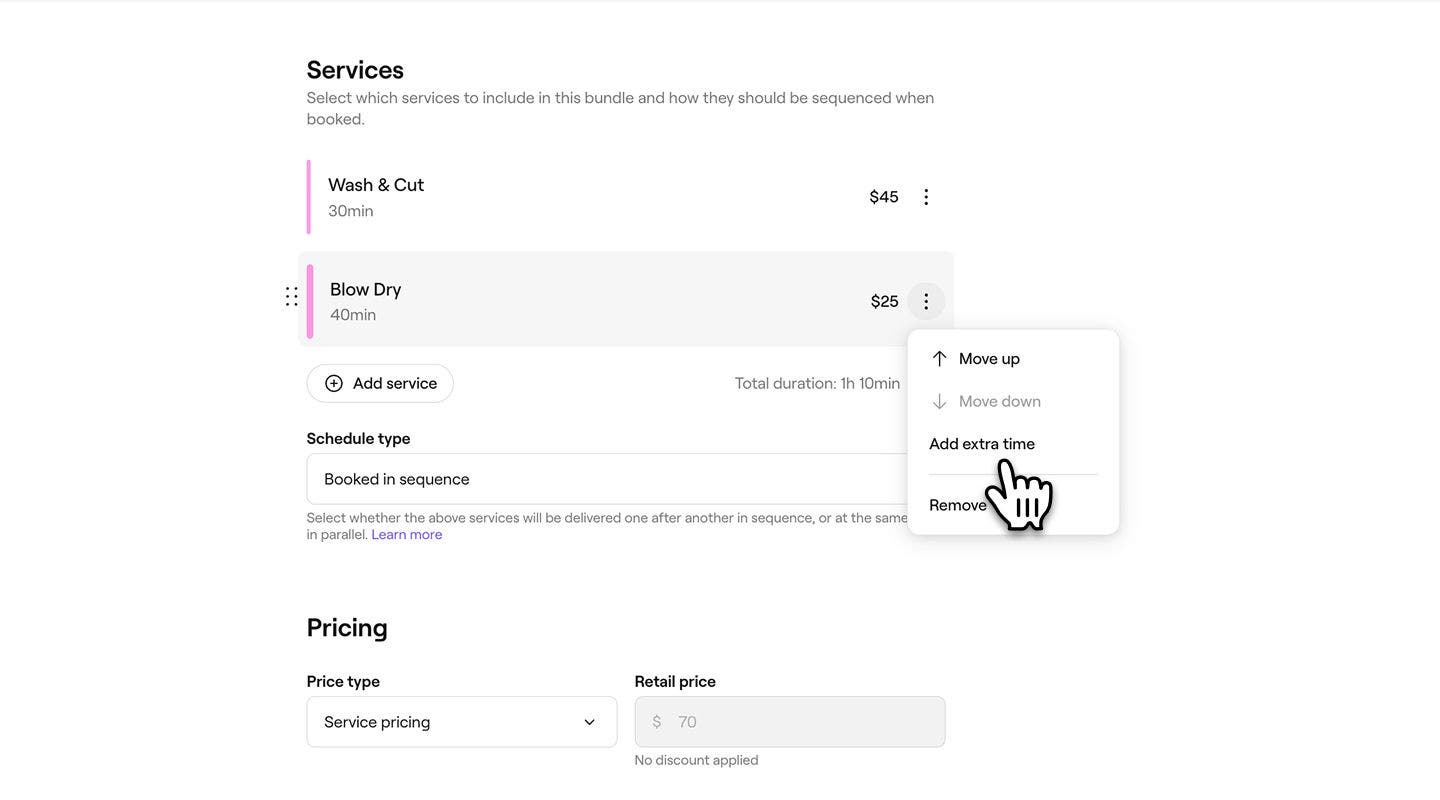
- Dalam tetingkap timbul Tambah masa tambahan, klik pada butang Tambah masa tambahan dan pilih daripada Sedang diproses, Disekat, atau Masa perkhidmatan tambahan.
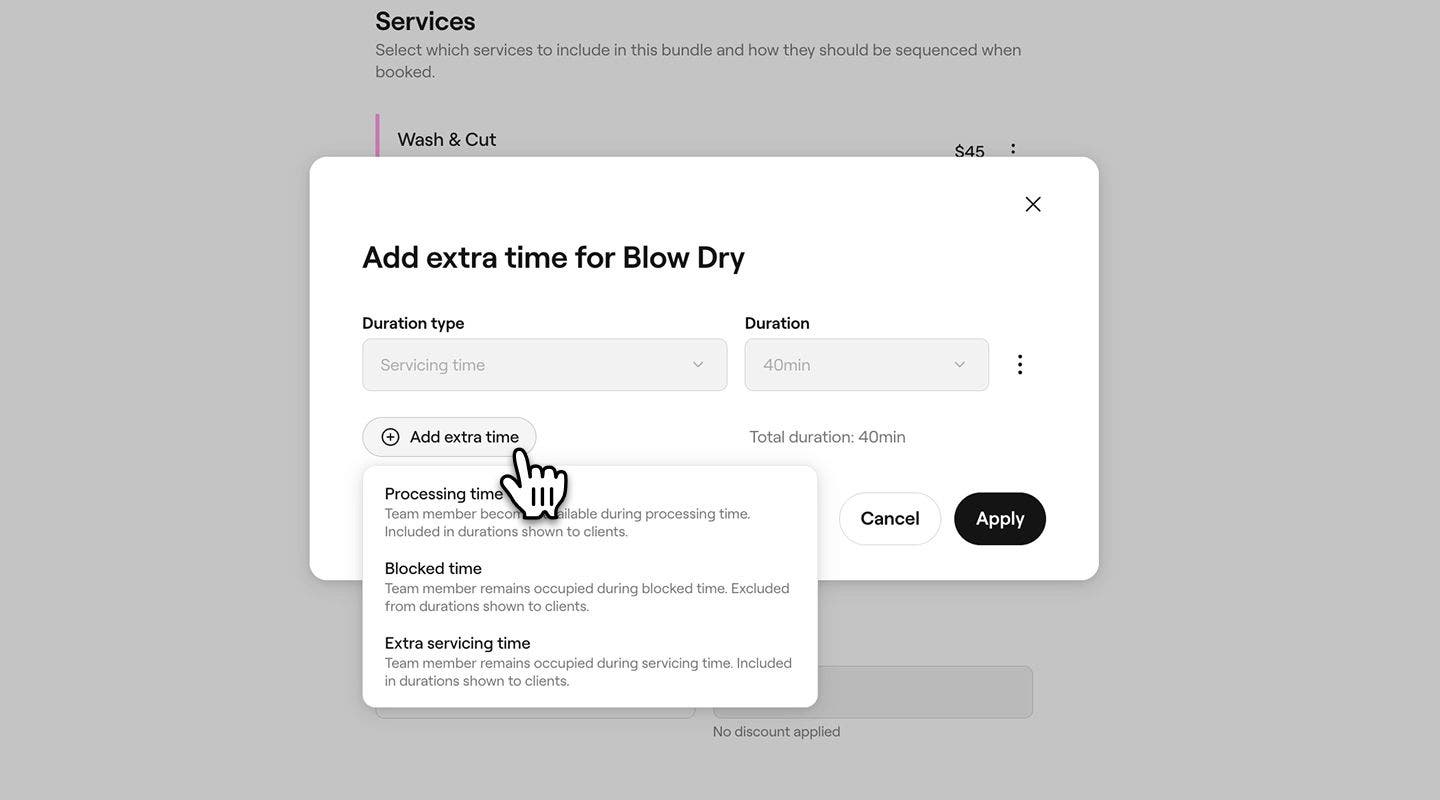
- Di bawah Tempoh, gunakan menu lungsur untuk menetapkan tempoh masa tambahan, kemudian klik pada butang Gunakan.
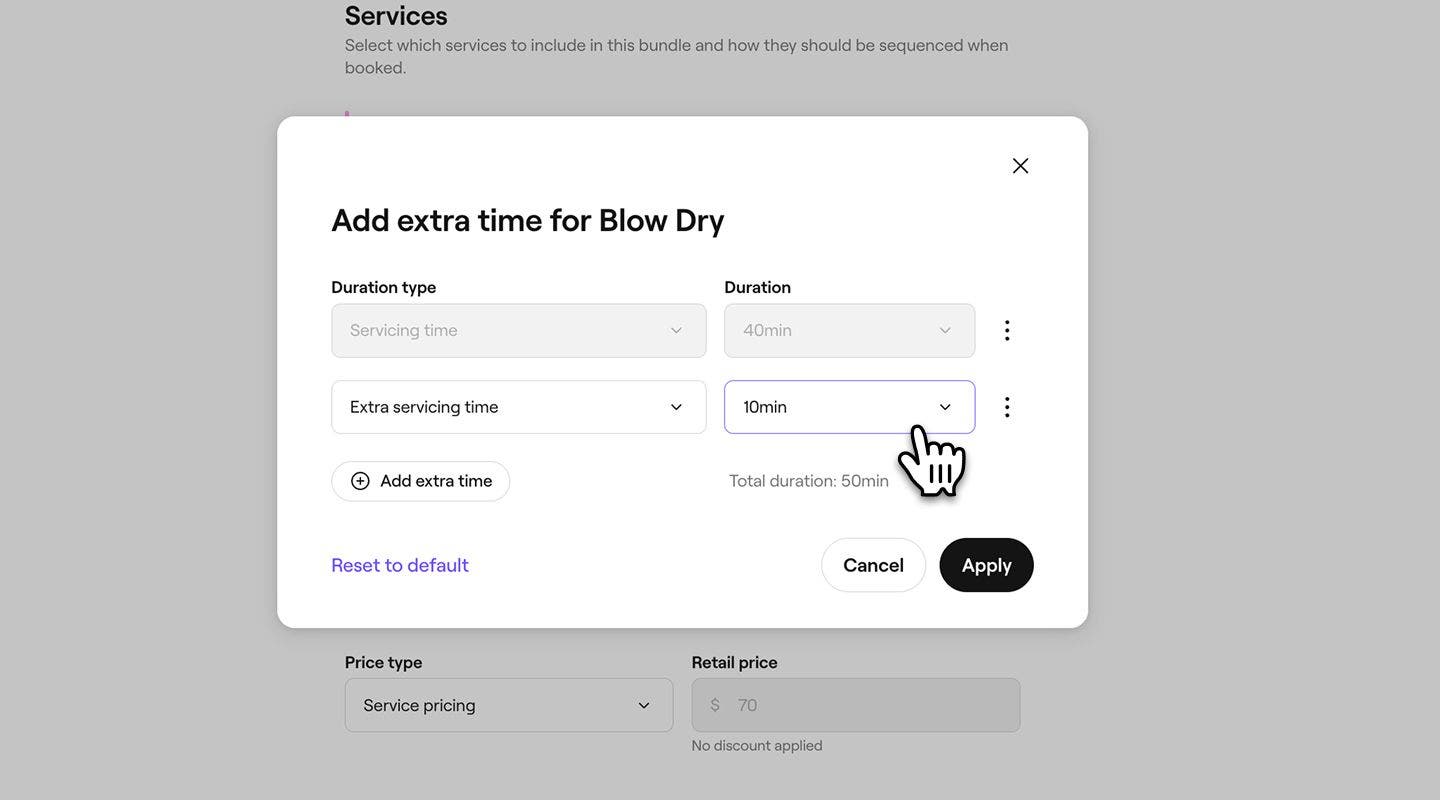
- Klik butang Simpan di bahagian atas kanan untuk mengenakan masa tambahan kepada pukal.
Setelah masa tambahan ditambah kepada pukal, ia hanya terpakai kepada perkhidmatan dalam pukal tertentu tersebut. Jika mana-mana perkhidmatan daripada pukal ditempah secara berasingan, masa tambahan ini tidak akan disertakan.
Soalan Lazim
Anda boleh menyembunyikan pukal perkhidmatan anda daripada tempahan dalam talian dengan membuka pukal daripada Menu perkhidmatan, anda dan menyahdayakan togol di bawah Tempahan dalam talian. Pukal ini kekal tersedia dalam akaun anda tetapi tidak lagi ditunjukkan kepada pelanggan semasa tempahan dalam talian.
