Laman UtamaPangkalan pengetahuanAkademi Fresha
Arkibkan dan padam item dalam menu perkhidmatan anda
Kembali
  1. Pangkalan pengetahuan•
  2. Perkhidmatan•
  3. Arkibkan dan padam item dalam menu perkhidmatan anda

Arkibkan dan padam item dalam menu perkhidmatan anda

Ketahui cara memadam perkhidmatan, pukal dan kategori secara kekal atau mengarkibkannya jika anda bercadang untuk menggunakannya kemudian.

Dalam artikel ini

  • Arkibkan atau padam perkhidmatan dan pukal
  • Nyaharkibkan item dalam menu perkhidmatan anda

Arkibkan atau padam perkhidmatan dan pukal

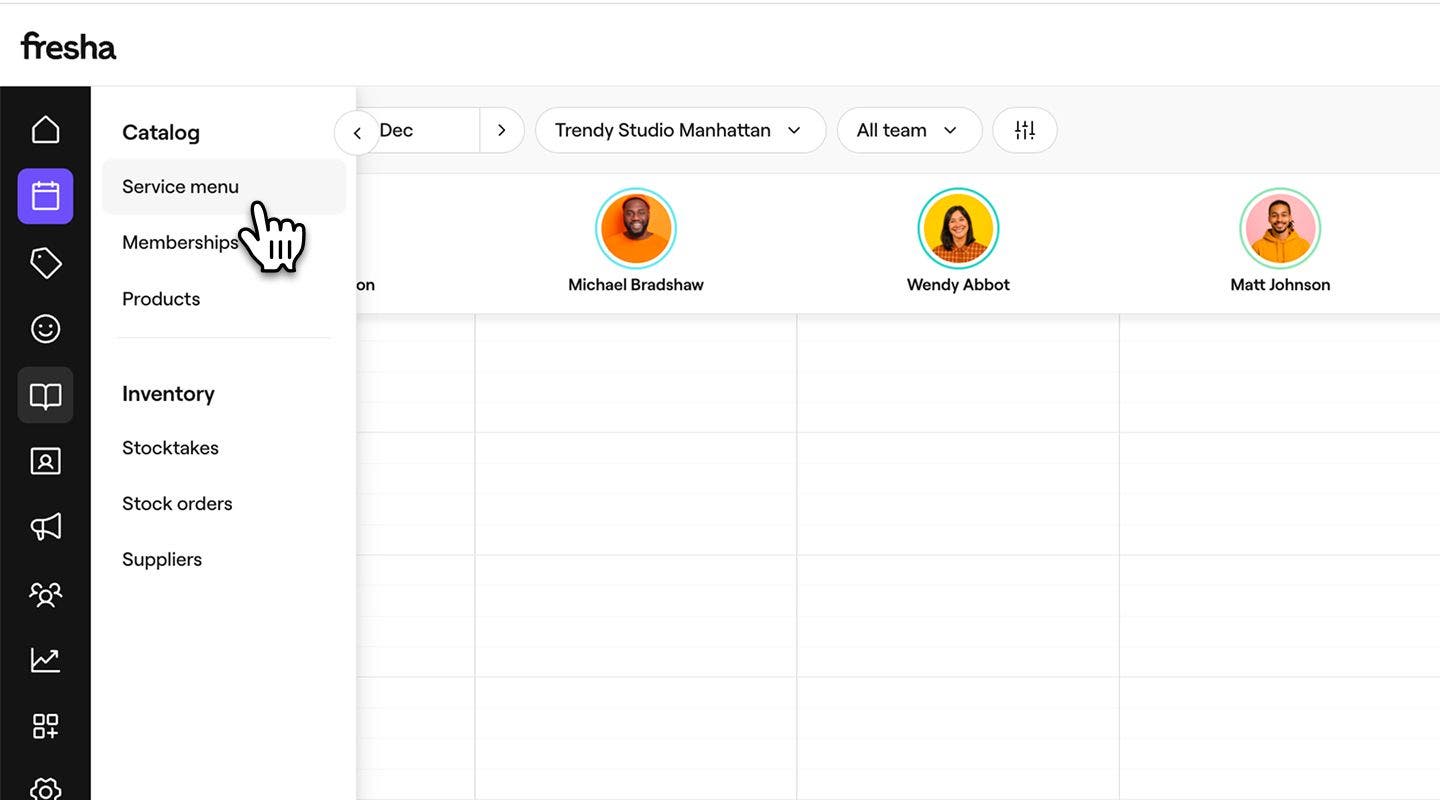
  1. Dari menu utama di sebelah kiri skrin anda, pergi ke Katalog. 
  2. Pilih Menu perkhidmatan daripada panel menu kiri. 
    archive_web_2.jpg
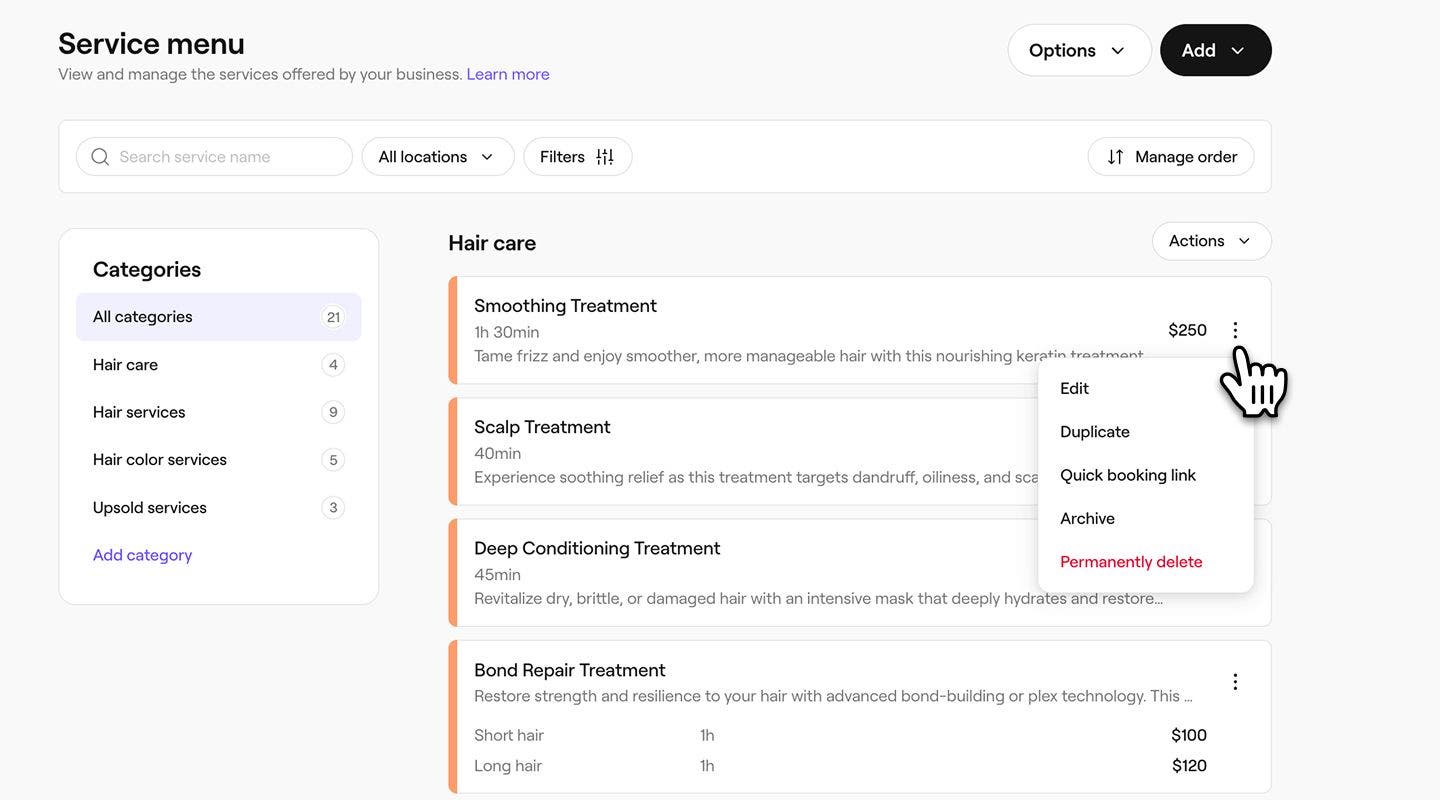
  3. Di sebelah perkhidmatan atau pukal, klik Tindakan (tiga titik) dan pilih salah satu pilihan berikut:
    1. Arkibkan: Buang kategori daripada menu anda tanpa memadamnya secara kekal.
    2. Padam secara kekal: Buang kategori daripada menu perkhidmatan anda sepenuhnya.
      archive_web_3.jpg
  1. Daripada menu utama di bahagian bawah skrin anda, ketik Lagi (ikon grid) dan buka Katalog.
  2. Pilih Menu perkhidmatan daripada menu. 
  3. Ketik perkhidmatan dan pilih salah satu pilihan berikut:
    1. Arkib: Buang kategori daripada menu anda tanpa memadamnya secara kekal.
    2. Padam secara kekal: Buang kategori daripada menu perkhidmatan anda sepenuhnya.

Perkhidmatan yang tidak ditempah dalam tahun lepas akan diarkibkan secara automatik.

Nyaharkibkan item dalam menu perkhidmatan anda

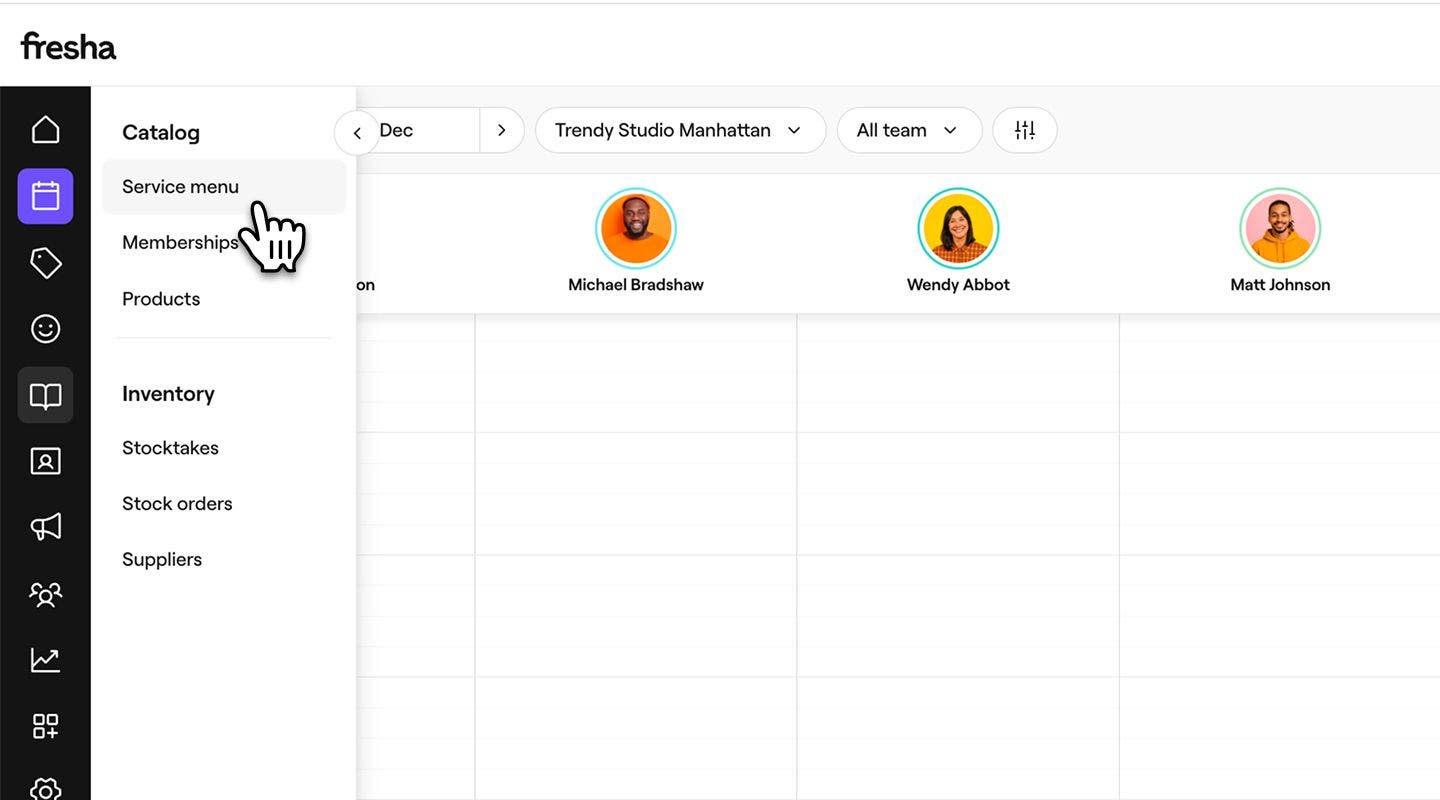
  1. Daripada menu utama di sebelah kiri skrin anda, pergi ke Katalog. 
  2. Pilih Menu perkhidmatan daripada panel menu kiri. 
    unarchive_web_2.jpg
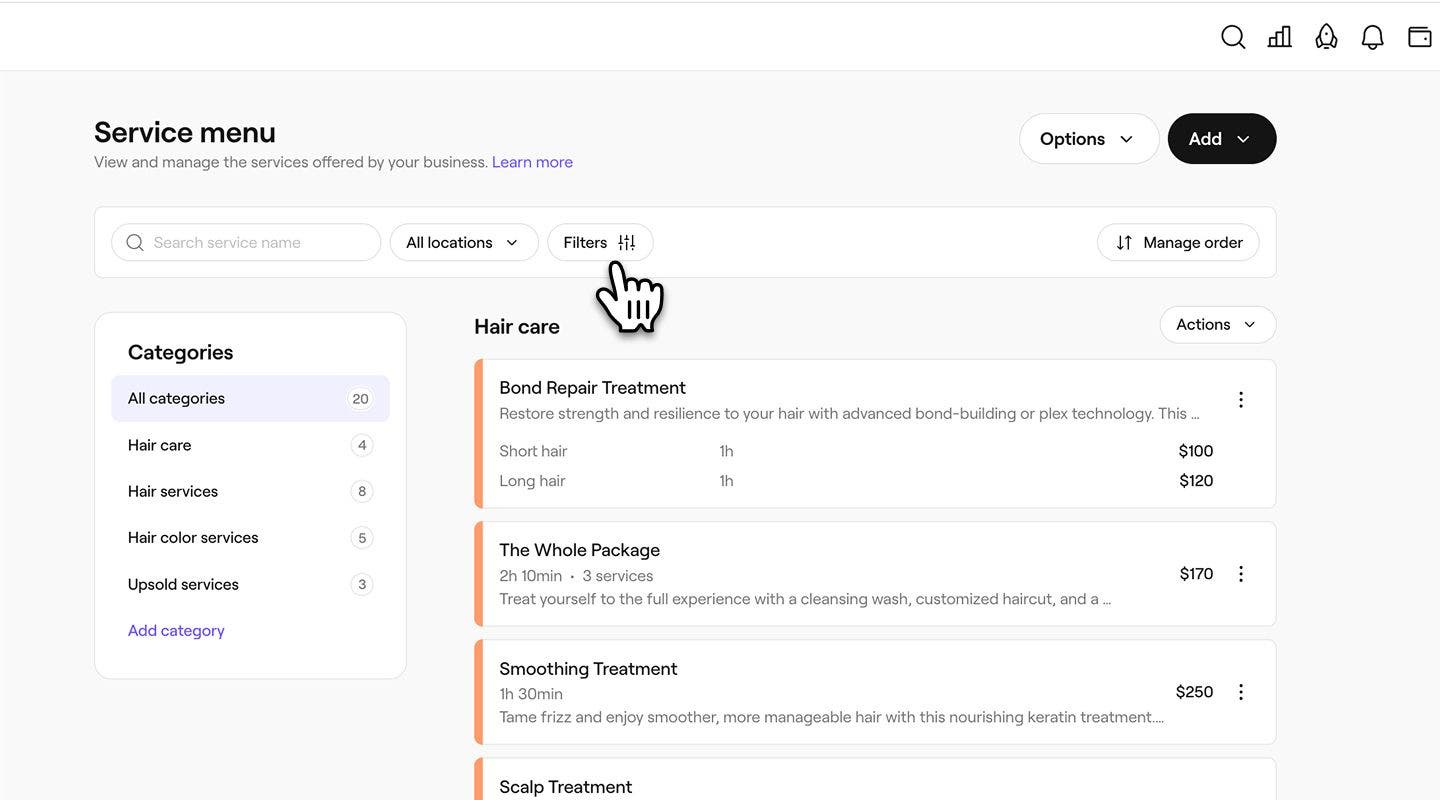
  3. Di atas menu perkhidmatan, klik pada butang Penapis pada bar alat.
    unarchive_web_3.jpg
  4. Dalam tetingkap timbul penapis, klik pada menu lungsur di bawah Status dan pilih Diarkibkan. 
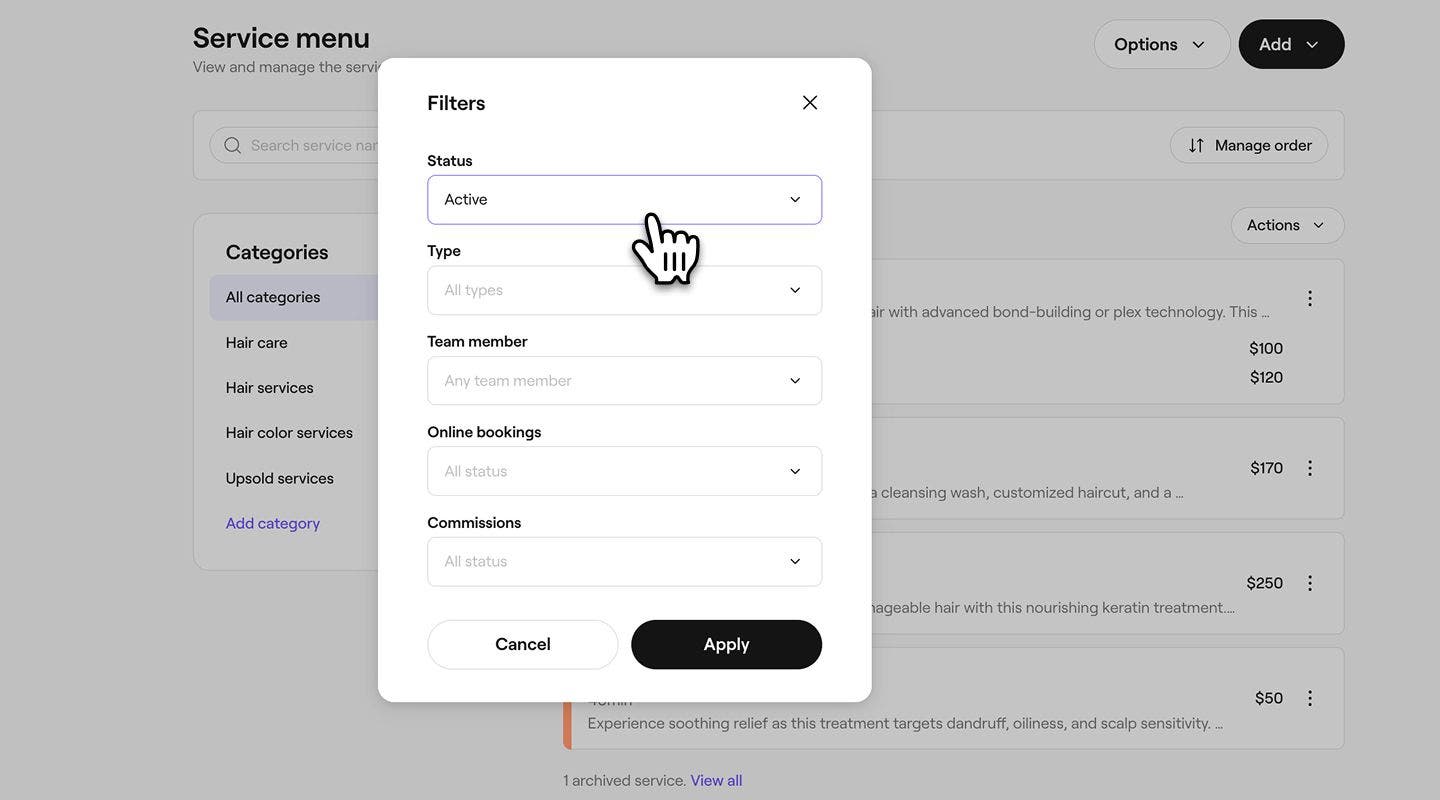
    unarchive_web_4.jpg
  5. Klik pada butang Gunakan di bahagian bawah tetingkap timbul.
  6. Di sebelah perkhidmatan, pukal atau kategori yang diarkibkan, klik pada butang Tindakan, kemudian pilih Nyaharkibkan.
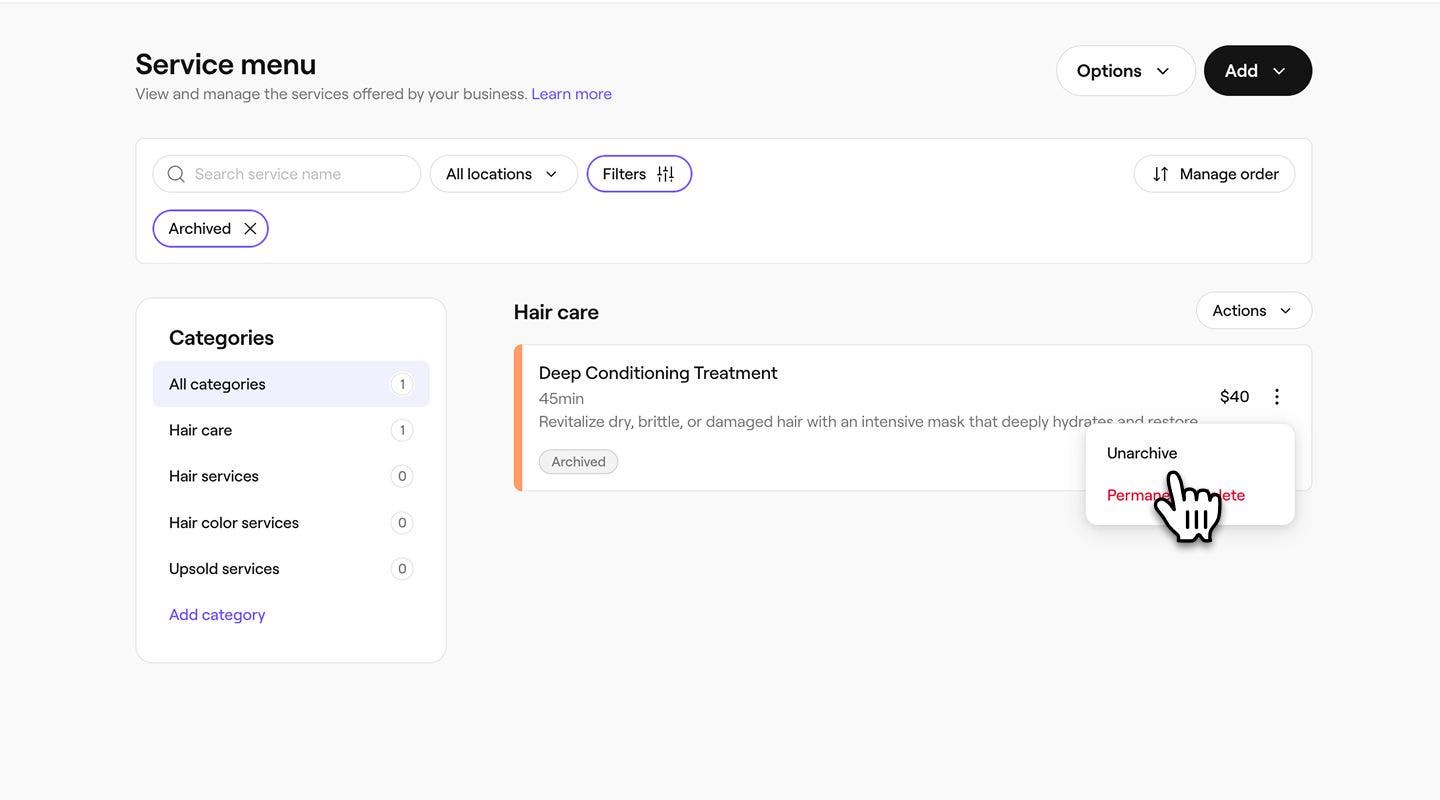
    unarchive_web_6.jpg
  7. Dalam tetingkap timbul, klik butang Nyaharkibkan untuk mengesahkan.
  1. Dari menu utama di bahagian bawah skrin anda, ketik Lagi (ikon grid) dan buka Katalog.
  2. Pilih Menu perkhidmatan untuk melihat senarai rawatan anda.
  3. Di atas menu perkhidmatan, klik pada butang Penapis pada bar alat.
  4. Dalam tetingkap timbul, ketik pada menu lungsur di bawah Status dan pilih Diarkibkan. 
  5. Ketik butang Guna di bahagian bawah tetingkap timbul.
  6. perkhidmatan, pukal atau kategori yang diarkibkan, ketik  Tindakan (tiga titik), kemudian pilih Nyaharkibkan.
  7. Dalam tetingkap timbul, ketik butang Nyaharkibkan untuk mengesahkan.

Setelah dinyaharkibkan, item akan muncul semula dalam menu perkhidmatan anda, sedia untuk ditempah.

Soalan Lazim

    • Janji temu sedia ada tidak akan terjejas oleh pengarkiban atau pemadaman perkhidmatan. Sebarang janji temu yang dijadualkan sebelum perkhidmatan diarkibkan atau dipadam masih akan dilaksanakan dan akan muncul dalam kalendar janji temu anda.

      Perkhidmatan perlu dikeluarkan daripada pukal sebelum ia boleh diarkibkan atau dihapuskan dalam menu anda. Apabila pukal diarkibkan atau dipadam, hanya pukal tersebut yang disembunyikan, dan perkhidmatan individu di dalamnya kekal aktif.


Menu perkhidmatan


Artikel berkaitan

Adakah panduan ini membantu?

Menu perkhidmatan

Urus kategori perkhidmatan

Susun perkhidmatan anda mengikut kategori untuk memudahkan pelanggan melayari dan membuat tempahan.

Cipta pakej perkhidmatan

Tingkatkan tempahan dengan pakej pukal yang menggabungkan berbilang perkhidmatan menjadi satu pilihan yang mudah untuk pelanggan.

Susun menu perkhidmatan anda

Susun menu perkhidmatan anda untuk memudahkan pelanggan melihat dan menempah perkhidmatan dalam talian.

Tetapkan perkhidmatan untuk ditempah secara berturutan

Pastikan perkhidmatan anda ditempah dan diberikan mengikut turutan yang betul dengan turutan tempahan perkhidmatan.

Arkibkan dan padam item dalam menu perkhidmatan anda

Pastikan menu perkhidmatan anda sentiasa dikemas kini dengan mengarkibkan atau memadam perkhidmatan dan pukal.

Amalan terbaik untuk mencipta menu perkhidmatan anda

Cipta menu perkhidmatan yang jelas dan profesional yang meningkatkan keterlihatan anda di Pasaran dan membantu pelanggan memahami dan menempah rawatan anda dengan mudah.

Eksport menu perkhidmatan anda

Eksport menu perkhidmatan anda daripada Fresha untuk memudahkan penyimpanan rekod.

Artikel berkaitan

Cipta perkhidmatan

Cipta dan urus tawaran rawatan anda dengan menyediakan perkhidmatan tunggal.

Cipta pakej perkhidmatan

Tingkatkan tempahan dengan pakej pukal yang menggabungkan berbilang perkhidmatan menjadi satu pilihan yang mudah untuk pelanggan.

Tetapkan perkhidmatan untuk ditempah secara berturutan

Pastikan perkhidmatan anda ditempah dan diberikan mengikut turutan yang betul dengan turutan tempahan perkhidmatan.

Fresha
Dapatkan aplikasi

Tentang Fresha

Kerjaya

Bantuan dan sokongan

Blog

Peta Tapak

Untuk perniagaan

Untuk rakan niaga

Harga

Ciri-ciri

Penjadualan

Tempat jualan

Pembayaran

Modal

Pasaran

Sokongan

Status

Perundangan

Dasar Privasi

Terma perkhidmatan

Terma penggunaan

Cari kami di media sosial

Facebook
Linkedin
Instagram

© 2026 Fresha.com SV Ltd