Cipta segmen pelanggan tersuai
Ketahui cara mencipta kumpulan pelanggan yang disasarkan dengan tepat berdasarkan tingkah laku, butiran dan aktiviti tertentu.
Tentang segmen tersuai
Segmen tersuai memberikan anda kawalan penuh ke atas cara pelanggan dikelompokkan, dikemas kini secara automatik apabila data pelanggan anda berubah. Anda boleh menggabungkan berbilang syarat, memperhalusi logik segmen sedia ada dan membina segmen yang disesuaikan dengan matlamat perniagaan anda.
Cipta segmen tersuai
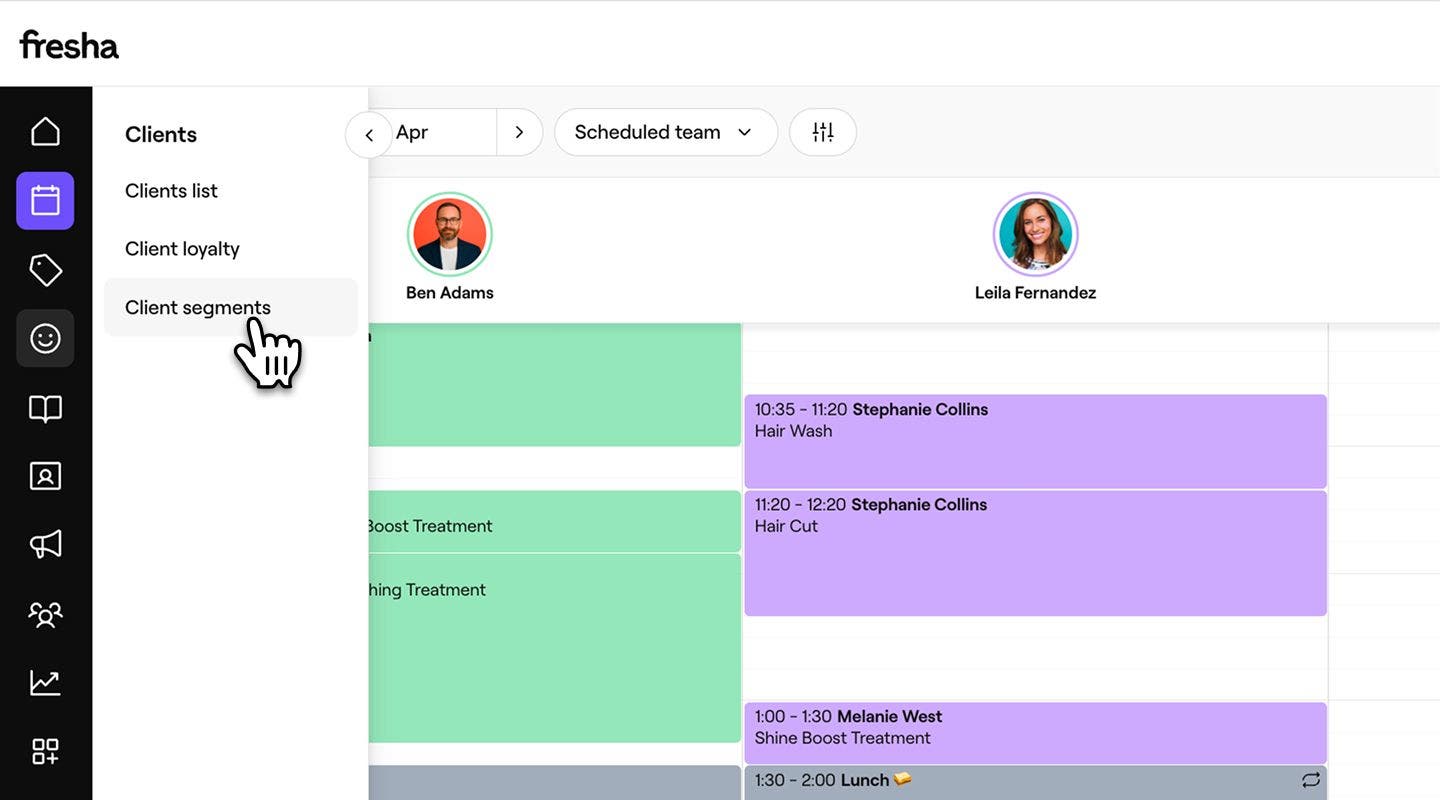
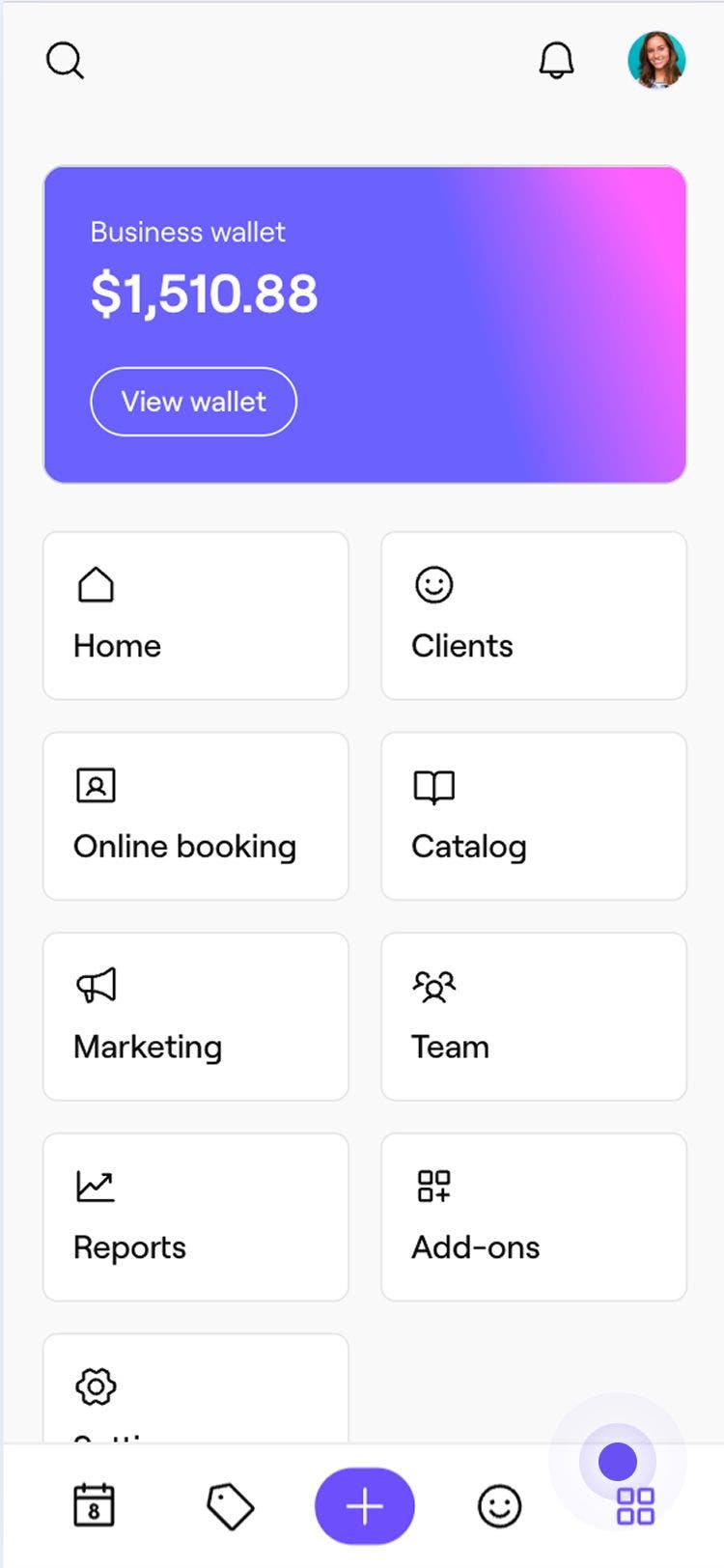
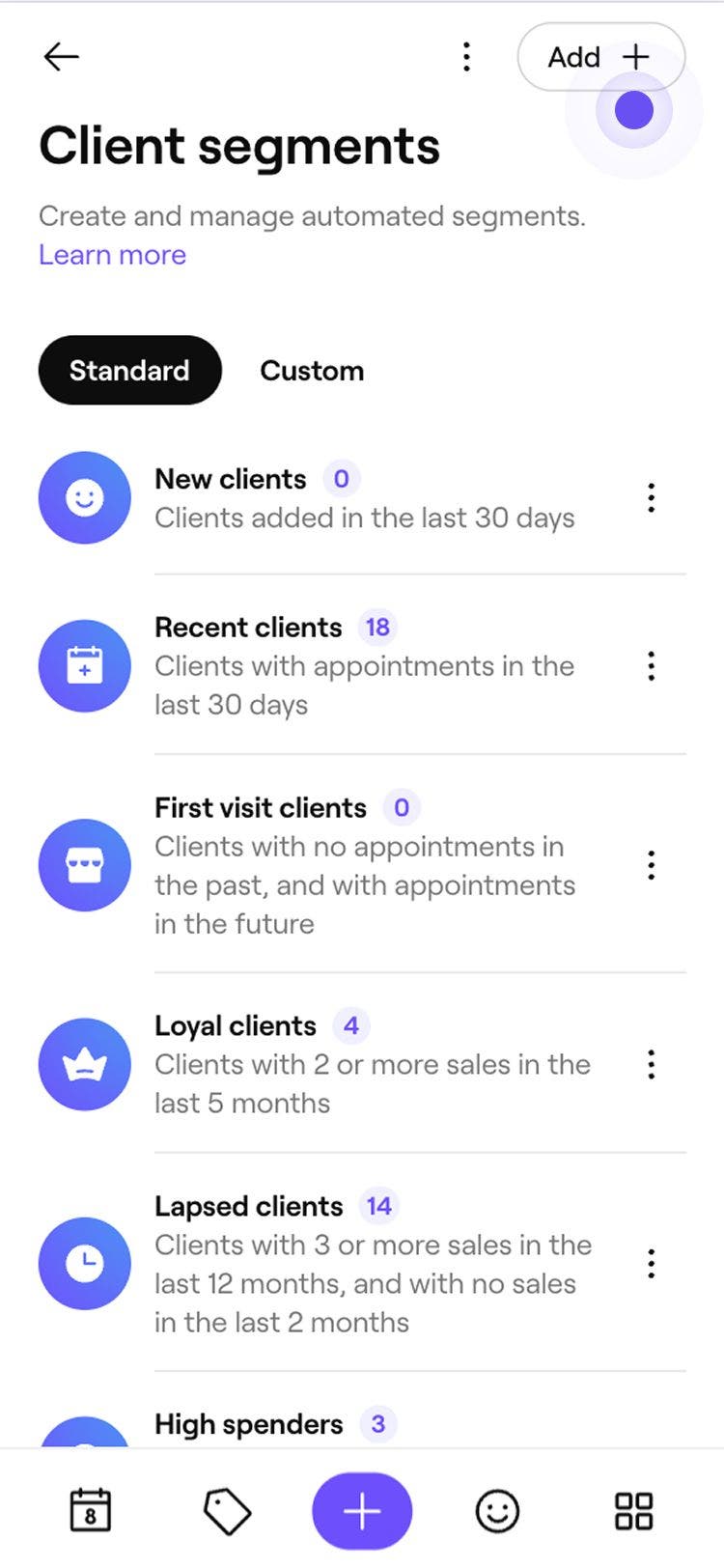
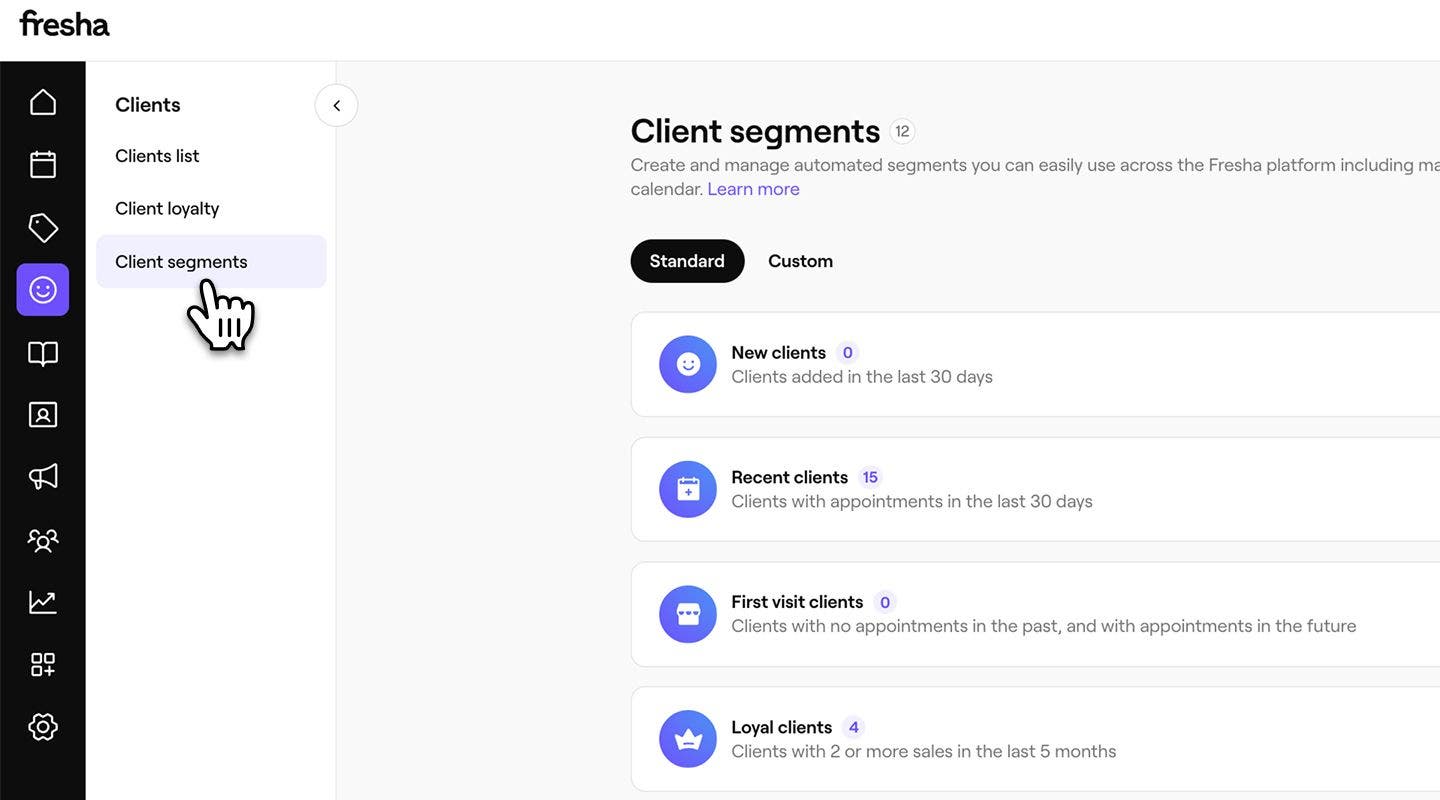
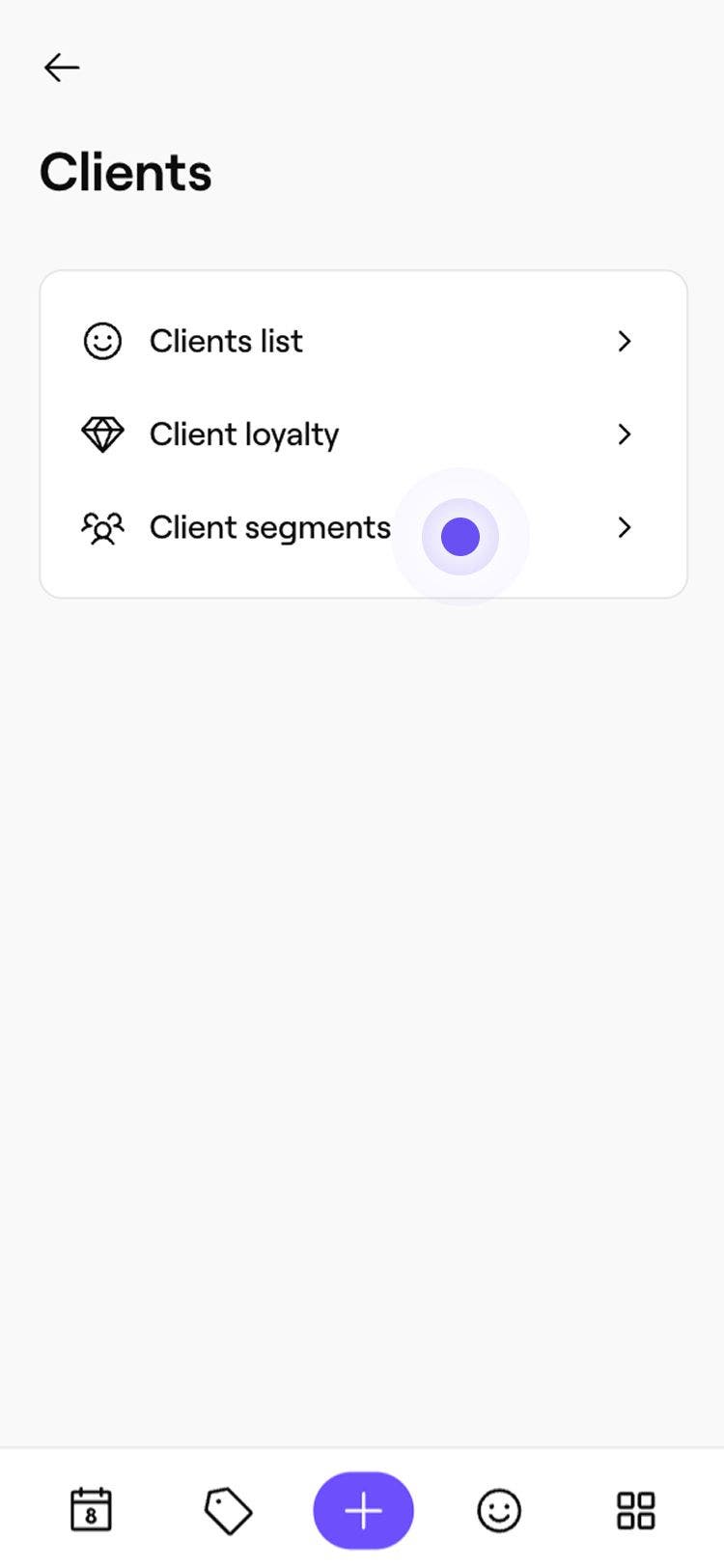
- Daripada menu utama di sebelah kiri skrin anda, pergi ke Pelanggan.
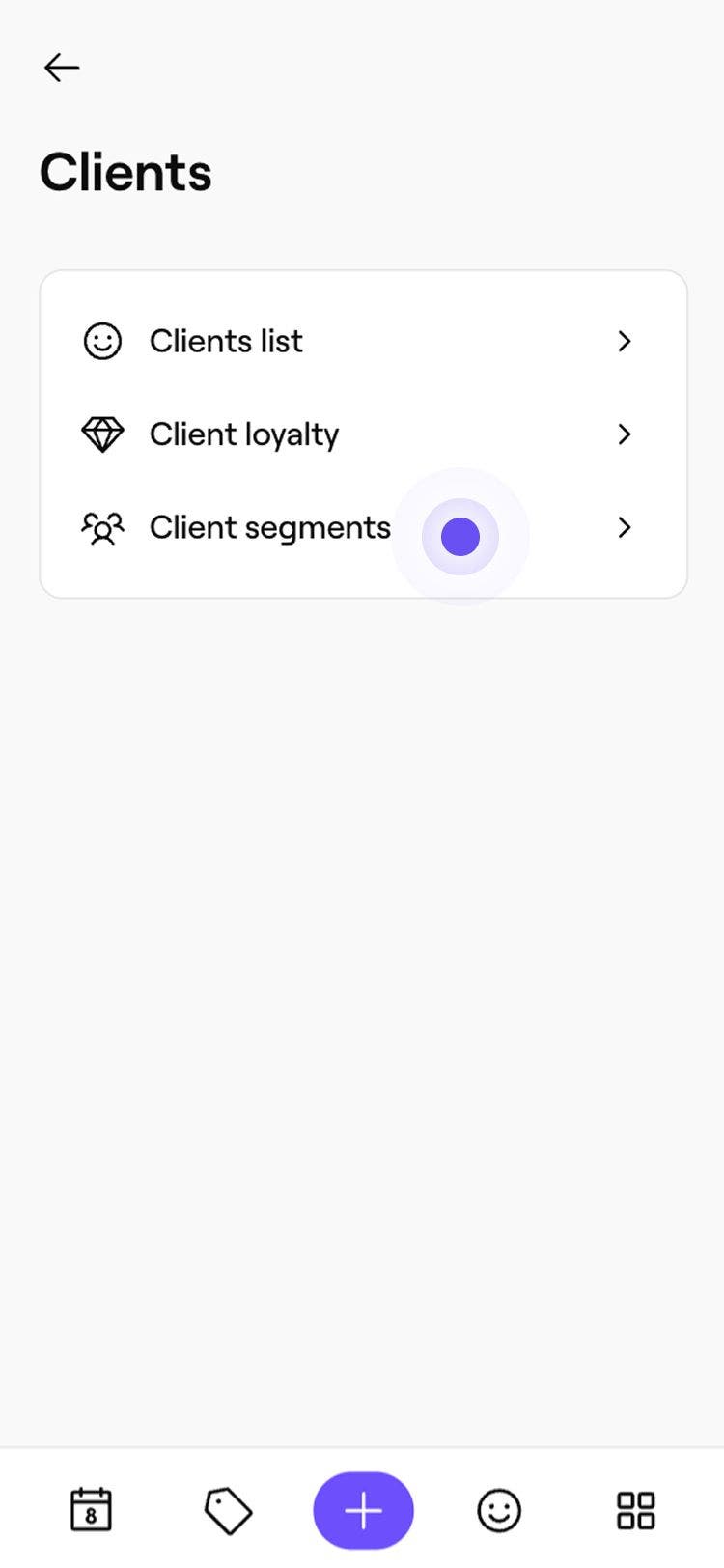
- Dalam panel menu kiri, pilih Segmen pelanggan.
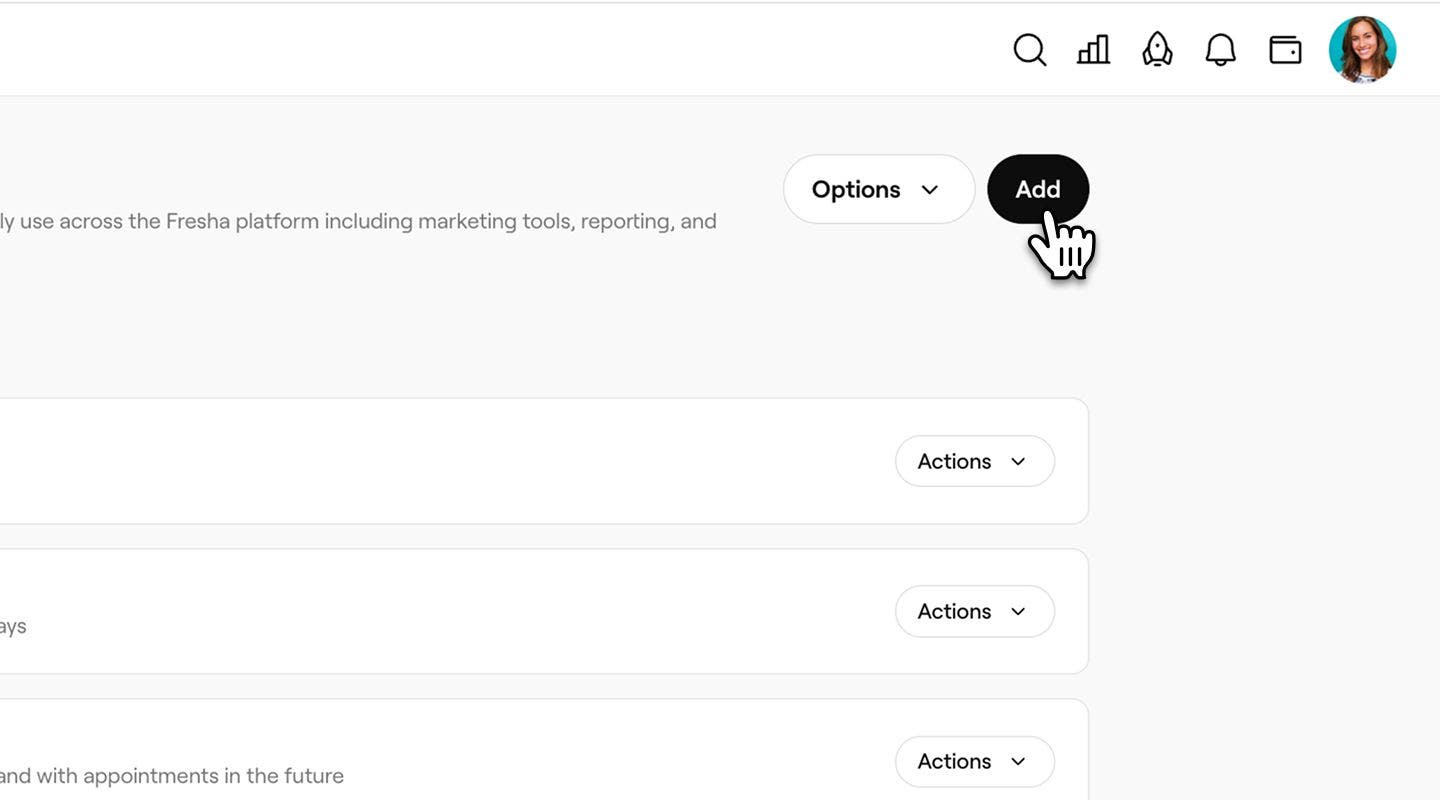
- Untuk mencipta segmen baharu, pilih butang Tambah di bahagian atas kanan.
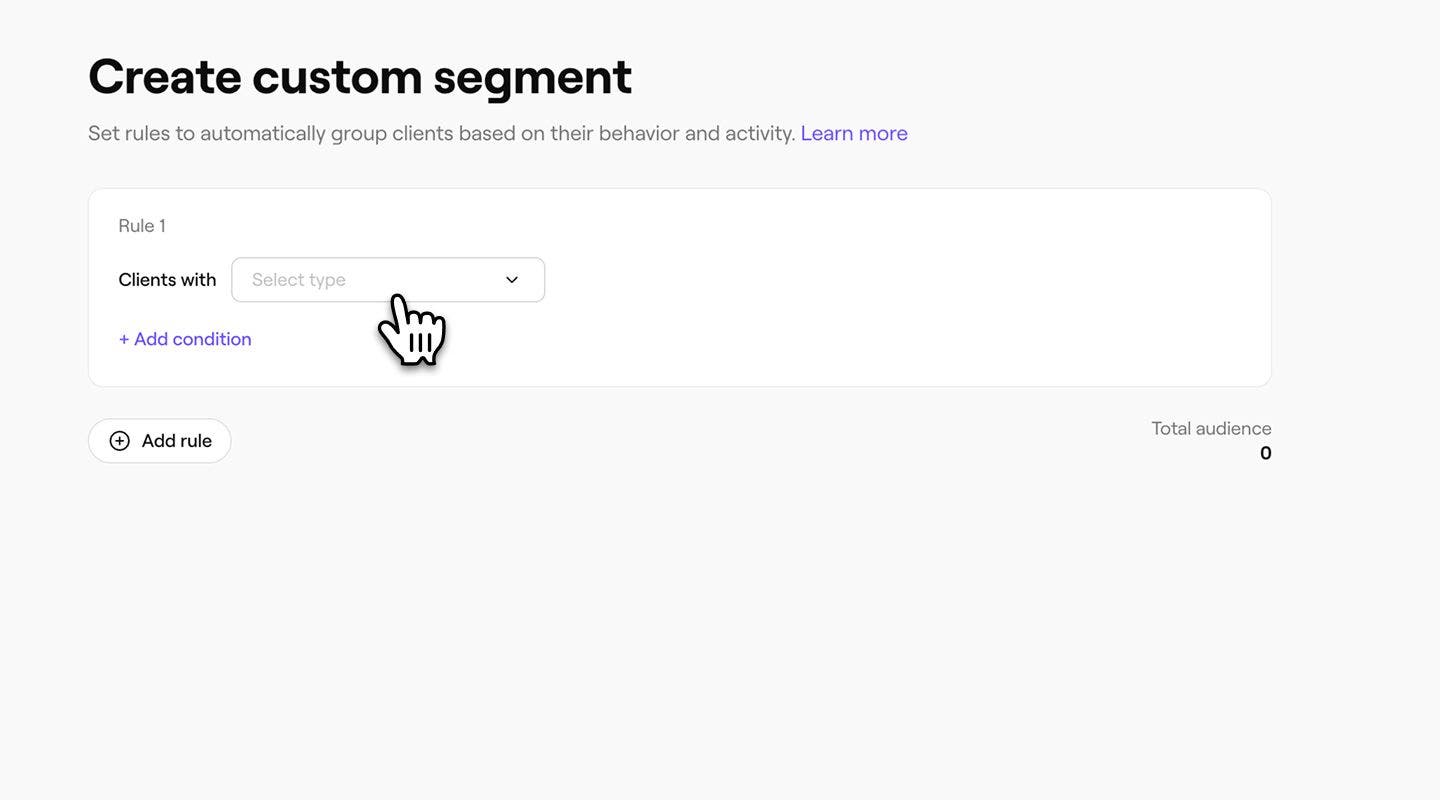
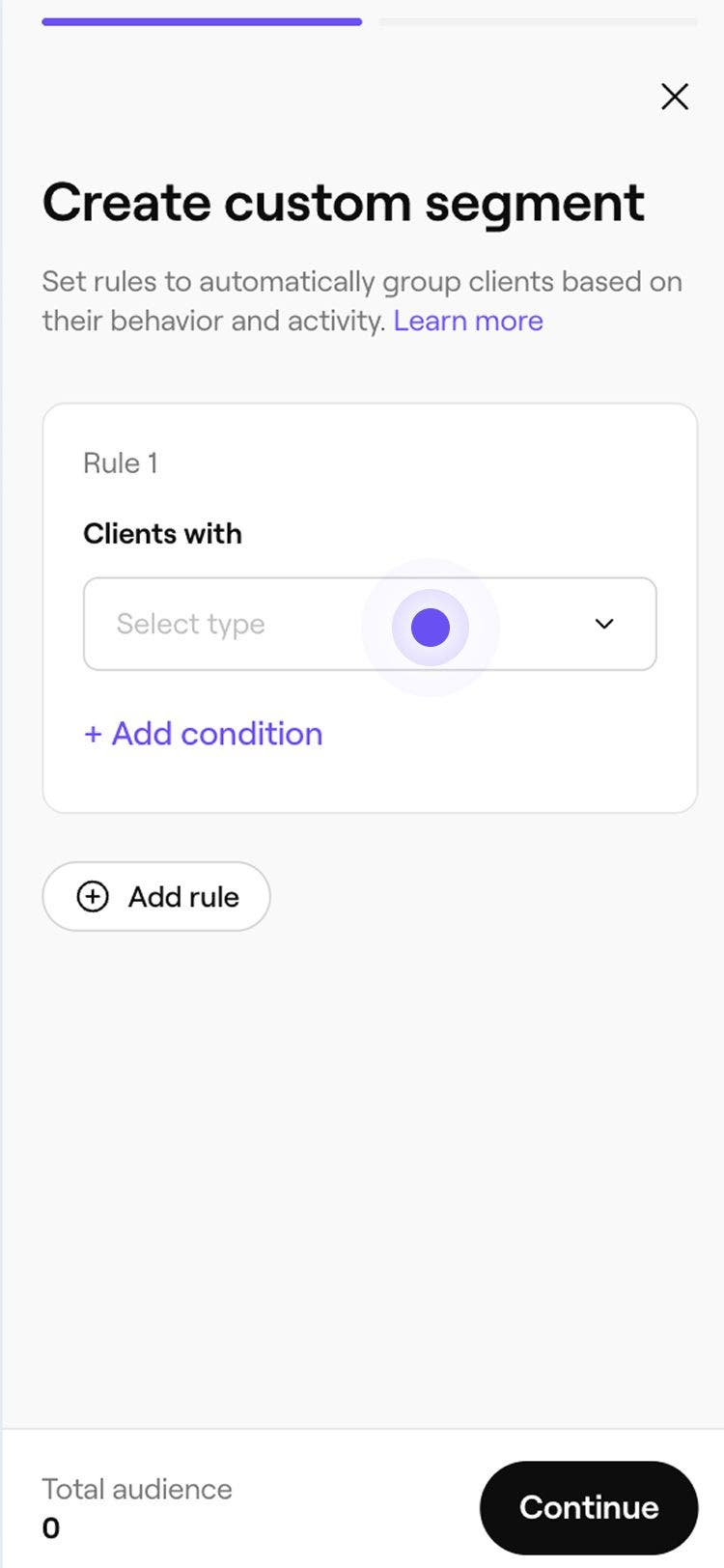
- Pada skrin Cipta segmen tersuai, pilih jenis peraturan daripada menu lungsur.
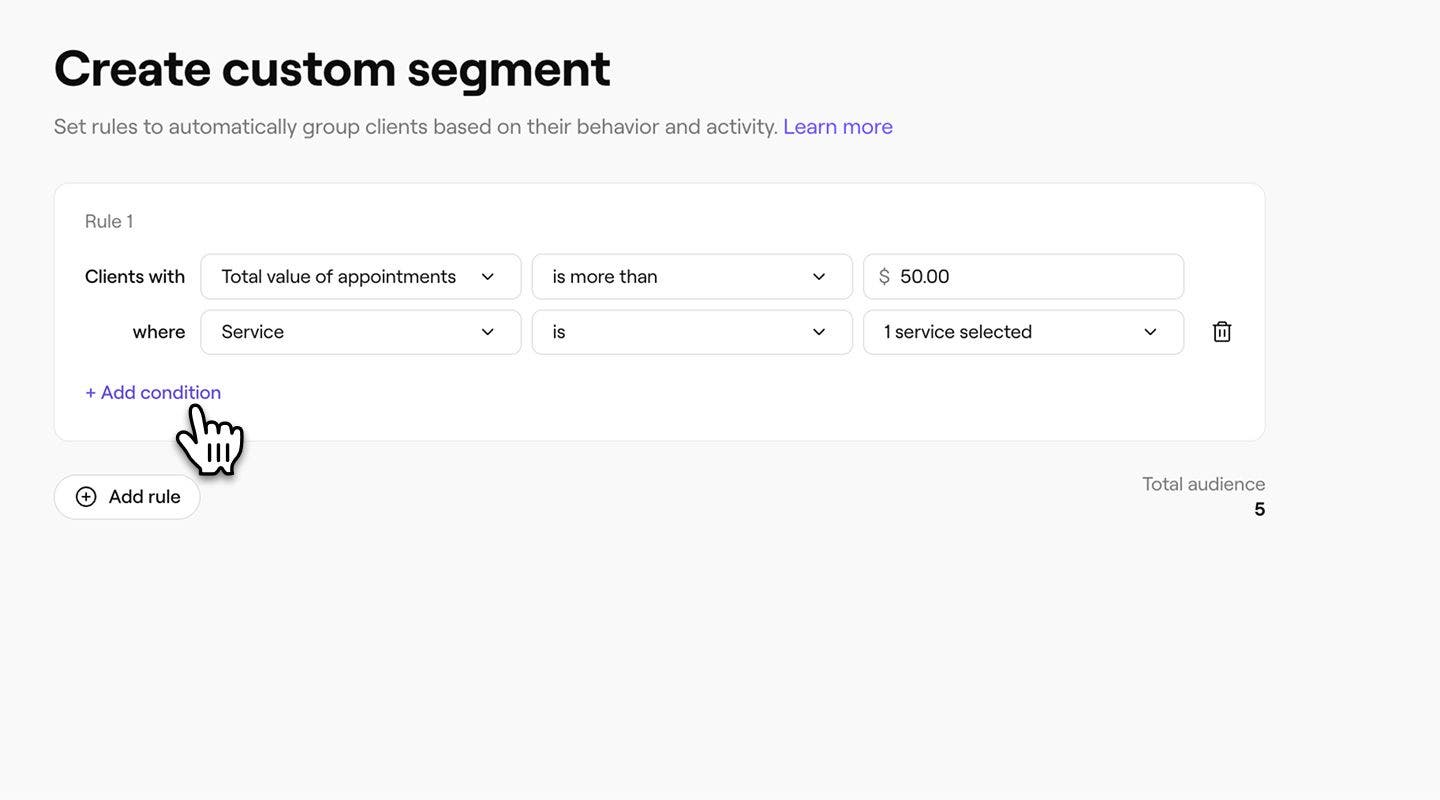
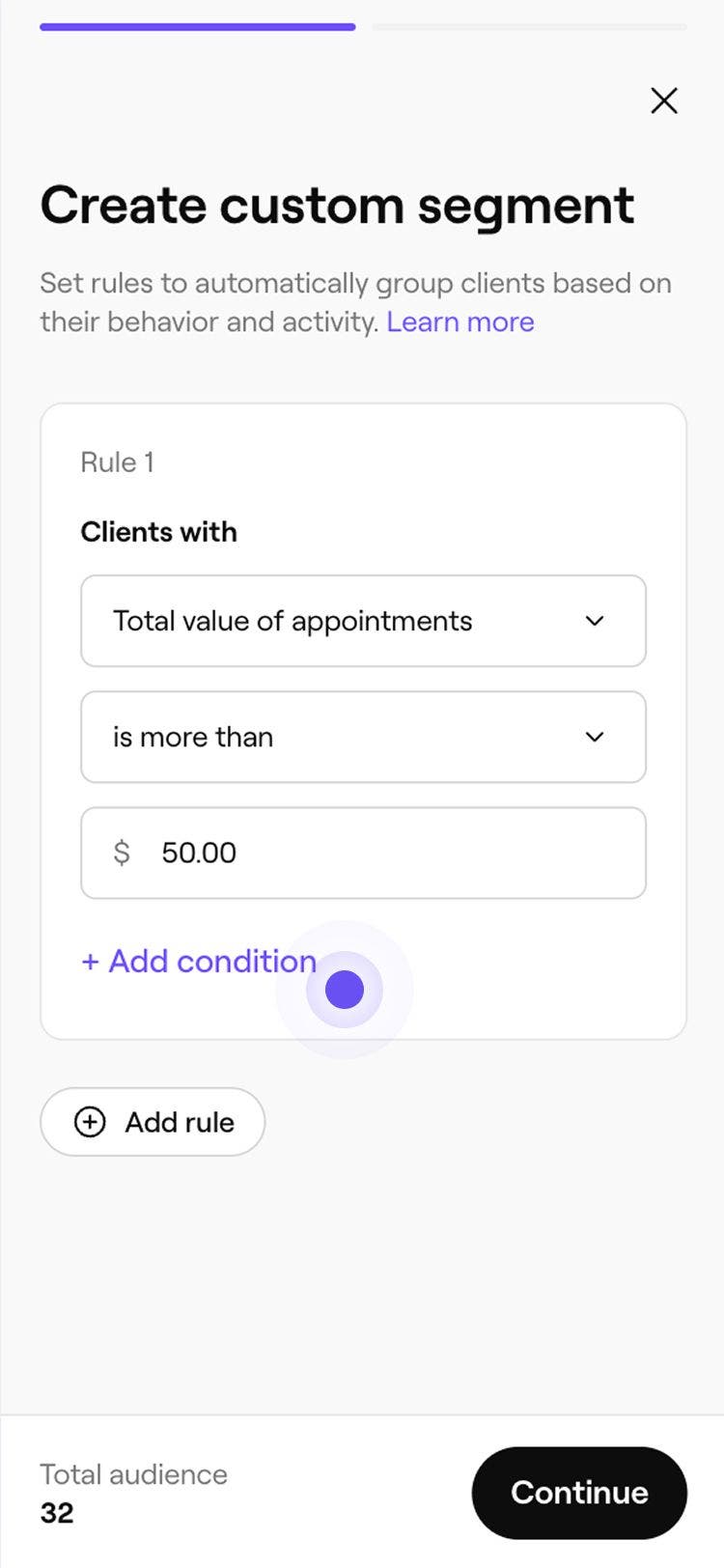
- Jika perlu, sesuaikan peraturan dengan menentukan bilangan, nilai jumlah atau syarat lain untuk dikenakan.
- Jika perlu, sesuaikan peraturan dengan menentukan bilangan, nilai jumlah atau syarat lain untuk dikenakan.
- Tambah sebarang syarat yang anda perlukan dengan memilih + Tambah syarat. Ini membolehkan anda menapis hasil carian berdasarkan kriteria anda, contohnya, janji temu dengan ahli pasukan tertentu.
- Klik pada butang Teruskan di bahagian atas kanan.
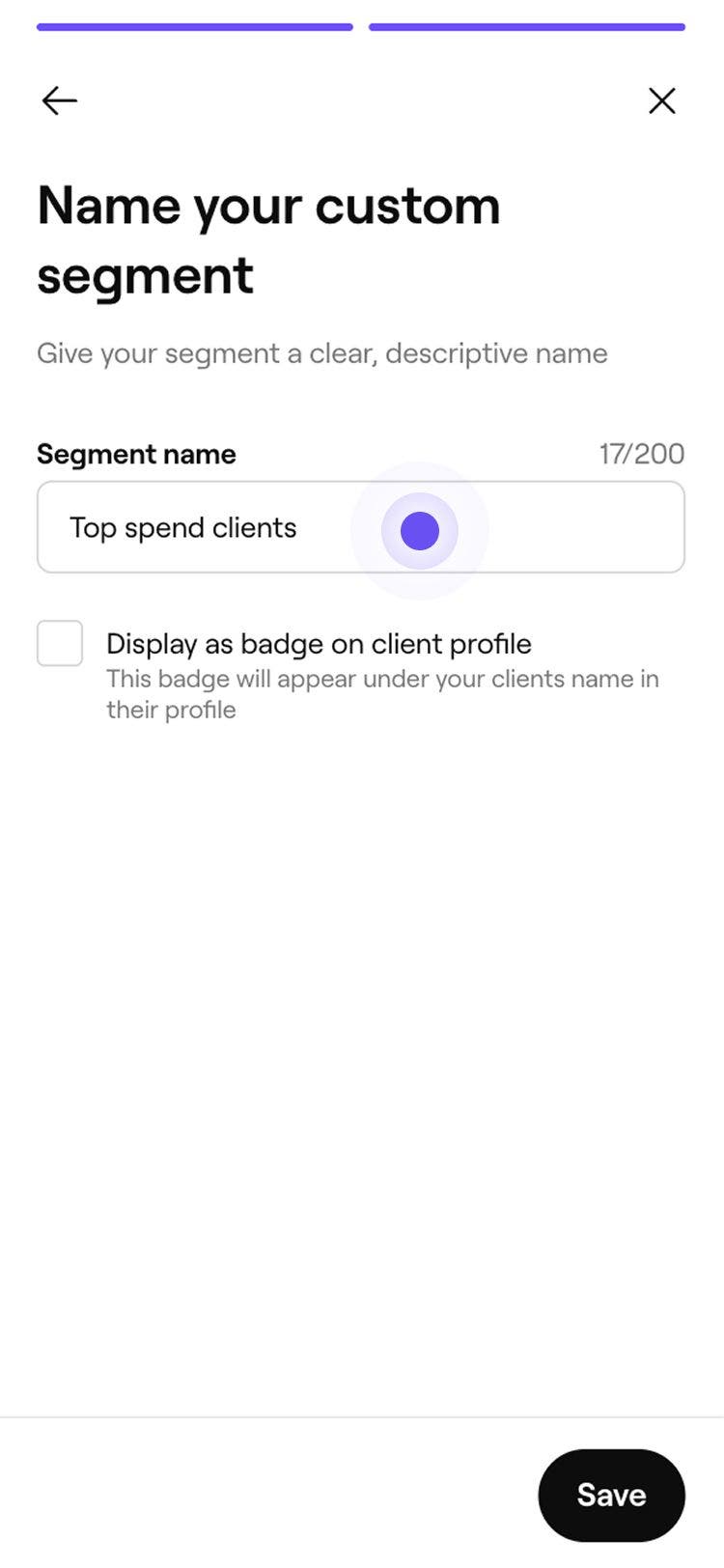
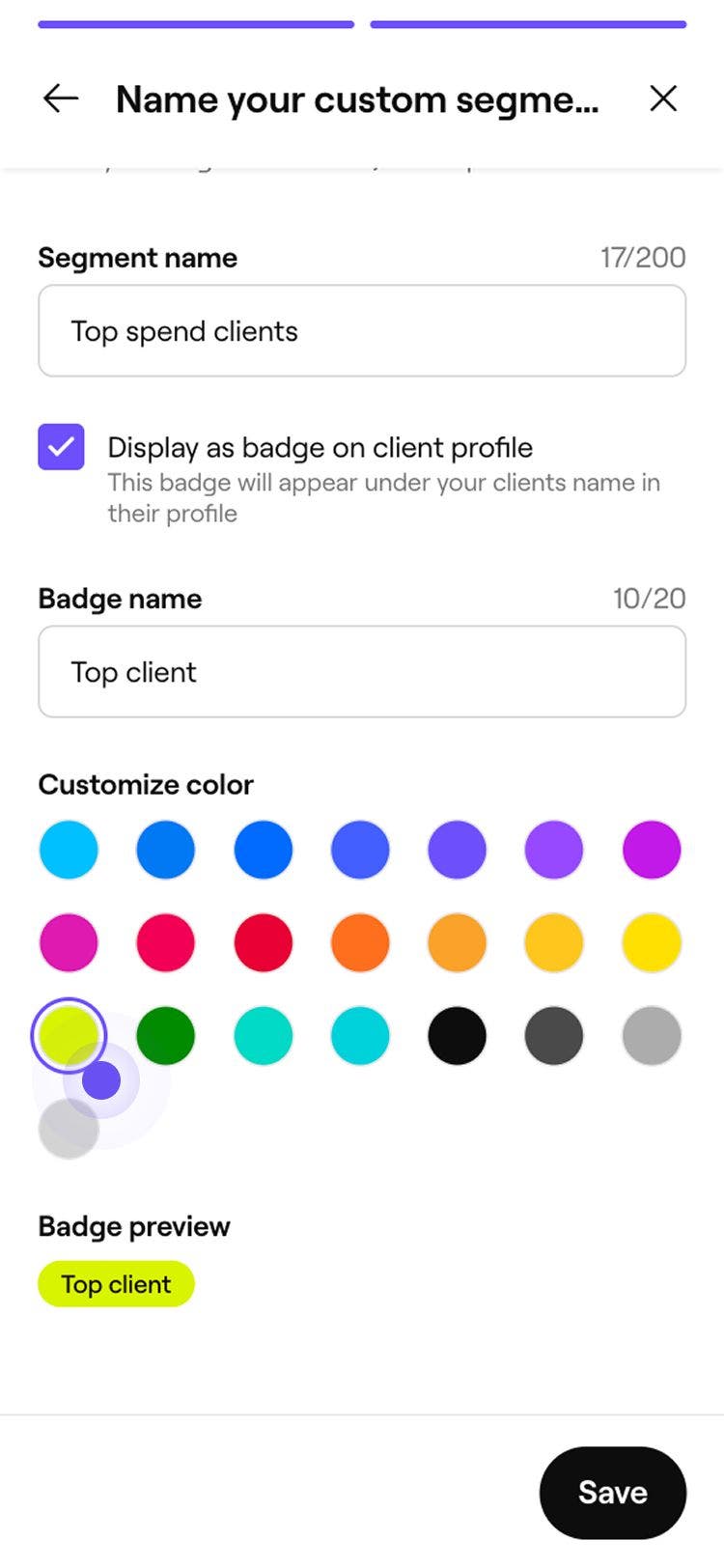
- Pada skrin Namakan segmen tersuai anda, masukkan nama untuk segmen anda.
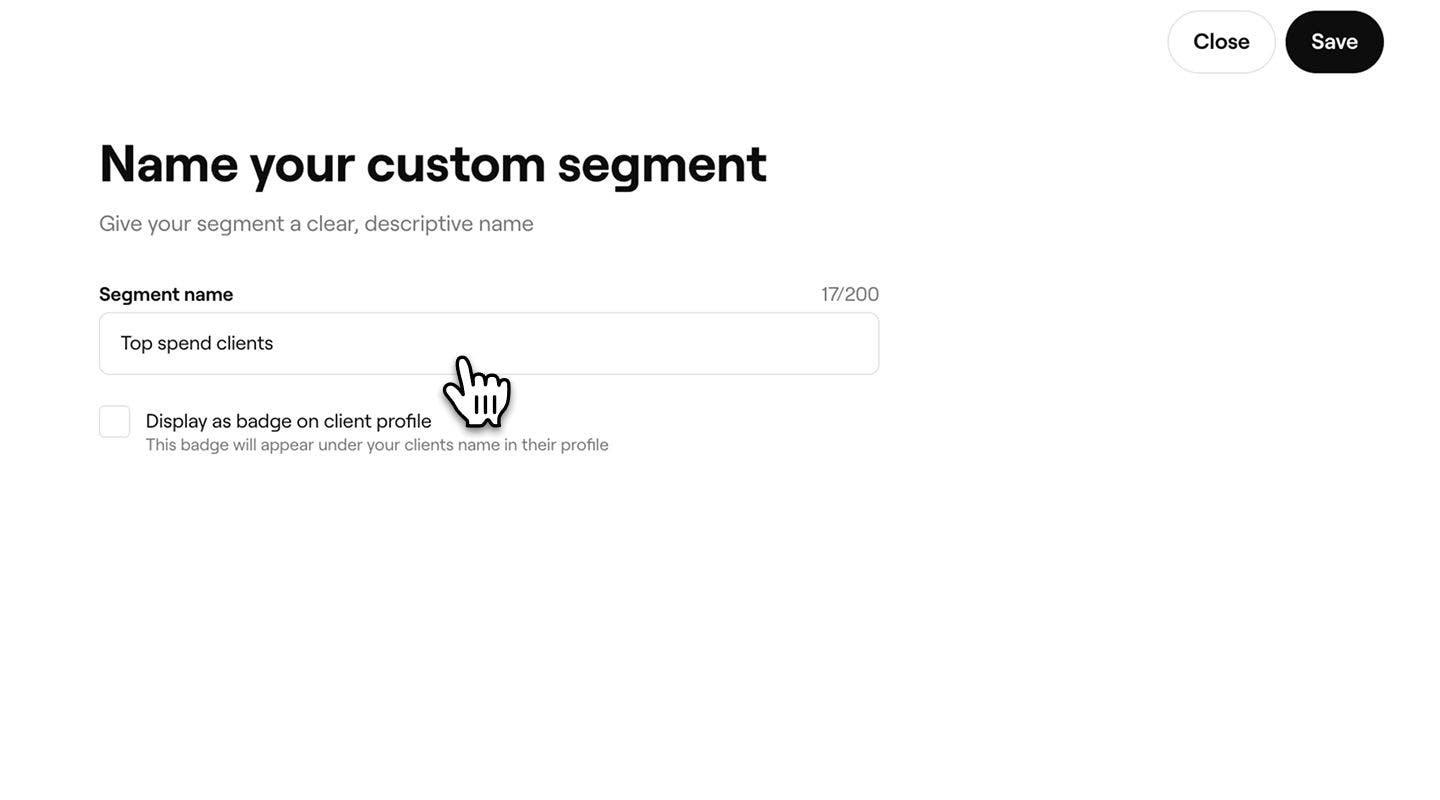
- Untuk menunjukkan segmen ini sebagai lencana pada profil pelanggan yang sepadan, tandakan kotak semak untuk paparkan sebagai lencana pada profil pelanggan, kemudian masukkan Nama lencana dan pilih warna.
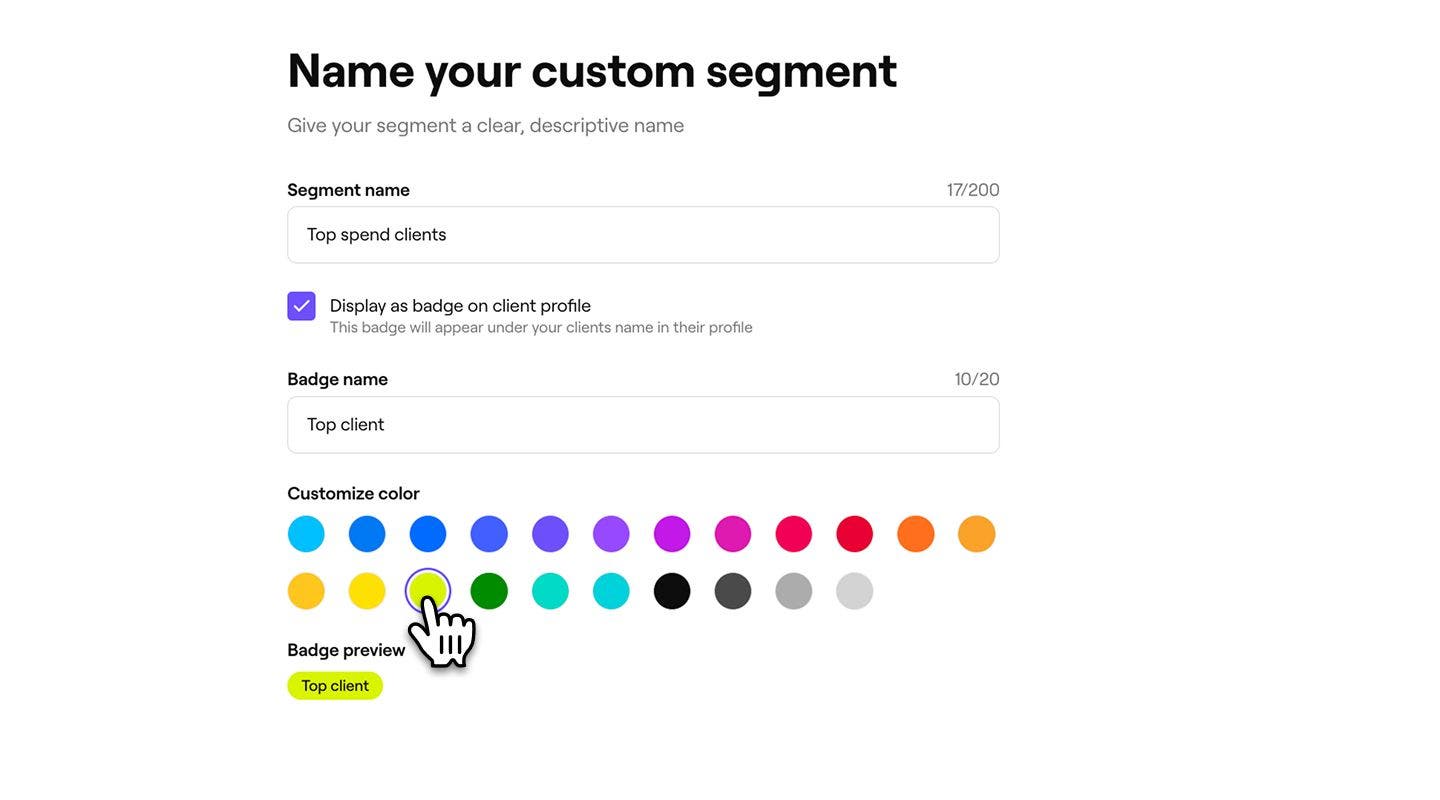
- Klik butang Simpan di bahagian atas kanan untuk mencipta segmen anda.
Segmen baharu anda ditambah kepada senarai Segmen pelanggan anda dan serta-merta tersedia untuk dipilih sebagai khalayak apabila menghantar kempen pukal.
Semasa anda menambah dan melaraskan syarat, kiraan pelanggan dikemas kini dalam masa nyata supaya anda boleh melihat berapa ramai pelanggan yang pada masa ini sepadan dengan peraturan anda.
Edit atau padam segmen tersuai
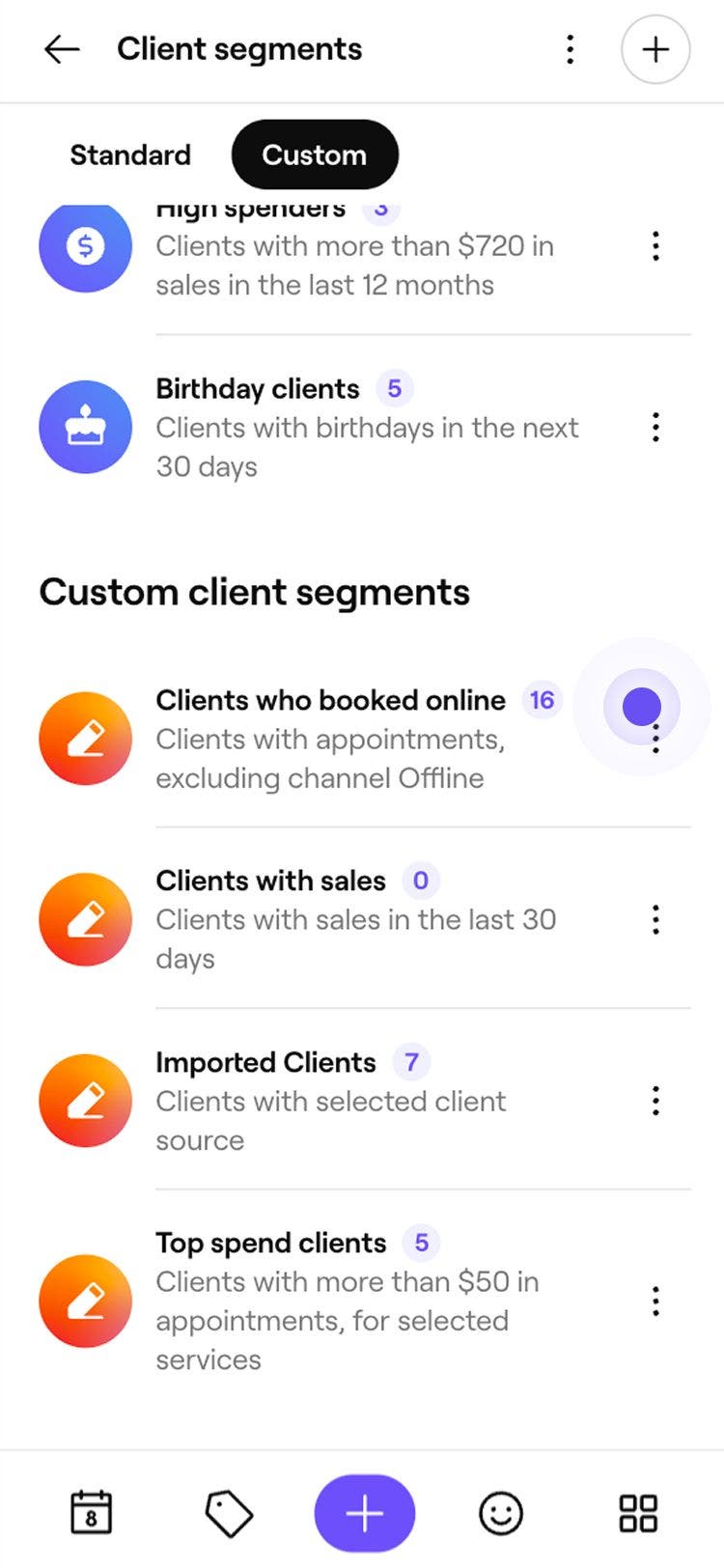
- Buka Segmen pelanggan.
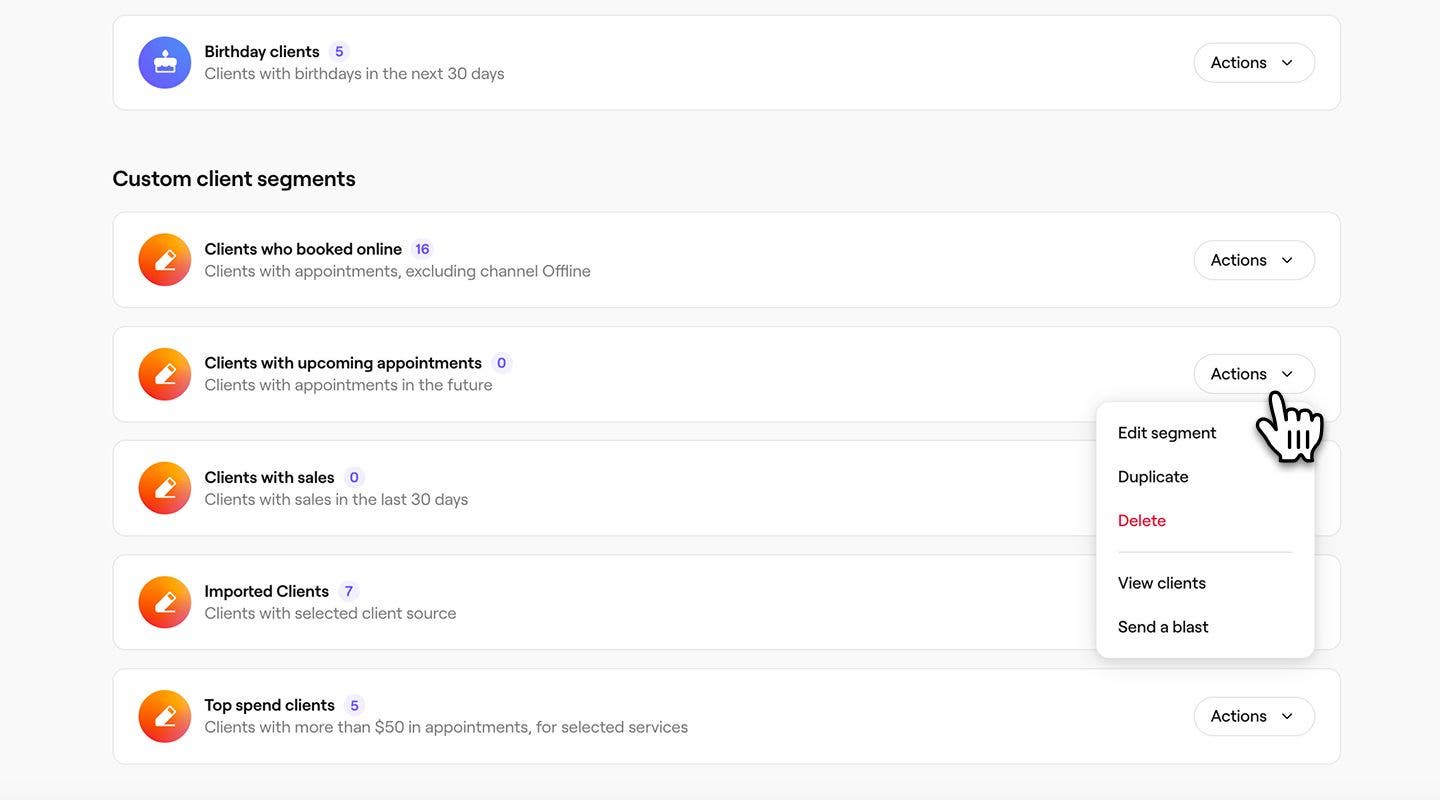
- Klik Tindakan di sebelah segmen tersuai yang anda ingin kemas kini, kemudian pilih salah satu yang berikut:
- Edit: Kemas kini syarat, nama atau warna segmen. Klik Simpan di bahagian atas kanan untuk mengesahkan perubahan anda.
- Hapus: Buang segmen secara kekal. Klik Padam dalam tetingkap timbul untuk mengesahkan.
Menghapuskan segmen akan membuangnya daripada senarai Segmen pelanggan anda, dan ia tidak lagi tersedia untuk dipilih sebagai khalayak dalam kempen pukal.
Soalan Lazim
Tag pelanggan boleh digunakan sebagai syarat apabila mencipta segmen tersuai. Tag membantu mengumpulkan pelanggan berdasarkan label yang anda tetapkan, seperti VIP atau Pelanggan baharu. Anda boleh menggabungkan tag dengan syarat lain, contohnya, menyasarkan pelanggan dengan tag VIP yang belum membuat tempahan dalam tempoh 60 hari yang lalu.
Segmen tersuai boleh dicipta menggunakan syarat Ahli pasukan di bawah Janji temu. Ini membolehkan anda mengumpulkan pelanggan berdasarkan ahli kakitangan yang mereka tempah, menjadikannya lebih mudah untuk menjejaki hubungan atau menyasarkan susulan.
Akses kepada segmen pelanggan dikawal oleh peranan kebenaran pasukan. Ahli pasukan yang mempunyai kebenaran berkaitan yang didayakan boleh melihat dan mengurus segmen.
Pelanggan dalam segmen boleh dilihat dengan menggunakan penapis dalam Senarai pelanggan. Pergi ke Pelanggan, buka Penapis, dan pilih segmen daripada menu juntai bawah Segmen pelanggan. Senarai akan dikemas kini untuk menunjukkan semua pelanggan yang sepadan dengan segmen yang dipilih.