전문가 포트폴리오용 이미지 업로드
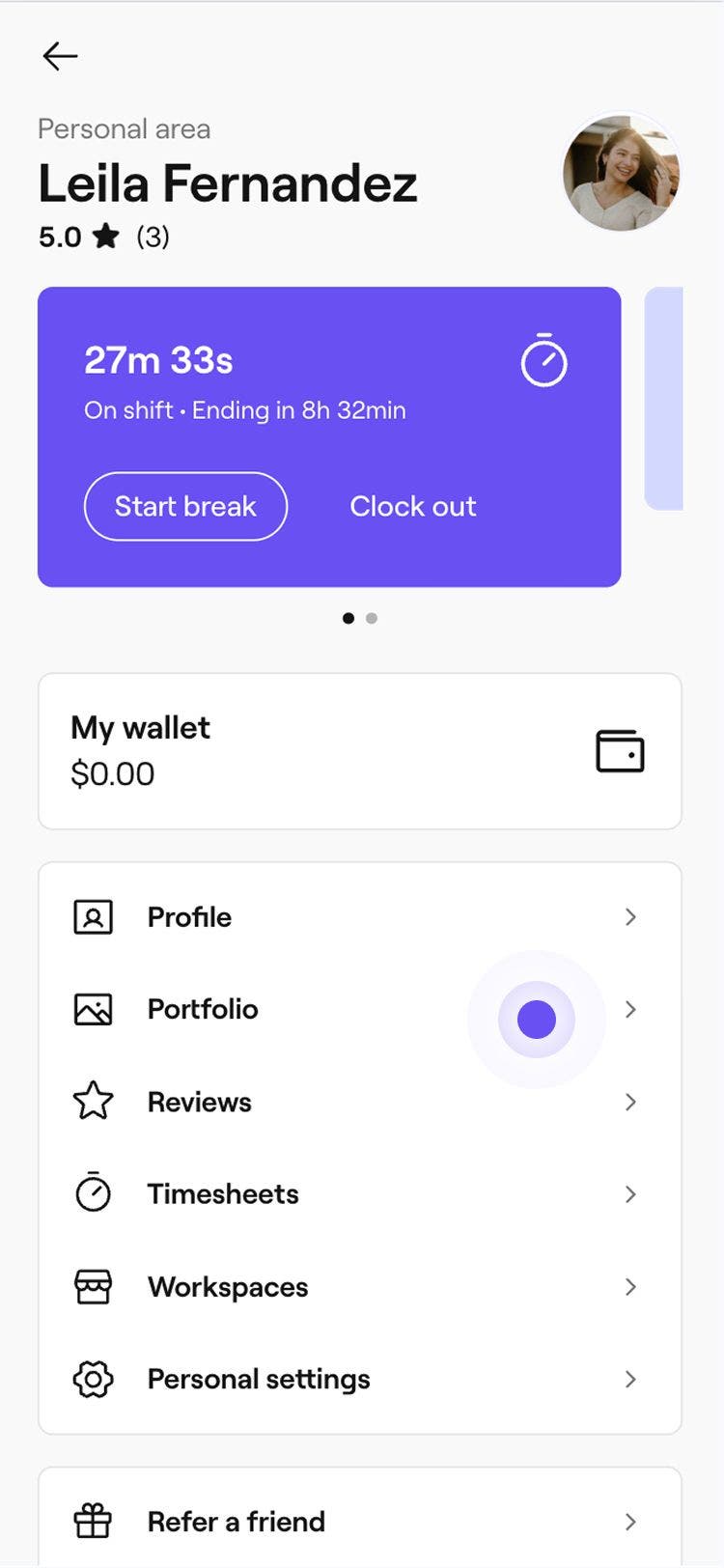
- 화면 오른쪽 상단의 도구 모음에서 프로필 사진을 클릭하고 패널에서 프로필을 선택합니다.
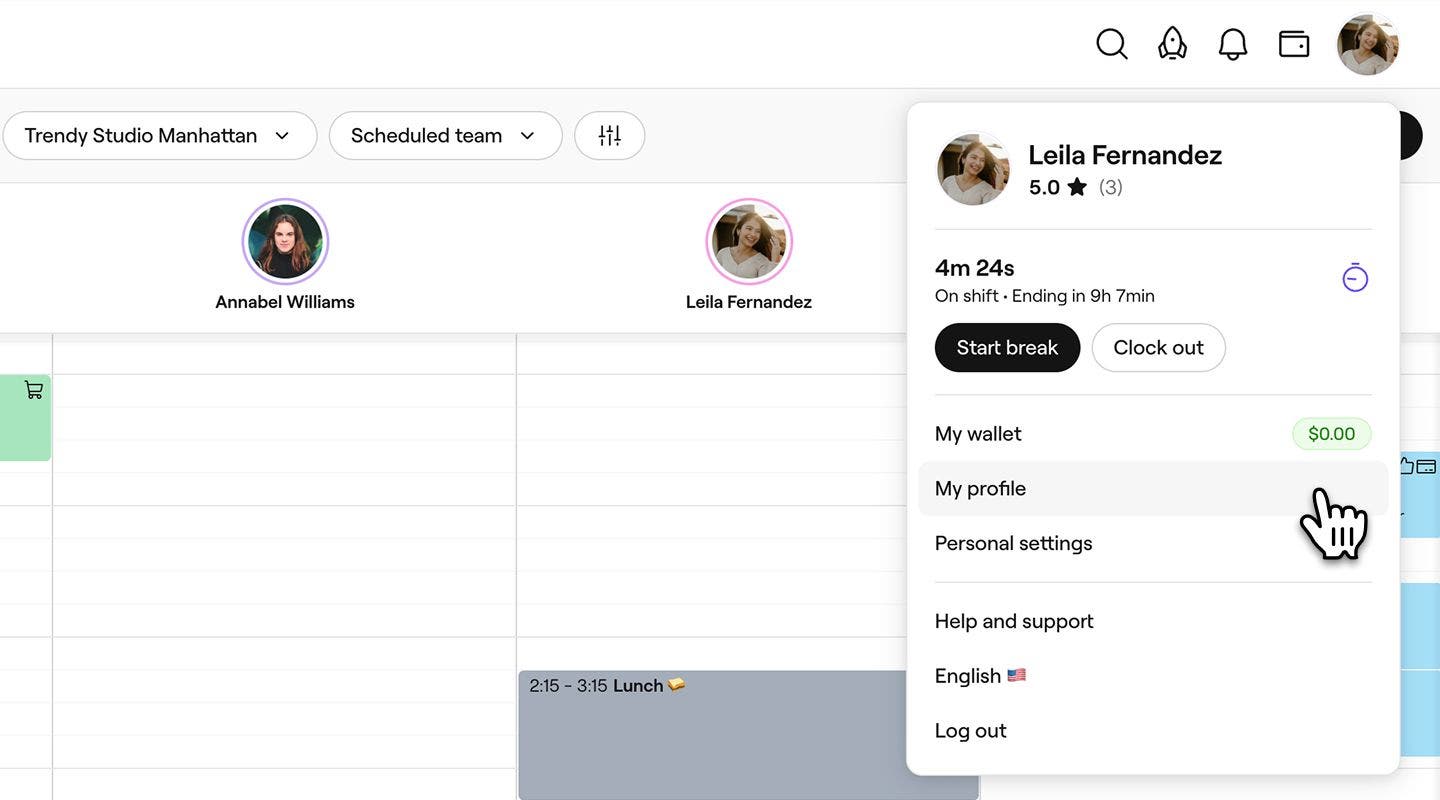
- 왼쪽 패널에서 포트폴리오를 선택하고 계속 버튼을 클릭하여 작업 사진 라이브러리를 업로드하세요.

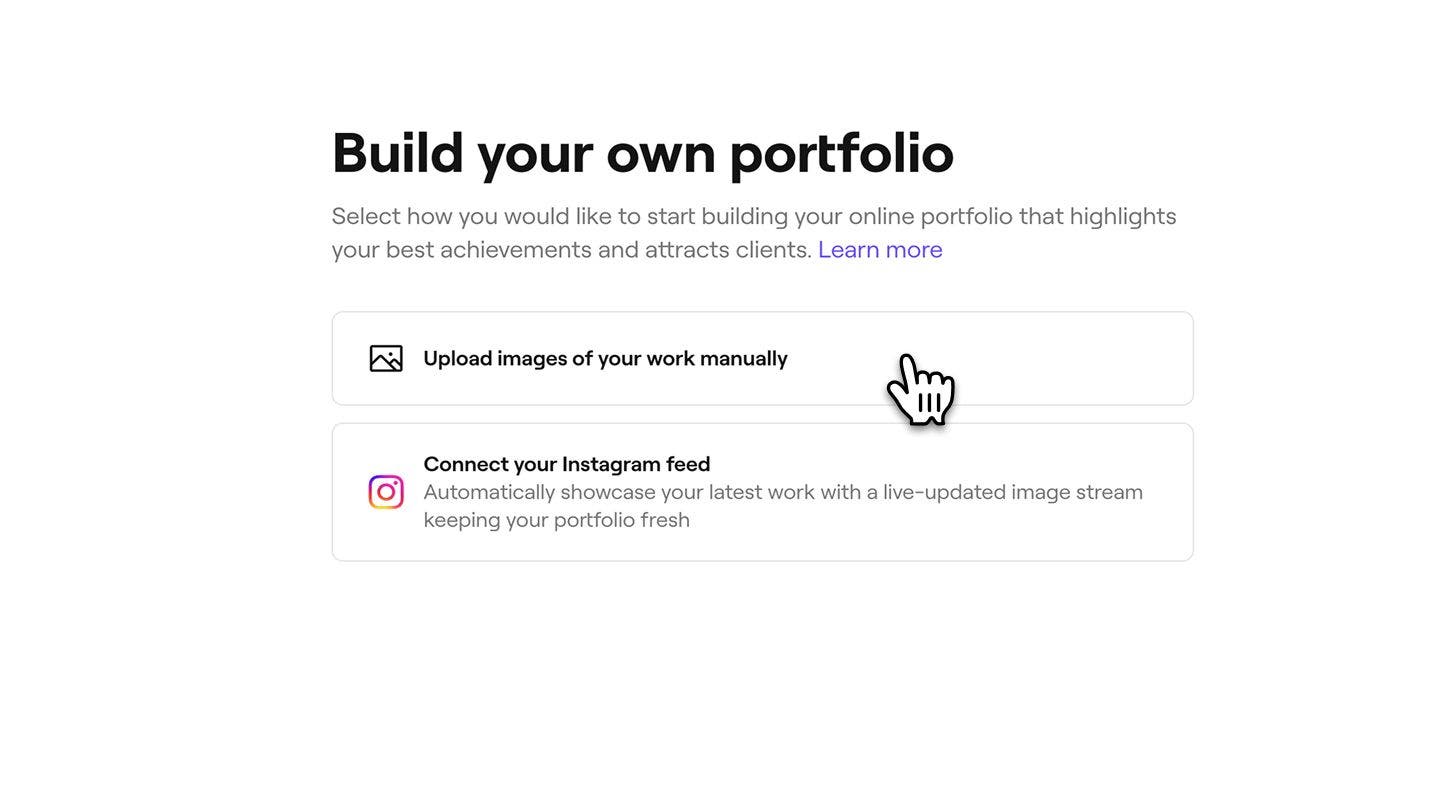
- 그런 다음 이미지 업로드 방법을 선택하세요.
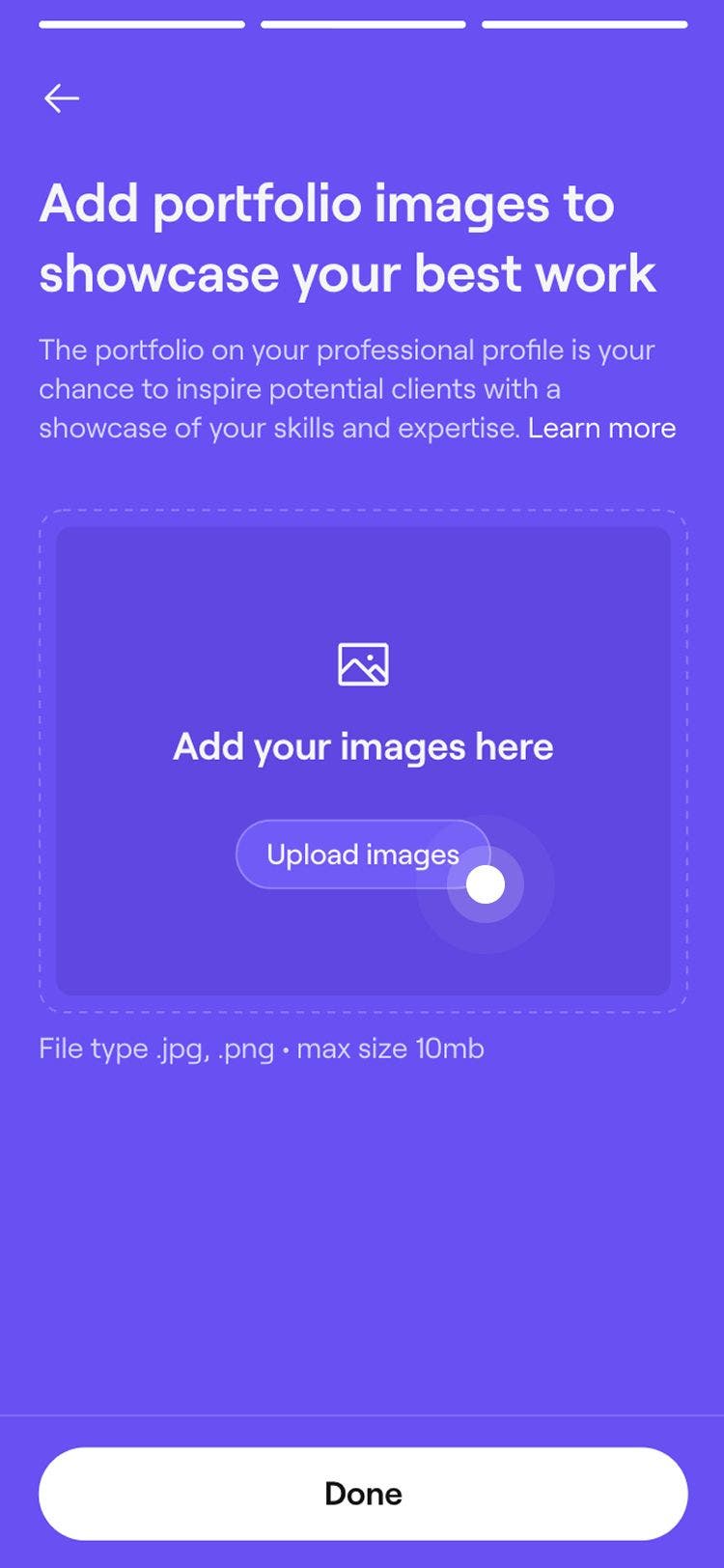
- 이미지 수동 업로드: 기기에서 직접 이미지를 업로드하려면 이미지 수동 업로드 옵션을 클릭하세요.
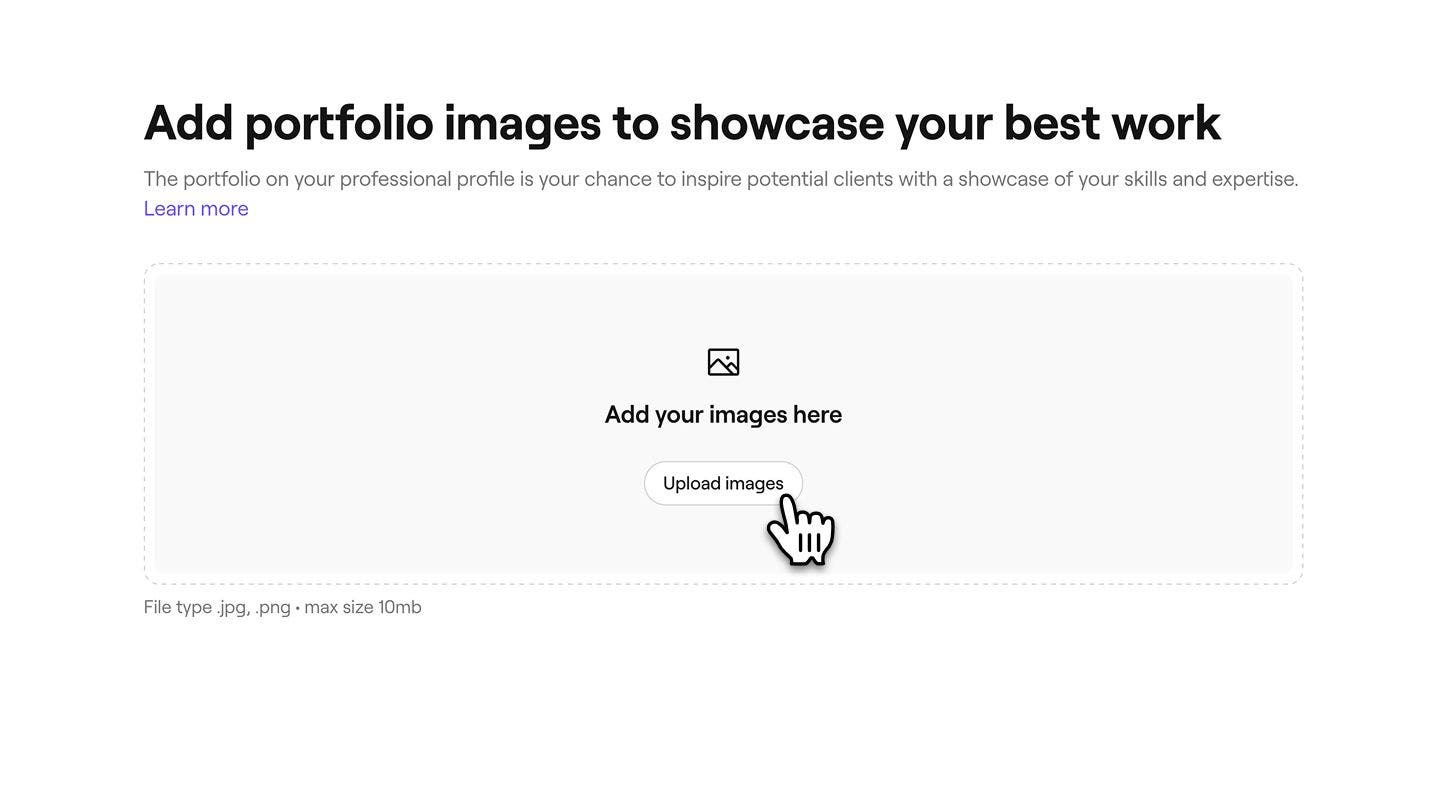
- 사진 촬영 팁을 확인한 후 오른쪽 상단에서 계속을 클릭합니다. 그런 다음 이미지 업로드를 클릭하여 기기에서 사진을 선택하고 업로드하세요.
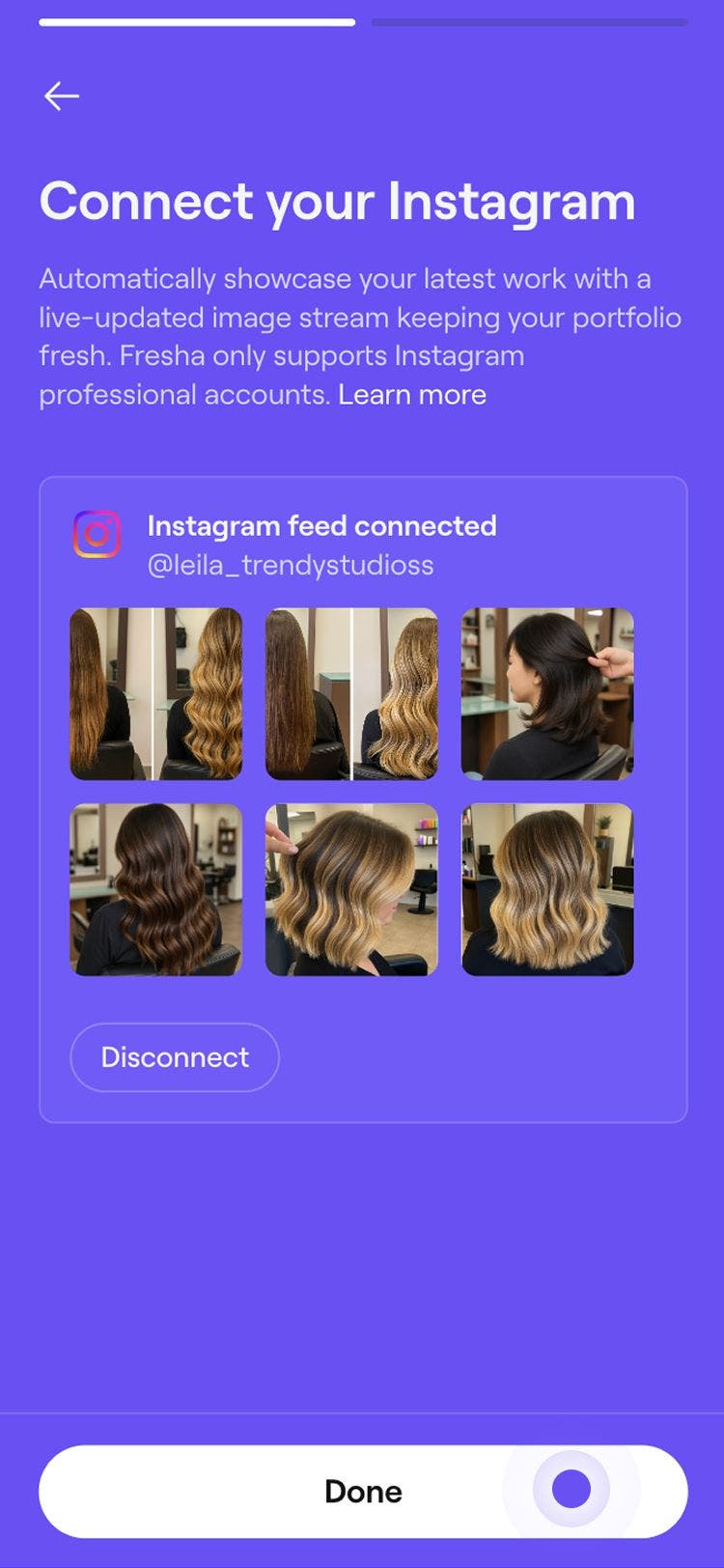
- Fresha Connect Instagram: Instagram 계정에 있는 이미지를 업로드하려면 Fresha Connect Instagram 옵션을 클릭하세요.
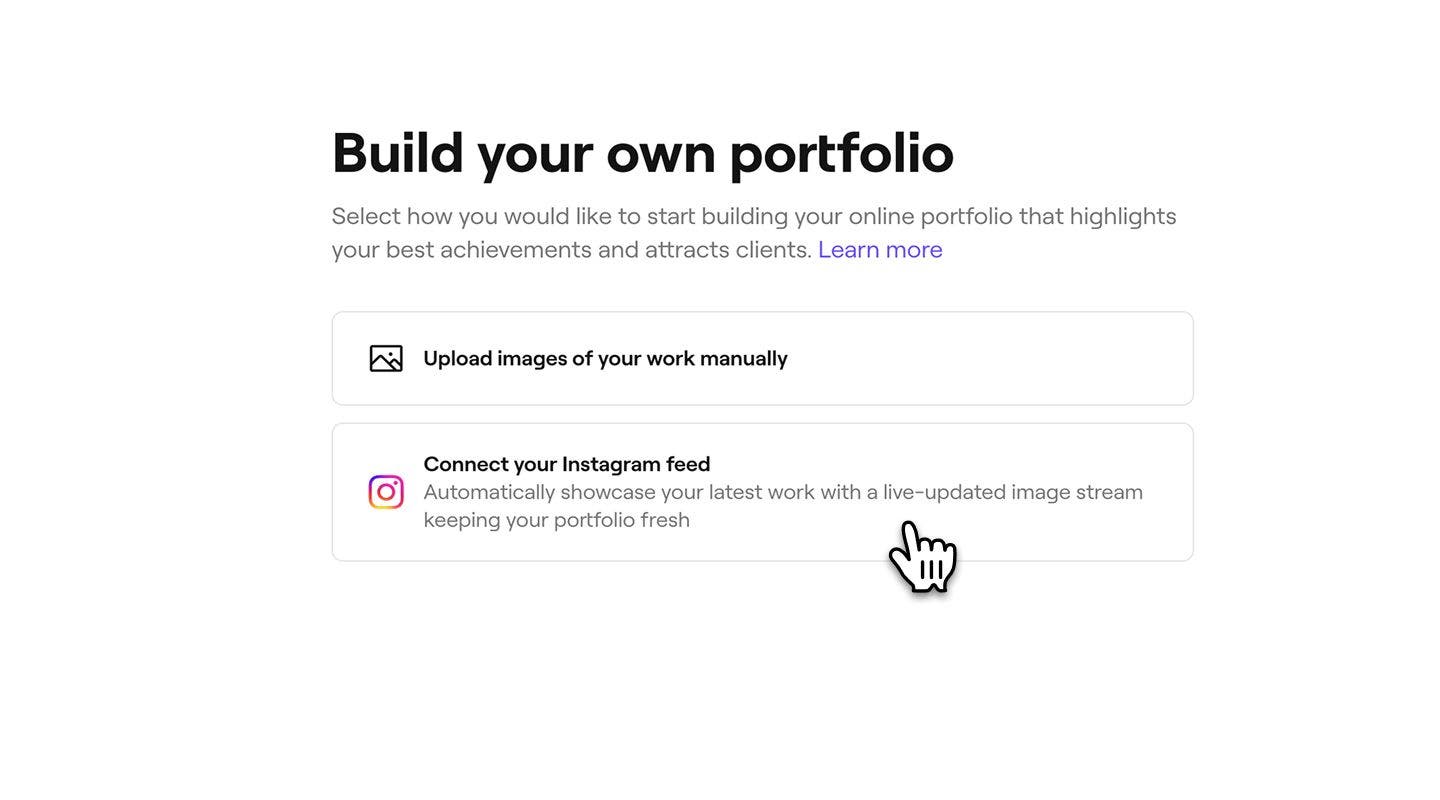
- Instagram 계정에 로그인하여 전문가 프로필과 연결하세요. 허용을 클릭하여 Fresha가 Instagram 피드에 액세스할 수 있도록 허용하세요.
- 이미지 수동 업로드: 기기에서 직접 이미지를 업로드하려면 이미지 수동 업로드 옵션을 클릭하세요.
- 완료되면 화면 오른쪽 상단의 완료 버튼을 클릭하여 변경 사항을 저장합니다.
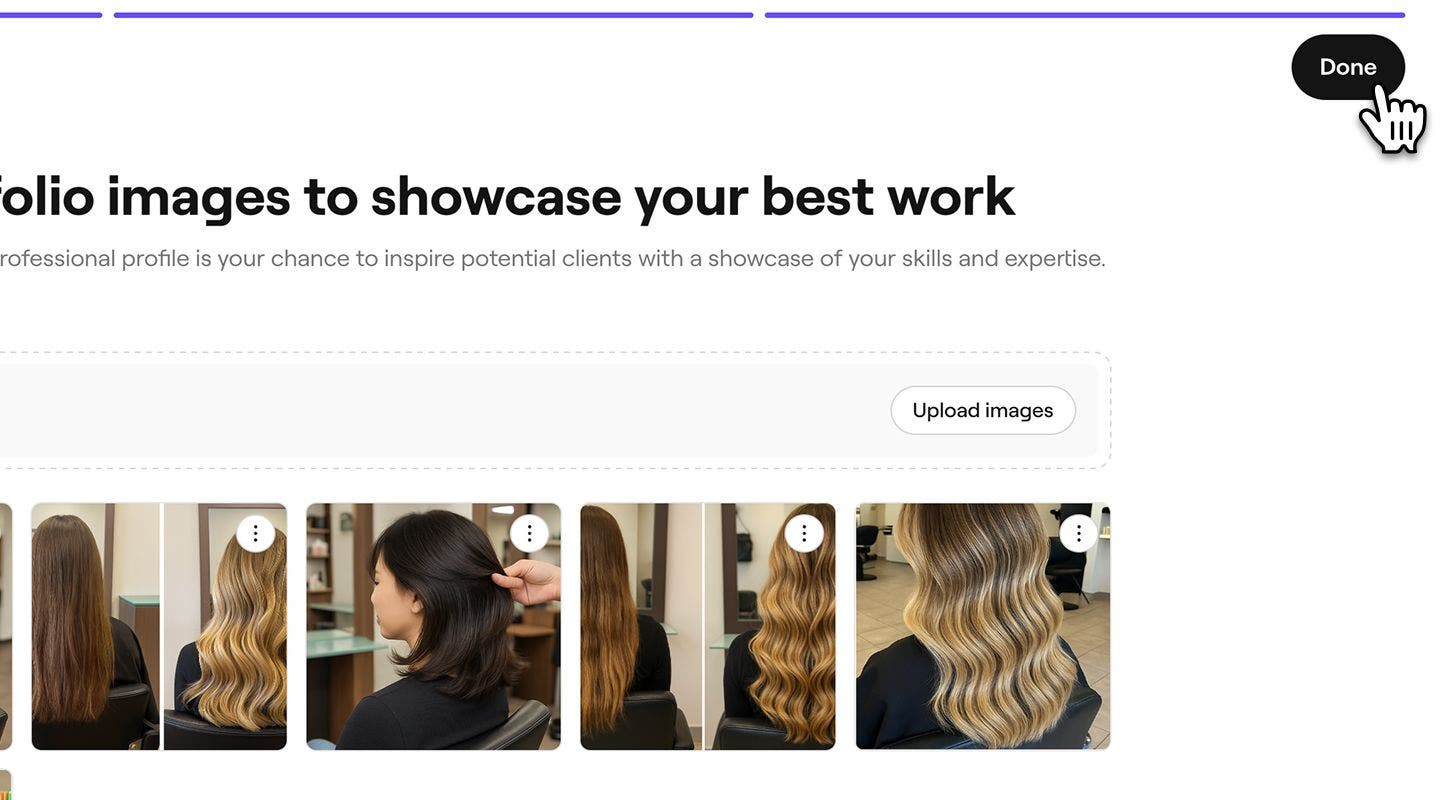



전문가 포트폴리오에 이미지를 업로드할 때 Fresha 서비스 포트폴리오 사진 가이드라인을 따르세요. 최고의 퀄리티로 최고의 작품을 보여주세요.
Instagram 프로필을 Fresha Connect하려면 비즈니스 또는 크리에이터 계정이어야 합니다. 아직 비즈니스 또는 크리에이터 계정이 아닌 경우, Instagram에서 계정 전환 단계를 안내해드립니다.
자주 묻는 질문
이미지를 삭제하려면 Fresha 계정에서 전문가 프로필을 열고 포트폴리오로 이동하세요. 수정을 선택하고 삭제하려는 이미지 옆에 있는 점 3개 아이콘을 클릭한 다음 삭제를 선택합니다.
원하는 만큼의 이미지를 수동 발송할 수 있지만, 한 번에 업로드할 수 있는 이미지는 10장을 초과할 수 없습니다.
전문가 포트폴리오에서 Instagram 계정 연결을 해제하려면 전문가 포트폴리오를 열고 Instagram 피드 옆에 있는 연결 해제를 클릭하세요. 그런 다음 포트폴리오에 이미지를 수동으로 업로드하거나 다른 Instagram 계정을 연결할 수 있습니다.
기기와 Instagram 피드에서 이미지를 수동으로 업로드하고 포트폴리오에 두 가지 모두를 사용할 수 있습니다. 전문가 포트폴리오를 열고 추가를 클릭하여 이미지를 수동으로 업로드하거나 연결을 클릭하여 Instagram 피드를 연결하세요.