공개 문의 페이지 소개
공개 문의 페이지는 단일 링크 또는 QR 코드를 통해 이용할 수 있으며, 이를 웹사이트, 소셜 프로필 또는 고객이 연락할 수 있는 모든 곳에 추가할 수 있습니다. 고객이 메시지를 보내면 Fresha가 자동으로 고객 기록을 생성하거나 일치시키는 작업이 이루어지며, 메시지는 클라이언트 커넥트 받은 편지함으로 전달됩니다.
문의 링크 및 QR 코드 받기
-
화면 왼쪽의 메인 메뉴에서 설정으로 이동한 다음 고객 카테고리를 클릭합니다.

-
왼쪽 메뉴 패널에서 클라이언트 커넥트를 선택합니다.

3. 문의 페이지 설정에서 다음 옵션 중 하나를 선택합니다.
-
**링크 복사: **전용 링크로 일반 문의 메시지를 수락합니다.

-
QR 코드 생성: 밝은 배경과 어두운 배경 사이를 전환한 다음 복사를 클릭하여 QR 코드 이미지를 복사하거나 다운로드를 클릭하여 투명 PNG로 저장합니다.

-
웹사이트, 소셜 미디어 프로필 또는 인쇄물에 링크 또는 QR 코드를 추가합니다.


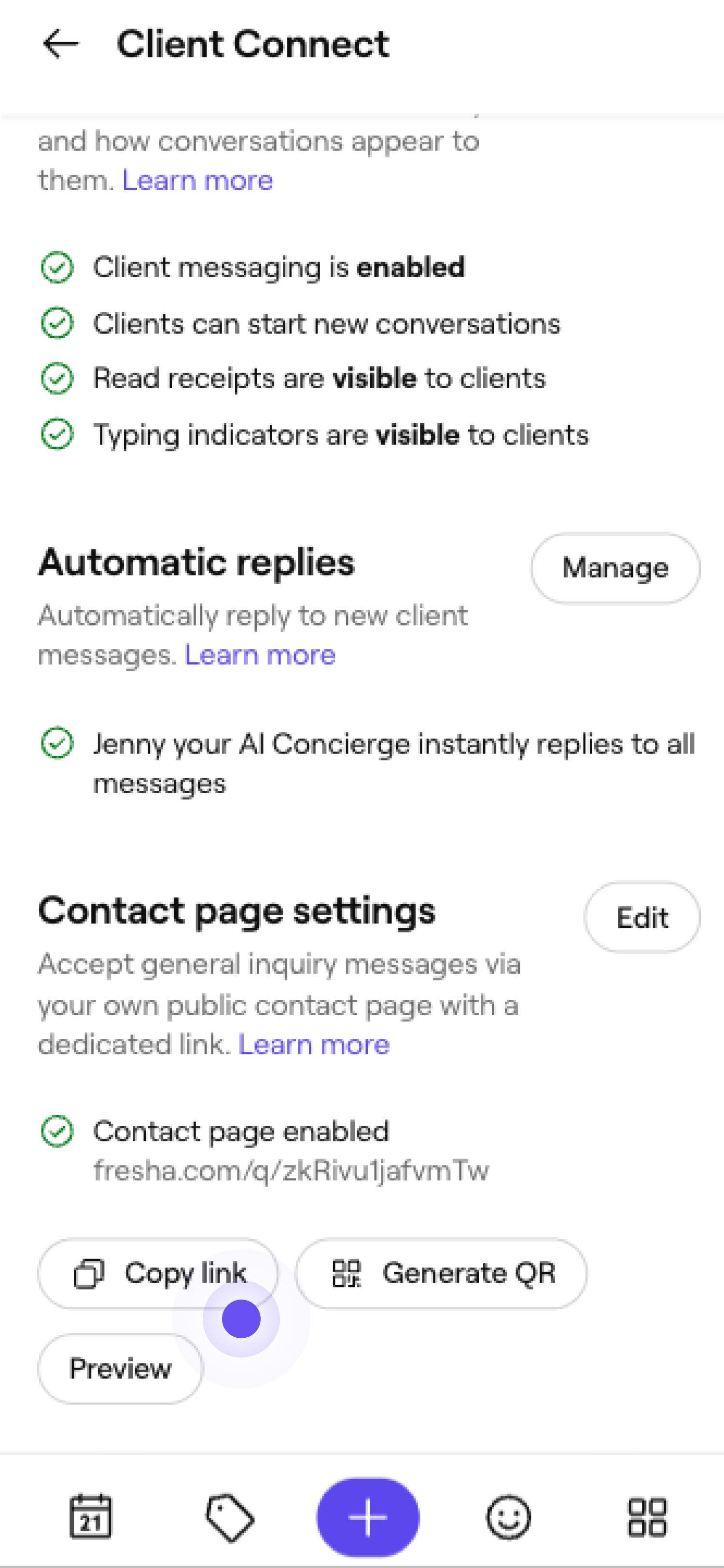

문의 링크를 클릭하거나 QR 코드를 스캔하는 모든 사람은 귀하의 비즈니스에 직접 메시지를 보내도록 안내됩니다. 사용자는 문의 페이지로 이동하여 세부 정보를 입력하고 귀하와 대화를 시작할 수 있습니다.
양식 및 리디렉션 기본 설정 지정
-
클라이언트 커넥트 설정을 엽니다.

2. 문의 페이지 설정 옆에 있는 수정 버튼을 클릭하여 기본 설정을 업데이트합니다.

3. 필수 연락처 세부 정보에서 수신자가 전화번호, 이메일 또는 둘 다 공유하도록 할지 선택하세요.
-
고객 목록에 기록을 보관할 수 있도록 수신자는 항상 이름을 제공해야 합니다.

-
다음을 수행할지 여부를 선택하세요.
- 이미지 첨부 허용: 고객이 메시지에 이미지 파일을 첨부할 수 있습니다.
- 마케팅 동의 확인란 표시: 고객이 마케팅 알림을 수신하도록 선택할 수 있습니다.
5. 제출된 메시지 페이지에서 메시지를 성공적으로 제출한 후 고객을 어디로 안내할지 선택하세요.
- 마켓플레이스 프로필: 메시지를 제출한 후 고객을 마켓플레이스 프로필로 안내합니다.
- **사용자 지정 링크: **이렇게 하면 고객이 자체 웹사이트 또는 소셜 미디어 페이지와 같은 특정 링크로 이동합니다.

- 오른쪽 상단에서 저장을 클릭하여 문의 양식 설정을 업데이트합니다.


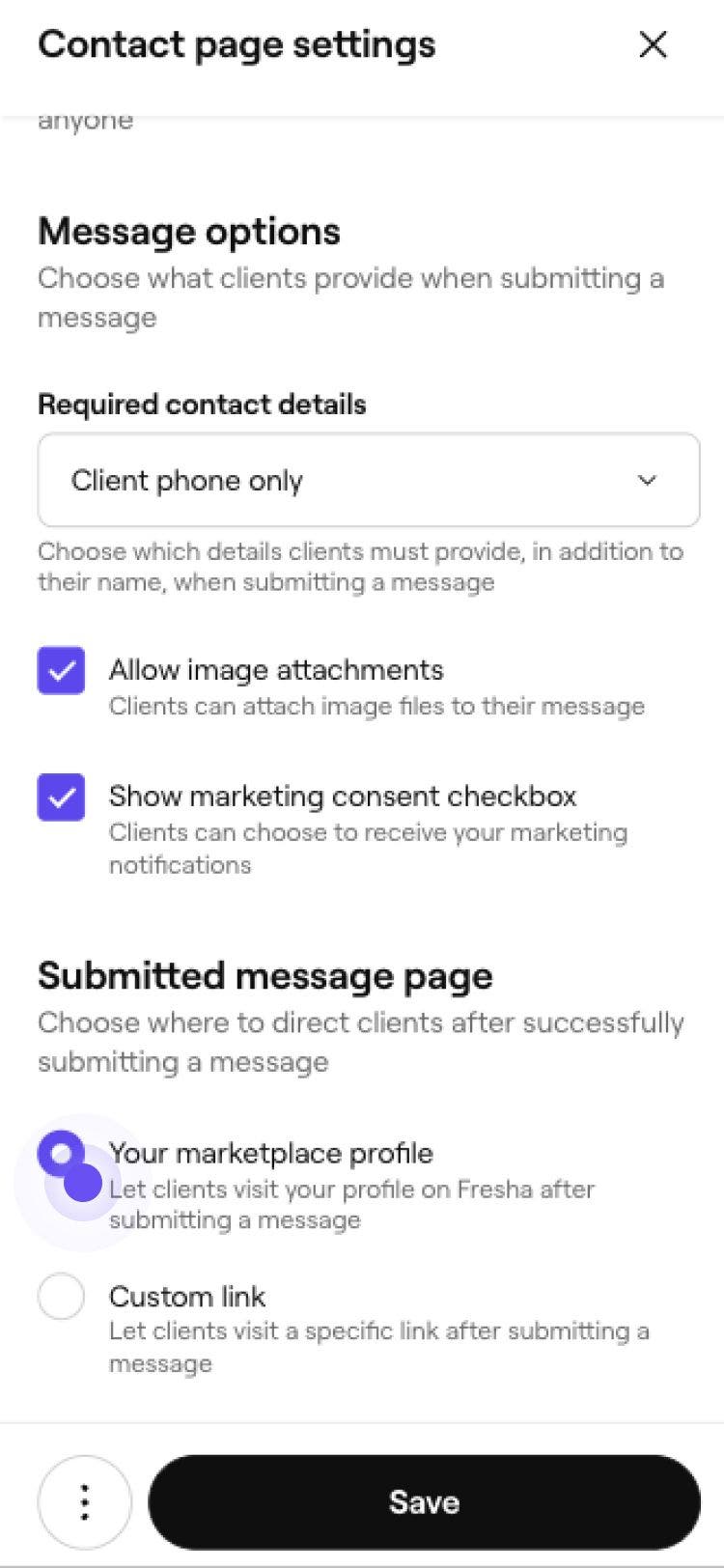
문의 페이지는 수신자로부터 필요한 정보를 반영하도록 직전 업데이트됩니다. 필요한 정보를 입력하고 메시지를 보내면, 한 번에 선택한 곳으로 이동합니다.
자주 묻는 질문
문의 링크는 항상 fresha.com에 호스팅된 양식을 열며, 일반적으로 새 탭에서 열립니다. 따라서 이를 내 사이트나 소셜 프로필에 삽입된 요소로 추가하는 대신 버튼, 이미지 또는 QR 코드로 추가할 수 있습니다.
당사는 제출된 정보를 이메일과 전화번호로만 기존 고객과 대조하며, 이름으로는 절대 대조하지 않습니다. 확실한 일치 항목을 찾으면 새 기록을 생성하는 대신 해당 고객의 기존 대화에 메시지를 추가합니다.
