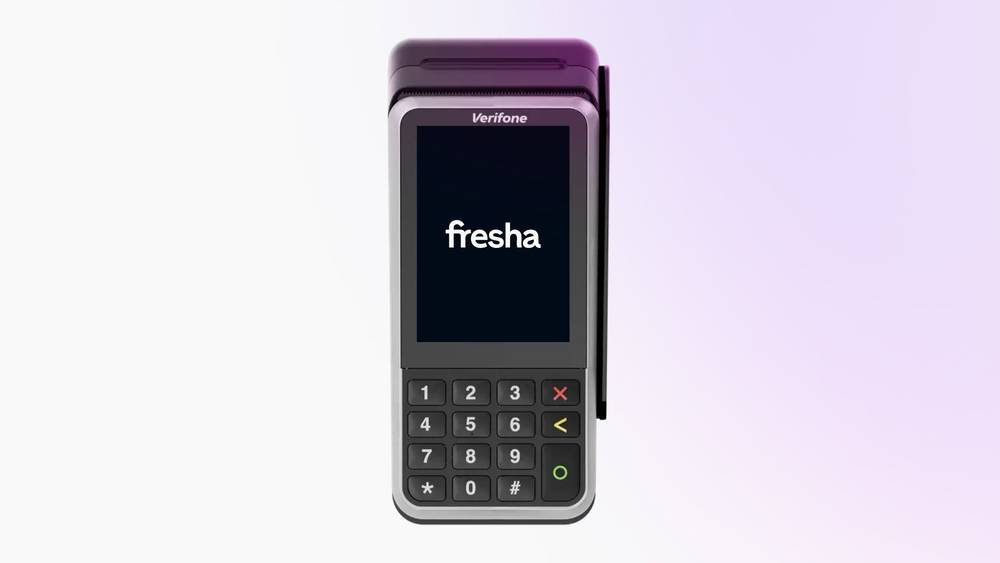
V400m 단말기를 Wi-Fi에 연결
- 카드 단말기 홈 화면에서 1을 누른 다음 카드 단말기의 녹색 원 버튼을 누릅니다.
- 직원 PIN 코드 1234를 입력하고 녹색 원 버튼을 누르세요.
- 네트워크를 누른 다음 WiFi를 선택하세요. 4. Wi-Fi 토글이 켜짐으로 설정되어 있는지 확인합니다. 5. 저장된 네트워크를 선택하거나 더하기(+) 버튼을 눌러 새 네트워크를 선택합니다. 6. Wi-Fi 비밀번호를 입력하고 확인 버튼(체크 아이콘)을 눌러 연결합니다.
단말기 디스플레이 상단에 Wi-Fi 아이콘 버튼이 표시되면 Wi-Fi에 연결되어 결제를 받을 준비가 된 것입니다.
V400m 단말기를 셀룰러 네트워크에 연결
- 카드 단말기 홈 화면에서 1을 누른 다음 녹색 원 버튼을 눌러 직원 메뉴를 여세요.
- 직원 PIN 코드 1234를 입력하고 녹색 원 버튼을 다시 누르세요.
- 네트워크를 누른 다음 셀룰러를 선택하세요.
- 셀룰러 토글을 켜짐으로 전환하여 연결을 활성화합니다.
단말기 디스플레이 상단에 클라우드 아이콘 버튼이 표시되면 셀룰러 네트워크에 연결되어 결제를 받을 준비가 된 것입니다.
셀룰러 네트워크가 작동하려면 카드 단말기의 배터리가 20% 이상 남아 있어야 합니다.
V400m 단말기에서 영수증 재인쇄하기
거래가 완료되면 V400m 카드 단말기가 전체 판매 세부 정보가 포함된 영수증을 인쇄합니다. 재인쇄된 영수증에는 거래 정보만 포함됩니다.
- 카드 단말기 홈 화면에서 5358을 누른 다음 녹색 원 버튼을 누릅니다.
- 거래를 선택하고 영수증을 다시 인쇄하려는 거래를 선택하세요.
- 오른쪽 하단의 영수증 버튼을 누르고 인쇄할 영수증 유형을 선택하세요. 고객을 위한 구매자 영수증 또는 기록을 위한 판매자 영수증을 선택하세요. 4. 인쇄를 눌러 선택한 영수증을 확인하고 인쇄합니다.
영수증이 인쇄되면 고객에게 제공하거나 기록용으로 보관할 수 있습니다.
V400m 카드 단말기 업데이트
Fresha 카드 단말기를 업데이트하면 성능 개선 및 보안 업데이트가 포함된 최신 소프트웨어를 계속 사용할 수 있습니다.
- 카드 단말기 홈 화면에서 9를 누른 다음 녹색 원 버튼을 누릅니다.
- Config을 선택하고 PIN 5358을 입력한 다음 녹색 원 버튼을 누릅니다. 3. 업데이트를 눌러 카드 단말기의 최신 버전을 설치합니다.
업데이트가 완료되면 카드 단말기 상태에 최신 상태가 표시됩니다.
자주 묻는 질문
- 9를 누른 다음 녹색 원 버튼을 누릅니다.
- PIN 5358을 입력하고 네트워크로 이동합니다.
- 무선 설정으로 이동하여 기존 WiFi 네트워크를 제거하세요. 아직 WiFi 네트워크에 Fresha Connect하지 않았다면 다음 단계로 건너뛸 수 있습니다.
- + 버튼을 눌러 현재 WiFi 네트워크를 추가하세요.
- 장치가 WiFi에 연결될 때까지 기다린 후 Board terminal이라고 표시될 때까지 X를 반복해서 누르세요.
- 보드를 누른 다음 확정을 누릅니다.
- 소프트웨어가 완전히 업데이트될 때까지 기다립니다. 이 작업은 완료하는 데 최대 20분이 소요될 수 있습니다.
Fresha v400m 카드 단말기는 영수증 인쇄용 57mm × 40mm 용지 롤과 호환됩니다.
영수증 용지 롤을 v400m 단말기에 삽입하려면 용지 함의 걸쇠를 들어 올려 덮개를 아래로 내립니다. 용지가 약간 튀어나오도록 롤을 넣은 다음 덮개를 단단히 닫으세요.
Fresha 카드 단말기를 Wi-Fi에 연결하려고 할 때 '고객 영역에서 네트워크 유형을 설정해야 합니다'라는 메시지가 표시되는 경우, V400m 모델을 사용하는 경우 다음 문제 해결 단계를 시도해 보세요.
오류 메시지가 계속 표시되는 경우, 당사 팀에 문의하여 문제에 대한 스크린샷이나 동영상을 함께 보내주세요.