HomepageSezione risorseFresha Academy
Gestisci metodi di checkout personalizzati
Indietro
  1. Sezione risorse•
  2. Vendite e Pagamento•
  3. Gestisci metodi di checkout personalizzati

Gestisci metodi di checkout personalizzati

Scopri come gestire i metodi di checkout personalizzati che puoi offrire ai clienti quando ricevi i pagamenti.

Nel presente articolo

  • Informazioni sui metodi di checkout personalizzati
  • Aggiungi un metodo di checkout personalizzato
  • Modifica o elimina un metodo di checkout personalizzato
  • Modifica l'ordine dei metodi personalizzati

Informazioni sui metodi di checkout personalizzati

I metodi di checkout personalizzati ti consentono di registrare i pagamenti ricevuti al di fuori di Fresha, come i bonifici bancari. Oltre alle opzioni predefinite come Contanti e Fresha Terminal, puoi creare i tuoi metodi per rispecchiare i diversi modi in cui i clienti pagano.

Questi metodi servono solo per il monitoraggio e la reportistica e ti aiutano a tenere registri accurati di tutti i pagamenti ricevuti. Puoi visualizzare un riepilogo completo per metodo di pagamento nel Report riepilogativo dei pagamenti.

Aggiungi un metodo di checkout personalizzato

  1. Dal menu a sinistra dello schermo, vai su Impostazioni. add_tax_group_web_1.jpg
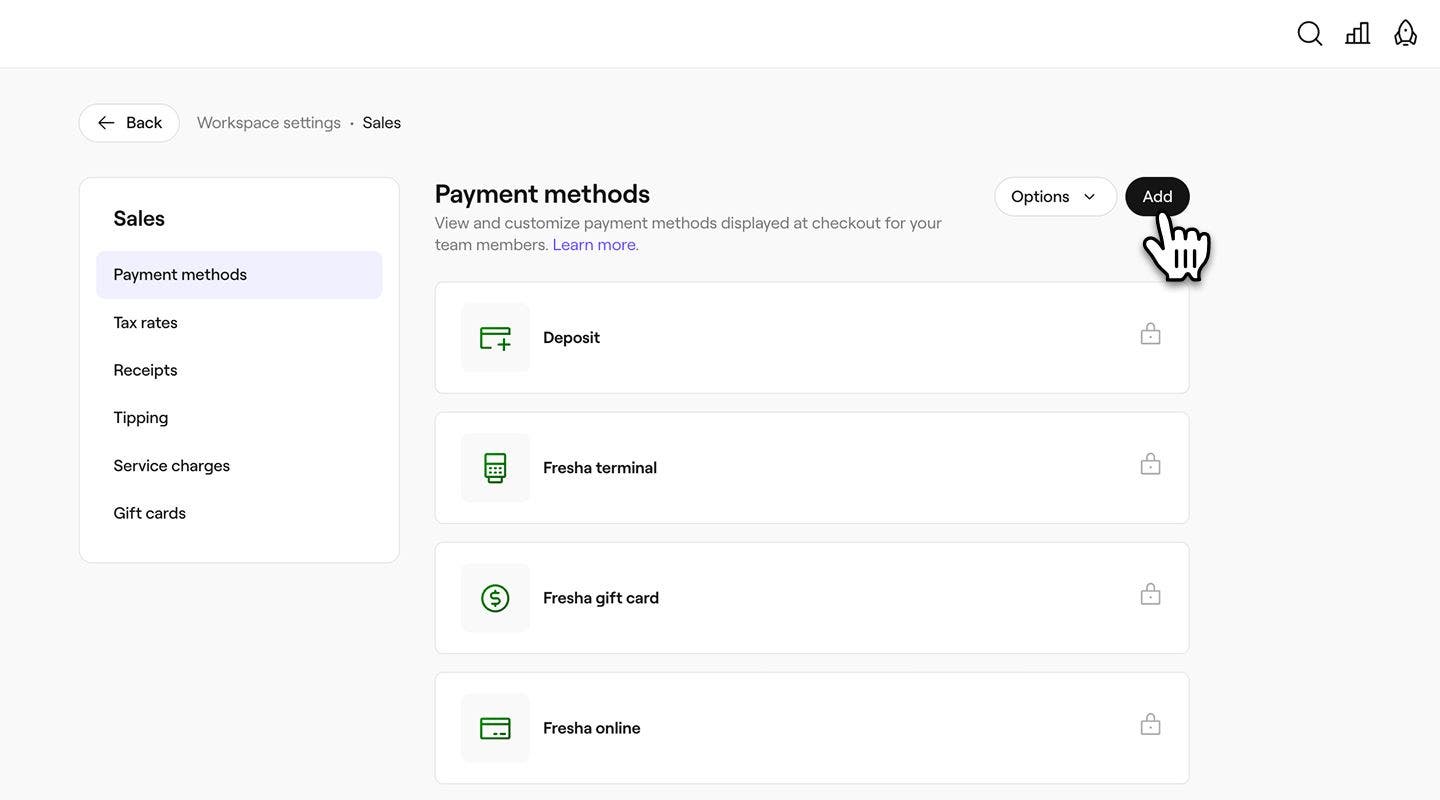
  2. Clicca sulla categoria Vendite per gestire i tuoi Metodi di checkout personalizzati. add_manual_payment_method_web_2.jpg
  3. Seleziona il pulsante Aggiungi in alto a destra per creare un nuovo metodo di checkout. add_manual_payment_method_web_3.jpg
  4. Nella schermata Metodo di pagamento, inserisci il nome di un metodo di pagamento. add_manual_payment_method_web_4.jpg
  5. Clicca sul pulsante Salva in alto a destra per aggiungere il metodo.
  1. Dal menu principale nella parte inferiore del tuo dispositivo, tocca Altro (icona della griglia) e apri Impostazioni.
  2. Tocca Vendite e poi seleziona Metodi di checkout personalizzati.
  3. Seleziona il pulsante Aggiungi in alto a destra per creare un nuovo metodo di checkout.
  4. Nella schermata Metodo di pagamento, inserisci il nome di un metodo di pagamento.
  5. Tocca il pulsante Salva in alto a destra per aggiungere il metodo.

Una volta aggiunto, il metodo di checkout viene immediatamente visualizzato come opzione di pagamento quando accetti pagamenti in negozio.

Per consentire ai membri del team di accettare pagamenti in contanti, attiva l'opzione Può riscuotere pagamenti in contanti nelle impostazioni delle autorizzazioni.

Modifica o elimina un metodo di checkout personalizzato

  1. Apri Metodi di checkout personalizzati dalle Impostazioni dello spazio di lavoro Vendite. 

  2. Seleziona Attività accanto a un metodo e scegli una delle seguenti opzioni:

    1. Modifica: aggiorna il nome del metodo.
    2. Elimina: rimuovi definitivamente il metodo dall'elenco delle opzioni di pagamento al momento del checkout. edit_delete_payment_method_web_3.jpg
  1. Dal menu principale nella parte inferiore del tuo dispositivo, tocca Altro (icona della griglia) e apri Impostazioni.

  2. Tocca Vendite e poi seleziona Metodo di checkout personalizzato.

  3. Seleziona Attività (tre puntini) accanto a un metodo di checkout e scegli una delle seguenti opzioni:

    1. Modifica: aggiorna il nome del metodo.
    2. Elimina: rimuovi definitivamente il metodo dall'elenco delle opzioni di pagamento al momento del checkout.

Modifica l'ordine dei metodi personalizzati

  1. Apri Metodi di checkout personalizzati dalle Impostazioni dello spazio di lavoro Vendite.

  2. Clicca sul pulsante Opzioni in alto a destra e seleziona Modifica ordine.  

    riordina_metodi_web_3.jpg

  3. Trascina e rilascia i metodi di pagamento nell'ordine in cui desideri che vengano visualizzati al momento del checkout.   change_order_payment_method_web_3.jpg

  4. Clicca sul pulsante Salva in alto a destra per applicare le modifiche.

  1. Dal menu principale nella parte inferiore del tuo dispositivo, tocca Altro (icona della griglia) e apri Impostazioni.
  2. Seleziona Vendite e poi Metodi di checkout personalizzati.
  3. Tocca Opzioni (tre puntini) in alto a destra e seleziona Cambia ordine.
  4. Trascina e rilascia i metodi nell'ordine in cui desideri che vengano visualizzati al momento del checkout.
  5. Tocca il pulsante Salva ordine in basso per applicare le modifiche.

L'ordine aggiornato dei metodi di checkout personalizzati viene mostrato al momento del pagamento.

Puoi anche selezionare Attività accanto a un metodo di checkout personalizzato e scegliere Sposta su o Sposta giù per modificare l'ordine in cui appaiono al momento del pagamento.

Domande frequenti

    • I metodi di checkout bloccati, come Contanti o POS Fresha, sono opzioni predefinite fornite da Fresha e vengono mantenute per garantire la coerenza del sistema. Questi metodi sono contrassegnati da un'icona a forma di lucchetto per aiutarti a identificarli facilmente.


Configurazione vendite


Articoli correlati

Questa guida ti è stata utile?

Configurazione vendite

Gestisci metodi di checkout personalizzati

Semplifica il processo di pagamento offrendo ai clienti diverse Opzioni di pagamento.

Configura articoli di vendita rapida

Accelera le transazioni configurando articoli di vendita rapida per servizi e prodotti più richiesti.

Articoli correlati

Crea una vendita

Gestisci in modo efficiente le transazioni di vendita per prodotti, servizi, abbonamenti e gift card.

Condividi e stampa ricevute di vendita

Condividi le ricevute con i tuoi clienti dopo aver completato una vendita o finalizzato il pagamento di un appuntamento.

Fresha
Scarica l'app

Info su Fresha

Opportunità di lavoro

Assistenza e supporto

Blog

Mappa del sito

Per le attività

Per i partner

Prezzi

Funzionalità

Pianificazione

POS

Pagamenti

Capitale

Marketplace

Assistenza

Stato

Informazioni legali

Informativa sulla privacy

Termini di servizio

Termini di utilizzo

Cercaci sui social

Facebook
Linkedin
Instagram

© 2026 Fresha.com SV Ltd