HomepageSezione risorseFresha Academy
Gestisci la sequenza delle ricevute
Indietro
  1. Sezione risorse•
  2. Vendite e Pagamento•
  3. Gestisci la sequenza delle ricevute

Gestisci la sequenza delle ricevute

Scopri come impostare la numerazione delle ricevute per un monitoraggio accurato in tutte le Sedi dell'attività.

Nel presente articolo

  • Come funziona la sequenza delle ricevute
  • Configura la sequenza delle ricevute

Come funziona la sequenza delle ricevute 

La sequenza delle ricevute ti consente di impostare i numeri delle ricevute in un ordine specifico per la contabilità e il monitoraggio. Questo aiuta a mantenere le ricevute organizzate quando gestisci più sedi o usi diversi indirizzi registrati per la tua attività.

Configura la sequenza delle ricevute

  1. Dal menu a sinistra dello schermo, vai su Impostazioni.
    add_tax_group_web_1.jpg
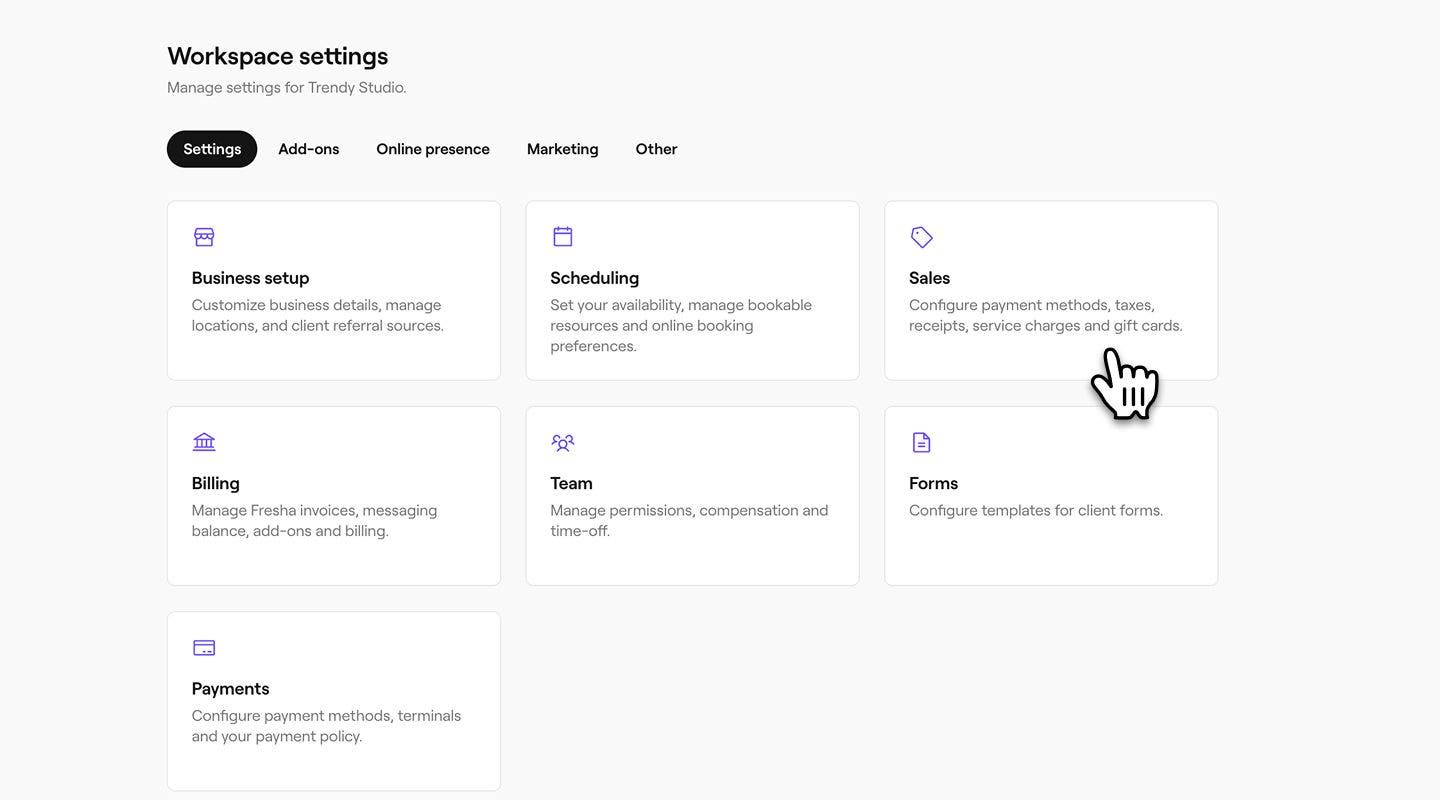
  2. Clicca sulla categoria Vendite per gestire le tue ricevute.
    receipt_sequence_web_2.jpg
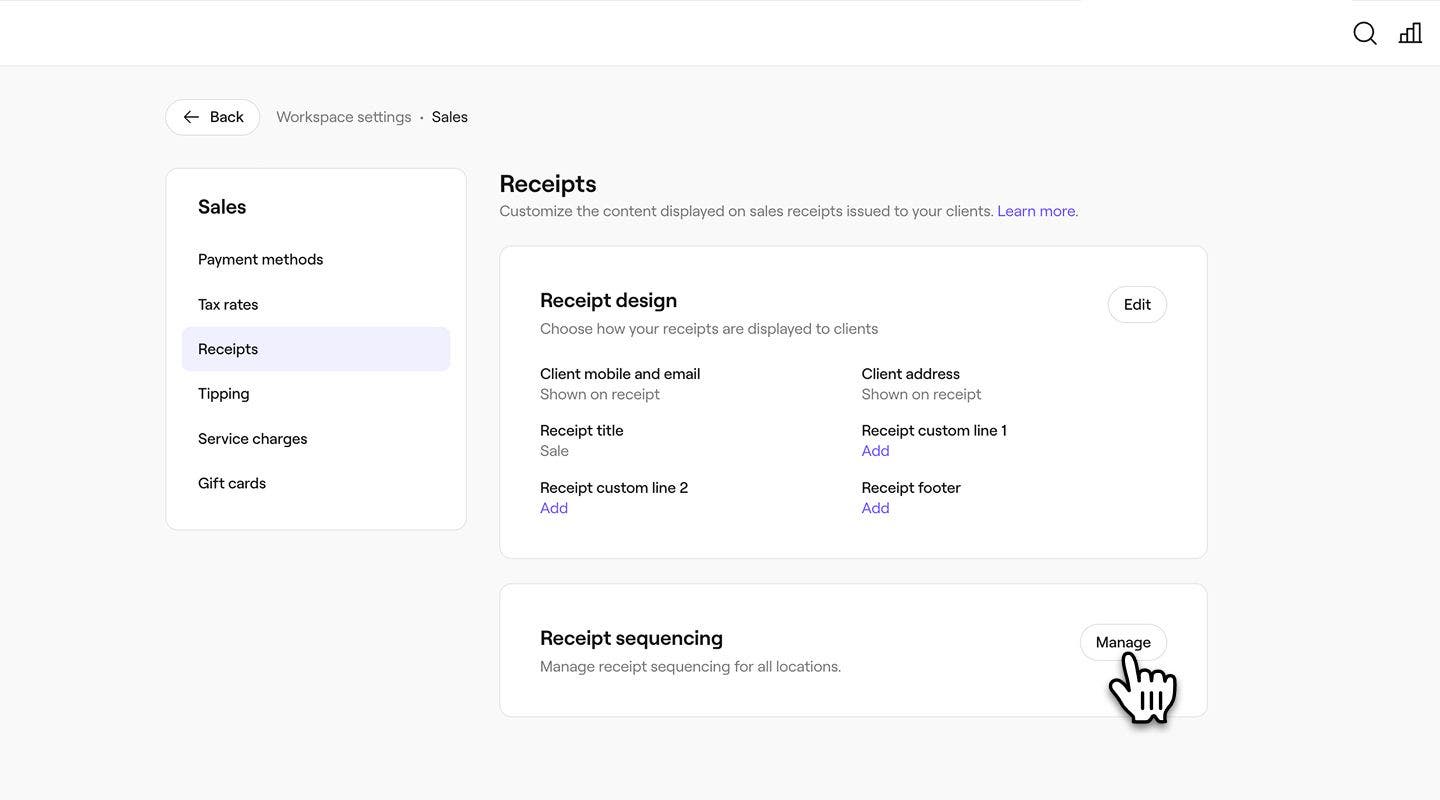
  3. Nel menu a sinistra, seleziona Ricevute per gestire le tue ricevute di vendita.
  4. Clicca sul pulsante Gestisci accanto a Sequenza delle ricevute.
    receipt_sequence_web_4.jpg
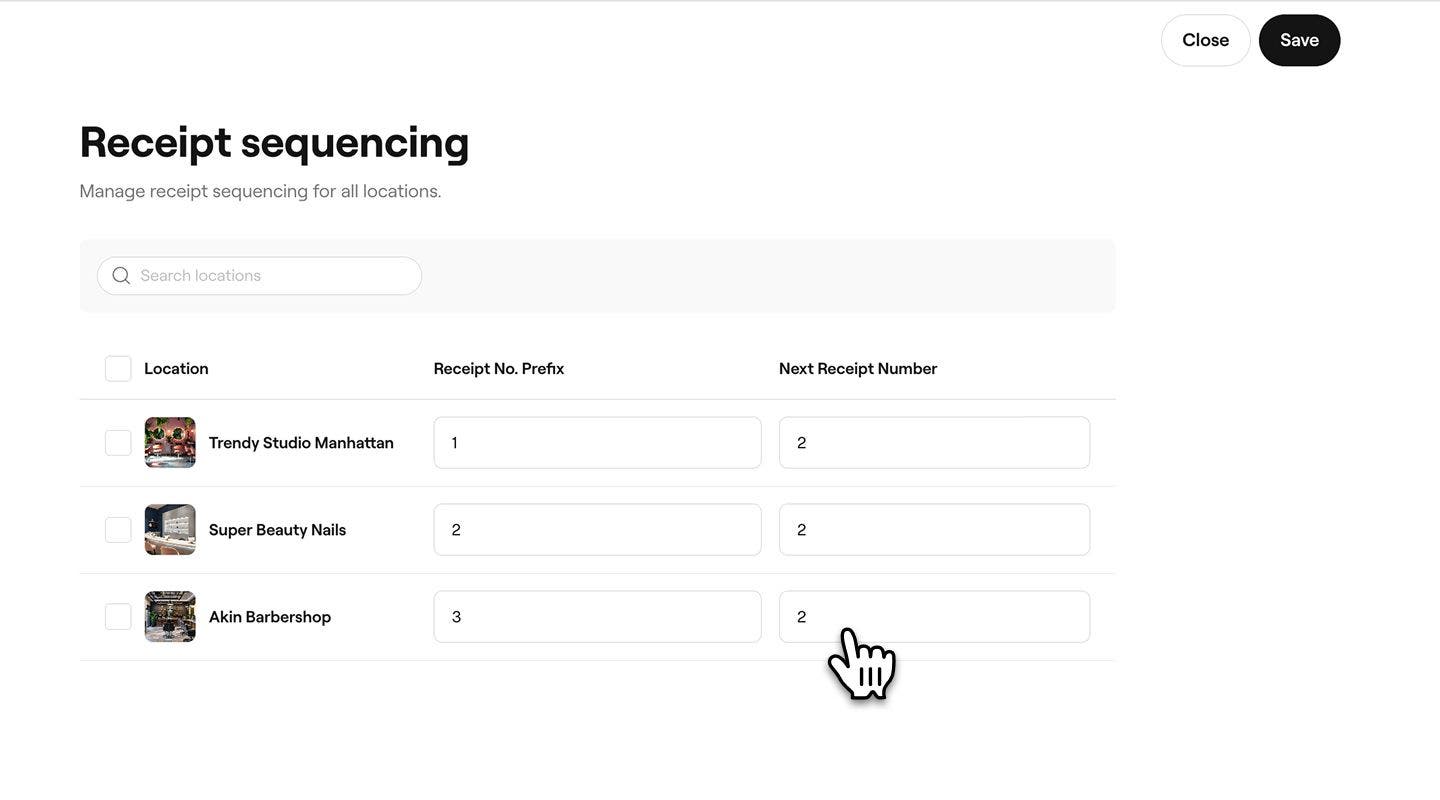
  5. Accanto a ogni sede, inserisci quanto segue:
    1. Prefisso n. ricevuta: un valore fisso aggiunto all'inizio di ogni numero di ricevuta per quella sede, come un codice negozio o un identificativo.
    2. Prossimo numero di ricevuta: imposta il numero iniziale usato per la prossima ricevuta di vendita. Ogni nuova Ricevuta viene quindi incrementata automaticamente a partire da quel numero.
      receipt_sequence_web_5.jpg
  6. Clicca sul pulsante Salva in alto a destra per salvare gli aggiornamenti
  1. Dal menu principale nella parte inferiore dello schermo, tocca Altro (icona a griglia) e apri le Impostazioni.
  2. Seleziona Vendite, quindi Ricevute per gestire le tue ricevute.
  3. Nel menu a sinistra, seleziona Ricevute.
  4. Tocca il pulsante Gestisci accanto a Sequenza delle ricevute.
  5. Accanto a ogni sede, inserisci quanto segue:
    1. Prefisso n. ricevuta: un valore fisso aggiunto all'inizio di ogni numero di ricevuta per quella sede, come un codice del locale o un identificativo.
    2. Prossimo numero di ricevuta: imposta il numero iniziale usato per la prossima ricevuta di vendita. Ogni nuova Ricevuta viene quindi incrementata automaticamente a partire da quel numero.
  6. Tocca il pulsante Salva in basso per salvare gli aggiornamenti.

Una volta che un numero di ricevuta è stato usato, non può essere ridotto, poiché è già stato assegnato. Se non è ancora stata effettuata alcuna vendita sull'account, puoi sostituirlo con un numero inferiore seguendo gli stessi passaggi.

Ricevute

Questa guida ti è stata utile?

Ricevute

Condividi e stampa ricevute di vendita

Condividi le ricevute con i tuoi clienti dopo aver completato una vendita o finalizzato il pagamento di un appuntamento.

Gestisci la sequenza delle ricevute

Imposta la numerazione delle ricevute per mantenere le ricevute di vendita organizzate e facilmente tracciabili nelle varie sedi.

Personalizza la tua ricevuta di vendita

Gestisci i tuoi registri delle vendite aggiornando i modelli di ricevuta in Fresha.

Fresha
Scarica l'app

Info su Fresha

Opportunità di lavoro

Assistenza e supporto

Blog

Mappa del sito

Per le attività

Per i partner

Prezzi

Funzionalità

Pianificazione

POS

Pagamenti

Capitale

Marketplace

Assistenza

Stato

Informazioni legali

Informativa sulla privacy

Termini di servizio

Termini di utilizzo

Cercaci sui social

Facebook
Linkedin
Instagram

© 2026 Fresha.com SV Ltd