HomepageSezione risorseFresha Academy
Gestisci i fogli delle presenze del team
Indietro
  1. Sezione risorse•
  2. Team•
  3. Gestisci i fogli delle presenze del team

Gestisci i fogli delle presenze del team

In questa guida imparerai a monitorare la presenza e l'orario di lavoro del tuo team con fogli delle presenze in tempo reale, incluse le pause e gli aggiornamenti dei turni, tutto in un unico posto.

Nel presente articolo

  • Come funzionano i fogli delle presenze
  • Visualizza fogli delle presenze
  • Modifica un foglio delle presenze
  • Timbrare la fine dei turni e dei break per conto dei membri del team
  • Elimina fogli delle presenze

Come funzionano i fogli delle presenze

I fogli delle presenze vengono creati automaticamente quando un membro del team inizia un turno utilizzando il proprio account. Quando inizia il turno, fa una pausa e termina il turno, tutte le attività vengono registrate in tempo reale e aggiunte al suo Foglio delle presenze. Queste registrazioni vengono usate per calcolare i salari e vengono inserite direttamente nelle retribuzioni.

Puoi visualizzare, filtrare e modificare i fogli delle presenze in base alle tue esigenze, così da gestire facilmente l'orario di lavoro, le pause non effettuate e la presenza di tutto il tuo team.

Visualizza fogli delle presenze

Vedrai una lista di tutti i fogli delle presenze, inclusi quelli attualmente in elaborazione e quelli già completati.

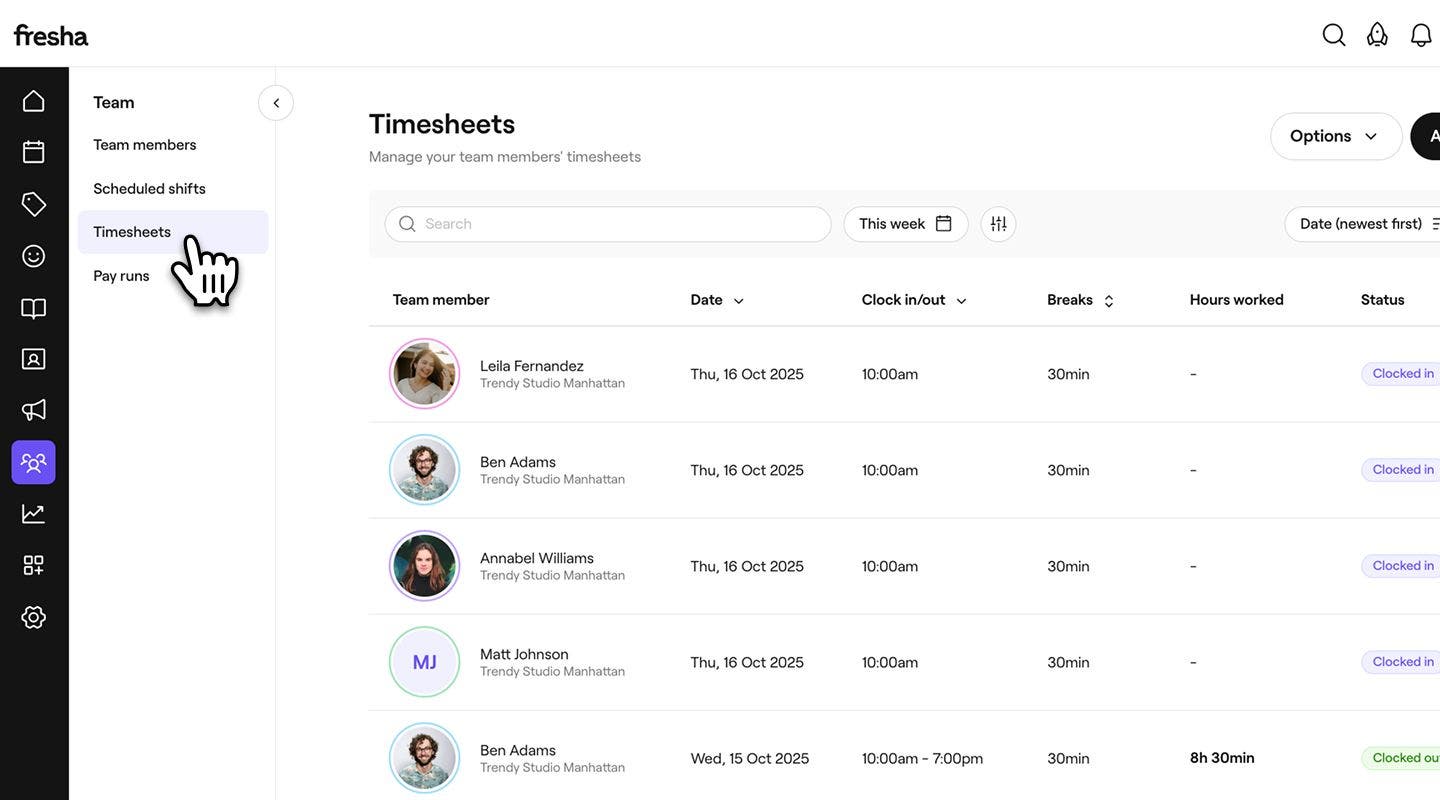
  1. Dal menu principale a sinistra dello schermo, vai su Team.

  2. Nel pannello del menu a sinistra, seleziona Fogli delle presenze per gestire l'orario di lavoro del tuo team.
    timesheets.jpg

  3. Nella parte superiore dell'elenco dei fogli delle presenze, usa la barra di ricerca o i filtri per trovare rapidamente voci specifiche in base al membro del team, alla data o allo stato. Ad esempio Turno iniziato, Puntuale, In ritardo.

    Gestisci fogli delle presenze filters.png

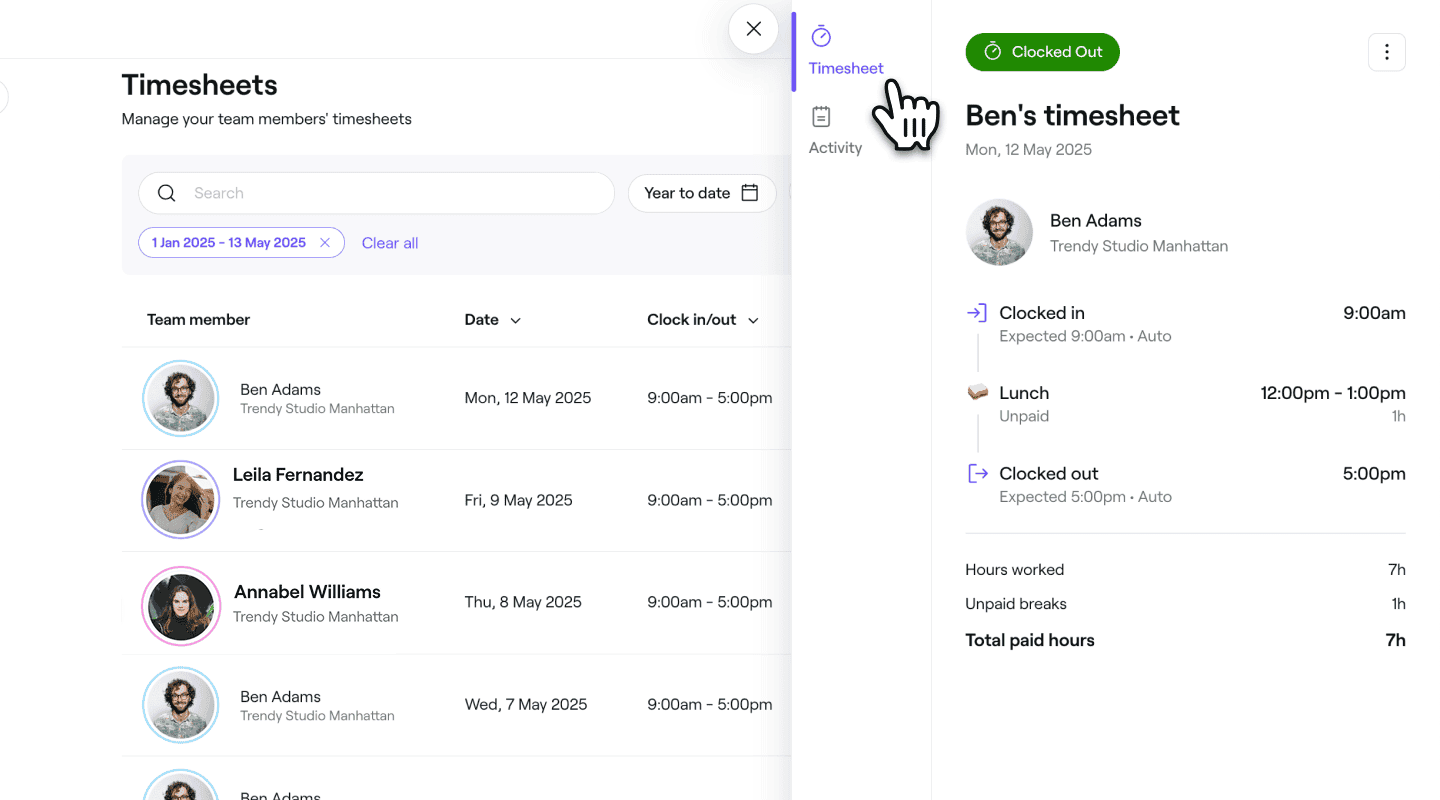
  4. Clicca su una voce del Foglio delle presenze per aprirlo e verificarlo per intero.
    Gestisci fogli delle presenze timesheet.png

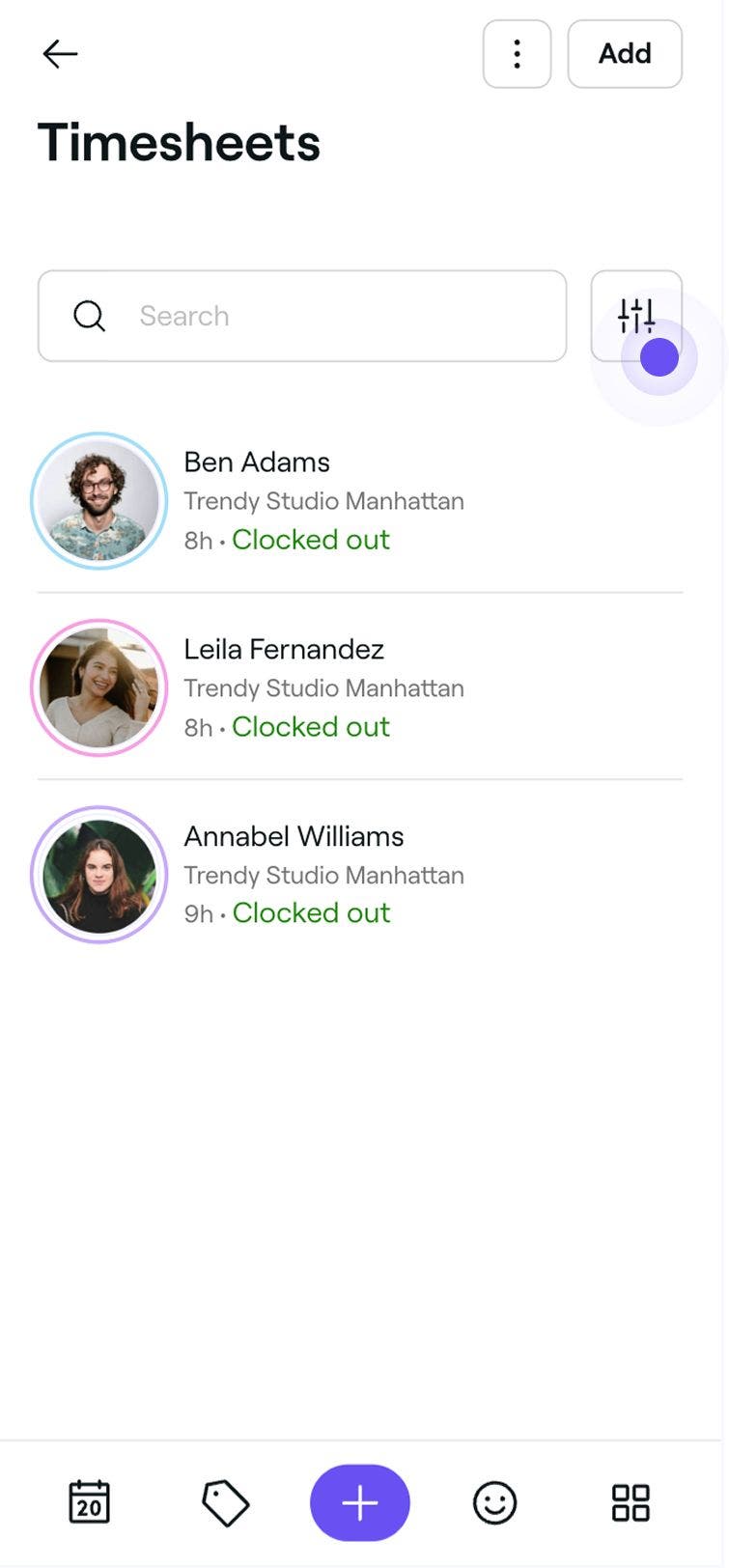
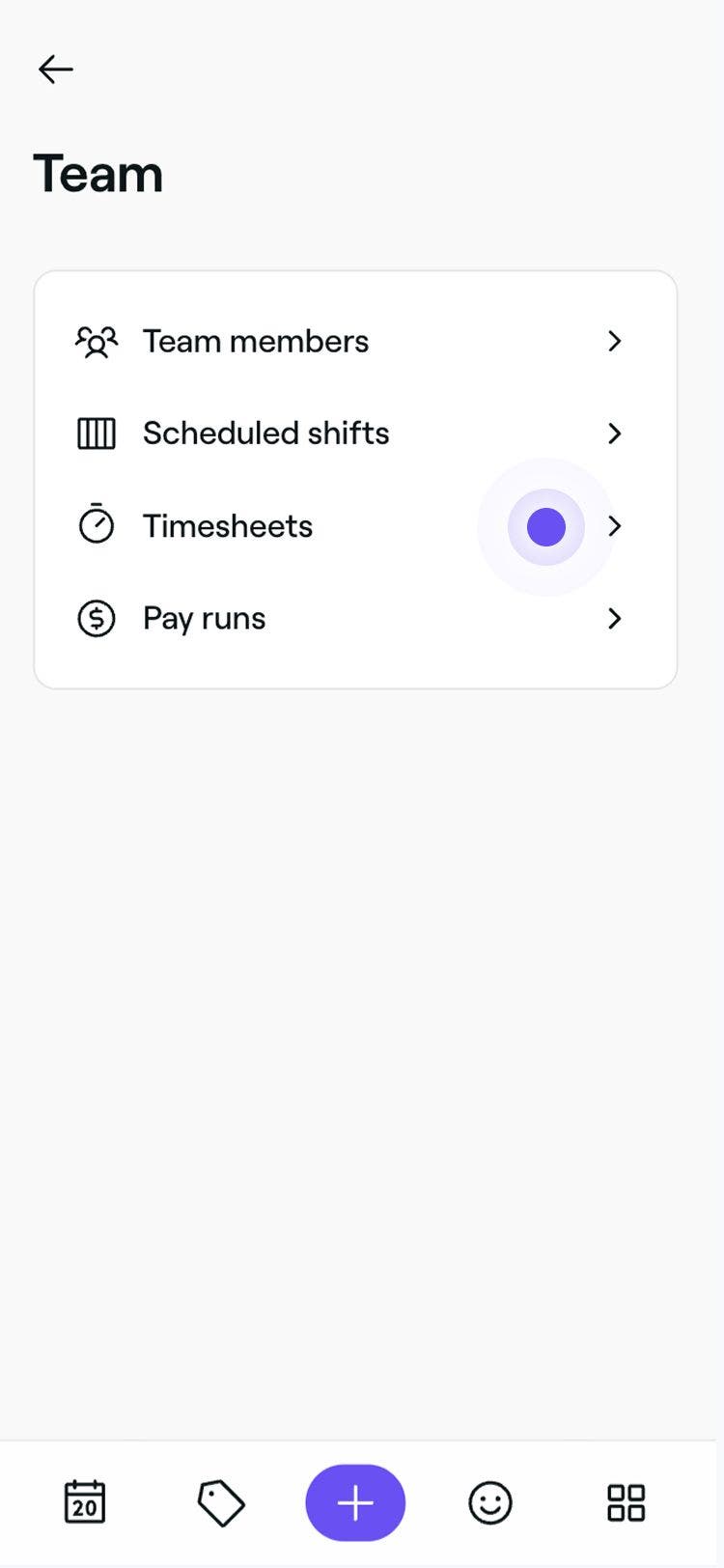
  1. Dal menu principale nella parte inferiore del dispositivo, tocca Altro (icona a griglia) e apri Team.
  2. Nel menu Team, seleziona Fogli delle presenze per gestire l'orario di lavoro del tuo team. Gruppo 103.jpg
  3. Nella parte superiore dell'elenco dei fogli delle presenze, usa la barra di ricerca o i filtri per trovare rapidamente voci specifiche in base al membro del team, alla data o allo stato. Ad esempio Turno iniziato, Puntuale, In ritardo. Group 103 (3).jpg
  4. Tocca una voce del Foglio delle presenze per aprirlo e verificarlo per intero. Screenshot 2025-05-20 alle 11.50.06 1.jpg
Nella visualizzazione del foglio delle presenze, vedrai una cronologia completa del turno del membro del team, inclusi gli orari di entrata e di uscita, gli orari di inizio e di fine delle pause e il totale delle ore lavorate pagate. In fondo al foglio delle presenze, il totale delle ore lavorate è chiaramente calcolato. Questi dati saranno riflessi automaticamente nelle retribuzioni e nei Report.

Puoi visualizzare una cronologia completa delle modifiche apportate a un Foglio delle presenze aprendo la voce e cliccando su Attività nel pannello di sinistra. Vedrai una cronologia con data e ora di tutte le Attività, incluse timbrature di entrata, modifiche e adeguamenti.

Modifica un foglio delle presenze

  1. Dal menu principale a sinistra dello schermo, vai su Team.

  2. Nel pannello del menu a sinistra, seleziona Fogli delle presenze.

  3. Seleziona un membro del team per aprire i dettagli del suo foglio delle presenze.

  4. Nella visualizzazione Foglio delle presenze, clicca su Attività (tre puntini) in alto a destra e seleziona Modifica dal pannello.
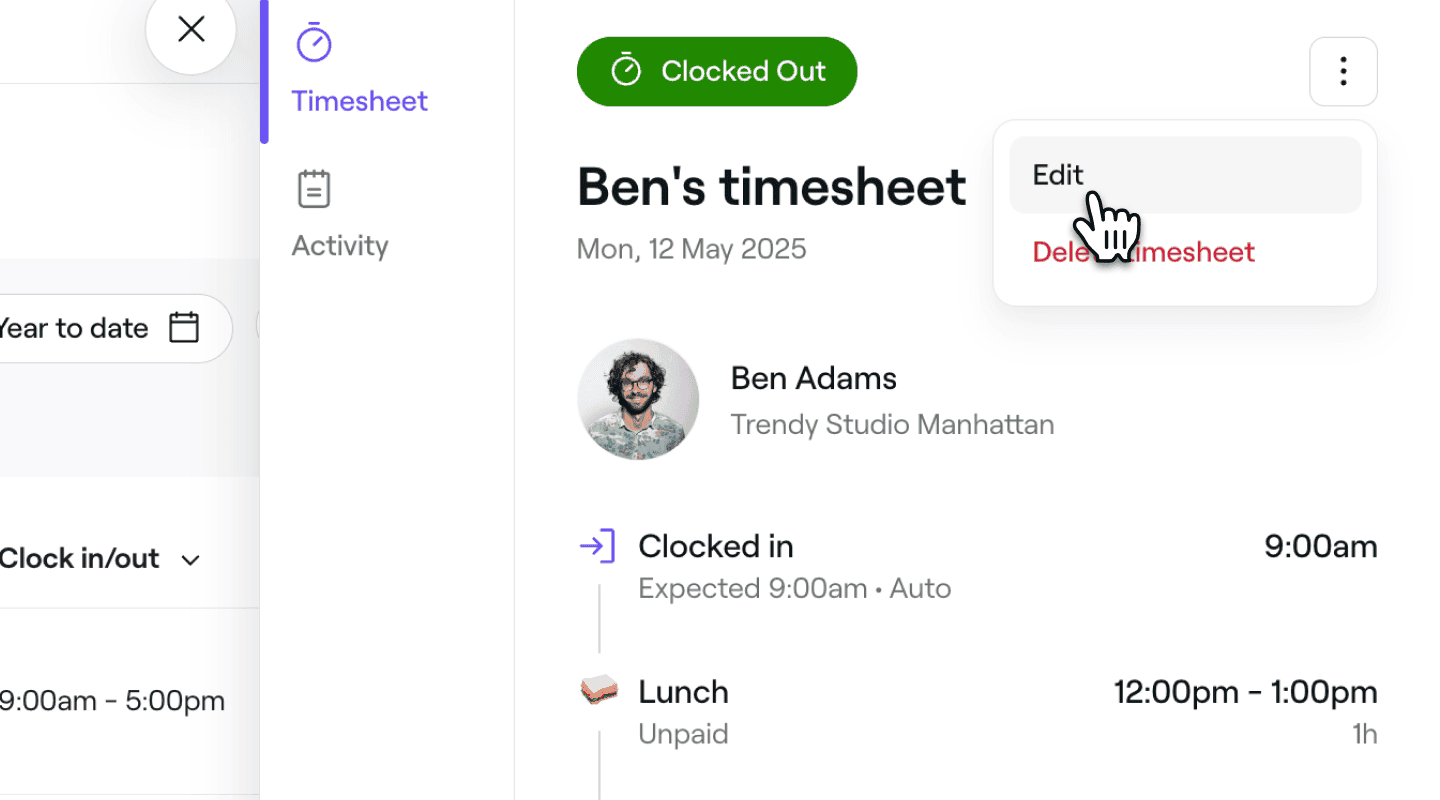
    Gestisci fogli delle presenze modifica foglio delle presenze fresha (1).png

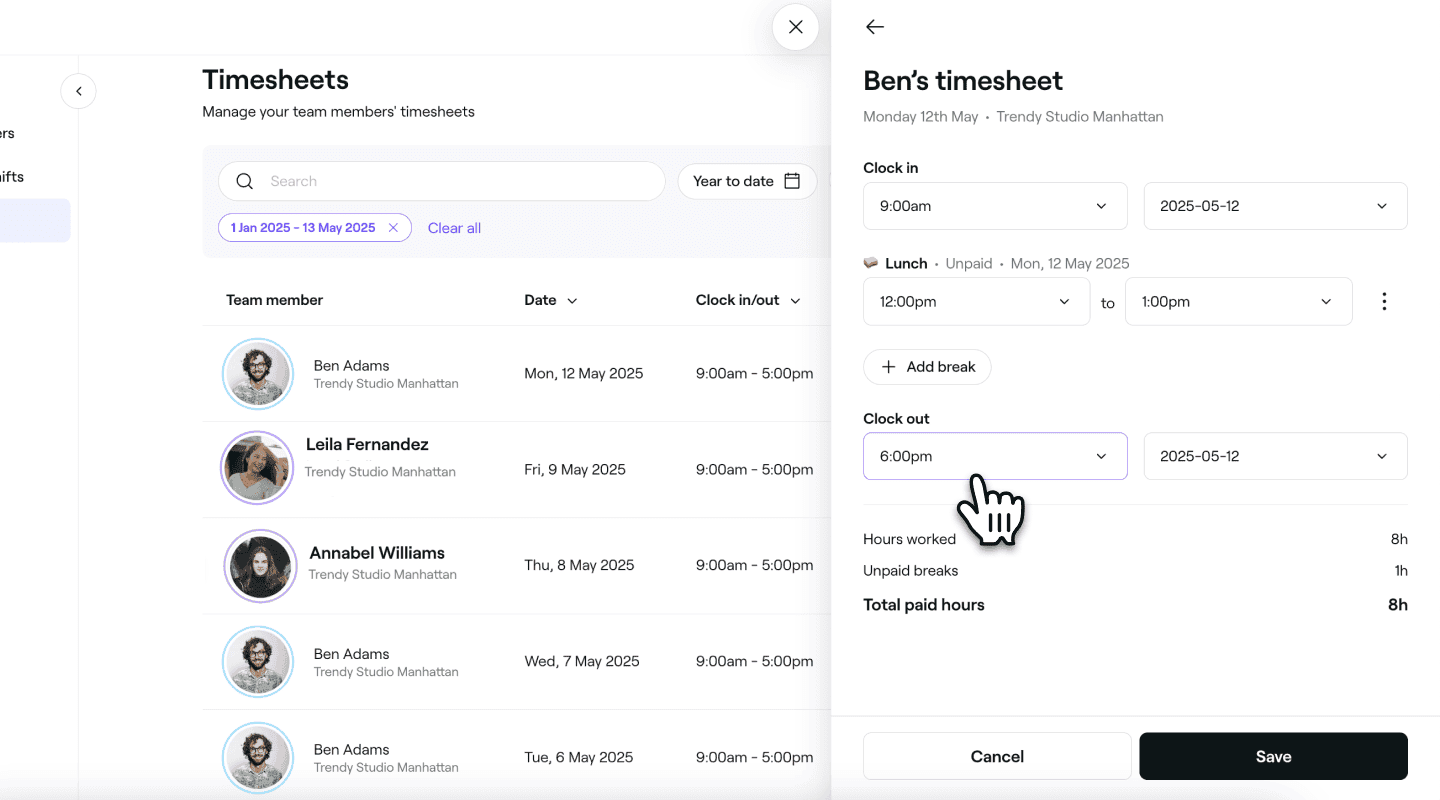
  5. Nella vista Modifica foglio delle presenze, aggiorna le seguenti informazioni per il membro del team: 

    1. Orario di entrata: modifica l'ora e la data in cui il membro del team ha iniziato il turno. 

    2. Pause: Modifica l'orario di inizio e di fine o imposta una durata fissa per la pausa. Clicca su Attività per eliminare la pausa o scegliere se impostare una durata o un orario di fine specifico. Per aggiungere un'altra pausa, clicca su Aggiungi pausa.

    3. Ora di uscita: modifica l'ora e la data in cui il membro del team ha terminato il turno. 
      Gestisci fogli delle presenze modifica foglio delle presenze visualizza fresha.png

  6. Clicca sul pulsante Salva in basso per applicare le modifiche.
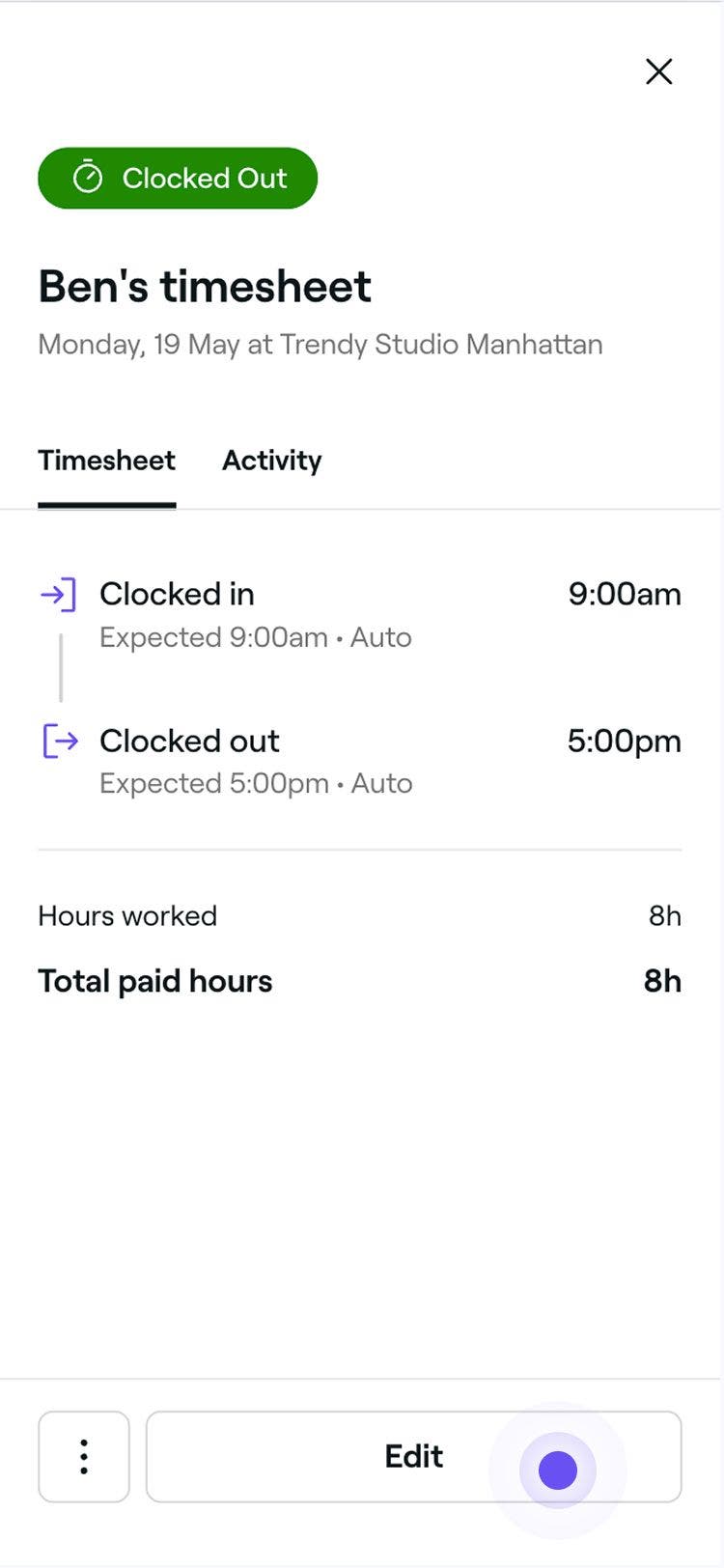
  1. Apri un Foglio delle presenze dal tuo Elenco dei fogli delle presenze. 
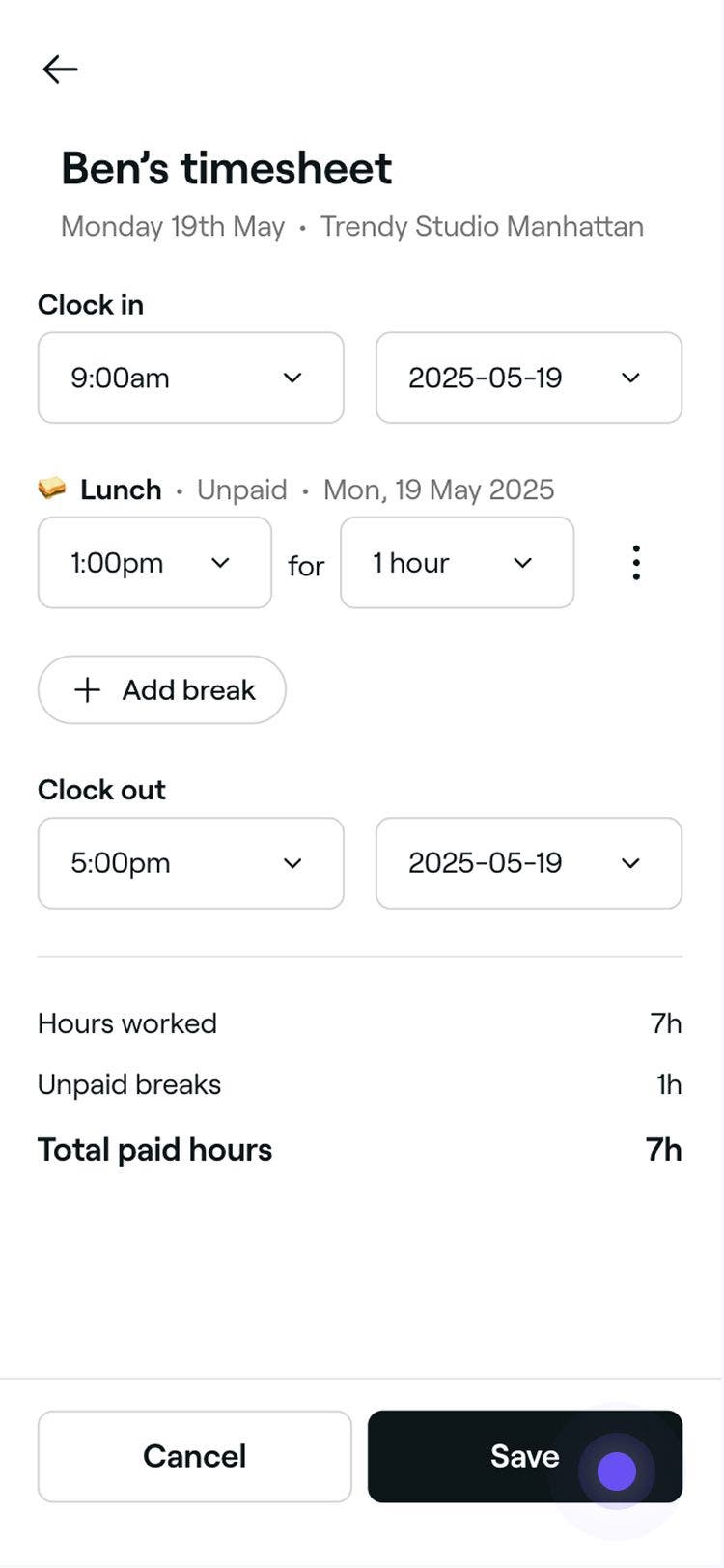
  2. Nella visualizzazione Foglio delle presenze, tocca il pulsante Modifica in basso per aggiornare i dettagli del foglio delle presenze. Gruppo 103 (6).jpg
  3. Nella vista Modifica foglio delle presenze, aggiorna le seguenti informazioni per il membro del team: 
    1. Orario di entrata: modifica l'ora e la data in cui il membro del team ha iniziato il turno. 
    2. Pause: modifica l'orario di inizio e di fine o imposta una durata fissa per la pausa. Tocca Attività per eliminare la pausa o scegli se impostare una durata o un orario di fine specifico. Per aggiungere un'altra pausa, clicca su Aggiungi pausa.
    3. Ora di uscita: modifica l'ora e la data in cui il membro del team ha terminato il turno.
  4. Tocca il pulsante Salva in basso per applicare le modifiche. Gruppo 103 (7).jpg
Il Foglio delle presenze aggiornato verrà applicato immediatamente e si rifletterà nelle tue retribuzioni e nei report sul team.

Timbrare la fine dei turni e dei break per conto dei membri del team

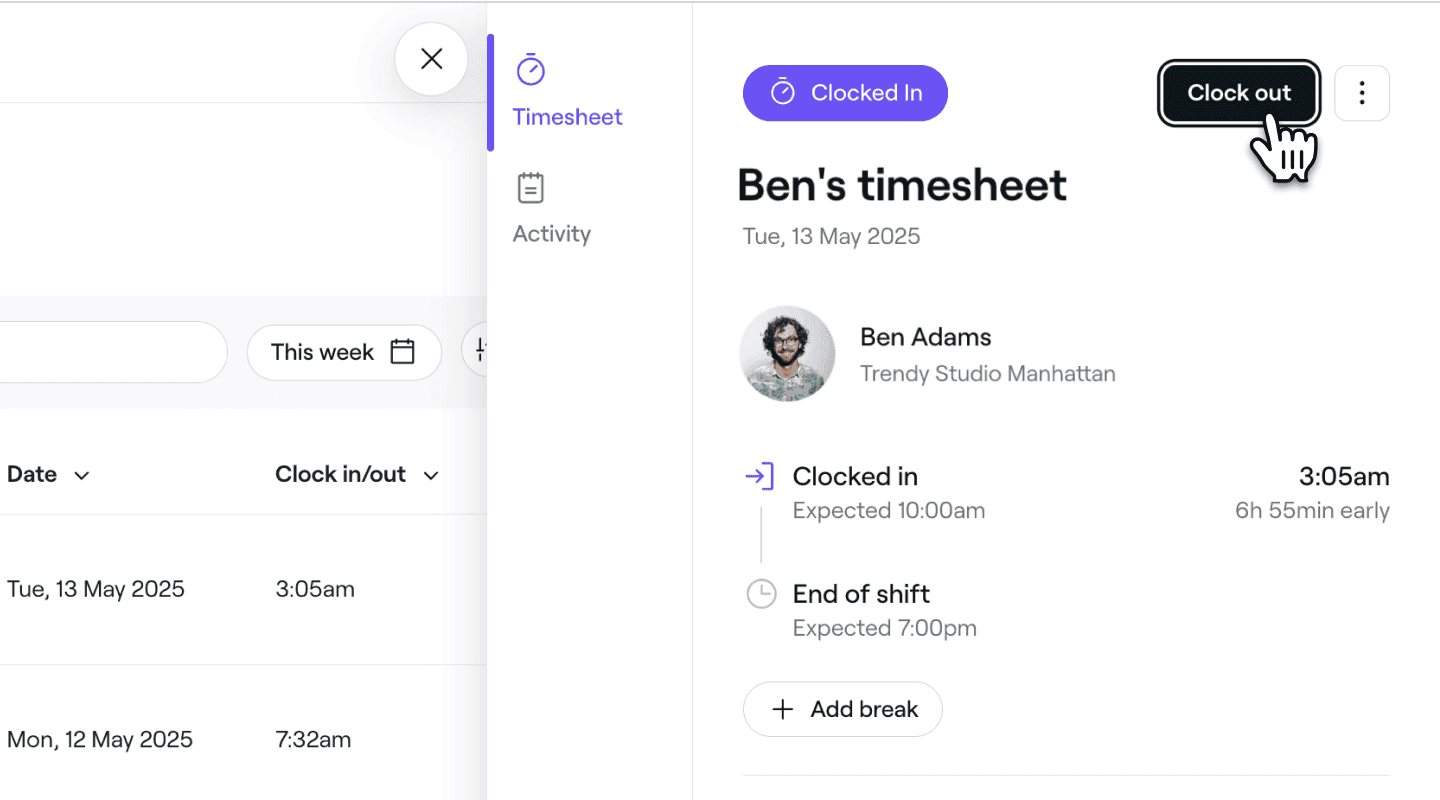
Se un membro del team dimentica di timbrare la fine del turno, puoi farlo tu al suo posto.

  1. Dal menu principale a sinistra dello schermo, vai su Team.
  2. Nel pannello del menu a sinistra, seleziona Fogli delle presenze.
  3. Seleziona un membro del team per aprire i dettagli del suo foglio delle presenze.
  4. Nella visualizzazione Foglio delle presenze, clicca su Fine turno o Fine pausa in alto a destra per terminare il turno del membro del team. Gestisci fogli delle presenze, fine turno, foglio delle presenze, fresha (1).png
  1. Apri un Foglio delle presenze dal tuo Elenco dei fogli delle presenze. 
  2. Nella vista Foglio delle presenze, tocca Fine turno o Fine pausa in basso per terminare il turno del membro del team. Gruppo 103 (8).jpg
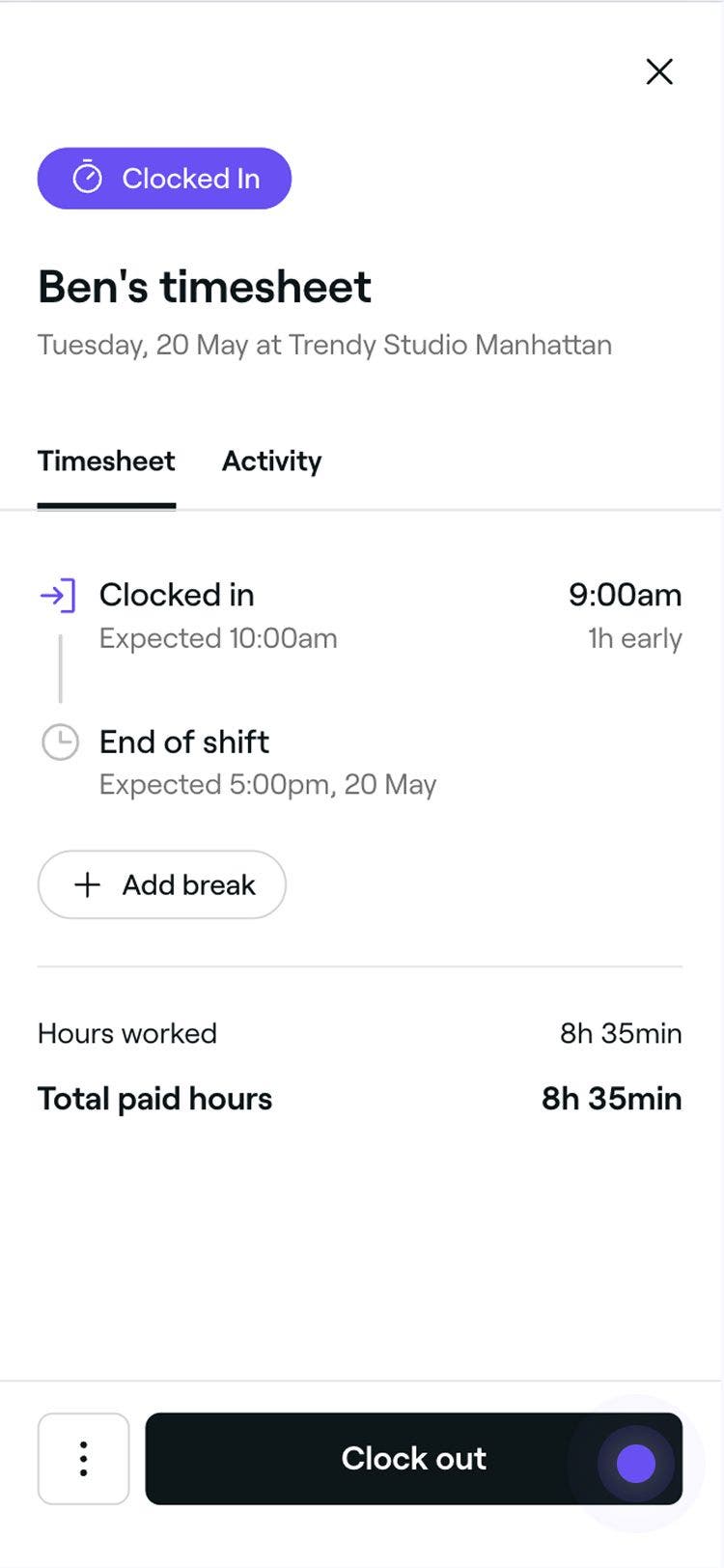
Il turno o il break terminerà e il foglio delle presenze verrà aggiornato di conseguenza.

Elimina fogli delle presenze

  1. Dal menu principale a sinistra dello schermo, vai su Team.

  2. Nel pannello del menu a sinistra, seleziona Fogli delle presenze.

  3. Seleziona un membro del team per aprire i dettagli del suo foglio delle presenze.

  4. Nella visualizzazione Foglio delle presenze, clicca su Attività (tre puntini) in alto a destra e seleziona Elimina foglio delle presenze dal pannello.
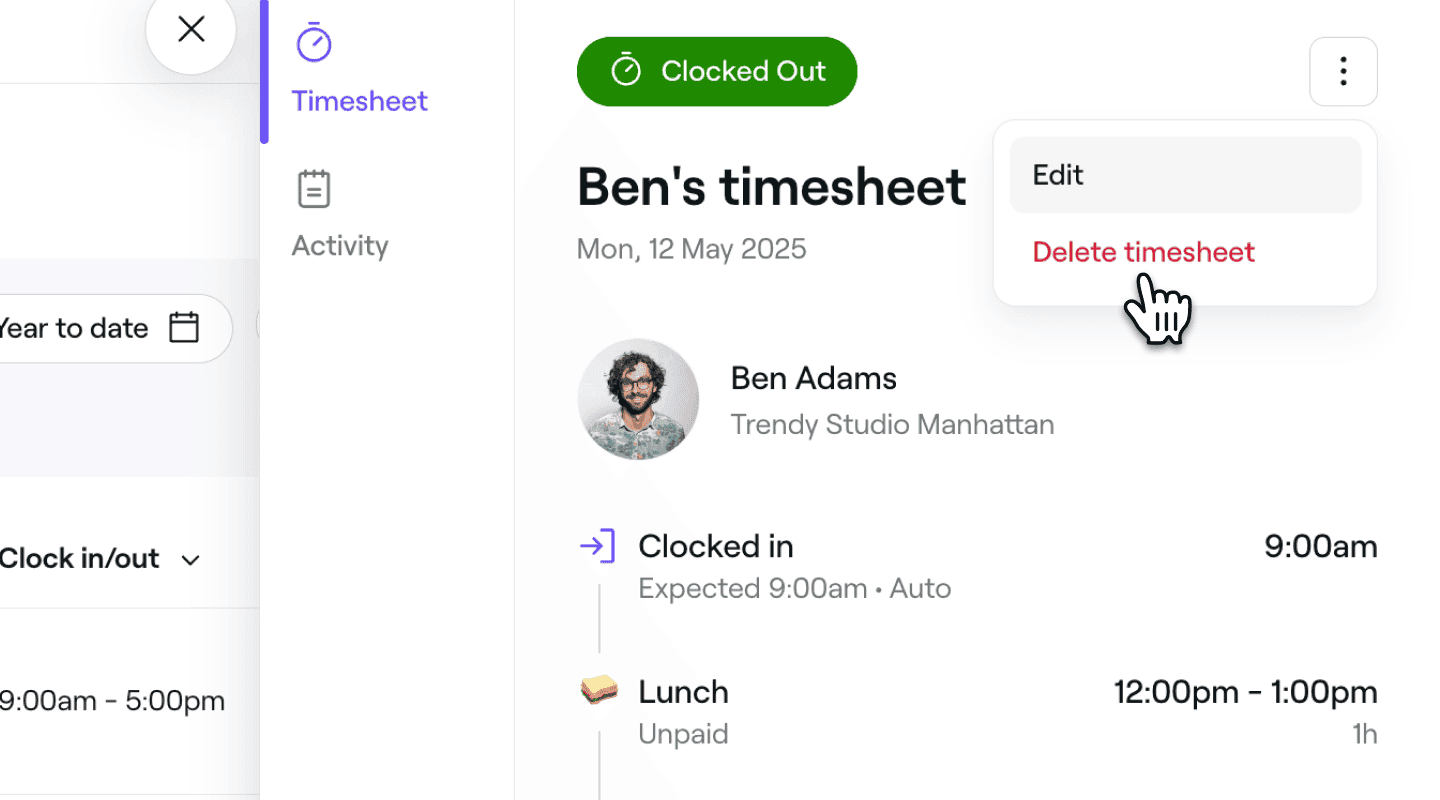
    Gestisci fogli delle presenze elimina foglio delle presenze fresha.png

  5. Clicca su Elimina nel pop-up per rimuovere il Foglio delle presenze. 
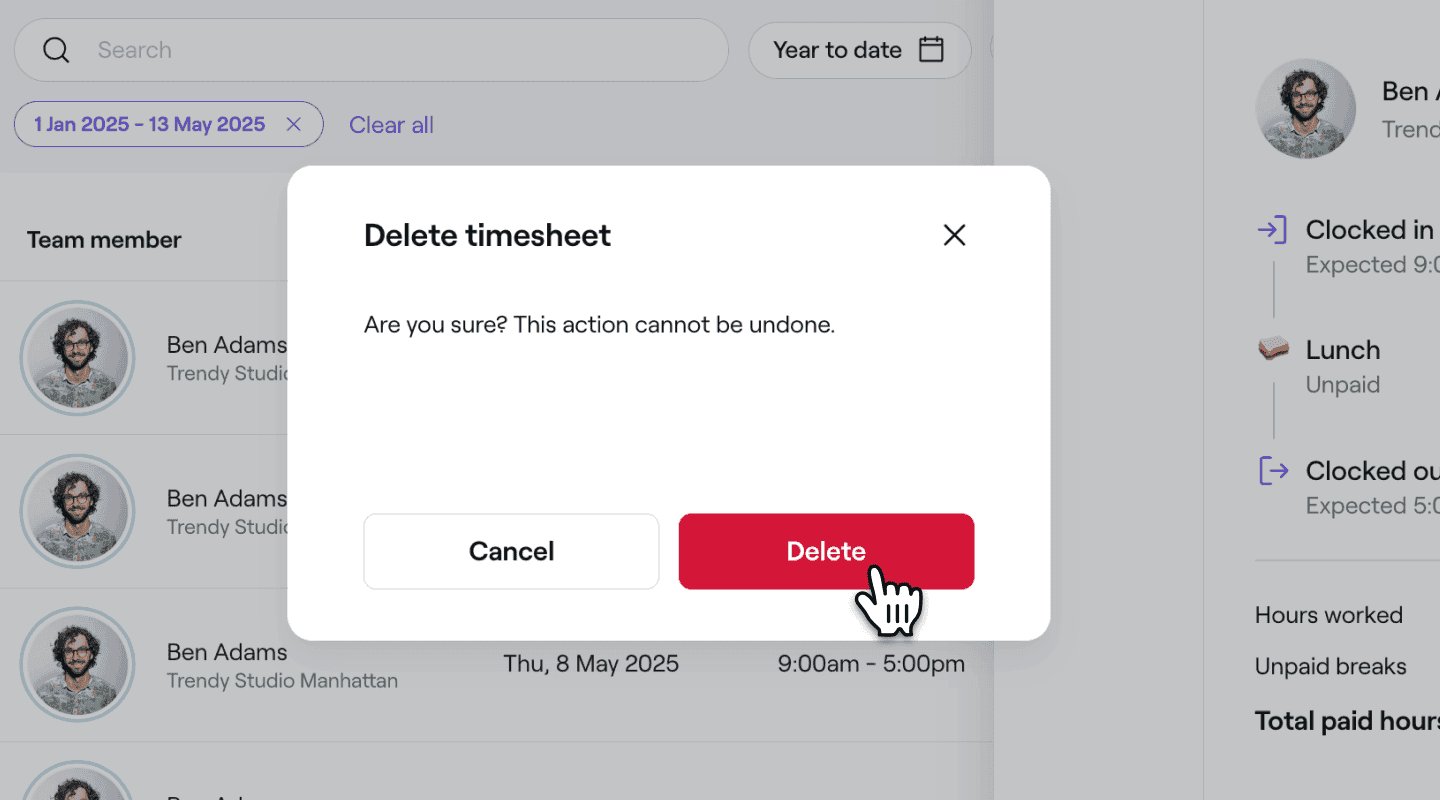
    Gestisci fogli delle presenze riconferma eliminazione foglio delle presenze fresha.png

  1. Apri un Foglio delle presenze dal tuo Elenco dei fogli delle presenze.
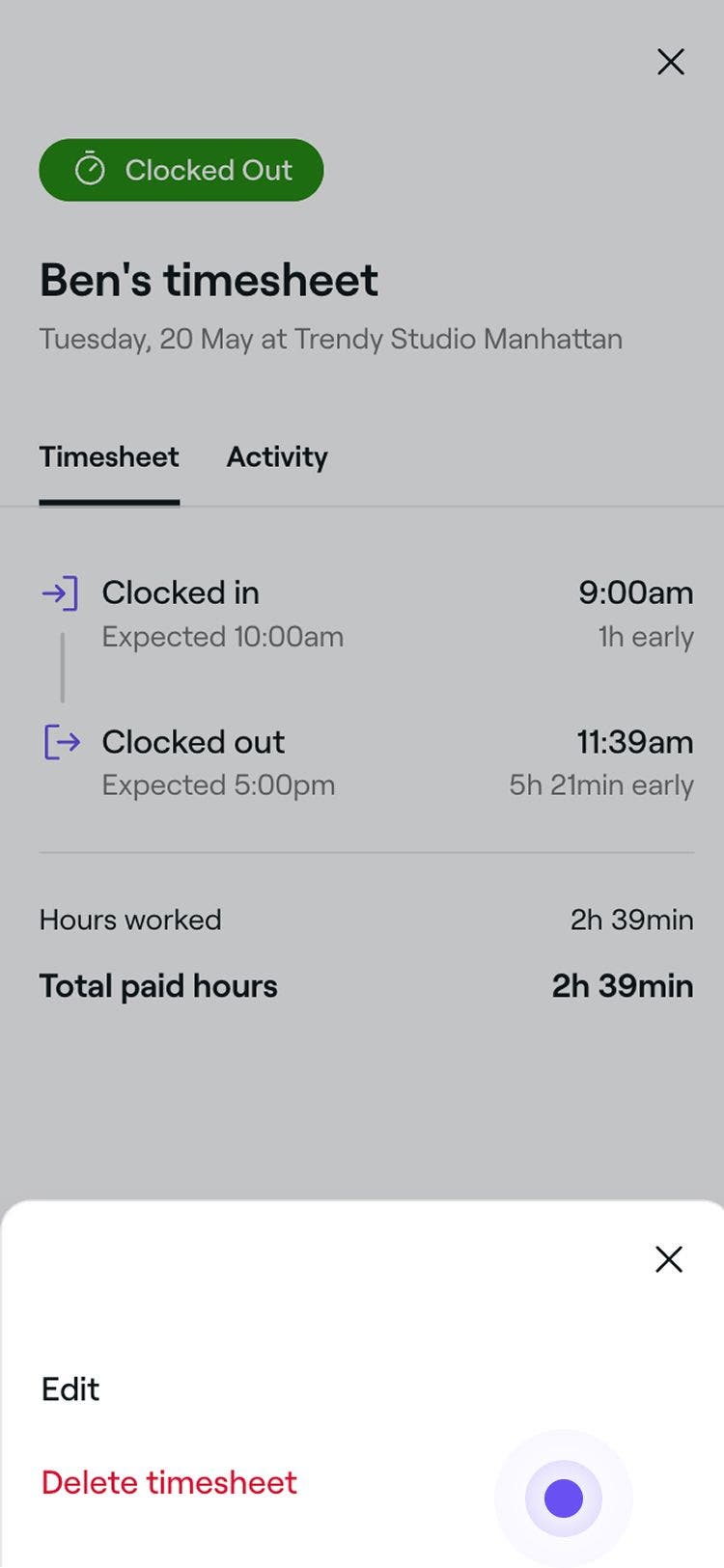
  2. Nella visualizzazione Foglio delle presenze, tocca Attività (tre punti) in basso e seleziona Elimina foglio delle presenze dal pannello. Gruppo 103 (10).jpg

Domande frequenti

    • Il foglio delle presenze riporterà gli orari effettivi di inizio e fine turno, anche se questi differiscono dal programma del turno.

      Sì, puoi modificare i Fogli delle presenze in qualsiasi momento. Tuttavia, le modifiche apportate dopo l'elaborazione di un ciclo retributivo non aggiorneranno quel ciclo retributivo passato. Se necessario, dovrai rettificarlo manualmente.

      Sì, qualsiasi modifica agli orari dei turni o alle pause aggiornerà automaticamente i totali delle retribuzioni associate e apparirà nei tuoi Report sulle retribuzioni.


Pagare il tuo Team

Corsi Fresha Academy
Anteprima video del corso

Monitora le Commissioni del team

5 lezioni•6 min

Anteprima video del corso

Panoramica sulle retribuzioni per il tuo team

1 lezione•2 min

Vedi tutti i corsi

Questa guida ti è stata utile?

Pagare il tuo Team

Compila le retribuzioni

Semplifica il pagamento del tuo Team con la funzionalità Retribuzioni, che calcola e trasferisce automaticamente i guadagni dal tuo portafoglio.

Abilita retribuzioni e imposta il periodo di paga

Abilita le retribuzioni per i membri del team e scegli la frequenza con cui il tuo team viene pagato impostando i periodi retributivi.

Prepara le retribuzioni

Personalizza le retribuzioni per i membri del team e gestisci eventuali anticipi in contanti e costi.

Imposta i salari per i membri del team

Automatizza i calcoli dei salari e monitora le ore, le pause e la presenza del tuo team con i Fogli delle presenze.

Aggiungi mance a una retribuzione

Aggiungi una mancia alla busta paga di un membro del team se non è stata aggiunta al momento del pagamento o se deve essere corretta.

Imposta le commissioni per i membri del team

Motiva il tuo team impostando commissioni personalizzate per servizi, prodotti, gift card e abbonamenti.

Gestisci i fogli delle presenze del team

Monitora l'orario di lavoro del tuo team con i fogli delle presenze in tempo reale, incluse le pause e gli aggiornamenti dei turni.

Panoramica sui pagamenti per il tuo Team

Risparmia tempo e riduci gli errori manuali pagando il tuo Team direttamente tramite Fresha, consentendo ai membri del team di accedere più rapidamente alla loro retribuzione.

Corsi Fresha Academy
Anteprima video del corso

Monitora le Commissioni del team

5 lezioni•6 min

Anteprima video del corso

Panoramica sulle retribuzioni per il tuo team

1 lezione•2 min

Vedi tutti i corsi
Fresha
Scarica l'app

Info su Fresha

Opportunità di lavoro

Assistenza e supporto

Blog

Mappa del sito

Per le attività

Per i partner

Prezzi

Funzionalità

Pianificazione

POS

Pagamenti

Capitale

Marketplace

Assistenza

Stato

Informazioni legali

Informativa sulla privacy

Termini di servizio

Termini di utilizzo

Cercaci sui social

Facebook
Linkedin
Instagram

© 2026 Fresha.com SV Ltd