BerandaBasis pengetahuanAkademi Fresha
Buat Promosi
Kembali
  1. Basis pengetahuan•
  2. Pemasaran•
  3. Buat Promosi

Buat Promosi

Pelajari cara menarik klien baru dan memberi hadiah kepada klien setia dengan membuat kode diskon kustom.

Dalam artikel ini

  • Tentang Promosi
  • Buat Promosi

Tentang Promosi

Promosi membantu Anda mendorong pemesanan dan penjualan dengan menawarkan kode diskon kustom yang dapat ditukar klien secara online atau di toko. Pilih diskon, kapan kode aktif, dan untuk apa kode tersebut berlaku. Misalnya, Anda dapat membuat diskon 20% untuk layanan yang dipilih selama promosi musiman saat klien menggunakan kode SUMMER20.

Anda kemudian dapat membagikan kode diskon kepada klien, misalnya dalam kampanye massal, yang dapat menukar penawaran dengan memasukkan kode diskon saat checkout online. Anda juga dapat menerapkan diskon secara manual di toko langsung untuk janji temu atau saat checkout.

Buat Promosi

  1. Dari menu utama di sebelah kiri layar Anda, buka Pemasaran.

  2. Pilih Promo dan klik tombol Tambah di kanan atas untuk membuat kode diskon. Pilih Promo dan klik tombol Tambah di kanan atas untuk membuat promo baru di Fresha.jpg

  3. Pilih Promosi dari opsi yang ada, lalu klik Lanjutkan. Pilih Promosi dari opsi, lalu klik Lanjutkan di Fresha..jpg

  4. Sesuaikan promosi dengan menambahkan detail berikut, lalu klik Lanjutkan: 

    1. Nama: Masukkan nama promosi sebagai referensi internal untuk Anda dan tim Anda. Deskripsi: Tambahkan deskripsi opsional (tidak dapat dilihat klien).
    2. Nilai diskon: Masukkan nilai diskon dan pilih apakah itu persentase atau jumlah tetap dengan memilih opsi di sebelah kanan. Kode diskon: Buat kode yang dapat digunakan klien untuk menukar diskon secara online.
    3. Tanggal mulai dan berakhir: Tentukan berapa lama promosi berlaku dengan memilih tanggal mulai dan berakhir. Untuk diskon yang masih berlaku, atur tanggal berakhir menjadi Tidak pernah.
    4. Aktifkan Promosi di Point of Sale: Izinkan Promosi tersedia untuk diterapkan oleh tim Anda saat checkout. 
    5. Terapkan Promosi ke: Klik Edit di samping layanan, produk, dan keanggotaan untuk memilih item mana yang Anda inginkan agar promosi diterapkan. Centang kotak di samping **Aktifkan untuk kartu hadiah **agar kartu hadiah bisa mendapatkan diskon di toko menggunakan Promosi. Sesuaikan promosi di Fresha dengan menambahkan detail berikut, lalu klik Lanjutkan_.jpg
  5. Batasi berapa kali promosi dapat dipakai dengan memilih kriteria Anda, lalu klik Lanjutkan:

    1. Batasi untuk satu penggunaan per klien.
    2. Batasi jumlah total penggunaan: Tambahkan jumlah penggunaan maksimum untuk kode diskon. Tetapkan jumlah pembelian minimum: Tambahkan persyaratan jumlah belanja minimum agar diskon berlaku. Batasi berapa kali promosi dapat dipakai dengan memilih kriteria Anda di Fresha, lalu klik Lanjutkan_.jpg
  6. Pilih anggota tim mana yang bisa dipesan dengan Promosi ini, lalu klik Buat untuk meluncurkan promosi Anda. Pilih anggota tim mana yang dapat dipesan dengan promosi, lalu klik Buat untuk meluncurkan promo Anda di Fresha..jpg

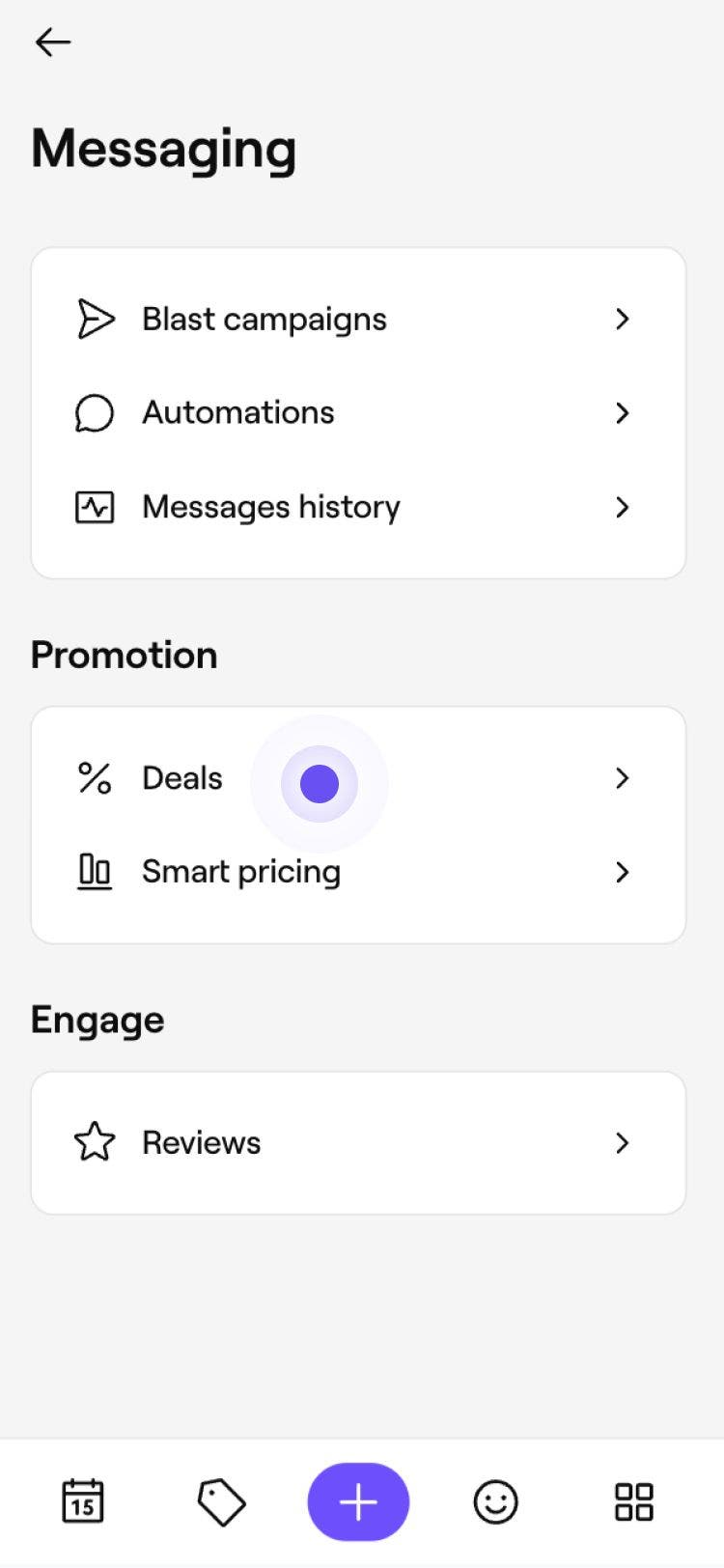
  1. Dari menu utama di bagian bawah layar, ketuk Lainnya (ikon kisi) dan buka Pemasaran. Dari menu utama di bagian bawah layar Anda, ketuk Lainnya (ikon kisi) dan buka Pemasaran di Fresha..jpg

  2. Pilih promo. Pilih promo di Fresha..jpg

  3. Ketuk tombol Tambah untuk membuat kode diskon baru. Ketuk tombol Tambah untuk membuat promo baru di Fresha..jpg

  4. Pilih Promosi dari opsi, lalu ketuk Lanjutkan. Pilih Promosi dari opsi di Fresha, lalu ketuk Lanjutkan..jpg

  5. Sesuaikan Promosi dengan menambahkan detail berikut, lalu ketuk Lanjutkan: 

    1. Nama: Masukkan nama promosi sebagai referensi internal untuk Anda dan tim Anda. Deskripsi: Tambahkan deskripsi opsional (tidak dapat dilihat klien).
    2. Nilai diskon: Masukkan nilai diskon dan pilih apakah itu persentase atau jumlah tetap dengan memilih opsi di sebelah kanan. Kode diskon: Buat kode yang dapat digunakan klien untuk menukarkan diskon secara online.
    3. Tanggal mulai dan berakhir: Atur berapa lama promosi berlaku dengan memilih tanggal mulai dan berakhir. Untuk diskon yang masih berlaku, atur tanggal berakhir menjadi Tidak pernah.
    4. Aktifkan Promosi di Point of Sale: Izinkan Promosi tersedia untuk diterapkan oleh tim Anda saat checkout. 
    5. Terapkan Promosi ke: Ketuk Edit di samping layanan, produk, dan keanggotaan untuk memilih item yang ingin Anda terapkan Promosi. Centang kotak di samping **Aktifkan untuk kartu hadiah **agar kartu hadiah bisa mendapatkan diskon di toko menggunakan promosi ini. Kustomisasikan promosi dengan menambahkan detail berikut di Fresha, lalu ketuk Lanjutkan_.jpg
  6. Batasi berapa kali promosi dapat digunakan dengan memilih kriteria Anda, lalu ketuk Lanjutkan:

    1. Batasi untuk satu penggunaan per klien.
    2. Batasi jumlah total penggunaan: Tambahkan jumlah penggunaan maksimum untuk kode diskon. Tetapkan jumlah pembelian minimum: Tambahkan persyaratan jumlah belanja minimum agar diskon berlaku. Batasi berapa kali promosi dapat dipakai dengan memilih kriteria Anda di Fresha, lalu ketuk Lanjutkan_.jpg
  7. Pilih anggota tim mana yang bisa dipesan dengan Promosi ini, lalu ketuk Buat untuk meluncurkan promosi Anda. Pilih anggota tim mana yang dapat dipesan dengan Promosi di Fresha dan ketuk Lanjutkan..jpg

Promosi Anda sekarang Aktif dan tersedia di daftar Promo Anda, siap untuk dibagikan dengan klien. Misalnya, dengan mengirim kampanye massal. Klien dapat menukar kode diskon secara online dan tim Anda dapat menerapkannya saat checkout.

FAQ

    • Kode diskon promosi hanya dapat diterapkan pada kartu hadiah atau keanggotaan jika diterapkan saat checkout oleh anggota tim, untuk pembelian di toko. Kode diskon tidak dapat diterapkan pada kartu hadiah dan keanggotaan oleh klien selama pemesanan online.

      Setiap kode diskon bersifat unik untuk satu promosi. Untuk menggunakan kembali kode, arsipkan promosi semula terlebih dahulu agar kode dapat digunakan pada promosi lain.

      Klien dapat menerapkan satu kode diskon saat memesan secara online. Namun, Anda dapat menggabungkan beberapa promo, termasuk promosi, di toko saat checkout.

      Anda dapat melihat promo yang diarsipkan dengan membuka daftar promo Anda dan menggunakan ikon filter untuk menampilkan promo yang Diarsipkan.

      Ya, anggota tim dengan Izin Lihat dan kelola promo dapat membuat dan mengelola promo apa pun.

      Ya, Anda akan diberi opsi untuk memilih lokasi mana yang memenuhi syarat untuk promo saat mengaturnya.


Promo

Apakah panduan ini membantu?

Promo

Buat Promosi

Menarik dan mempertahankan klien dengan membuat promosi kustom dengan kode diskon fleksibel.

Buat Flash sale

Tingkatkan penjualan dan pendapatan dengan menyiapkan flash sale yang menerapkan diskon secara langsung secara online.

Buat Penawaran menit terakhir

Isi slot kosong dengan membuat diskon janji temu yang sensitif terhadap waktu.

Tinjau Kinerja promo

Akses ringkasan promo dan metrik kinerja untuk meningkatkan promosi.

Aktifkan Smart pricing

Atur Smart pricing agar harga otomatis naik dan turun selama periode ramai atau sepi.

Edit dan hapus harga cerdas

Edit pengaturan Smart pricing, jedakan atau hapus aturan harga, dan banyak lagi.

Tinjau kinerja harga cerdas

Lacak dampak harga cerdas Anda, akses wawasan kinerja, dan lakukan penyesuaian berbasis data.

Perbarui Promo

Kelola promo Anda agar tetap relevan seiring perubahan tujuan bisnis Anda.

Ringkasan promo

Buat penawaran bertarget, dapatkan lebih banyak janji temu, dan sesuaikan harga agar sesuai dengan permintaan, semuanya dari satu tempat di Fresha.

Fresha
Dapatkan aplikasinya

Tentang Fresha

Karier

Bantuan dan dukungan

Blog

Peta situs

Untuk bisnis

Untuk mitra

Harga

Fitur

Penjadwalan

Point of sale

Pembayaran

Modal

Marketplace

Dukungan

Status

Hukum

Kebijakan Privasi

Ketentuan layanan

Ketentuan penggunaan

Temukan kami di media sosial

Facebook
Linkedin
Instagram

© 2026 Fresha.com SV Ltd