Buat Koneksi Data baru
Dalam panduan ini, Anda akan mempelajari cara berintegrasi dengan platform seperti Tableau, Power BI, dan Google Looker Studio untuk membangun dasbor real-time, membuat laporan terperinci, dan menemukan wawasan berharga yang disesuaikan dengan bisnis Anda.
Untuk menggunakan integrasi ini secara efektif, Anda memerlukan pengetahuan teknis, dan pengalaman sebelumnya dengan konektor data akan sangat membantu baik untuk pengaturan maupun interpretasi data.
Dalam artikel ini
Buat koneksi data baru
Setelah Anda mengaktifkan Add-on konektor data untuk bisnis Anda, Anda dapat membuat koneksi data baru dengan lebih dari 40 alat eksternal. Untuk mulai menyinkronkan data Anda ke alat eksternal, Anda harus terlebih dahulu membuat koneksi tersebut melalui Fresha.
- Dari menu utama di sebelah kiri layar Anda, buka Laporan.
- Di panel menu kiri, pilih konektor data untuk mengelola Koneksi data Anda.

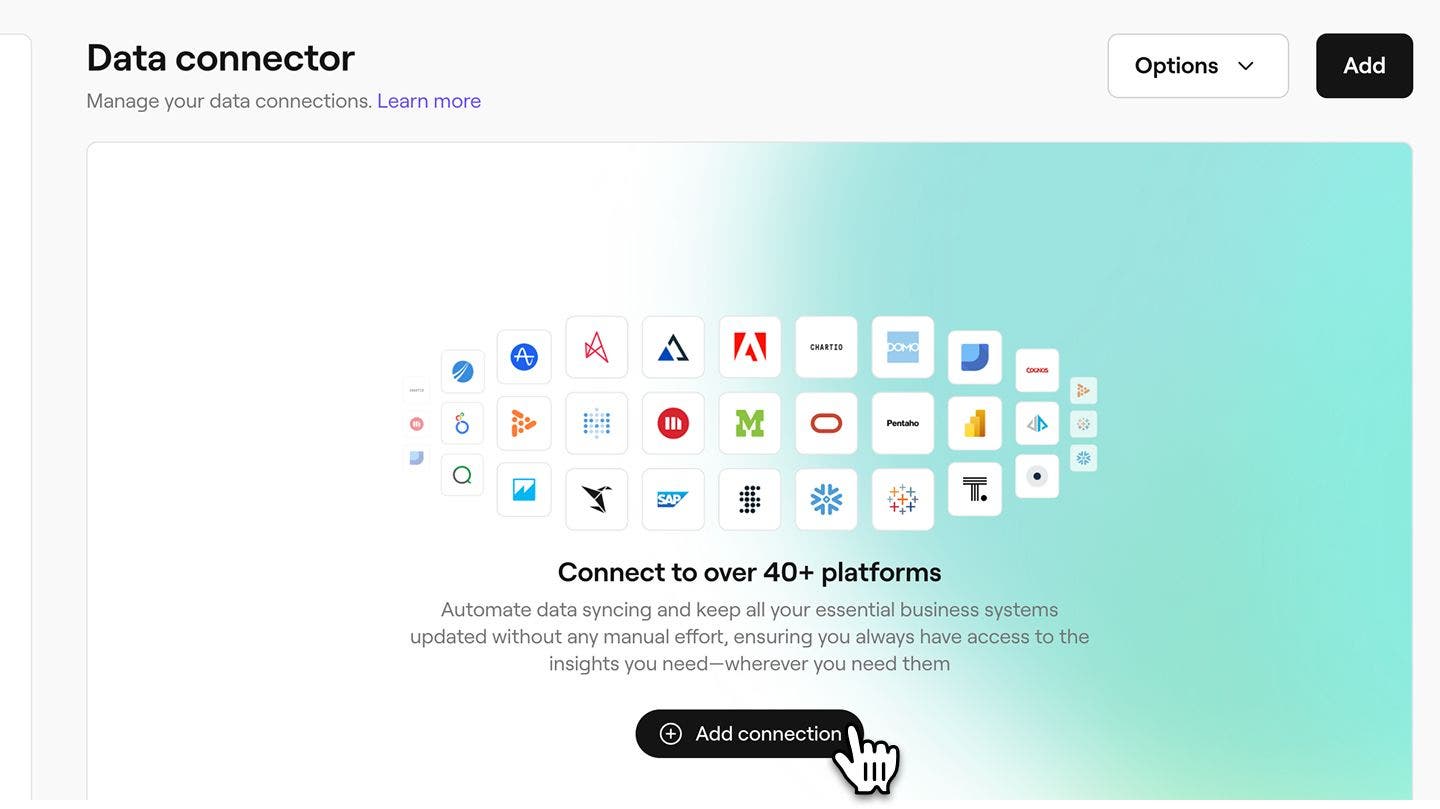
- Dari ringkasan konektor data, klik tombol Tambahkan koneksi untuk membuat koneksi data baru.
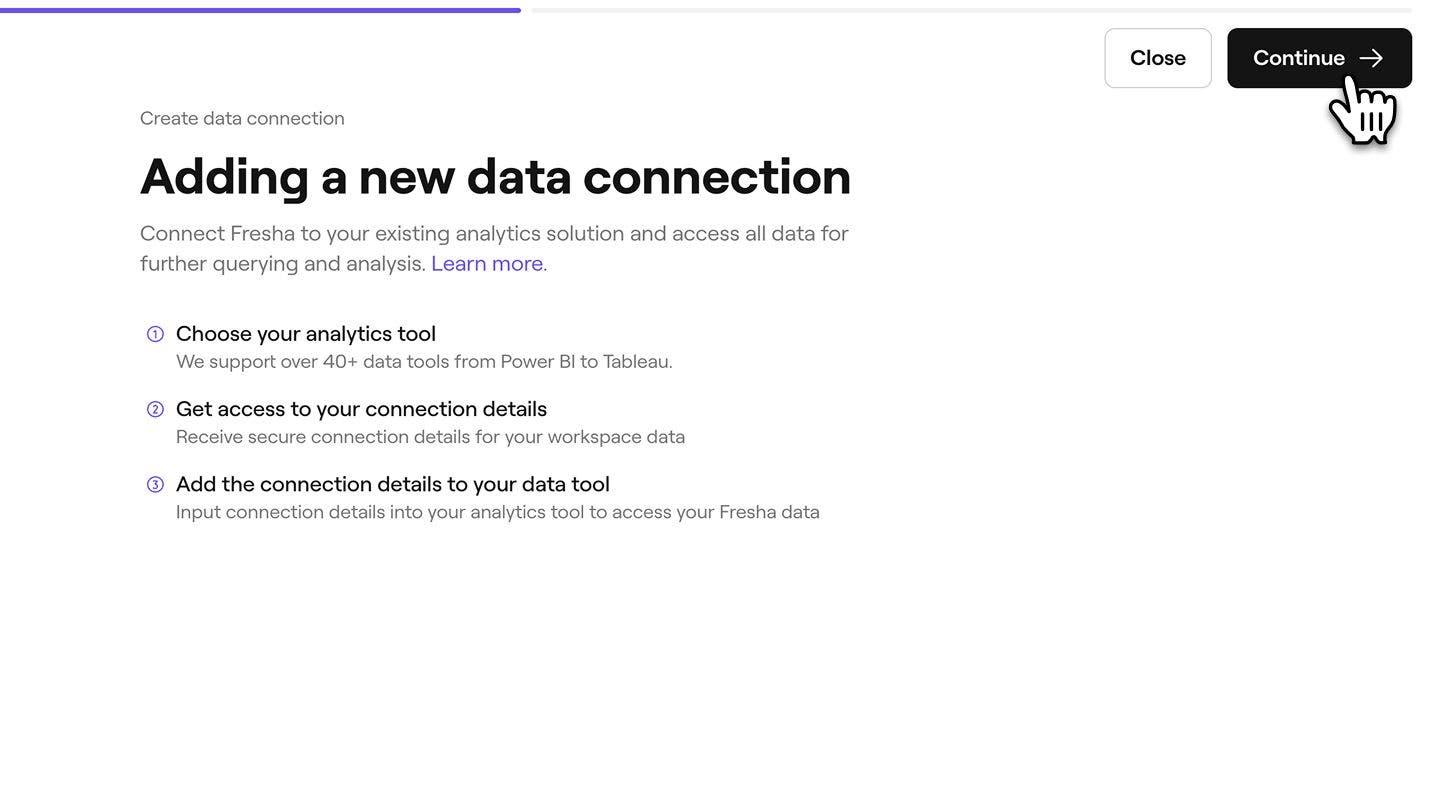
- Setelah meninjau ringkasan pembuatan koneksi data, klik tombol Lanjutkan di kanan atas layar Anda untuk melanjutkan.
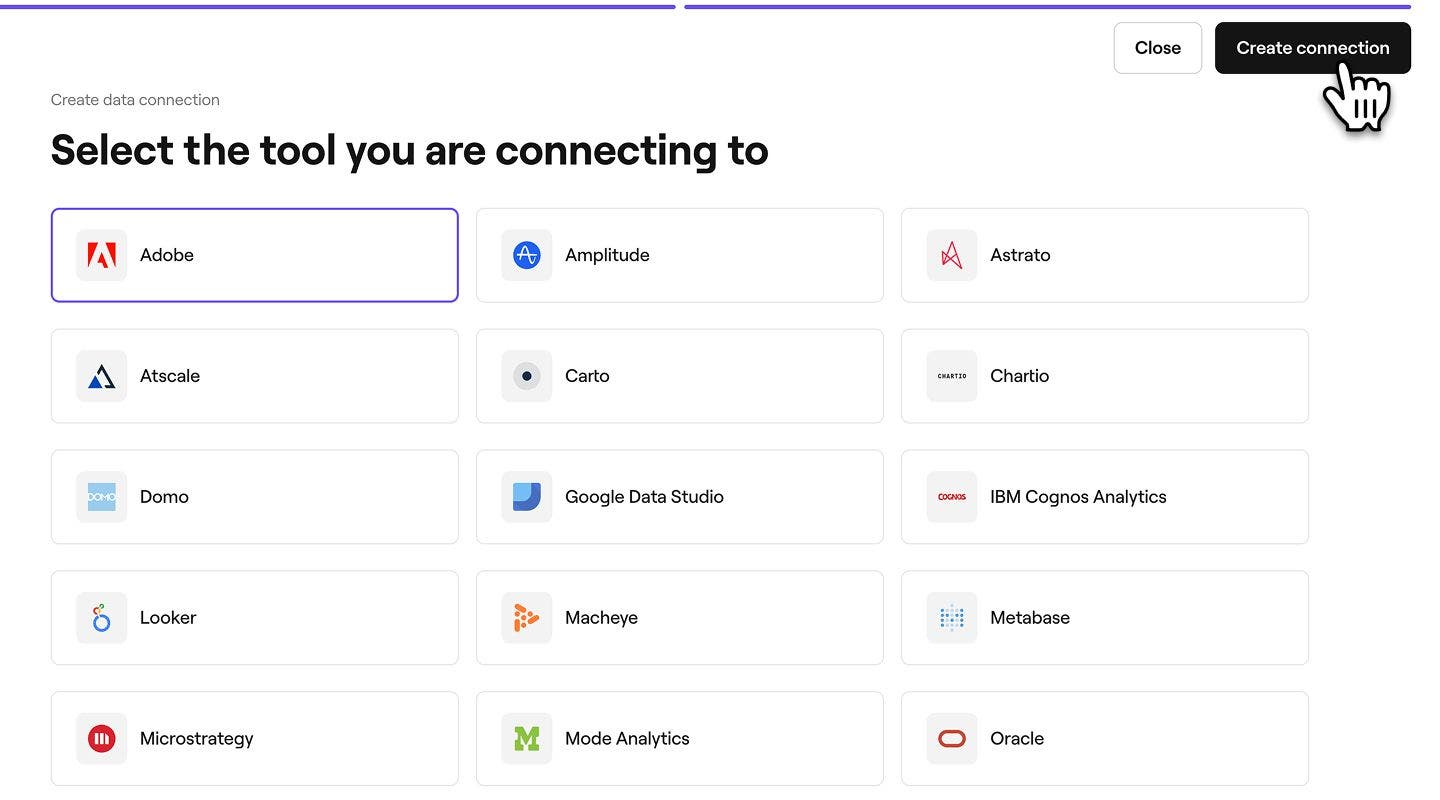
- Pilih alat eksternal Anda dari daftar koneksi. Jika alat Anda tidak tercantum, klik opsi Alat kustom di bagian bawah dan masukkan alat Anda sendiri.
- Setelah Anda memilih alat, klik tombol Buat koneksi di kanan atas layar Anda untuk menghubungkan Fresha dengan alat Anda.
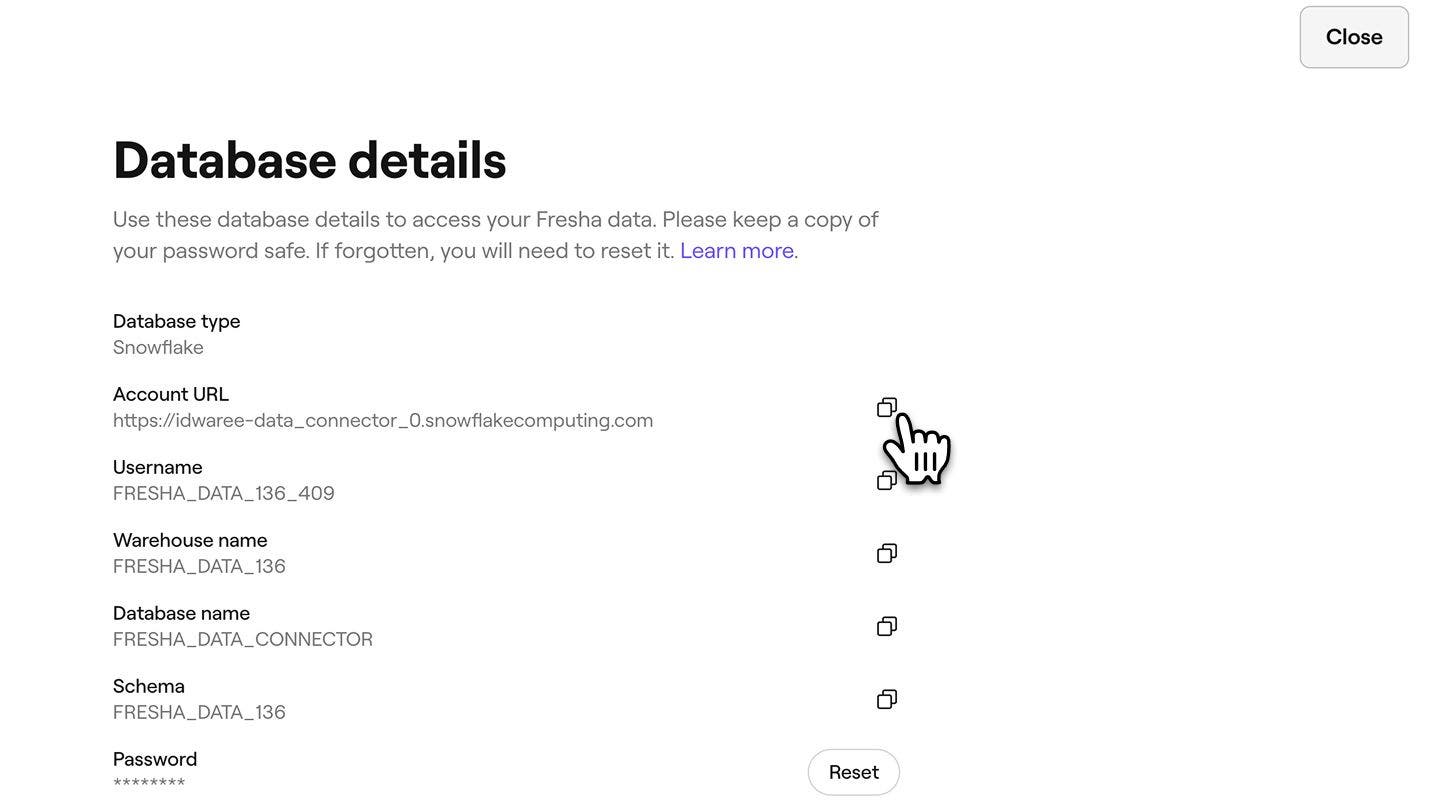
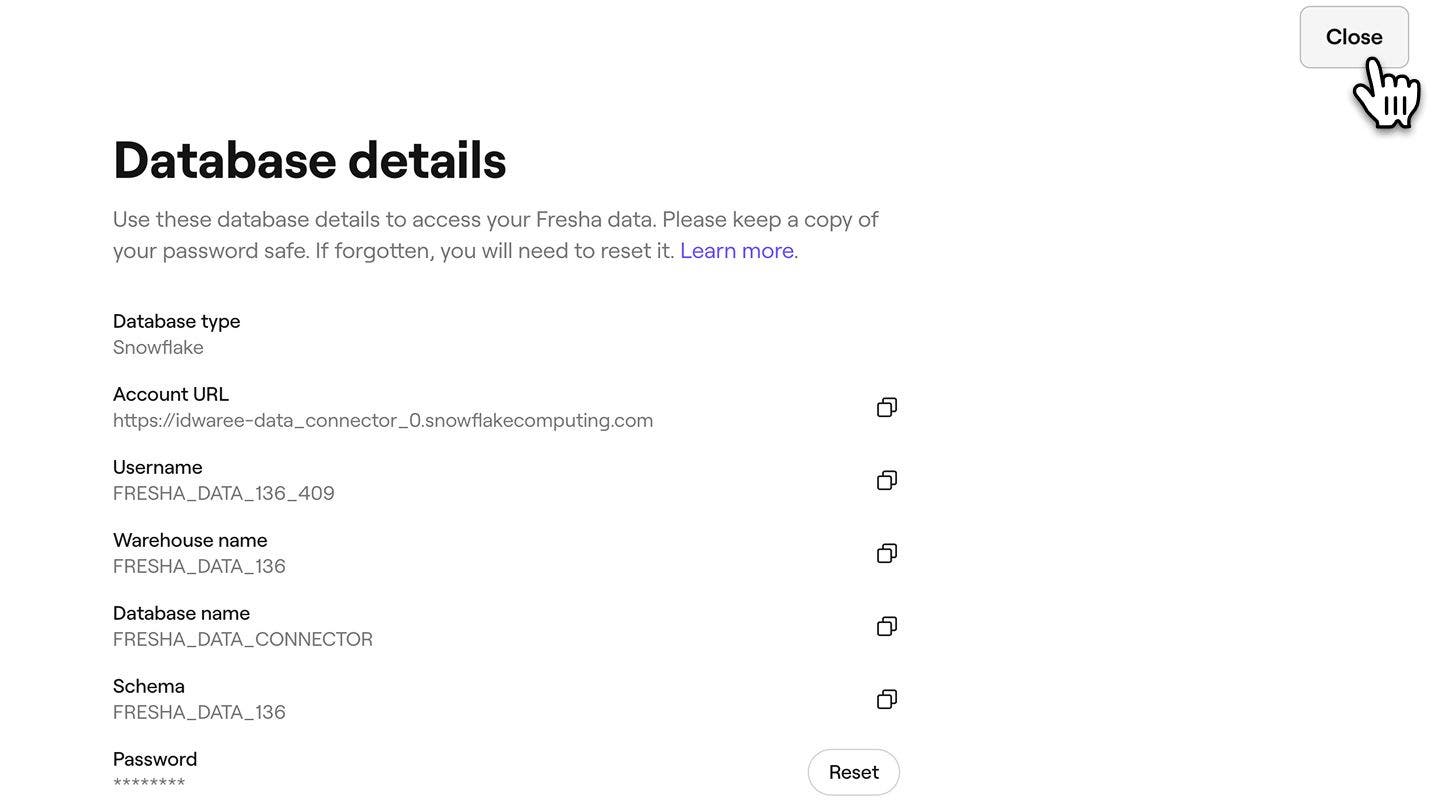
- Setelah koneksi dibuat, Anda akan menerima Detail database untuk disalin dan ditempelkan ke alat eksternal Anda. Detail ini mencakup:
- Jenis database = Snowflake
- URL Akun (terkadang disebut 'Nama Akun')
- Nama pengguna
- Nama gudang
- Nama database
- Skema
- Kata sandi
- Untuk meningkatkan keamanan, Anda juga dapat menambahkan Kunci publik untuk membangun koneksi tepercaya.
- Kunci publik menambahkan lapisan keamanan ekstra ke koneksi Anda. Jika sistem Anda memerlukan autentikasi SSH yang aman, Anda dapat mengunggah kunci publik ke Fresha. Ini memastikan bahwa hanya pengguna yang berwenang yang dapat mengakses data Anda.
- Untuk menambahkan kunci publik, klik tombol Tambahkan kunci.

- Di pop-up, masukkan kunci publik unik Anda dan klik tombol Simpan untuk menerapkannya ke detail database Anda.

- Untuk keluar dari halaman detail database, klik tombol Tutup di kanan atas layar Anda untuk kembali ke Koneksi data Anda.
Setelah Anda membuat koneksi data baru, Anda juga akan menerima email yang berisi detail database untuk koneksi tersebut.
Detail database Anda mencakup kata sandi yang hanya dapat dilihat sekali karena alasan keamanan. Kami merekomendasikan Anda menyimpan kata sandi ini di tempat yang aman untuk referensi di masa mendatang. Jika Anda kehilangan kata sandi koneksi data, Anda harus mengatur ulang kata sandi di Fresha untuk menghubungkan kembali data Anda.
Terima data Fresha
Anda dapat memakai detail database yang diberikan untuk menerima data Fresha (melalui Snowflake) di berbagai alat data eksternal. Langkah-langkah pastinya mungkin berbeda-beda tergantung platformnya, tetapi di bawah ini kami telah memberikan contoh petunjuk untuk menghubungkan data Fresha dengan perangkat lunak populer.
Langkah-langkah pengaturan untuk alat populer
-
Login ke Google Looker Studio.
-
Klik +, lalu pilih Sumber Data.
-
Di bagian Konektor Mitra, pilih konektor Snowflake (konektor dengan logo Snowflake).
-
Jika diperlukan, izinkan Google Looker Studio untuk menggunakan konektor komunitas ini.
-
Masukkan kredensial pengguna Snowflake berikut untuk terhubung ke Snowflake:
- Nama pengguna
- Kata sandi atau kunci privat
-
Klik Kirim.
-
Berikan parameter berikut yang diperlukan untuk terhubung ke akun Snowflake Anda:
- URL Akun
- Peran
- Gudang
- Database
- Skema
- Kueri SQL
Catatan: Kueri SQL tidak boleh berakhir dengan titik koma.
-
Klik Hubungkan.
Halaman yang berisi kolom sumber data ditampilkan.
-
Untuk memvisualisasikan data Anda, klik Buat Laporan atau Jelajahi.
- Pilih Dapatkan Data dari pita Beranda di Power BI Desktop, pilih Basis Data dari kategori di sebelah kiri, pilih Snowflake, lalu pilih Hubungkan.
- Di jendela Snowflake yang muncul, masukkan nama server Snowflake Anda di Server dan nama gudang komputasi Snowflake Anda di Gudang.
- Jika mau, masukkan nilai pada opsi lanjutan apa pun yang ingin Anda pakai untuk mengubah kueri koneksi, seperti nilai teks yang akan dipakai sebagai nama Peran atau batas waktu perintah. Untuk informasi lebih lanjut: Hubungkan menggunakan opsi lanjutan
- Pilih Oke.
- Untuk login ke gudang komputasi Snowflake Anda, masukkan nama pengguna dan kata sandi Anda, lalu pilih Hubungkan.
- Di Navigator, pilih satu atau beberapa elemen untuk diimpor dan dipakai di Power BI Desktop. Kemudian, pilih Muat untuk memuat tabel di Power BI Desktop, atau Transformasikan Data untuk membuka Editor Power Query tempat Anda dapat memfilter dan menyempurnakan kumpulan data yang ingin Anda pakai, lalu memuat kumpulan data yang disempurnakan tersebut ke Power BI Desktop.
- Pilih Impor untuk mengimpor data langsung ke Power BI, atau pilih DirectQuery, lalu pilih OK. Untuk informasi lebih lanjut: Gunakan DirectQuery di Power BI Desktop
- Pada layar Hubungkan, di bawah Ke Server, pilih Lainnya, lalu pilih Snowflake.
- Pada tab Umum, masukkan nama server yang ingin Anda hubungkan.
- (Opsional) Masukkan Peran dan Gudang.
- Pilih metode Autentikasi yang akan Anda pakai: Nama pengguna dan Kata sandi, Nama pengguna dan Kata sandi Okta, Login menggunakan OAuth, atau Login menggunakan Pasangan kunci.
- (Opsional) Pilih Initial SQL jika Anda ingin menjalankan perintah SQL pada awal setiap Koneksi. Untuk informasi lebih lanjut, lihat Jalankan SQL Awal.
- (Opsional) Untuk Tableau Desktop dan Server, masukkan parameter kustom apa pun di tab Lanjutan yang ingin Anda pakai untuk koneksi ini. (Tidak tersedia di Tableau Cloud)
- Selesaikan langkah-langkah login untuk metode autentikasi yang dipilih:
- Login menggunakan OAuth:
- Klik Login.
- Di halaman Web yang Dibuka, login ke Snowflake dengan memasukkan Nama pengguna dan Kata sandi Anda dan memilih Login. Atau, pilih Single Sign On jika Snowflake dikonfigurasi untuk mendukung SSO.
- Klik OK untuk mengonfirmasi otorisasi untuk mengakses data Snowflake Anda.
- Nama pengguna dan kata sandi:
- Masukkan nama pengguna dan kata sandi opsional.
- Klik Login.
- Nama pengguna dan Kata sandi Okta:
- Masukkan nama pengguna dan kata sandi opsional.
- Masukkan SAML IdP opsional (URL untuk server Okta Anda).
- Klik Login.
- Login menggunakan Pasangan kunci
- Di Server, masukkan alamat server Snowflake.
- Masukkan Gudang dan Peran (opsional).
- Di Autentikasi, pilih Login menggunakan Pasangan kunci.
- Masukkan Nama pengguna yang terkait dengan kunci ini.
- Di File kunci pribadi, telusuri ke file .p8 yang berisi kunci pribadi Anda.
- (Opsional) Masukkan Kata sandi file kunci privat jika dilindungi oleh kata sandi.
- Login menggunakan OAuth:
- Selanjutnya, ikuti petunjuk di bawah Penyiapan Sumber Data.
- Buka Qlik Sense dan buka Manajer Data, lalu Tambahkan Data.
- Pilih Snowflake sebagai sumber data.
- Masukkan detail koneksi:
- Server (URL Akun)
- Nama pengguna
- Kata sandi
- Pilih Gudang, Basis Data, dan Skema.
- Klik Uji Koneksi untuk memverifikasi.
- Muat data ke Qlik Sense.
- Buka halaman beranda Mode untuk ruang kerja tempat Anda ingin menambahkan koneksi dan klik nama Anda di sudut kiri atas.
- Klik Hubungkan Basis Data.
- Pilih basis data Anda dari daftar.
- Ikuti petunjuk di layar untuk menghubungkan database Anda.
- Masukkan:
- URL Akun (Host/Server)
- Nama pengguna
- Kata sandi
- Gudang
- Simpan dan uji koneksi.
- Pakai kueri SQL untuk menelusuri data Fresha Anda.
- Unduh Add-In Excel Snowflake dari halaman Snowflake Partner Connect atau langsung dari marketplace Excel.
- Buka Excel dan buka tab Snowflake (setelah instalasi).
- Klik Tambahkan Koneksi dan masukkan detail koneksi Snowflake Anda:
- URL Akun
- Nama pengguna
- Kata sandi
- Gudang
- Database
- Skema
- Impor Data:
- Pakai Query Wizard atau Mode SQL dari Add-In Snowflake untuk menulis kueri dan menarik data ke Excel.
- Unduh driver ODBC dari halaman Unduhan Snowflake dan ikuti petunjuk instalasi yang disediakan dalam dokumentasi.
- Konfigurasikan Sumber Data ODBC.
- Buka Sumber Data ODBC di komputer Anda (Anda akan menemukannya di Panel Kontrol).
- Di tab DSN Pengguna, klik Tambahkan,
- Pilih Snowflake ODBC Driver, dan klik Selesaikan.
- Masukkan detail yang diperlukan:
- Nama Sumber Data: Nama untuk koneksi ini.
- Server (URL Akun)
- Gudang
- Database
- Skema: (Opsional)
- Buka Excel, buka tab Data, dan pilih Dapatkan Data > Dari Sumber Lain > Dari ODBC.
- Pilih DSN yang Anda konfigurasikan untuk Fresha (Snowflake) dan masukkan kredensial login Anda.
Snowflake Connector untuk Google Looker Studio menyediakan antarmuka ke Google Looker Studio, perangkat lunak visualisasi data yang dapat Anda gunakan untuk mengubah data mentah Anda menjadi metrik dan dimensi yang diperlukan untuk membuat laporan dan dasbor. Konektor ini tersedia bagi pengguna yang memiliki akun Google sebagai Konektor Mitra di Google Looker Studio.
Untuk terhubung ke Google Looker Studio:
Untuk terhubung ke Power BI:
Untuk terhubung ke Tableau:
Untuk terhubung ke Qlik Sense:
Untuk terhubung ke Mode Analytics:
Untuk terhubung ke Excel:
Setelah terhubung, data akan otomatis masuk ke lembar kerja Excel Anda.
Anda dapat terhubung dengan data Fresha (Snowflake) Anda melalui ODBC dari perangkat lunak apa pun yang mendukung metode ini.
Untuk menghubungkan menggunakan driver ODBC:
Hubungkan ke ODBC di alat Anda, misalnya di Excel:
Kini Anda dapat menjalankan kueri SQL langsung dari Excel dan mengimpor data dari Snowflake ke lembar kerja Excel.
Untuk alat BI lainnya, lihat dokumentasi resmi mereka tentang cara menghubungkan dengan data Fresha (melalui Snowflake). Gunakan detail database yang disediakan di atas untuk mengonfigurasi koneksi.
-
FAQ
- Adobe - https://www.adobe.com/
- Amplitude - https://amplitude.com/
- Astrato - https://astrato.io/
- Atscale - https://www.atscale.com/
- CartO - https://carto.com/
- Chart IO - https://chartio.com/
- DOMO - https://www.domo.com/
- Google Data Studio - https://datastudio.google.com/
- IBM Cognos - https://www.ibm.com/products/cognos-analytics
- Looker - https://looker.com/
- MachEye - https://www.macheye.com/
- Metabase - https://www.metabase.com/
- Microstrategy - https://www.microstrategy.com/
- Mode - https://mode.com/
- Oracle - https://www.oracle.com/
- Pentaho - https://pentaho.com/
- Power BI - https://powerbi.microsoft.com/
- Pyramid - https://www.pyramidanalytics.com/
- Quick sight - https://quicksight.aws/
- Qilik - https://www.qlik.com/
- SAP - https://www.sap.com/
- Sigma - https://www.sigmacomputing.com/
- Sisense - https://www.sisense.com/
- Snowflake - https://www.snowflake.com/
- Tableau - https://www.tableau.com/
- TIBC - https://www.tibco.com/
- ThoughtSpot - https://www.thoughtspot.com/
- Pilih Alat ETL:
- Pilih alat yang mendukung Snowflake sebagai sumber data dan perangkat lunak yang Anda inginkan sebagai tujuan data (misalnya, Fivetran).
- Penyiapan Snowflake sebagai Sumber:
- Berikan kredensial Snowflake Anda (URL akun, nama basis data, gudang, nama pengguna, dan kata sandi) ke alat ETL.
- Tentukan tabel atau kueri dari Snowflake untuk mengekstrak data.
- Siapkan perangkat lunak yang Anda inginkan sebagai Tujuan:
- Otorisasi alat ETL dengan perangkat lunak yang Anda inginkan menggunakan kredensial API atau OAuth.
- Petakan data Snowflake ke kolom perangkat lunak yang Anda inginkan (misalnya, faktur, pengeluaran, dll.).
- Otomatiskan Sinkronisasi:
- Jadwalkan transfer data reguler berdasarkan kebutuhan Anda (misalnya, harian, per jam).
- Ekspor Data dari Snowflake:
- Buat kueri dan ekspor data dari Snowflake ke file CSV menggunakan alat BI yang sudah Anda miliki.
- Impor ke perangkat lunak yang Anda inginkan:
- Gunakan fungsi impor perangkat lunak pilihan Anda untuk memuat file CSV ke bagian yang relevan (misalnya, transaksi, faktur).
Fresha tidak menyimpan kata sandi untuk koneksi data guna memastikan keamanan data bisnis Anda. Jika Anda kehilangan kata sandi, Anda dapat dengan mudah membuat kata sandi baru dengan mengatur ulang kata sandi.
Banyak alat dapat terhubung ke data Fresha menggunakan detail database yang disediakan, beberapa contohnya meliputi:
Ada sejumlah opsi lain untuk menghubungkan data Fresha Anda dengan perangkat lunak yang tidak memiliki integrasi Snowflake.
Opsi 1: Gunakan Alat Middleware ETL/ELT
Alat seperti Fivetran atau Stitch dapat bertindak sebagai perantara antara Snowflake dan perangkat lunak yang Anda inginkan. Berikut cara melakukannya:
Opsi 2: Ekspor dan Impor Data
Untuk alur kerja manual yang sederhana:
Anda dapat menambahkan atau memperbarui kunci publik Anda dengan membuka koneksi data Anda di tab konektor data di Fresha dan memperbarui kunci dari sana.