Buat laporan kustom
Dalam panduan ini, Anda akan mempelajari cara membuat laporan kustom, yang membantu Anda membuat keputusan berdasarkan informasi dengan data yang paling penting bagi Anda.
Dalam artikel ini
Kustomisasikan tampilan laporan
Sesuaikan laporan Anda dengan menyesuaikan cara data dikelompokkan, memilih kolom mana yang akan ditampilkan, mengatur rentang tanggal, menerapkan filter default, dan memvisualisasikan data dengan bagan. Untuk menyesuaikan laporan Anda, Anda harus meningkatkan ke Wawasan.
Anda dapat menyesuaikan laporan menggunakan filter di bawah ini:
- Pengelompokan:
Atur data berdasarkan kriteria tertentu seperti jenis layanan, anggota staf, atau klien untuk menganalisis pola dan tren. - Kolom:
Hanya tampilkan data yang relevan dengan analisis Anda dengan menyertakan atau mengecualikan kolom tertentu dalam tampilan laporan. - Pemilih tanggal:
Tentukan rentang waktu untuk laporan Anda, baik periode harian, mingguan, bulanan, atau kustom. - Filter default:
Sertakan atau kecualikan kumpulan data secara otomatis berdasarkan kriteria seperti layanan, staf, atau Lokasi untuk berfokus pada informasi yang paling relevan. - Bagan:
Visualisasikan data Anda dengan grafik untuk dengan mudah melihat tren, membandingkan metrik, dan mendapatkan wawasan. Berbagai jenis grafik tersedia.
Sesuaikan laporan standar
Lakukan personalisasi laporan standar Fresha dengan menyesuaikannya dengan tujuan bisnis Anda dan menyoroti wawasan yang paling relevan bagi Anda.
- Dari menu utama di sebelah kiri layar Anda, buka Laporan.
- Di panel menu kiri, pilih Standar untuk melihat laporan standar Anda.
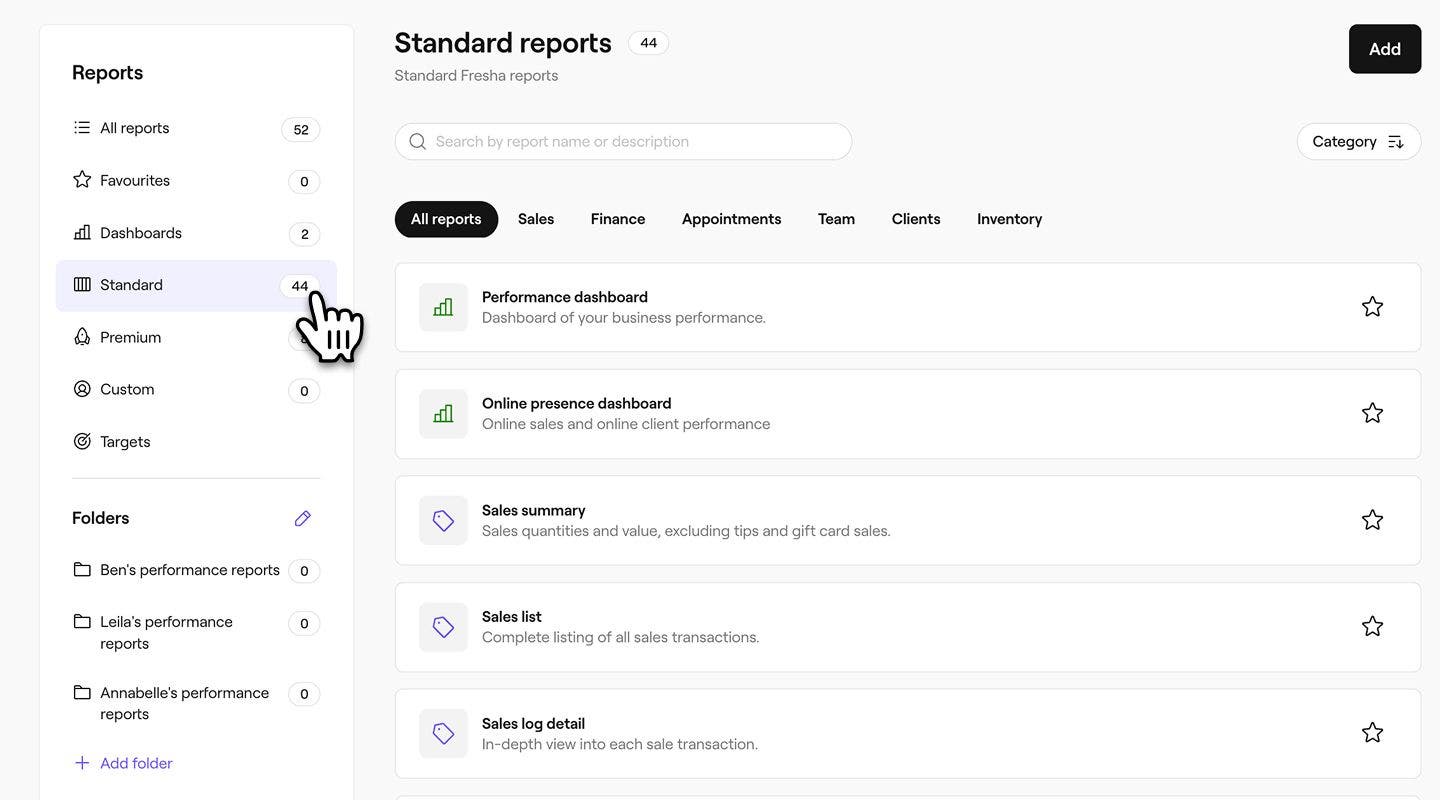
- Gunakan bilah pencarian di bagian atas untuk memasukkan nama atau deskripsi laporan dan klik laporan yang ingin Anda sesuaikan.

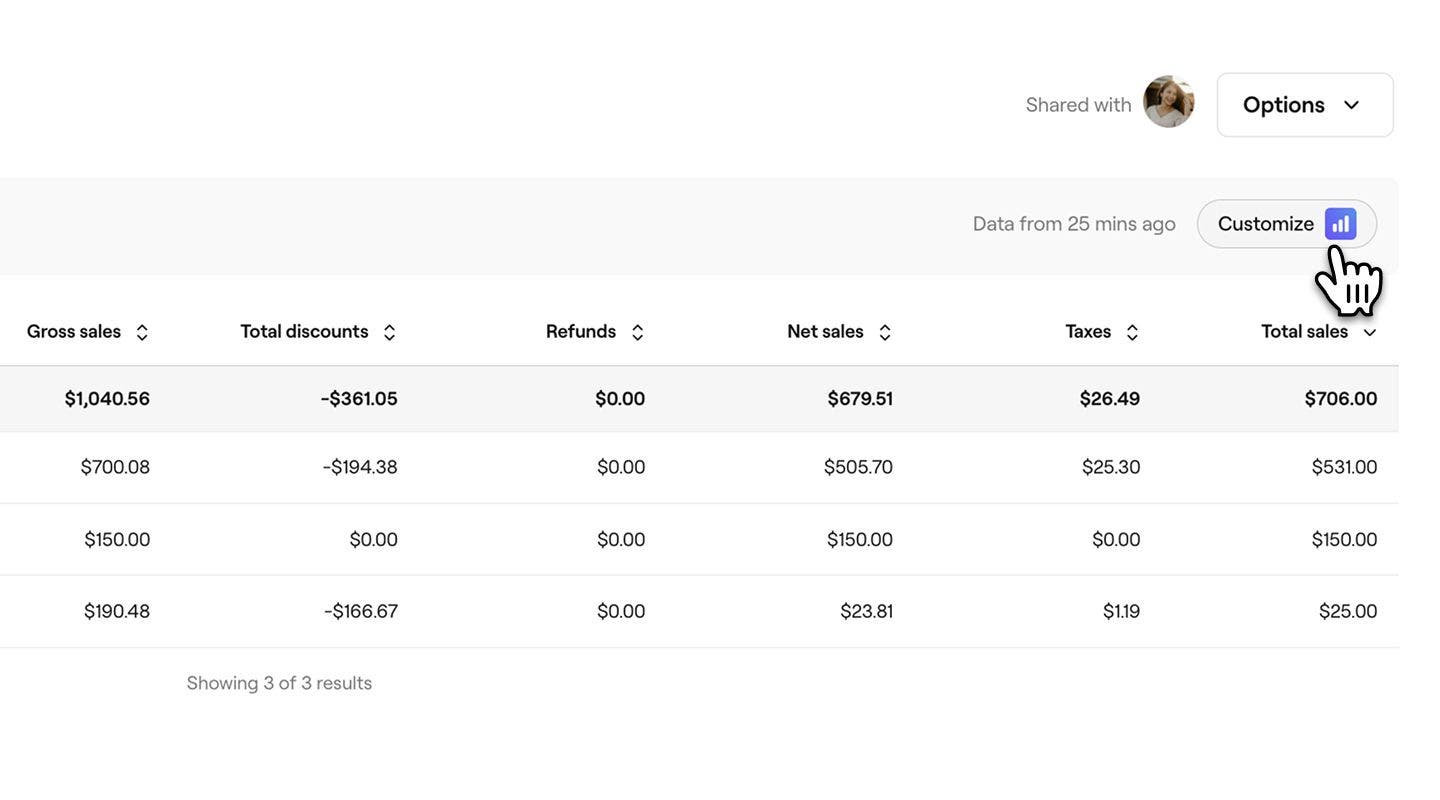
- Dari bilah alat di kanan atas layar Anda, pilih ikon Sesuaikan untuk menyesuaikan laporan.
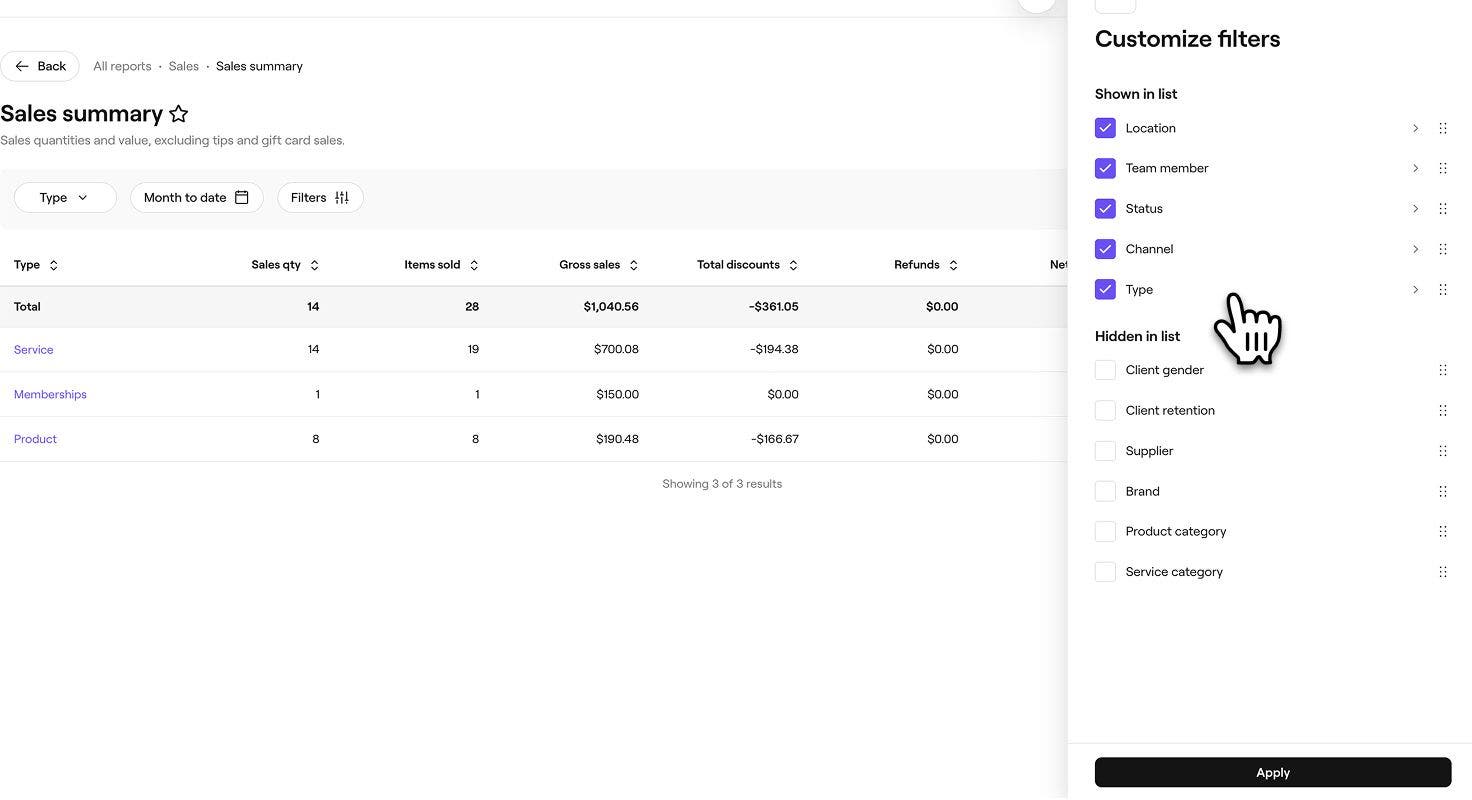
- Di tab menu sebelah kanan, gunakan menu Sesuaikan untuk menyesuaikan laporan dengan kebutuhan Anda. Buka setiap tab filter dan pilih data yang ingin Anda sertakan, pastikan area yang ingin Anda lihat dalam laporan sudah dicentang.

- Setelah Anda memilih filter yang ingin dilihat dalam laporan, klik tombol Terapkan di bagian bawah panel.
- Dari bilah alat di kanan atas layar Anda, pilih tombol Simpan untuk menyimpan laporan kustom.

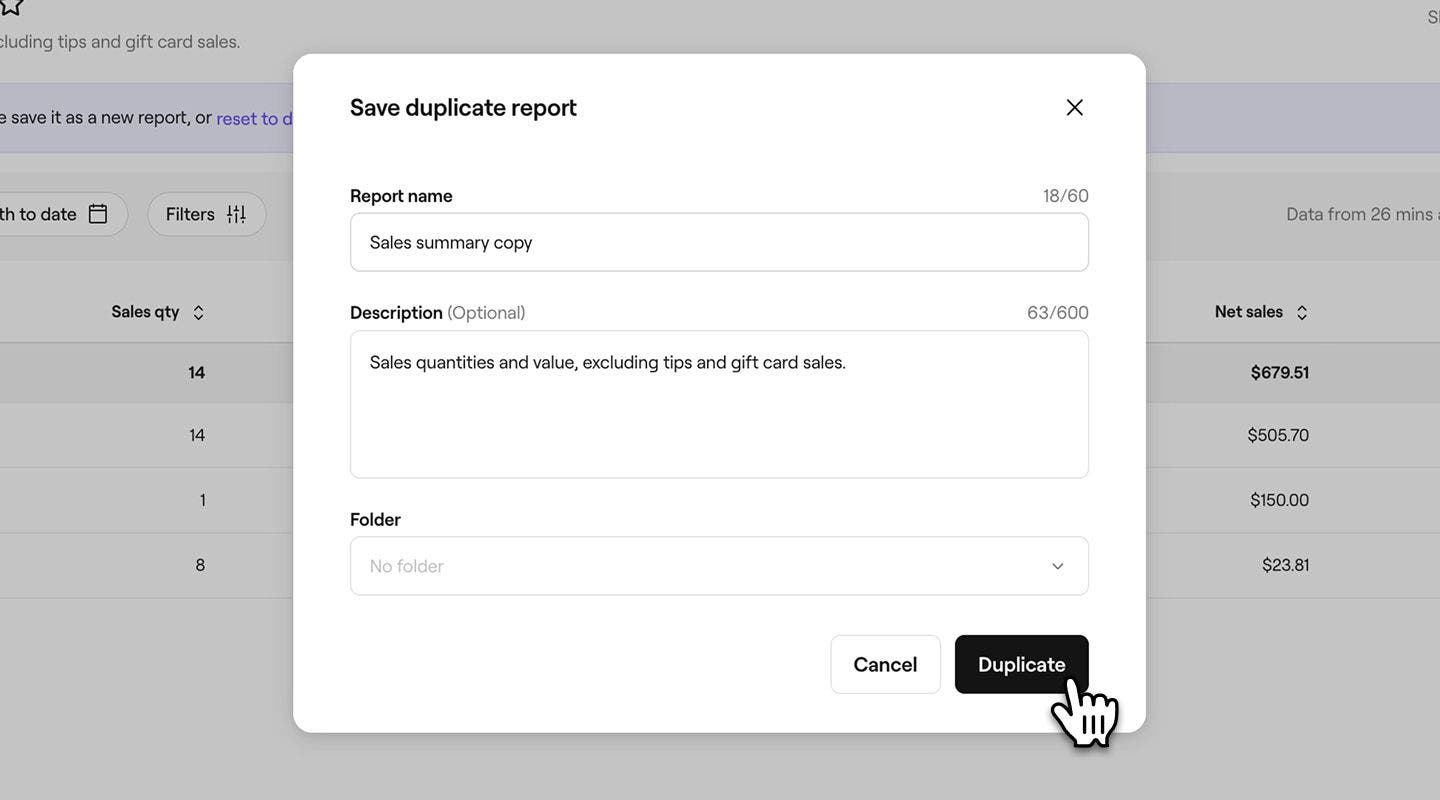
- Di pop-up, masukkan nama dan deskripsi baru untuk laporan. Secara default, semua duplikat akan memiliki "salinan" yang ditambahkan ke nama laporan, jadi menambahkan deskripsi dapat membantu Anda membedakannya.

- Di bawah Folder, gunakan menu tarik-turun untuk memilih folder tempat menyimpan laporan, atau buat folder baru dengan memasukkan nama folder. Jika tidak ada folder yang dipilih, laporan akan muncul di bagian Kustom di pelaporan Anda.
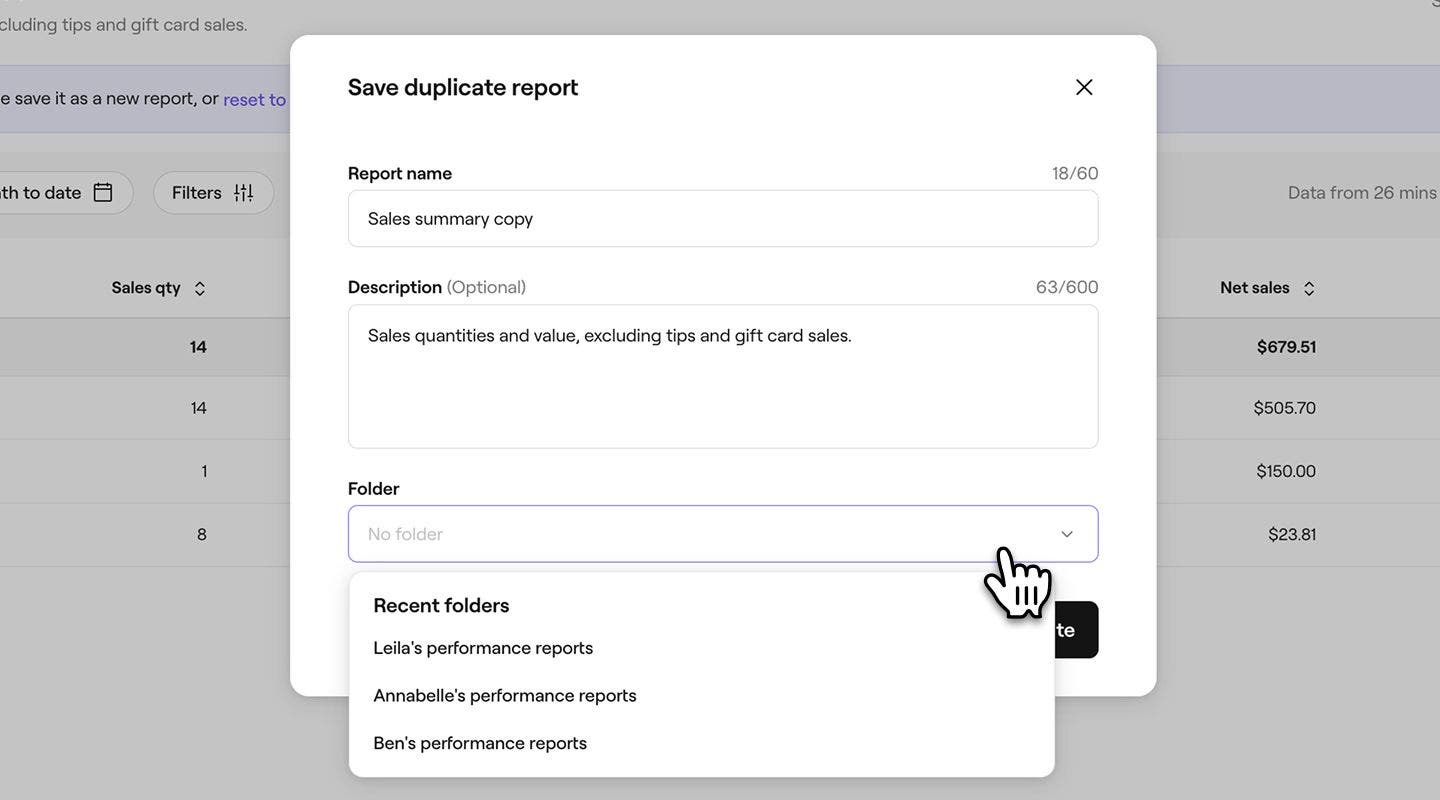
- Klik tombol Duplikatkan di bagian bawah untuk menyimpan perubahan Anda.
Buat laporan kustom baru
Anda dapat membuat laporan kustom yang disesuaikan dengan kebutuhan bisnis Anda, yang memberi Anda data dan wawasan yang tepat sesuai keinginan Anda.
- Dari menu utama di sebelah kiri layar Anda, buka Laporan.
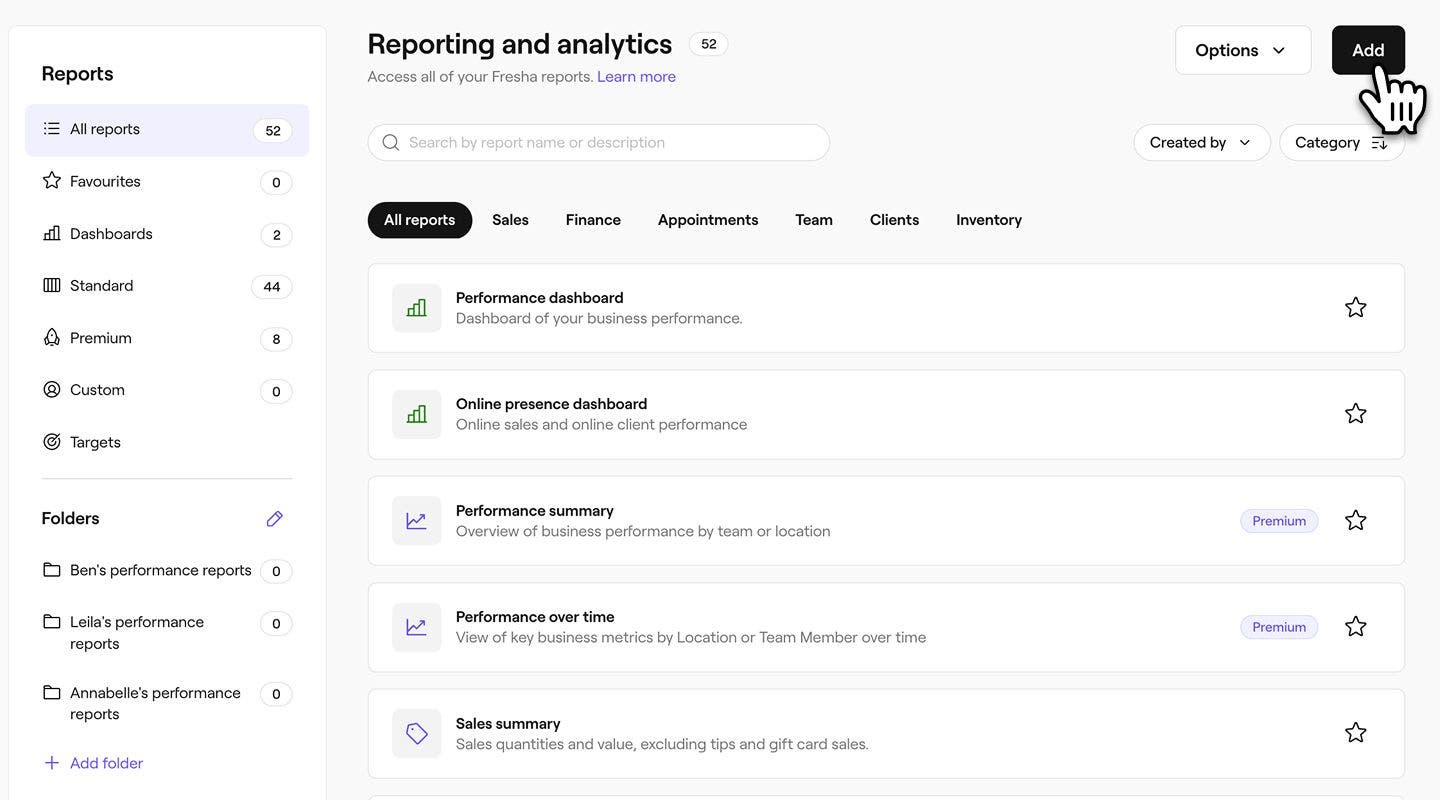
- Klik tombol Tambahkan di pojok kanan atas layar Anda untuk membuat laporan kustom.
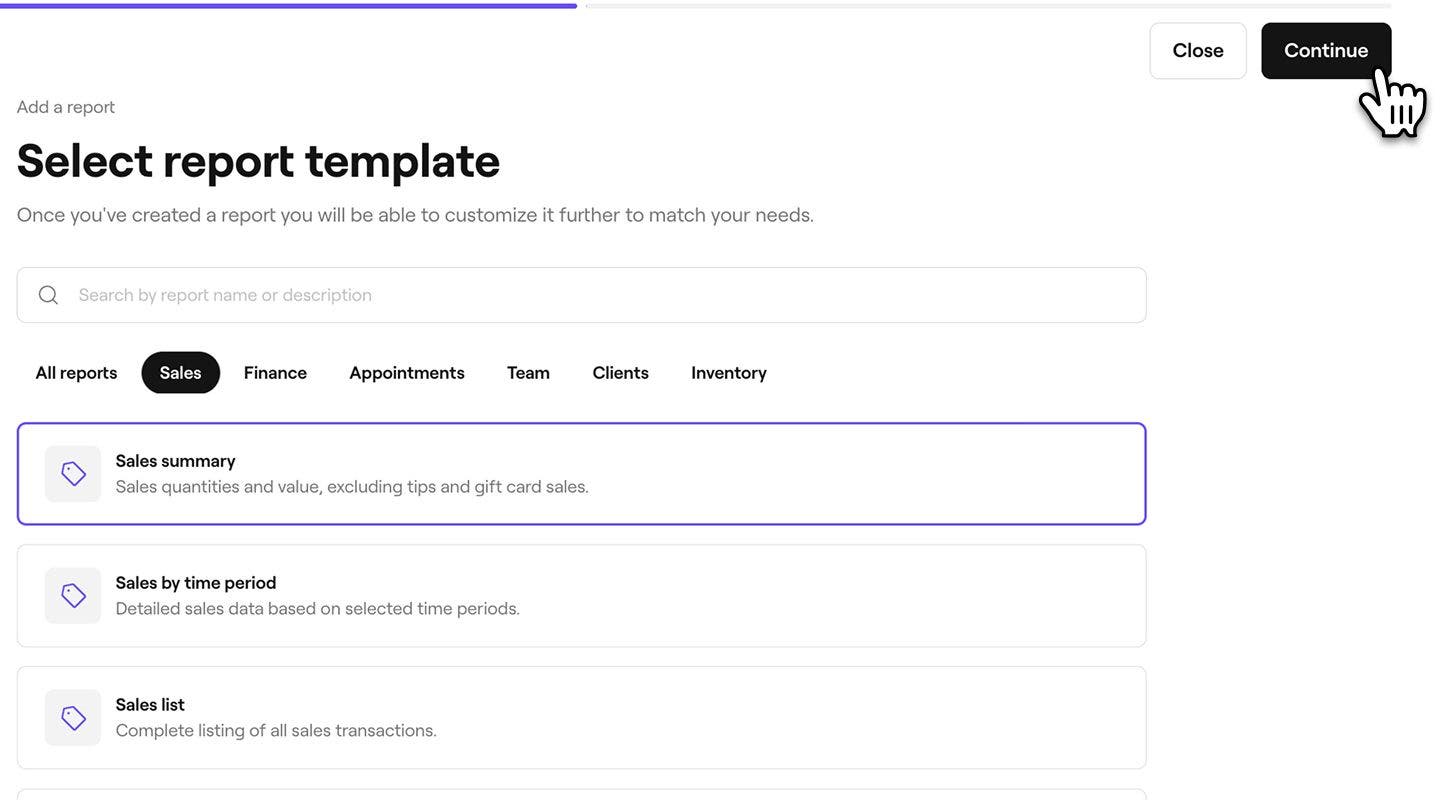
- Gunakan bilah pencarian di bagian atas untuk memasukkan nama atau deskripsi laporan yang ingin Anda pakai sebagai templat, lalu pilih laporan tersebut. Klik tombol Lanjutkan di kanan atas untuk melanjutkan.
- Di langkah berikutnya, Anda dapat memasukkan nama dan deskripsi baru untuk laporan. Secara default, templat akan menambahkan kata "salinan" ke nama laporan sehingga Anda dapat membedakannya dari laporan asli.
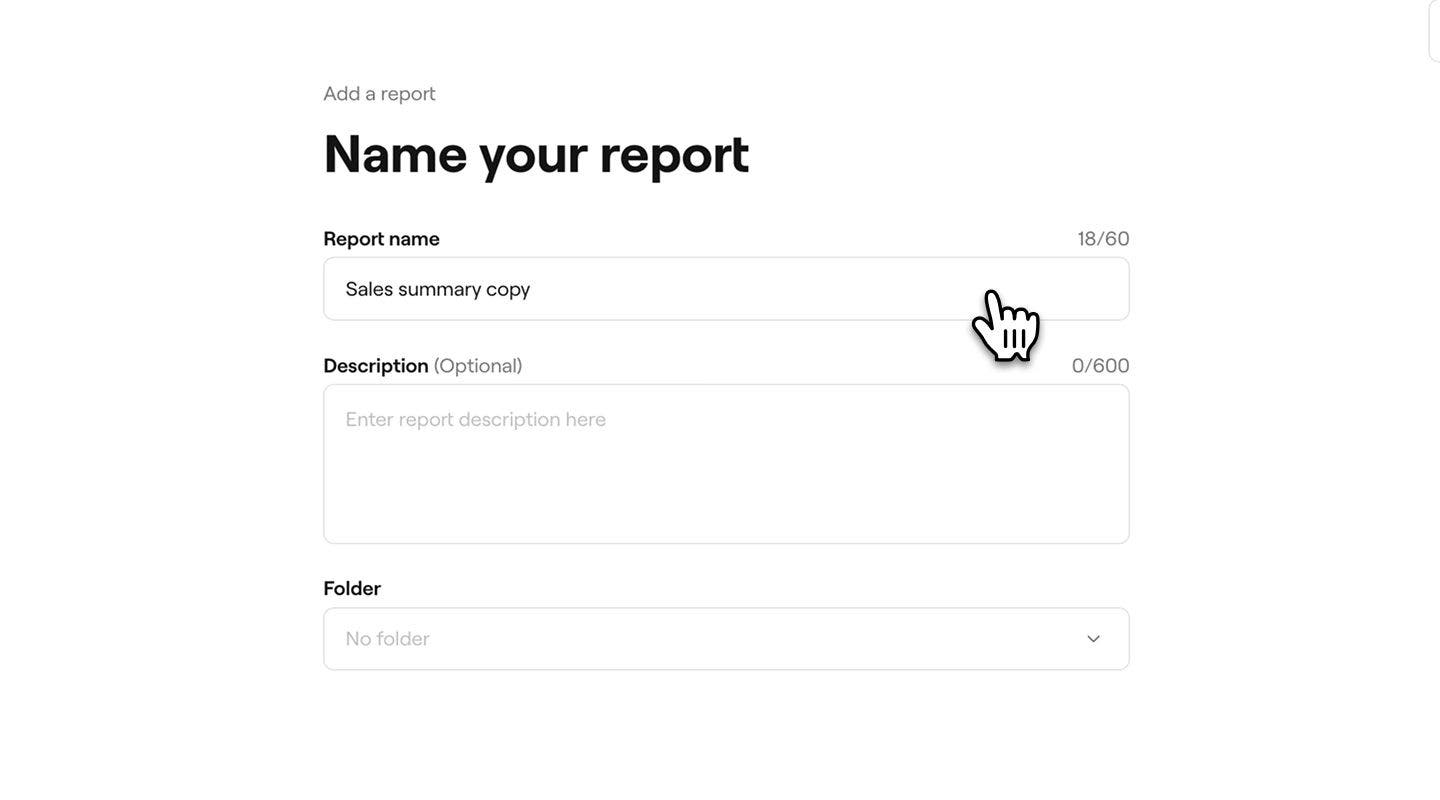
- Di bawah Folder, pakai menu tarik-turun untuk memilih folder tempat menyimpan laporan, atau buat folder baru dengan memasukkan nama folder. Jika tidak ada folder yang dipilih, laporan akan muncul di bawah bagian Kustom dalam pelaporan Anda.
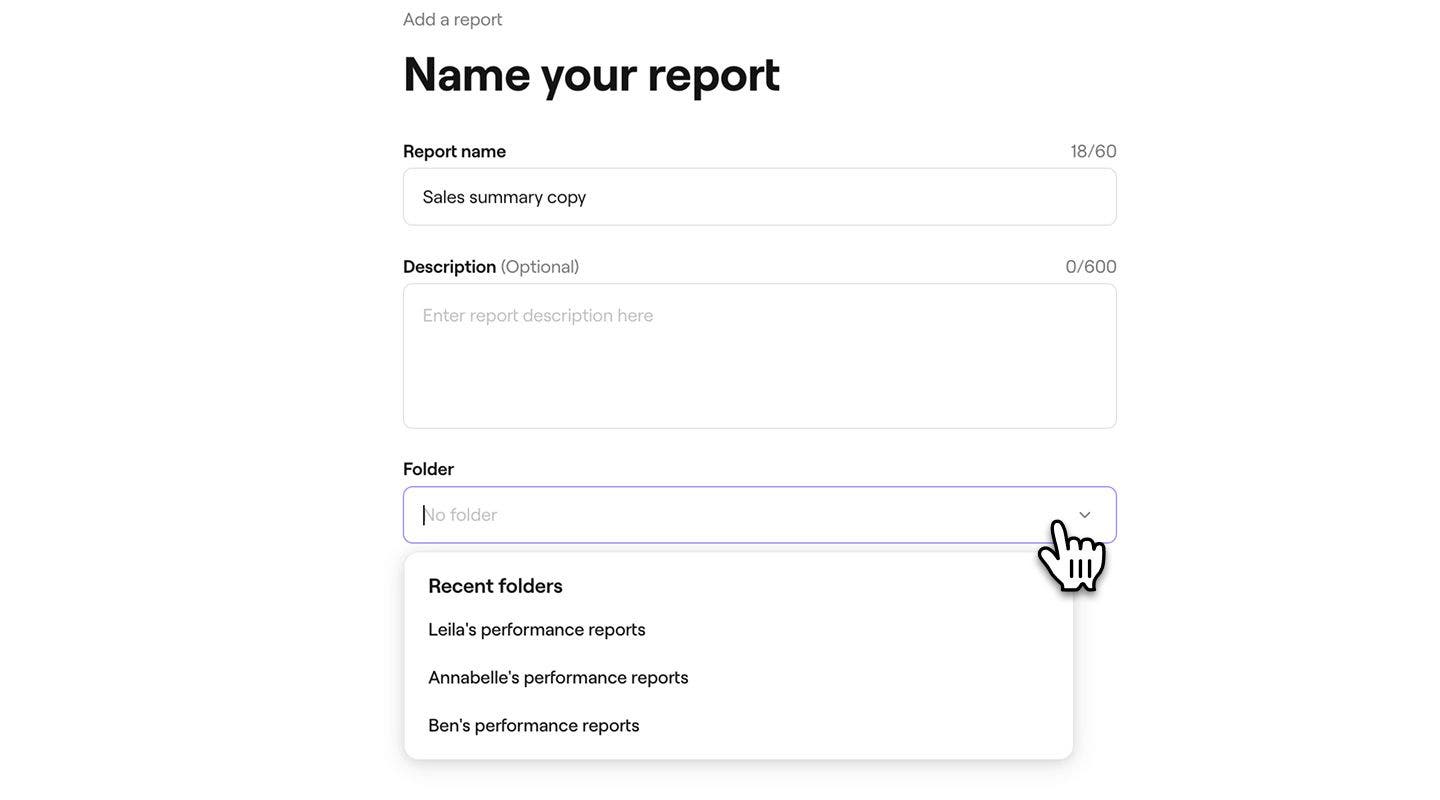
- Klik tombol Tambah di kanan atas layar Anda untuk menyimpan laporan Anda.

- Dari tab menu kanan, pakai menu Sesuaikan untuk menyesuaikan laporan dengan kebutuhan Anda. Buka setiap tab filter dan pilih data yang ingin Anda sertakan, pastikan area yang ingin Anda lihat dalam laporan sudah dicentang.
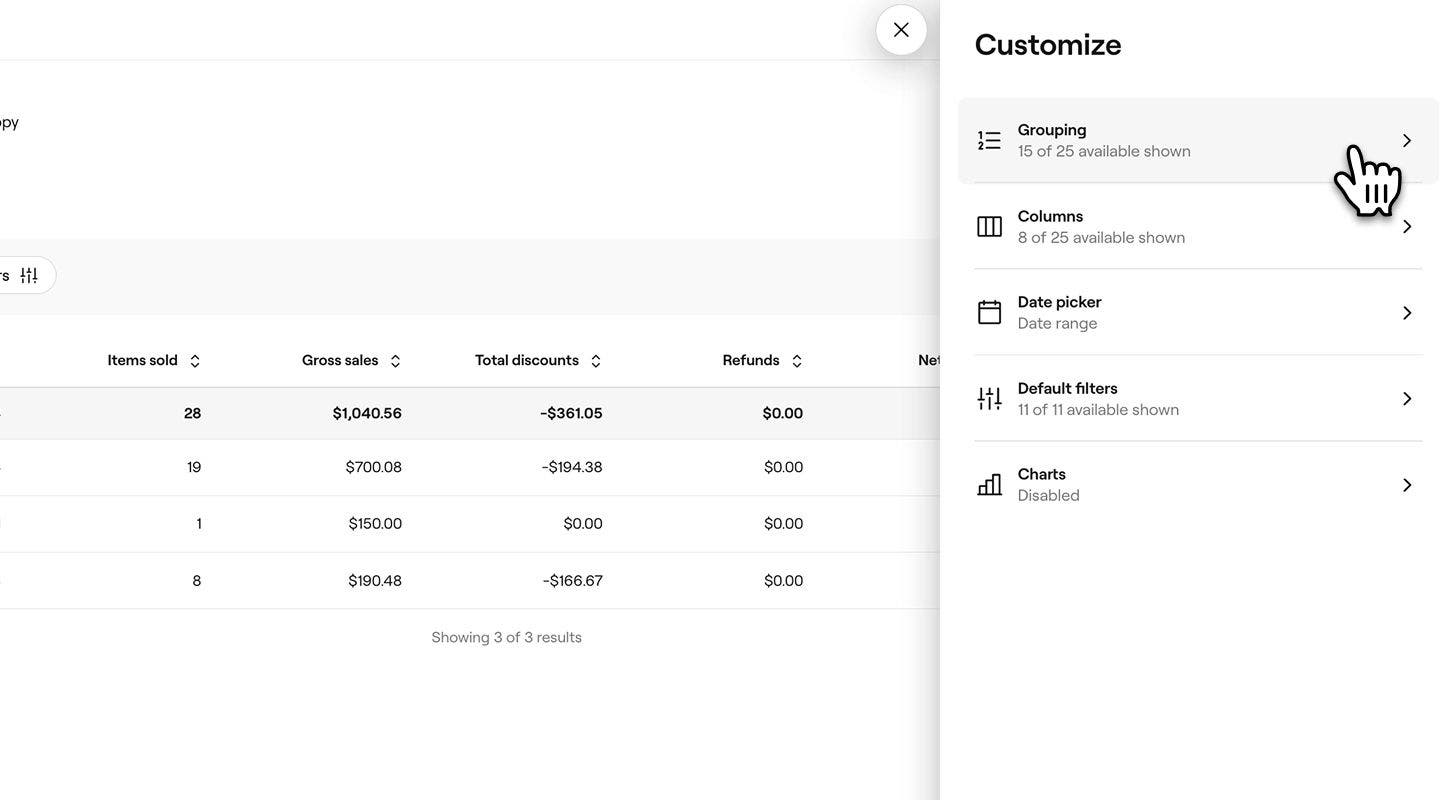
- Setelah Anda memilih filter, klik tombol Terapkan di bagian bawah panel untuk menjalankan laporan.
Setelah membuat laporan kustom, Anda dapat menyetel filter kapan saja dengan mengeklik Kustom untuk membuka menu.
FAQ
Anda dapat membuat laporan kustom yang menyertakan filter yang Anda butuhkan dari setiap laporan, atau Anda dapat menduplikatkan dan menyesuaikan laporan individu agar sesuai dengan kebutuhan bisnis Anda.
Dengan Wawasan, tidak ada batasan jumlah laporan kustom yang dapat Anda buat, sehingga Anda memiliki fleksibilitas untuk membuat sebanyak yang Anda butuhkan agar sesuai dengan bisnis Anda.
Anda dapat membatalkan filter laporan kustom dengan menonaktifkan filter yang tidak lagi ingin Anda terapkan. Cukup buka laporan, klik Sesuaikan di bilah alat atas, dan perbarui filter di menu Sesuaikan.