Lacak Iklan Meta Pixel
Pelajari cara melacak acara dan menarik audiens baru berdasarkan aktivitas klien menggunakan Facebook Pixel.
Dalam artikel ini
Tentang Iklan Meta Pixel dan Fresha
Facebook Pixel adalah Kode kecil yang ditambahkan ke Situs web Anda yang mengumpulkan data untuk membantu Anda melacak konversi dari iklan Facebook, mengoptimalkan Kinerja iklan, membangun audiens yang ditargetkan, dan menargetkan ulang pengunjung yang telah berinteraksi dengan situs Anda. Untuk informasi lebih lanjut, lihat artikel resmi Facebook.
Fresha mendukung 6 acara Facebook default untuk melacak tindakan klien selama proses pemesanan:
- PageView Terpicu saat klien memasuki alur pemesanan, melihat atau menjadwalkan ulang janji temu, atau memasuki alur keanggotaan atau kartu hadiah (terpicu satu kali per alur).
- Reservasi Dipicu saat janji temu dikonfirmasi (melalui tombol Konfirmasi).
- Pembelian Dipicu saat klien mencapai layar konfirmasi Metode Pembayaran.
- Jadwal Dipicu saat konfirmasi janji temu (dipakai dengan pengaturan Facebook Pixel yang lebih lama, perilaku yang sama dengan Pemesanan).
- Mulai Checkout Dipicu pada langkah pertama alur pemesanan.
- TambahkanInfoPembayaran Dipicu ketika klien mencapai layar Metode Pembayaran.
Sebelum menjalankan kampanye iklan dengan Piksel Facebook, pastikan Anda memiliki akun Facebook Business terdaftar dan ID Piksel 15 digit terlihat di sudut kiri atas. Jika tidak ada, Anda harus membuatnya.
Hubungkan Iklan Meta Pixel dengan Fresha
- Buka akun Facebook Business Anda dan buat Meta Pixel menggunakan panduan Pusat Bantuan Facebook Business.
- Setelah Anda menambahkan kode Meta Pixel ke situs web Anda, salin ID Piksel. Untuk petunjuk langkah demi langkah, lihat panduan di Pusat Bantuan Bisnis Facebook.
- Buka akun bisnis Fresha Anda.
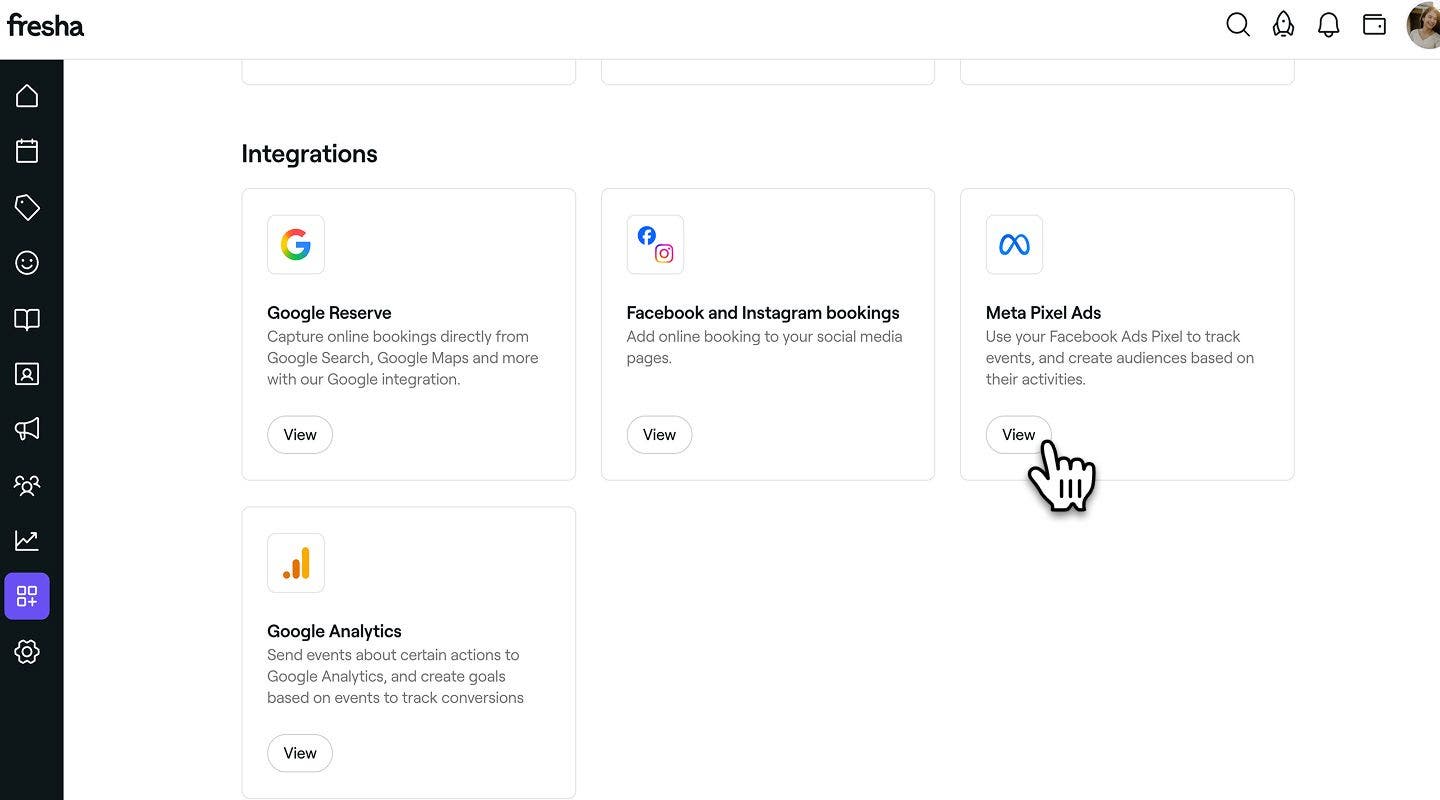
- Dari menu utama di sebelah kiri layar Anda, buka Add-on.
- Di bawah Iklan Meta Pixel, klik tombol Lihat.
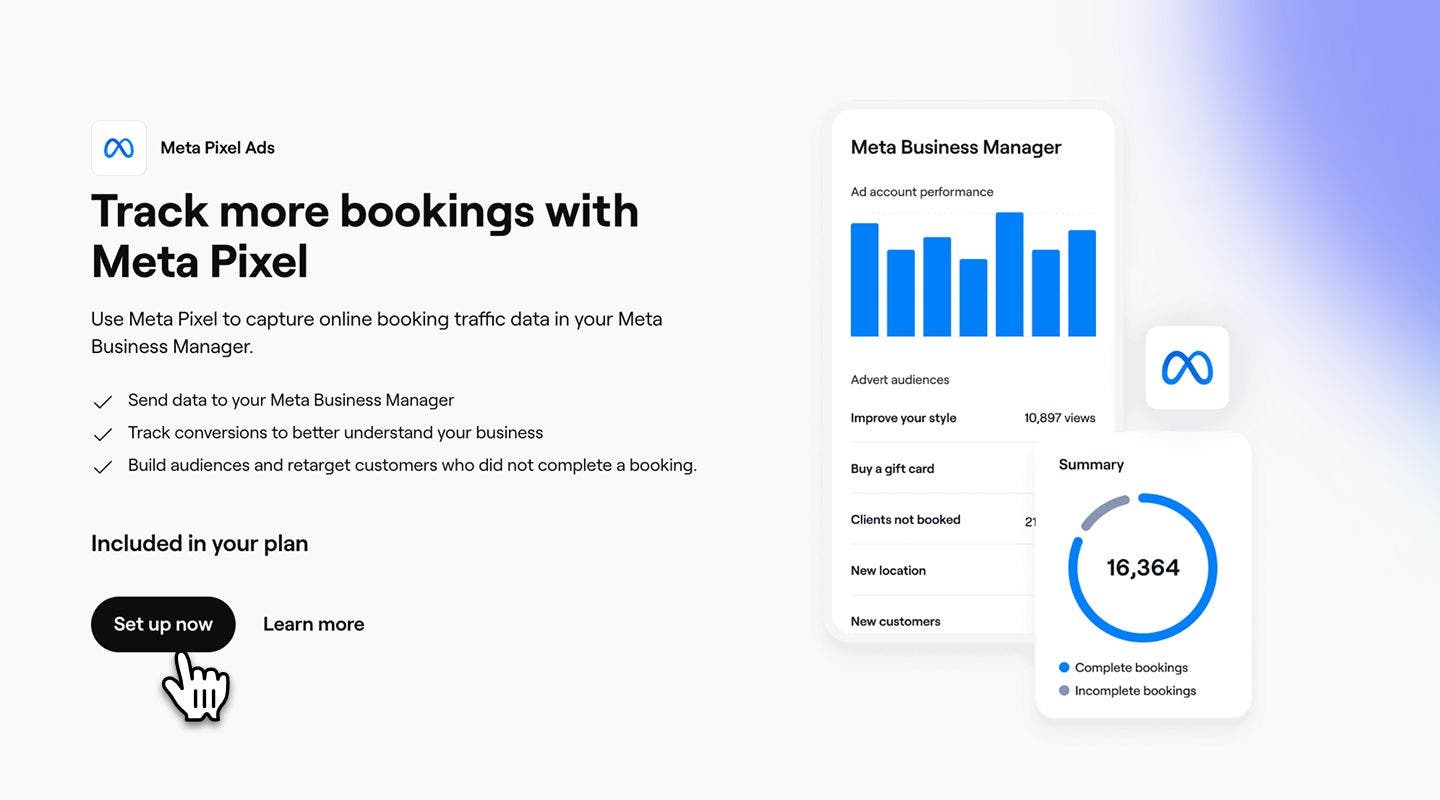
- Klik tombol Siapkan sekarang untuk mulai mengaktifkan add-on.
- Tempel ID Piksel yang Anda salin ke kolom yang disediakan.
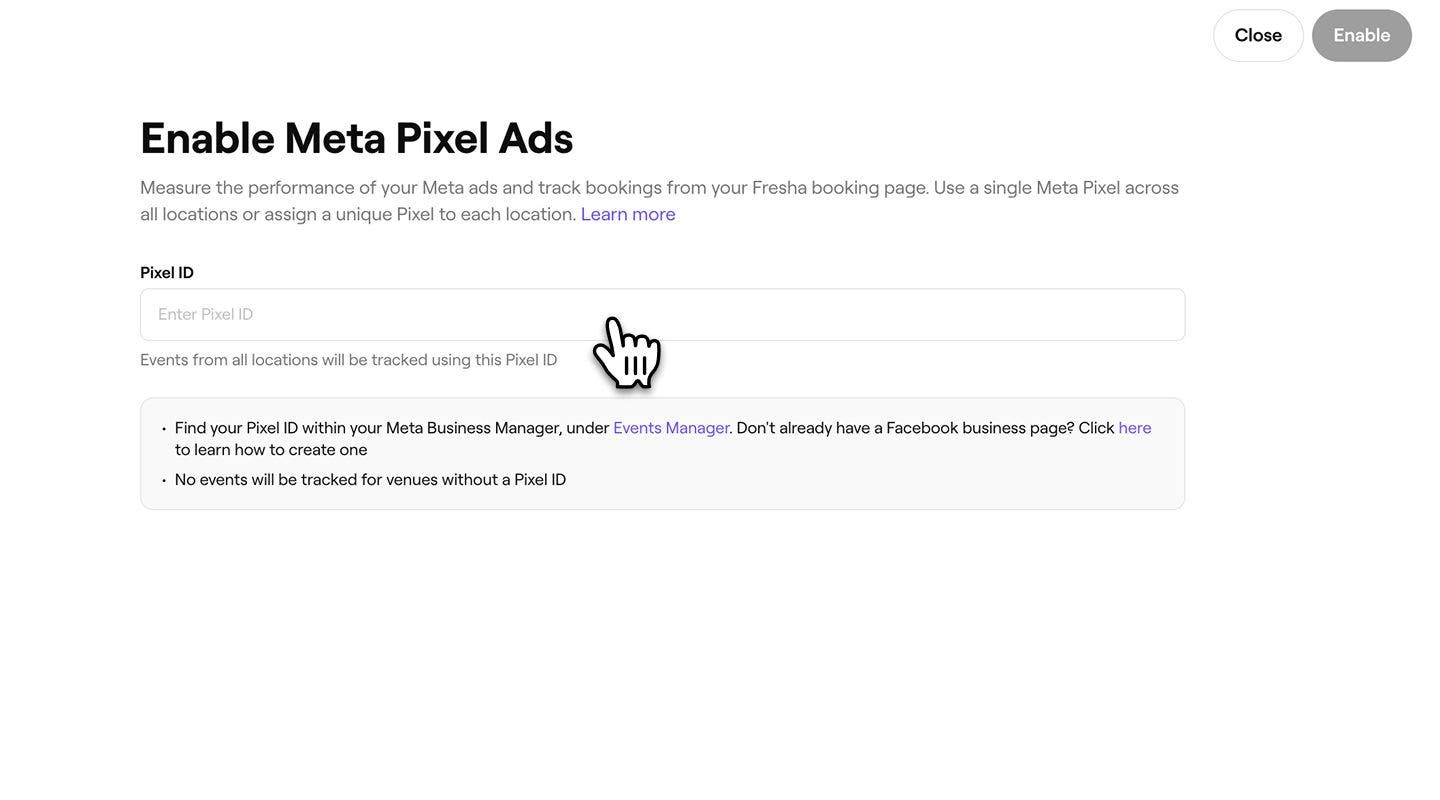
- Klik tombol Aktifkan di kanan atas untuk menghubungkan akun Fresha Anda dengan Meta Pixel.
Setelah Anda menghubungkan Fresha ke Facebook Pixel Anda, data dari profil online dan alur pemesanan Anda akan dikirim sebagai "acara" ke Meta Business Manager Anda. Ini memungkinkan Anda melacak pengunjung di halaman penjadwalan Anda dan mengoptimalkan iklan Anda untuk menjangkau audiens yang tepat.
Hubungkan ID Piksel per lokasi
Jika Anda memiliki beberapa lokasi di ruang kerja Anda, Anda dapat menghubungkan ID Piksel yang berbeda untuk setiap lokasi sehingga data pelacakan dikirim secara terpisah per lokasi ke Meta Business Manager.
- Saat Anda mencapai langkah untuk menempelkan ID Piksel Anda, pilih tab ID Piksel per lokasi.
- Tempel ID Piksel ke kolom untuk setiap lokasi.

- Klik tombol Aktifkan di kanan atas untuk menghubungkan semua lokasi.
Nonaktifkan Iklan Meta Pixel
- Dari menu utama di sebelah kiri layar Anda, buka Add-on.
- Di bawah Iklan Meta Pixel, klik tombol Tindakan dan pilih Nonaktifkan.

- Di pop-up, klik tombol Nonaktifkan sekarang untuk mengonfirmasi pilihan Anda.
Jika Anda membutuhkan bantuan terkait Iklan Meta Pixel, Anda dapat meninjau Pusat Bantuan Facebook atau menghubungi Dukungan Facebook secara langsung.