BerandaBasis pengetahuanAkademi Fresha
Arsipkan dan hapus item di menu layanan Anda
Kembali
  1. Basis pengetahuan•
  2. Layanan•
  3. Arsipkan dan hapus item di menu layanan Anda

Arsipkan dan hapus item di menu layanan Anda

Pelajari cara menghapus layanan, bundel, dan kategori secara permanen atau mengarsipkannya jika Anda berencana menggunakannya nanti.

Dalam artikel ini

  • Arsip atau hapus layanan dan bundel
  • Batalkan pengarsipan item di menu layanan Anda

Arsip atau hapus layanan dan bundel

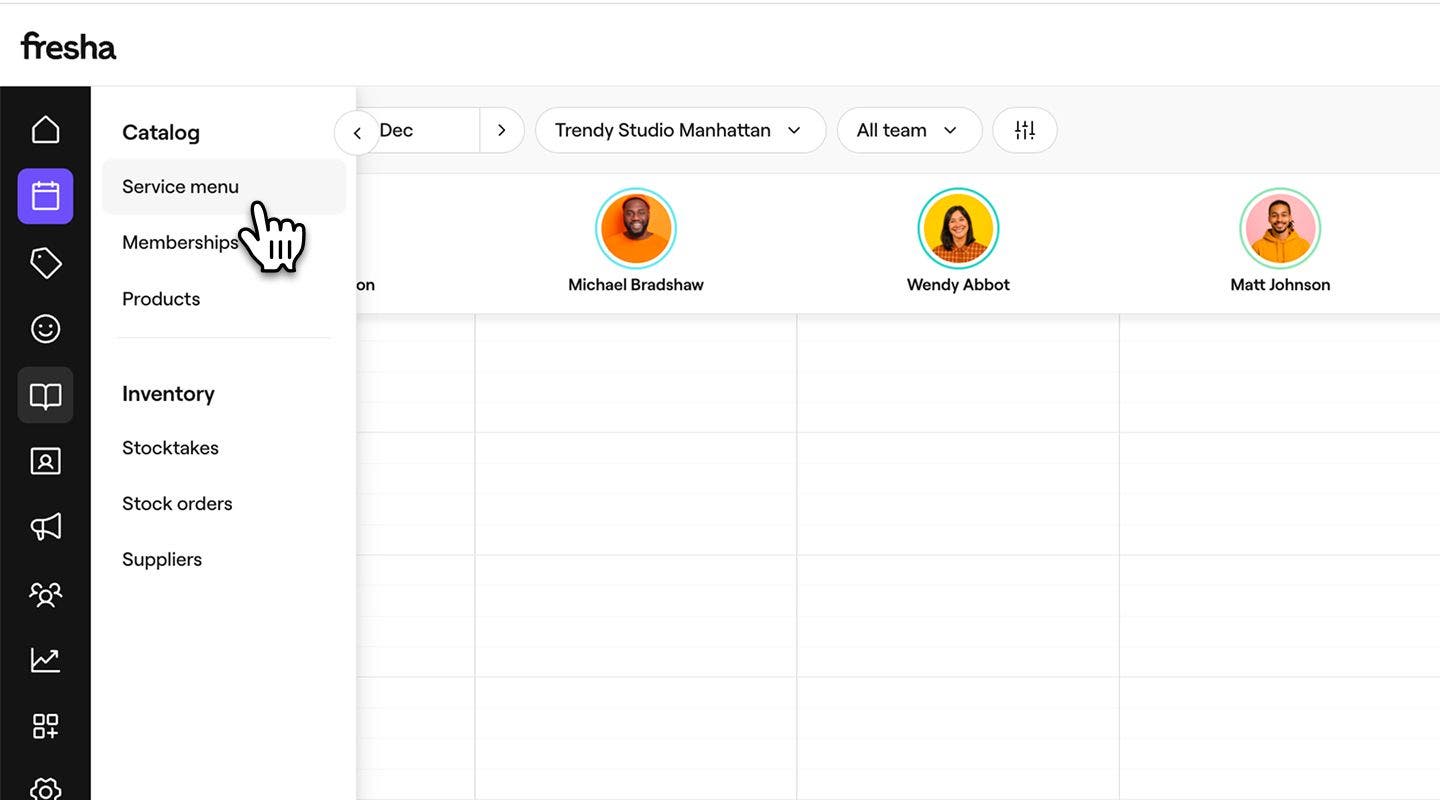
  1. Dari menu utama di sebelah kiri layar Anda, buka Katalog. 
  2. Pilih Menu layanan dari panel menu di sebelah kiri. 
    archive_web_2.jpg
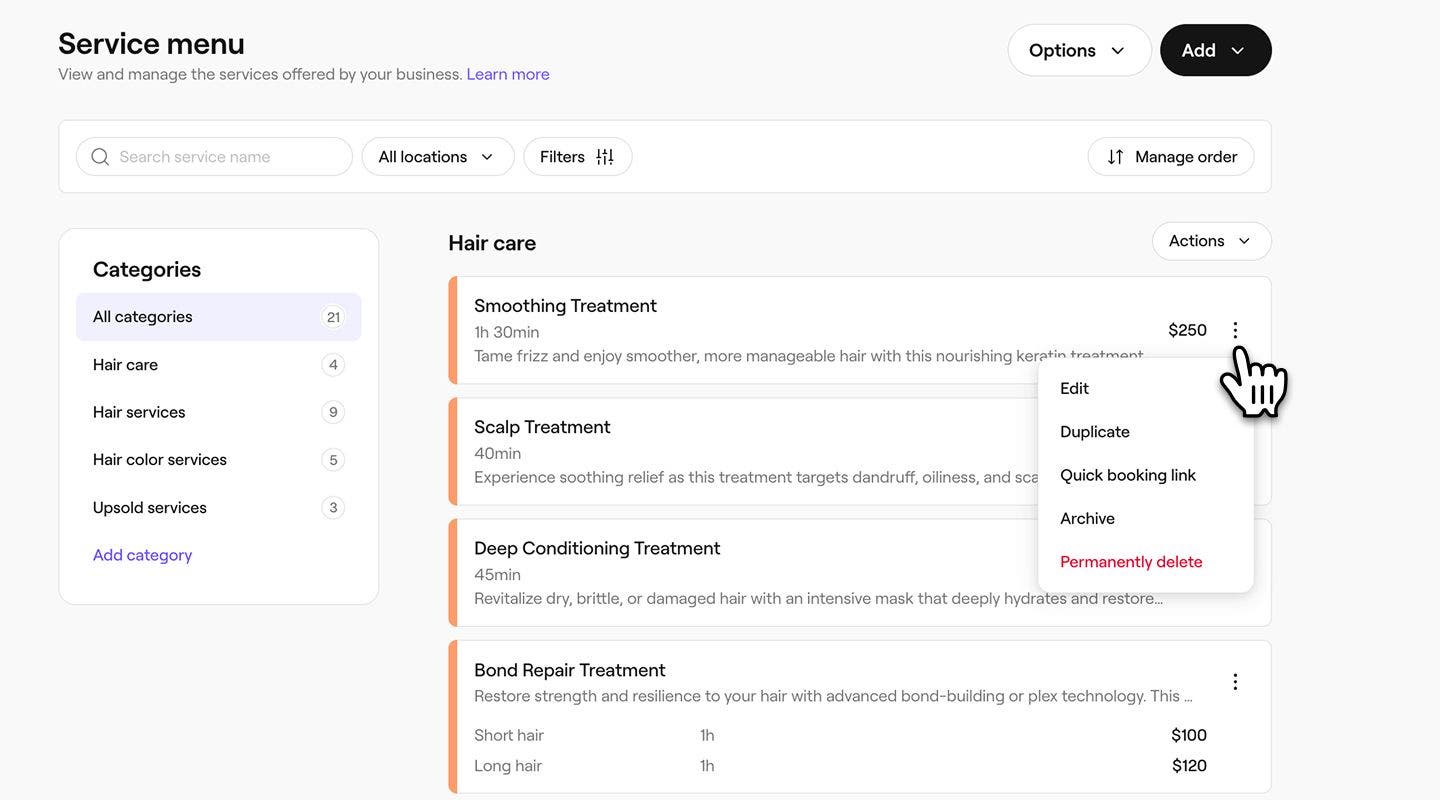
  3. Di samping layanan atau bundel, klik Tindakan (tiga titik) dan pilih salah satu opsi berikut:
    1. Arsipkan: Hapus kategori dari menu Anda tanpa menghapusnya secara permanen.
    2. Hapus secara permanen: Hapus seluruh kategori dari menu layanan Anda.
      archive_web_3.jpg
  1. Dari menu utama di bagian bawah layar Anda, ketuk Lainnya (ikon kisi) dan buka Katalog.
  2. Pilih Menu layanan dari menu. 
  3. Ketuk layanan dan pilih salah satu opsi berikut:
    1. Arsipkan: Hapus kategori dari menu Anda tanpa menghapusnya secara permanen.
    2. Hapus secara permanen: Hapus kategori dari menu layanan Anda sepenuhnya.

Layanan yang belum dipesan dalam setahun terakhir akan diarsipkan secara otomatis.

Batalkan pengarsipan item di menu layanan Anda

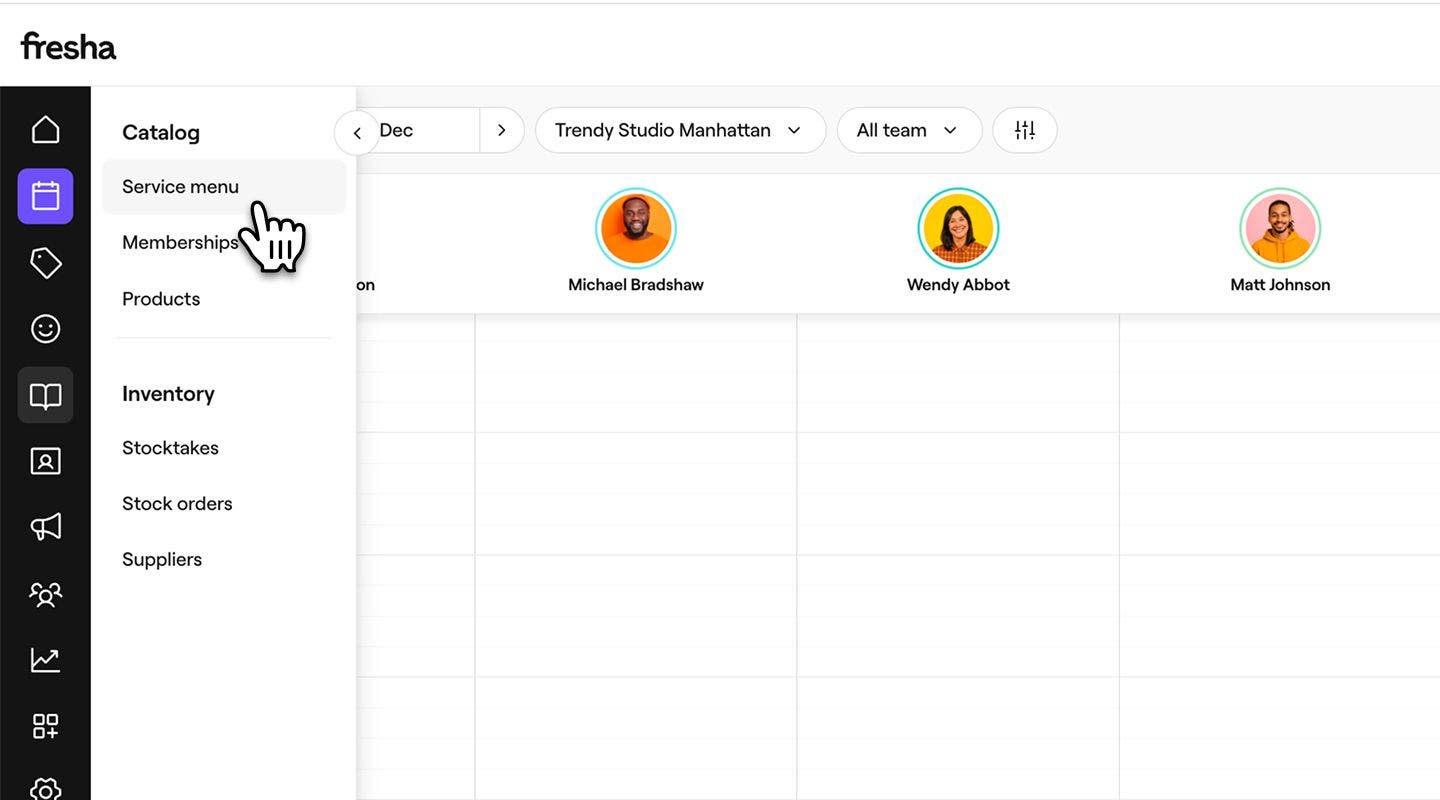
  1. Dari menu utama di sebelah kiri layar Anda, buka Katalog. 
  2. Pilih Menu layanan dari panel menu sebelah kiri. 
    unarchive_web_2.jpg
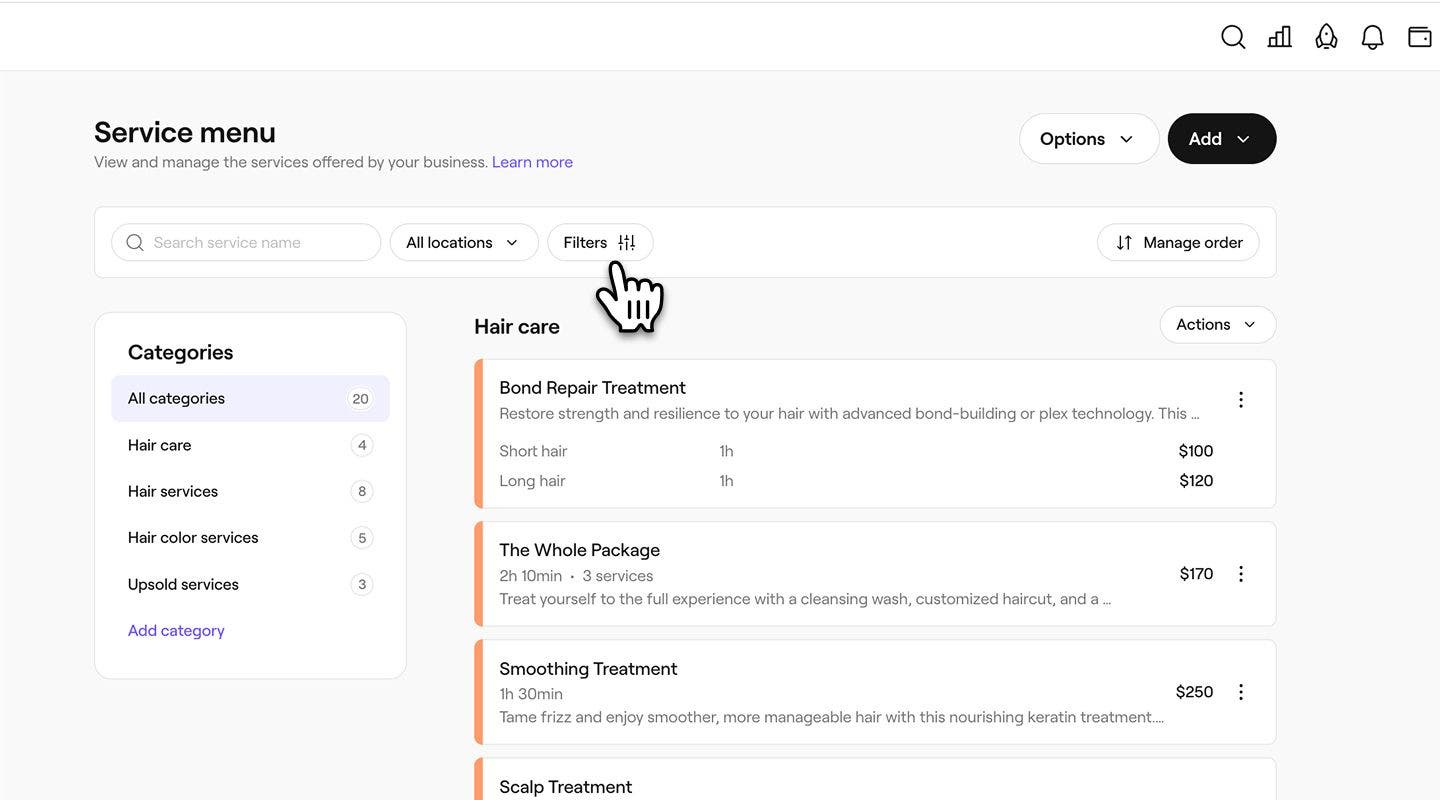
  3. Di atas menu layanan, klik tombol Filter di bilah alat.
    unarchive_web_3.jpg
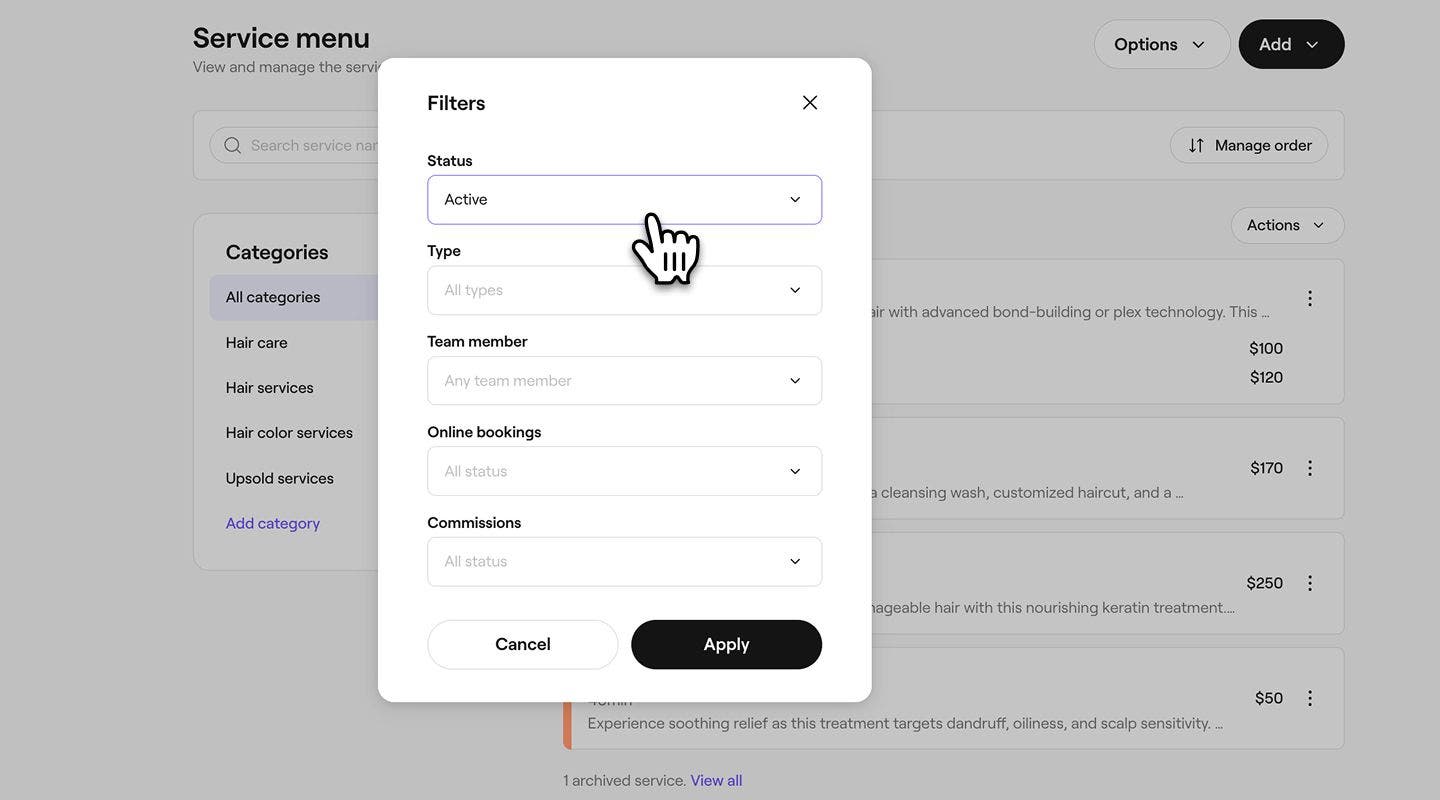
  4. Di pop-up filter, klik tarik-turun di bawah Status dan pilih Diarsipkan. 
    unarchive_web_4.jpg
  5. Klik tombol Terapkan di bagian bawah pop-up.
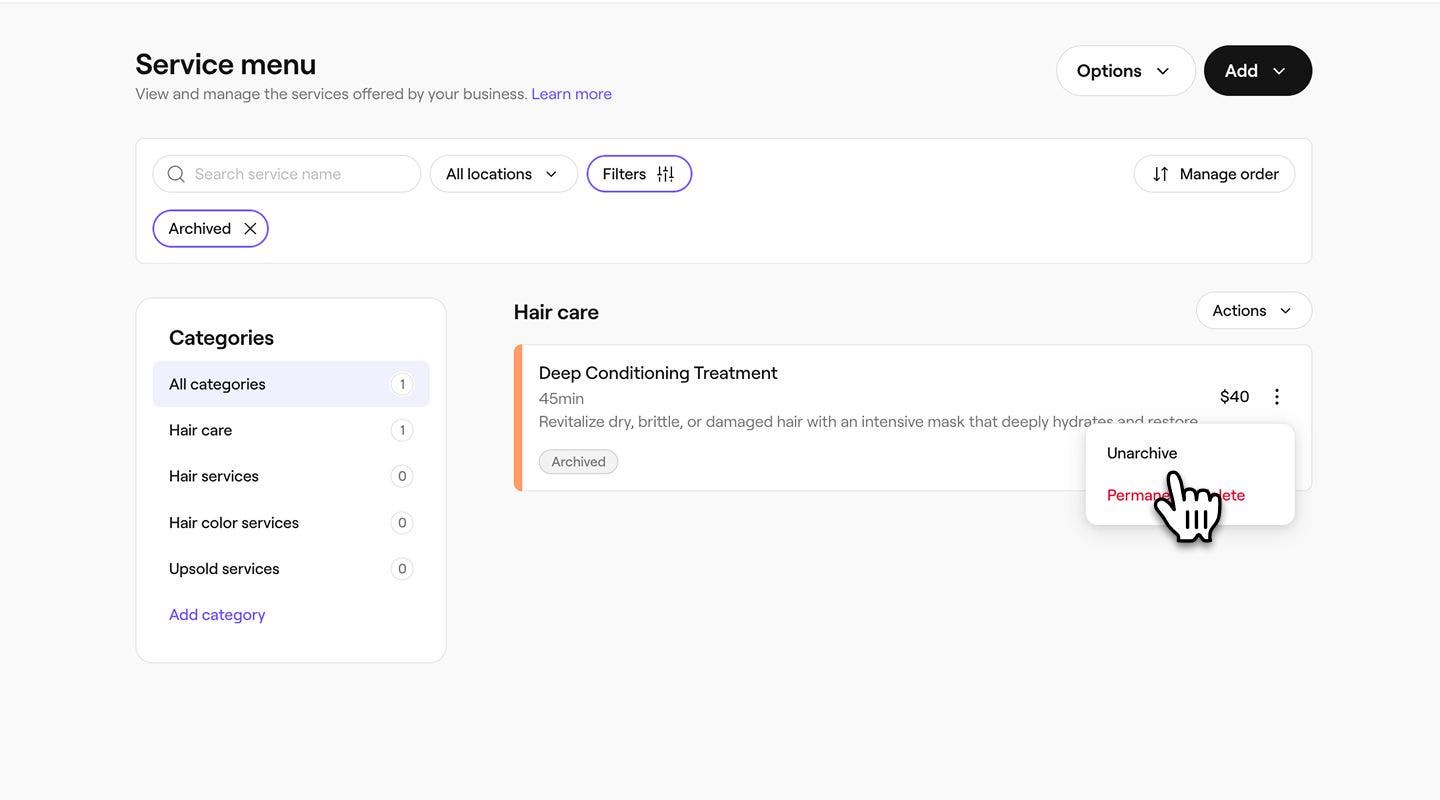
  6. Di samping layanan, bundel, atau Kategori yang diarsipkan, klik tombol Tindakan, lalu pilih Batalkan pengarsipan.
    unarchive_web_6.jpg
  7. Di pop-up, klik tombol Batalkan pengarsipan untuk mengonfirmasi.
  1. Dari menu utama di bagian bawah layar Anda, ketuk Lainnya (ikon kisi) dan buka Katalog.
  2. Pilih Menu layanan untuk melihat daftar perawatan Anda.
  3. Di atas menu layanan, klik tombol Filter di bilah alat.
  4. Di pop-up, ketuk menu tarik-turun di bawah Status dan pilih Diarsipkan. 
  5. Ketuk tombol Terapkan di bagian bawah pop-up.
  6. layanan, bundel, atau kategori yang diarsipkan, ketuk  Tindakan (tiga titik), lalu pilih Batalkan pengarsipan.
  7. Di pop-up, ketuk tombol Batalkan pengarsipan untuk mengonfirmasi.

Setelah dibatalkan pengarsipannya, item akan muncul lagi di menu layanan Anda dan siap dipesan.

FAQ

    • Janji temu yang sudah ada tidak akan terpengaruh oleh pengarsipan atau penghapusan layanan. Semua janji temu yang dijadwalkan sebelum layanan diarsipkan atau dihapus akan tetap berlaku dan muncul di kalender janji temu Anda.

      Layanan harus dihapus dari bundel sebelum dapat diarsipkan atau dihapus di menu Anda. Saat bundel diarsipkan atau dihapus, hanya bundel yang disembunyikan, dan masing-masing layanannya tetap aktif.


Menu layanan


Artikel terkait

Apakah panduan ini membantu?

Menu layanan

Kelola kategori layanan

Atur layanan Anda ke dalam kategori agar klien lebih mudah menelusuri dan memesan.

Buat bundel layanan

Tingkatkan pemesanan dengan bundel yang menggabungkan beberapa layanan menjadi satu opsi yang praktis bagi klien.

Arsipkan dan hapus item di menu layanan Anda

Terus perbarui menu layanan Anda dengan mengarsipkan atau menghapus layanan dan bundel.

Atur urutan menu layanan Anda

Atur menu layanan Anda agar klien lebih mudah melihat dan memesan layanan secara online.

Ekspor menu layanan Anda

Ekspor menu layanan Anda dari Fresha untuk memudahkan pencatatan.

Atur layanan untuk dipesan secara berurutan

Pastikan layanan Anda dipesan dan diberikan dalam urutan yang benar dengan urutan pemesanan layanan.

Praktik terbaik untuk membuat menu layanan Anda

Buat menu layanan yang jelas dan profesional yang meningkatkan visibilitas Anda di Marketplace dan membantu klien lebih mudah memahami dan memesan perawatan Anda.

Artikel terkait

Buat layanan

Buat dan kelola penawaran perawatan Anda dengan menyiapkan layanan tunggal.

Buat bundel layanan

Tingkatkan pemesanan dengan bundel yang menggabungkan beberapa layanan menjadi satu opsi yang praktis bagi klien.

Atur layanan untuk dipesan secara berurutan

Pastikan layanan Anda dipesan dan diberikan dalam urutan yang benar dengan urutan pemesanan layanan.

Fresha
Dapatkan aplikasinya

Tentang Fresha

Karier

Bantuan dan dukungan

Blog

Peta situs

Untuk bisnis

Untuk mitra

Harga

Fitur

Penjadwalan

Point of sale

Pembayaran

Modal

Marketplace

Dukungan

Status

Hukum

Kebijakan Privasi

Ketentuan layanan

Ketentuan penggunaan

Temukan kami di media sosial

Facebook
Linkedin
Instagram

© 2026 Fresha.com SV Ltd