Váltás a munkaterületek között
Ismerje meg, hogyan válthat a Fresha Connecthez csatlakoztatott több munkaterület között a Fresha-fiókjában, hogy a napi műveletek zökkenőmentesen folyhassanak.
Ebben a cikkben
Munkaterület-váltás
A munkaterületek közötti váltás lehetővé teszi, hogy egyetlen Fresha fiókból több üzleti munkaterülethez férjen hozzá anélkül, hogy ki kellene jelentkeznie, vagy külön e-mail-címet kellene használnia.
Olyan szakembereknek készült, akik egynél több vállalkozásnál dolgoznak, így könnyen válthatnak a munkaterületek között, miközben az egyes vállalkozások adatai elkülönítve és biztonságban maradnak.
Ha több munkaterülethez is csatlakozott, zökkenőmentesen válthat közöttük a Fresha fiókja bármely lapjáról.
Váltás a munkaterületek között
- A képernyő tetején található fő eszköztárban kattintson az aktuális munkaterület gombjára.

- A legördülő menüben válassza ki azt a munkaterületet, amelyet el szeretne érni.

- A képernyő frissül, és a kiválasztott munkaterületre kerül.

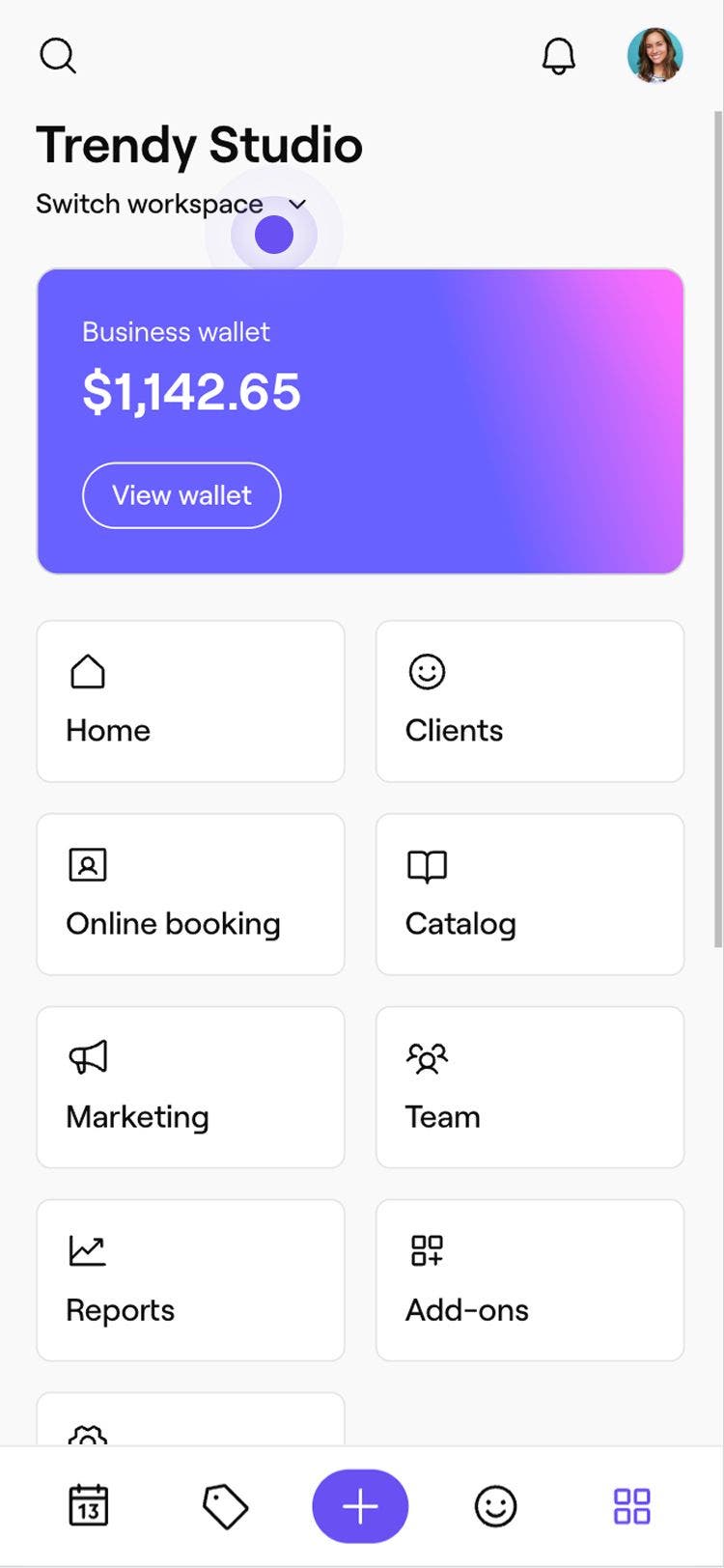

Miután az egyik lapon munkaterületet váltott, a módosítás automatikusan érvényes lesz az összes többi megnyitott lapon.
Amikor kijelentkezik a Fresha-fiókjából, az újbóli bejelentkezéskor alapértelmezés szerint az a munkaterület jelenik meg, amelyet legutóbb megnyitott.
GYIK
- Naptár
- Foglalások
- Alkalmazottak
- Ügyfelek
- Adatok és beállítások
- Pénztárcaegyenleg
- Kifizetések
- Tranzakciók
- Pénzügyi beállítások
- Asztali számítógépen (a képernyő tetején található eszköztáron, a munkaterület legördülő menüje alatt)
- Mobil (a Továbbiak menüben nyissa meg a Munkaterületek váltása lehetőséget)
A munkaterületek teljesen elkülönülnek egymástól, és naptárjaik nem egyesíthetők és nem oszthatók meg. Minden munkaterületnek megvan a saját:
A munkaterületek közötti váltás olyan szakembereknek készült, akik több vállalkozásban dolgoznak, nem pedig a vállalkozások egybeolvasztására szolgál.
Ha egyetlen Fresha-fiókból szeretne több munkaterülethez hozzáférni, akkor ugyanazzal az e-mail-címmel újra csatlakoznia kell a másik munkaterülethez. A bejelentkezéseket és az e-mail-címeket nem lehet összevonni.
Az ügyfél adatait nem osztjuk meg a munkaterületek között. Minden munkaterület saját ügyféllistát, foglalási előzményeket, jegyzeteket és beállításokat tart fenn. Az egyik munkaterületen megjelenő ügyfél nem jelenik meg automatikusan egy másik munkaterületen, még akkor sem, ha ugyanarról a személyről van szó.
A pénztárcaegyenlegek és a fizetések munkaterület-specifikusak, és nem oszthatók meg a különálló munkaterületek között. Minden munkaterületnek megvan a sajátja:
A pénzeszközöket nem lehet átutalni vagy összevonni a munkaterületek között.
Csak egy bejelentkezésre van szüksége a Fresha-fiókjához való hozzáféréshez. Mindaddig, amíg az összes munkaterület ugyanahhoz az e-mail-címhez van csatlakoztatva, egyszer bejelentkezhetsz, és kilépés nélkül válthatsz a munkaterületek között.
Igen, a szerepe munkaterületenként eltérő lehet. Például lehet, hogy az egyik vállalkozásban tulajdonos vagy adminisztrátor, a másikban pedig személyzeti tag.
Az engedélyek és a hozzáférés kezelése minden munkaterületen külön történik.
A értesítési beállításaitól függően több munkaterületről is kaphat értesítéseket.
Győződjön meg róla, hogy a megfelelő munkaterületen van, amikor olyan értesítésekre reagál, mint a foglalások, lemondások vagy üzenetek.
A munkaterületek közötti váltás asztali és mobileszközökön egyaránt lehetséges.