Google Ads konverziók követése
Ismerje meg, hogyan csatlakoztathatja a Google Ads-követést a Fresha-fiókjához, hogy láthassa, mely hirdetések eredményeznek foglalásokat, és mérhesse a hirdetési kiadások megtérülését.
Ebben a cikkben
A Google Adsről és a Fresháról
A Google Ads méri, hogy mi történik, miután valaki rákattint a hirdetésére, és megmutatja, hogy az foglaláshoz, híváshoz vagy más, Ön által értékesnek minősített művelethez vezetett-e. A Fresha a teljesített foglalásokat konverziós eseményekként küldi el a Google Ads számára, a konverziós azonosítójához kapcsolódó konverziós műveletnek megfelelően.
Egy foglalás csak akkor számít konverziónak, ha az ügyfél rákattintott a hirdetésére, majd foglalt. Azok a foglalások, amelyek nem hirdetésre való kattintásból származnak, nem számítanak bele, még a Fresha Connect után sem.
Ennek beállításához ismerni kell a Google Ads szolgáltatást, és a konverziós műveletekkel kapcsolatos előzetes tapasztalat hasznos az eredmények beállításához és értelmezéséhez.
A Google Ads és a Fresha összekapcsolása előtt:
- Tegye közzé online profilját a fresha marketplace-en.
- Hozzon létre egy Google Analytics-fiókot** **(vagy használjon egy meglévőt)
A konverziókat nyomon követheti egy meglévő konverziós művelettel, amelyet már beállított egy másik célra, vagy létrehozhat egy újat kifejezetten a Fresha foglalási folyamatához. Ha újat hoz létre, győződjön meg róla, hogy **webhelykonverziós műveletként ** van beállítva, mivel az importált és az offline konverziós műveletek nem generálnak olyan konverzióazonosítót, amelyet csatlakoztathat a Fresha Connecthez.
A Fresha Connect használatához másolja ki a konverzióazonosítóját a Google Adsből, és adja hozzá a Fresha-fiókjában a Google Ads-integráció alatt.
Fresha-fiókja összekapcsolása a Google Ads szolgáltatással
A Fresha foglalási folyamatából származó konverziók nyomon követésének megkezdéséhez másolja ki a konverzióazonosítóját a Google Adsből, és illessze be a Fresha-fiókjában található Google Ads-bővítménybe. A konverziós azonosító megtalálásával kapcsolatban a Google útmutatóját a Google Ads-konverziókról tekintheti meg.
- Google Ads-fiókjában kattintson a Célok ikonra, majd a Konverziók alatt kattintson az Összegzés lehetőségre, és válassza ki a nyomon követni kívánt konverziós műveletet. A konverziós művelet megtalálására vonatkozó részletes útmutatásért kövesse a Google útmutatóját a Google Ads-konverziókhoz.
- Az Adatforrások szakaszban kattints a Kezelés lehetőségre, majd válaszd a Google Tag Manager használata lapot (a harmadik lap), hogy átmásold a Konverzióazonosítódat.
- Nyissa meg Fresha üzleti fiókját.
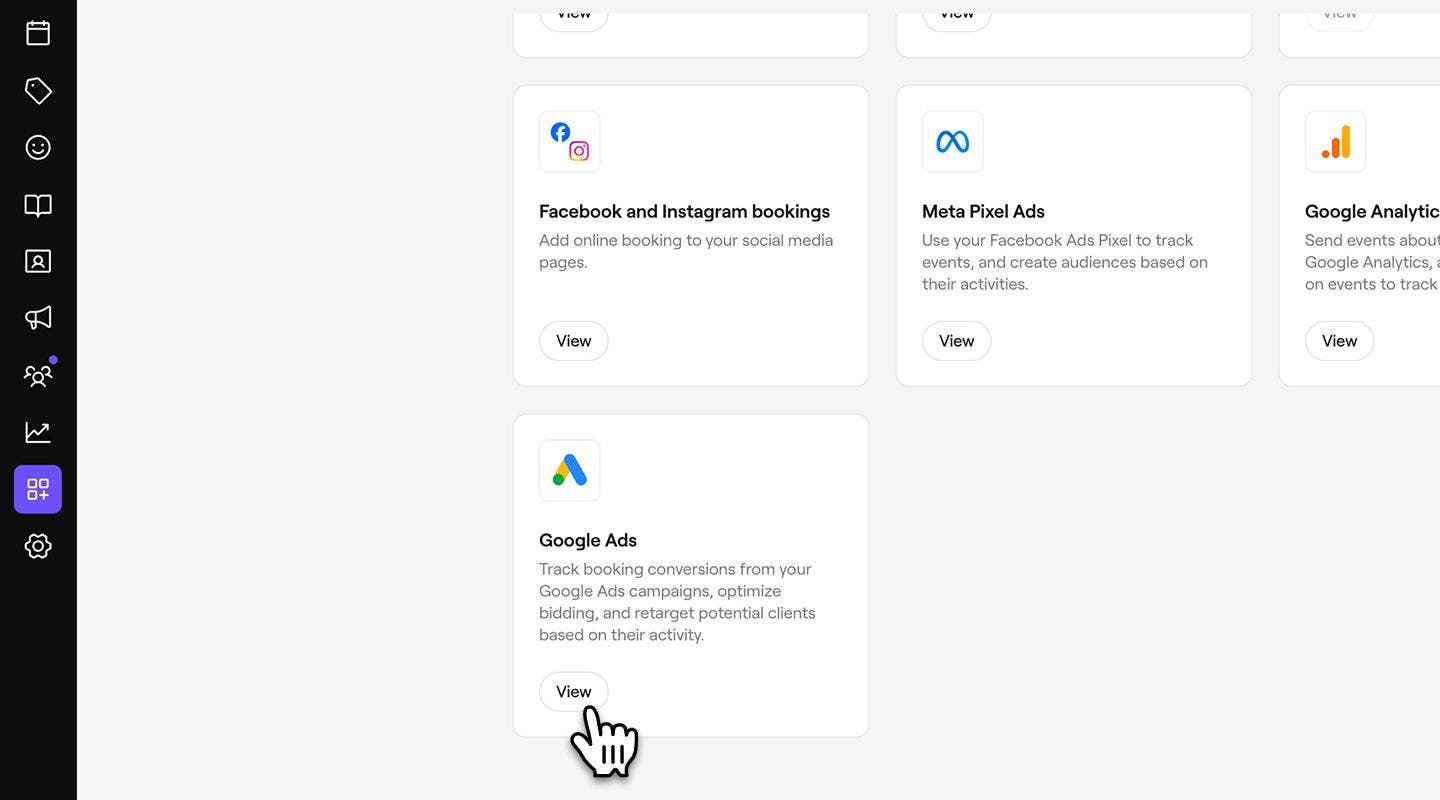
- A képernyő bal oldalán található főmenüből lépjen a Bővítmények részre.
- A Google Ads alatt kattintson a Megtekintés gombra a bővítmény összefoglaló nézetének megnyitásához.
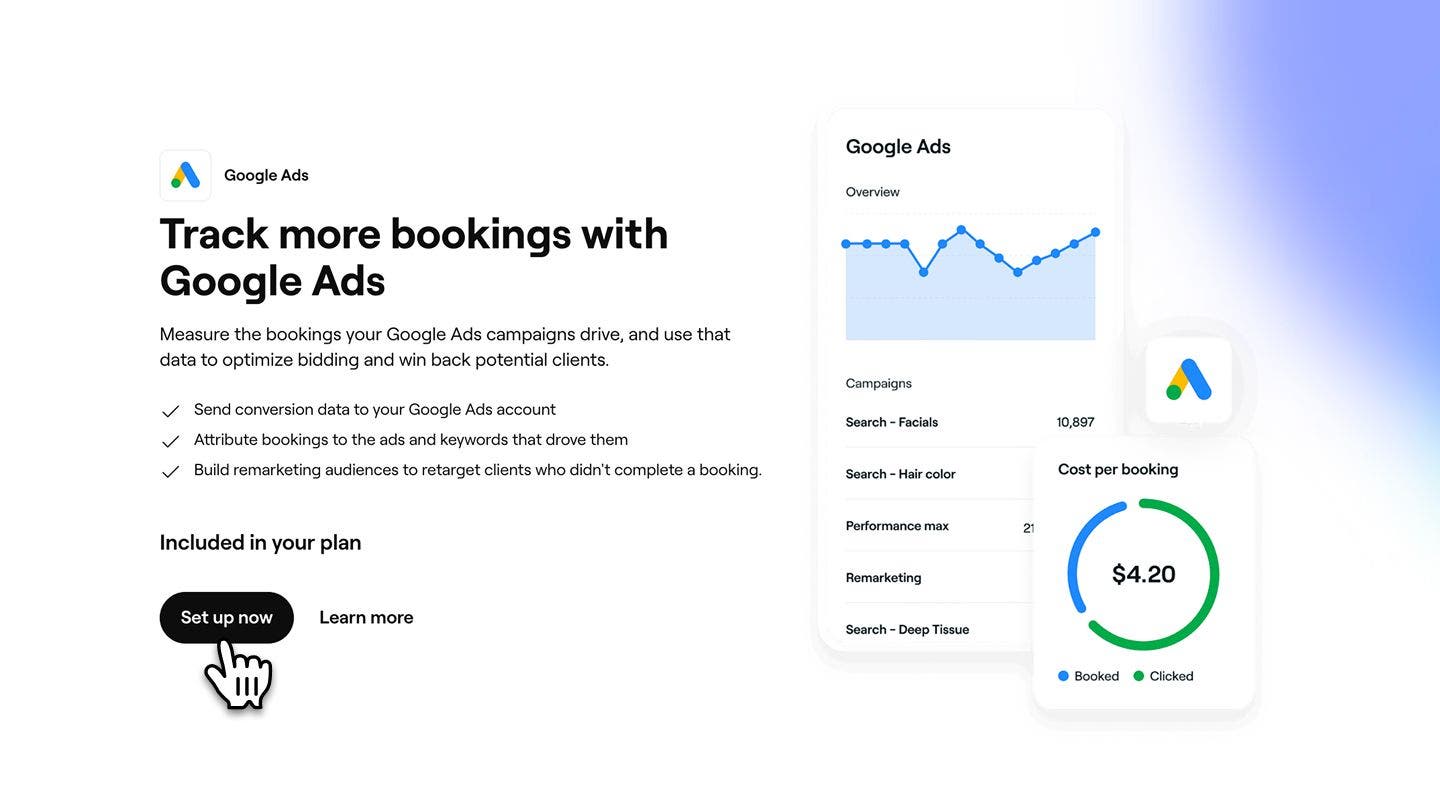
- Válaszd a Állítsa be most gombot a bővítmény engedélyezésének megkezdéséhez.
- Illessze be a kimásolt Konverzióazonosítót a megadott mezőbe.
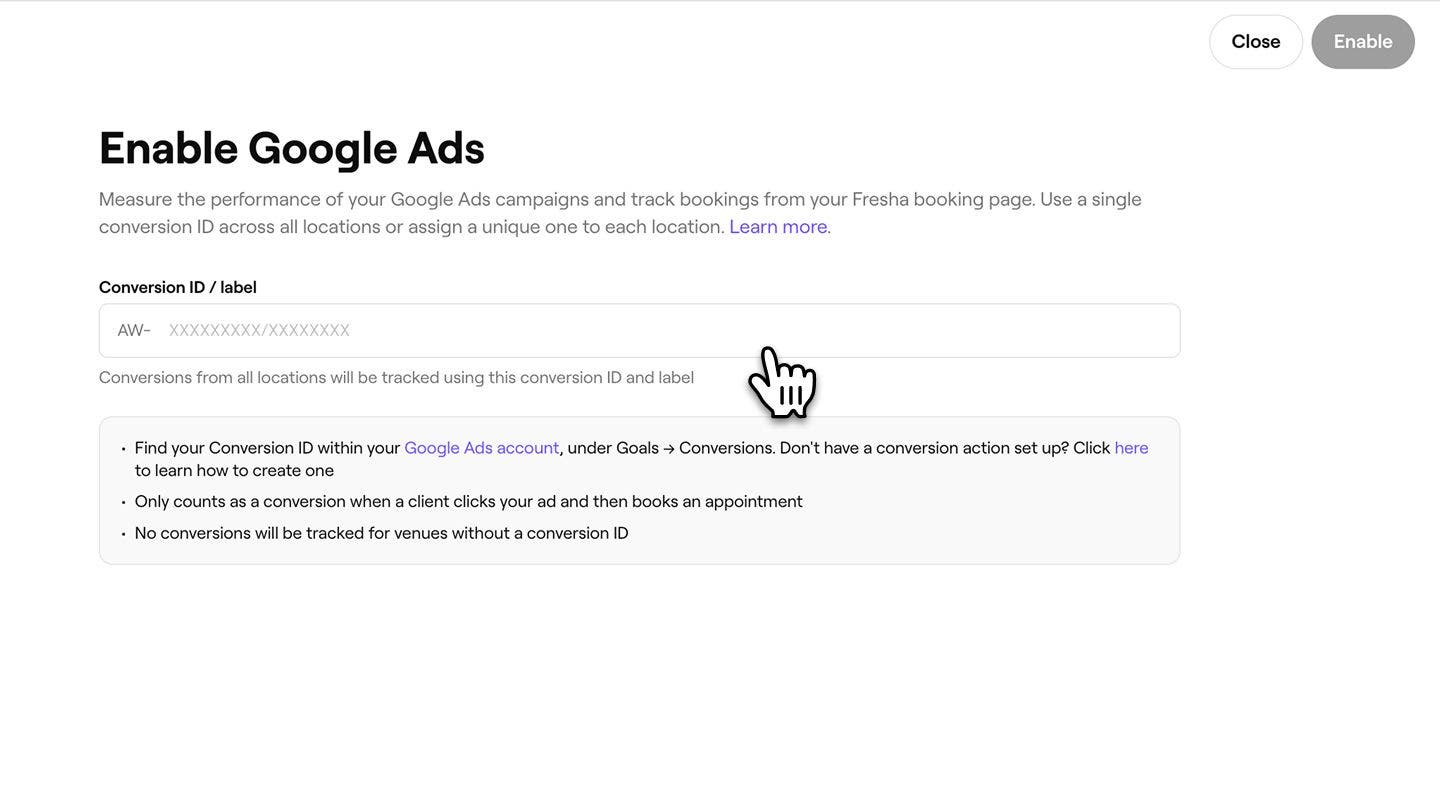
- Kattintson az Engedélyezés gombra a jobb felső sarokban, hogy összekapcsolja Fresha-fiókját a Google Ads szolgáltatással.
Az engedélyezést követően a Fresha elküldi a teljesített foglalásokat a Google Adsnek a konverzióazonosítója alatt, így azok konverzióként jelennek meg a jelentéseiben.
Konverziós azonosító csatlakoztatása helyszínenként
Ha több helyszíne van a munkaterületén, minden helyszínhez külön konverzióazonosítót rendelhet a Fresha Connect segítségével, hogy a nyomon követési adatok helyszínenként elkülönítve kerüljenek elküldésre.
- Amikor eljut a konverziós azonosító beillesztésének lépéséhez, válassza a Konverziós azonosító helyszínenként lapot.
- Illeszd be a **konverzióazonosítót **az egyes helyszínek mezőjébe.
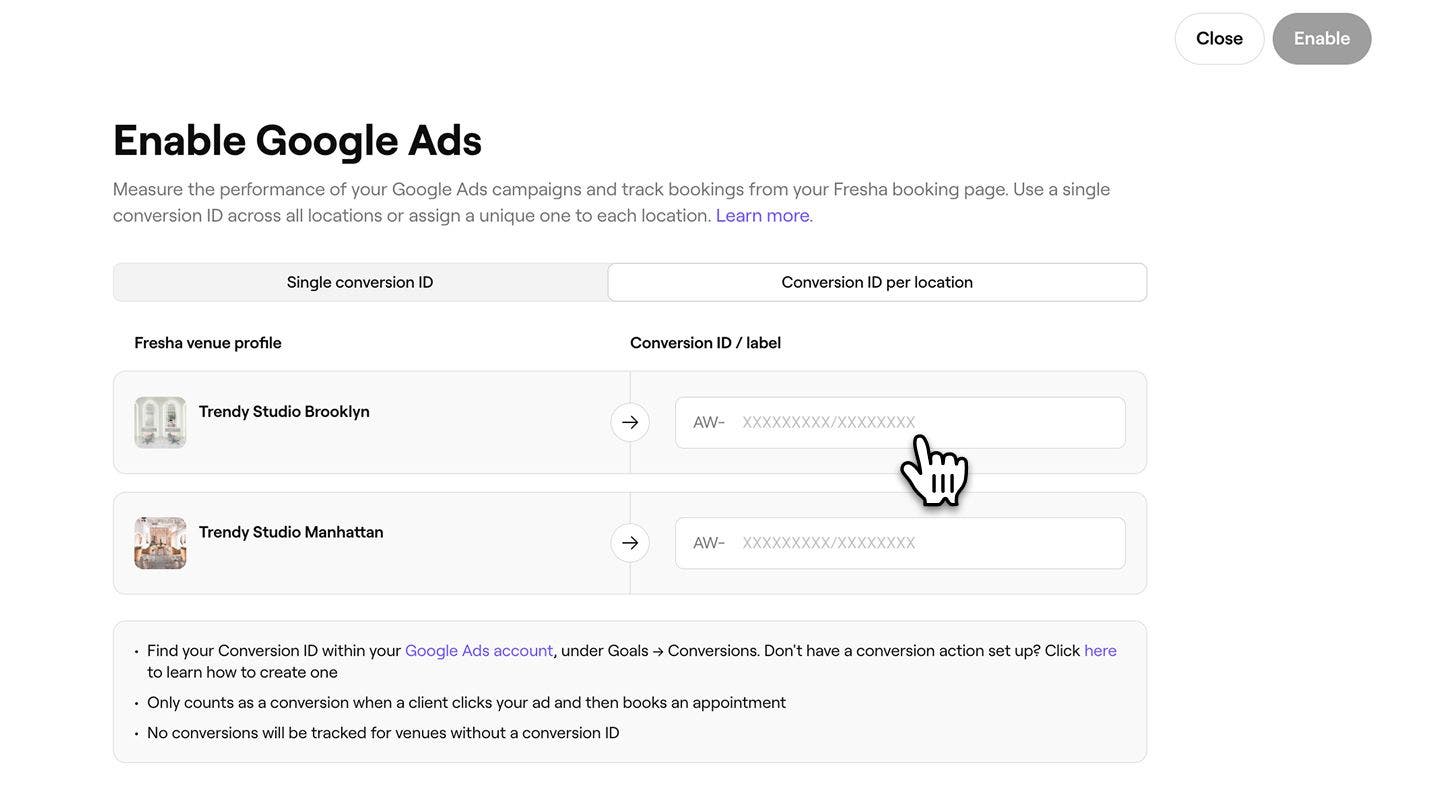
- Kattintson a jobb felső sarokban található Engedélyezés gombra az összes helyszín összekapcsolásához a Fresha Connect segítségével.
Ha egy adott helyszín esetében ki szeretné hagyni a követést, hagyja üresen a konverzióazonosító mezőt. Csak azok a helyszínek küldenek adatokat a Google Adsnek, amelyeknél meg van adva a konverzióazonosító.
A Google Ads követésének letiltása
- A képernyő bal oldalán található főmenüből lépjen a Bővítmények menüpontra.
- A Google Ads alatt válassza a Műveletek gombot, majd a Letiltás lehetőséget.
- A felugró ablakban kattintson a Letiltás most gombra a választás visszaigazolásához.
GYIK
A Google Ads akkor számolja konverziónak a foglalást, ha az ügyfél rákattint a Google-hirdetésére, majd véglegesíti a foglalást. A konverziós jelentések csak azokat a foglalásokat tartalmazzák, amelyek megfelelnek ezeknek a hozzárendelési követelményeknek.
A Google-hirdetésére való kattintás után végezzen el egy tesztfoglalást, majd ellenőrizze a Google Ads konverziós jelentéseit. Az integráció engedélyezése után várjon egy kis ideig, amíg a konverzió megjelenik.